Панель задач Windows 10: Опции
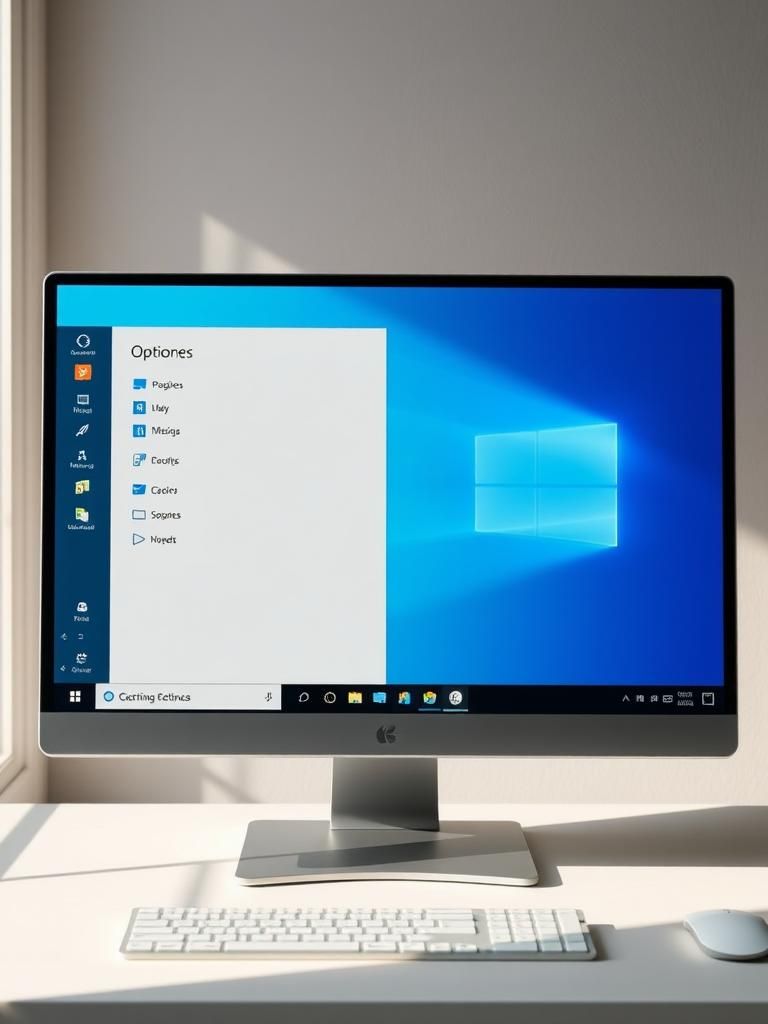
Панель задач Windows 10 — это важнейший элемент интерфейса операционной системы, предоставляющий быстрый доступ к различным приложениям и инструментам. В данной статье мы рассмотрим опции настройки панели задач, которые позволят вам персонализировать ее внешний вид и функциональность в соответствии с вашими потребностями. Мы обсудим各种 параметры, включая управление пинами, настройку кнопки Пуск и другие важные опции, которые помогут вам оптимизировать работу с панелью задач и повысить эффективность использования компьютера.
Панель задач Windows 10: Опции
Панель задач Windows 10 — это инструмент, который позволяет пользователям легко управлять и настраивать свое рабочее пространство. С помощью панели задач можно настраивать различные опции, такие как внешний вид, функциональность и дополнения. Это делает панель задач очень функциональным и удобным инструментом для работы и развлечений.
Внешний вид панели задач
Внешний вид панели задач можно настроить в соответствии с личными предпочтениями. Для этого можно использовать следующие опции:
- Цвета: можно выбрать один из предустановленных цветов или создать свой собственный цвет.
- Фон: можно выбрать один из предустановленных фонов или использовать собственный изображение.
- Шрифт: можно выбрать один из предустановленных шрифтов или использовать собственный шрифт.
Это позволяет пользователям сделать свою панель задач уникальной и персонализированной.
Функциональность панели задач
Функциональность панели задач можно настроить для удобной работы. Для этого можно использовать следующие опции:
- Пinned ссылки: можно закрепить frequently используемые ссылки на панели задач для быстрого доступа.
- Группировка: можно группировать похожие приложения или ссылки для быстрого доступа.
- Скрипты: можно создавать и добавлять скрипты для автоматизации задач.
Это позволяет пользователям Optimизировать свою работу и сэкономить время.
Дополнения для панели задач
Дополнения для панели задач можно использовать для расширения функциональности. Для этого можно использовать следующие опции:
- Gadgets: можно добавлять vidжеты для отображения информации или контроля.
- Панели инструментов: можно добавлять панели инструментов для дополнительных функций.
- Расширения: можно добавлять расширения для дополнительных возможностей.
Это позволяет пользователям расширить возможности своей панели задач и улучшить свою работу.
Настройка панели задач для работы
Настройка панели задач для работы можно выполнить с помощью следующих опций:
- Создание ярлыков: можно создавать ярлыки для часто используемых приложений.
- Настройка рабочих столов: можно настраивать рабочие столы для удобной работы.
- Скрипты для автоматизации: можно создавать скрипты для автоматизации задач.
Это позволяет пользователям оптимизировать свою работу и повысить производительность.
Настройка панели задач для развлечений
Настройка панели задач для развлечений можно выполнить с помощью следующих опций:
- Добавление игр: можно добавлять игры для развлечения.
- Настройка мультимедиа: можно настраивать мультимедиа для удобного проигрывания.
- Создание плейлистов: можно создавать плейлисты для удобного прослушивания.
Это позволяет пользователям расширить возможности своей панели задач и улучшить свое развлечение.
Часто задаваемые вопросы
Что такое панель задач Windows 10?
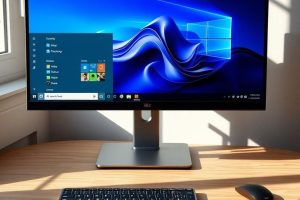
Панель задач Windows 10 — это основной элемент интерфейса пользователя, который позволяет efficентно управлять задачами и приложениями. Она находится в нижней части экрана и содержит кнопки для запуска приложений, открытых окон и системных уведомлений. Панель задач также позволяет настраивать параметры системы, такие как разрешение экрана, цвета и фоновое изображение. Кроме того, в панели задач можно фиксировать пользовательские приложения, чтобы они всегда были доступны.
Как настроить панель задач Windows 10?
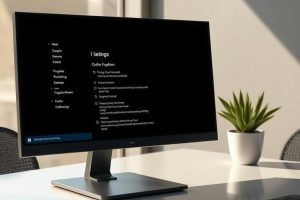
Настроить панель задач Windows 10 можно различными способами. Для начала, можно правой кнопкой мыши нажать на панель задач и выбрать Панель задач, чтобы открыть окно настроек. Здесь можно настроить параметры, такие как автоматическое сокрытие панели задач, размер и цвет кнопок. Кроме того, можно добавлять или удалять пользовательские приложения из панели задач, перемещая их в различные места. Также, можно настраивать системные уведомления, такие как уведомления о обновлениях системы или ошибках.
Как добавить приложение в панель задач Windows 10?
Добавить приложение в панель задач Windows 10 можно несколькими способами. Один из способов — это запустить приложение, а затем!cf правой кнопкой мыши нажать на его иконку в панели задач и выбрать Закрепить на панели задач. Это фиксирует приложение в панели задач, чтобы оно всегда было доступно. Другой способ — это открыть окно Пуск, найти приложение, правой кнопкой мыши нажать на его иконку и выбрать Закрепить на панели задач. Также, можно перетащить иконку приложения из окна Пуск в панель задач.
Как удалить приложение из панели задач Windows 10?
Удалить приложение из панели задач Windows 10 можно просто. Для этого нужно правой кнопкой мыши нажать на иконку приложения в панели задач и выбрать Открепить от панели задач. Это удаляет приложение из панели задач, но не удаляет его из системы. Если приложение запущено, его нужно закрыть перед удалением из панели задач. Также, можно правой кнопкой мыши нажать на пустое место в панели задач и выбрать Панель задач, чтобы открыть окно настроек, где можно настроить параметры панели задач, включая удаление приложений.