Windows 7: браузер по умолчанию.
Windows 7, несмотря на почтенный возраст, до сих пор остается популярной операционной системой. Одним из важных аспектов использования любой ОС является выбор браузера по умолчанию, определяющего программу, открывающую веб-ссылки и страницы. В этой статье мы подробно рассмотрим методы изменения браузера по умолчанию в Windows 7, обсудим распространенные проблемы и предложим решения, а также сравним популярные браузеры для этой операционной системы, чтобы помочь вам сделать осознанный выбор, соответствующий вашим потребностям и предпочтениям.
Windows 7: Как изменить браузер по умолчанию
В Windows 7, выбор браузера по умолчанию – это относительно простой процесс, который позволяет вам указать, какой браузер будет открываться при нажатии на ссылки в других приложениях. Изначально, Internet Explorer был браузером по умолчанию, но пользователи могут легко изменить этот параметр в настройках операционной системы. Изменение браузера по умолчанию позволяет вам использовать предпочитаемый вами браузер, будь то Chrome, Firefox, Opera или любой другой, в качестве основного инструмента для просмотра веб-страниц. Это может значительно улучшить ваш пользовательский опыт и сделать работу в интернете более удобной и эффективной.
Как найти текущий браузер по умолчанию?
Чтобы узнать, какой браузер в настоящее время установлен как браузер по умолчанию в вашей системе Windows 7, необходимо открыть «Панель управления». Затем выберите «Программы» и далее «Программы по умолчанию». Здесь вы увидите список категорий программ, включая «Веб-браузер». Браузер, указанный рядом с этой категорией, является вашим текущим браузером по умолчанию. Если вам необходимо его изменить, дальнейшие шаги покажут, как это сделать.
Как установить новый браузер по умолчанию?
Чтобы установить новый браузер по умолчанию, сначала необходимо установить этот браузер на ваш компьютер. После установки, при первом запуске браузера, он часто предлагает установить себя браузером по умолчанию. Если это предложение не появляется, вы можете открыть настройки браузера. Найдите раздел, связанный с браузерами по умолчанию и следуйте инструкциям, чтобы установить его как браузер по умолчанию. В большинстве браузеров эта опция находится в разделе «Основные» или «Настройки по умолчанию».
Альтернативный способ изменения через Панель управления?
Кроме того, вы можете изменить браузер по умолчанию через «Панель управления». Перейдите в раздел «Программы» и затем «Программы по умолчанию». Выберите «Установка программ по умолчанию». В открывшемся списке выберите браузер, который хотите установить по умолчанию, и нажмите «Установить эту программу по умолчанию». Этот способ позволяет контролировать выбор программ по умолчанию для различных типов файлов и протоколов, что дает пользователям большую гибкость в настройке системы.
Что делать, если браузер не отображается в списке?
Если браузер, который вы хотите установить по умолчанию, не отображается в списке «Установка программ по умолчанию», возможно, браузер не зарегистрирован должным образом в системе. Попробуйте переустановить браузер. Также убедитесь, что у вас установлена последняя версия браузера, так как в старых версиях могут быть проблемы с регистрацией в системе. Перезагрузка компьютера после переустановки также может помочь решить проблему.
Как изменить браузер по умолчанию для конкретных типов файлов?
В Windows 7 можно настроить, какой браузер будет открывать определенные типы файлов, связанные с интернетом (например, .html, .htm). Для этого в разделе «Программы по умолчанию» выберите «Сопоставление типов файлов или протоколов с конкретными программами». В списке найдите интересующий вас тип файла и выберите браузер, который должен его открывать. Это позволяет настроить поведение системы для различных задач и использовать разные браузеры для разных целей.
| Действие | Описание |
|---|---|
| Установка браузера | Установите предпочитаемый браузер на ваш компьютер. |
| Изменение через настройки браузера | Откройте настройки браузера и найдите опцию установки по умолчанию. |
| Изменение через Панель управления | Перейдите в «Панель управления» -> «Программы» -> «Программы по умолчанию». |
| Выбор программы по умолчанию | Выберите браузер и нажмите «Установить эту программу по умолчанию». |
| Сопоставление типов файлов | Настройте, какой браузер будет открывать определенные типы файлов. |
Как на Windows 7 сделать браузер по умолчанию?
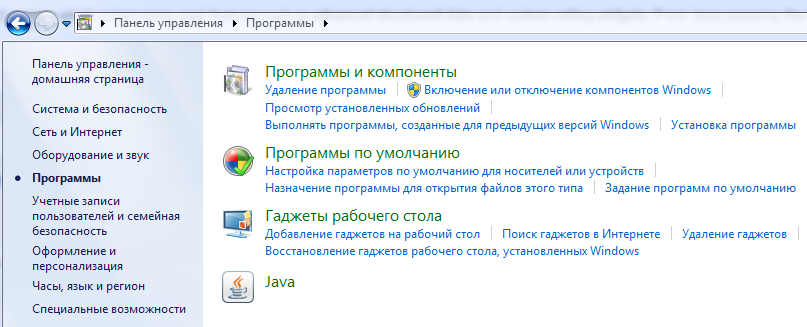
Чтобы сделать браузер по умолчанию в Windows 7, вам нужно выполнить несколько простых шагов. Сначала, откройте меню «Пуск», затем выберите «Панель управления». В «Панели управления» найдите и выберите «Программы». Далее, выберите «Программы по умолчанию». В окне «Программы по умолчанию» нажмите на «Задание программ по умолчанию». В списке программ слева, выберите браузер, который вы хотите установить по умолчанию. Затем, нажмите на «Использовать эту программу по умолчанию». Наконец, нажмите «ОК», чтобы сохранить изменения. Теперь выбранный вами браузер будет использоваться для открытия веб-ссылок и веб-страниц.
Зачем устанавливать браузер по умолчанию?
Установка браузера по умолчанию позволяет вам быстро и удобно открывать веб-ссылки и веб-страницы. Когда вы нажимаете на ссылку в электронной почте, документе или другом приложении, операционная система автоматически откроет ее в браузере по умолчанию. Это избавляет от необходимости каждый раз выбирать браузер вручную.
- Удобство использования: Все веб-ссылки открываются автоматически в выбранном браузере.
- Экономия времени: Не нужно каждый раз выбирать браузер для открытия веб-страниц.
- Интеграция с системой: Браузер по умолчанию глубже интегрируется с операционной системой и приложениями.
Как изменить браузер по умолчанию позже?
Изменить браузер по умолчанию так же просто, как и установить его изначально. Вам нужно снова зайти в «Программы по умолчанию» через «Панель управления». Затем повторите процесс выбора другого браузера и установите его как программу по умолчанию. Старый браузер по умолчанию больше не будет использоваться автоматически.
- Повторите шаги: Вернитесь в «Панель управления» -> «Программы» -> «Программы по умолчанию».
- Выберите новый браузер: В списке программ выберите браузер, который хотите сделать новым браузером по умолчанию.
- Подтвердите выбор: Нажмите «Использовать эту программу по умолчанию» и «ОК».
Какие браузеры можно установить по умолчанию в Windows 7?
Windows 7 позволяет вам установить любой установленный веб-браузер в качестве браузера по умолчанию. Это включает в себя популярные браузеры, такие как Chrome, Firefox, Opera, Safari, и даже Internet Explorer (который часто является браузером по умолчанию при установке Windows 7). Вы можете выбрать любой браузер, который вам больше нравится и который установлен на вашем компьютере.
- Chrome: Популярный браузер от Google, известный своей скоростью и расширениями.
- Firefox: Браузер с открытым исходным кодом, ориентированный на конфиденциальность и кастомизацию.
- Opera: Браузер с встроенными функциями VPN и экономии трафика.
Что делать, если браузер не отображается в списке программ по умолчанию?
Если браузер, который вы хотите установить по умолчанию, не отображается в списке программ по умолчанию, возможно, он не установлен должным образом или его установка повреждена. Попробуйте переустановить браузер. После переустановки, он должен появиться в списке программ по умолчанию. Также убедитесь, что браузер совместим с Windows 7.
- Переустановите браузер: Удалите браузер и скачайте последнюю версию с официального сайта и установите его снова.
- Проверьте совместимость: Убедитесь, что версия браузера совместима с Windows 7.
- Перезагрузите компьютер: Иногда перезагрузка компьютера может помочь, чтобы система распознала новый браузер.
Альтернативные способы открытия ссылок в нужном браузере.
Даже если у вас установлен один браузер по умолчанию, вы всегда можете открыть веб-ссылку в другом браузере. Для этого, скопируйте ссылку и вставьте ее в адресную строку нужного браузера. Или, если ссылка находится на веб-странице, щелкните правой кнопкой мыши на ссылку и выберите «Открыть ссылку в новом окне» или «Открыть ссылку в новой вкладке», а затем выберите нужный браузер.
- Копирование и вставка ссылки: Самый простой способ открыть ссылку в любом браузере.
- Контекстное меню («Открыть ссылку в…»): Правый клик на ссылке часто предоставляет опцию выбора браузера.
- Запуск браузера и ввод URL вручную: Откройте желаемый браузер и введите URL-адрес веб-страницы в адресной строке.
Как вернуть браузер по умолчанию?
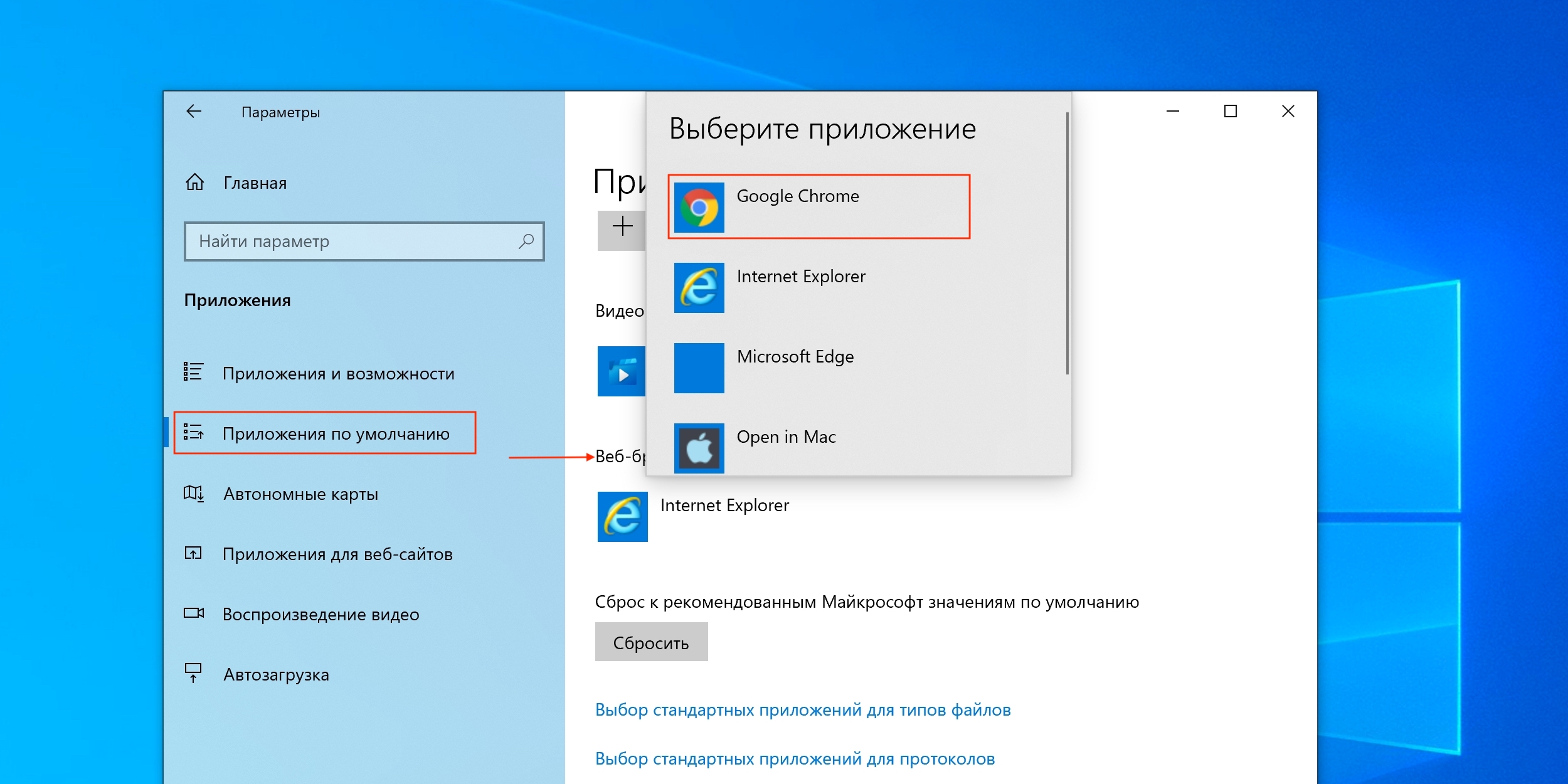
Чтобы вернуть браузер по умолчанию, вам нужно зайти в настройки вашей операционной системы или настройки самого браузера, который вы хотите сделать браузером по умолчанию. Процесс может немного отличаться в зависимости от операционной системы, которую вы используете, будь то Windows, macOS, Android или iOS. Обычно, вам нужно открыть настройки системы, найти раздел, связанный с приложениями по умолчанию или веб-браузерами, и там выбрать желаемый браузер из списка установленных. После выбора, все веб-ссылки и HTML-файлы будут открываться автоматически в выбранном браузере.
Общие шаги для установки браузера по умолчанию
- Откройте настройки вашей операционной системы. Это может быть меню «Пуск» в Windows, меню Apple в macOS или настройки на вашем мобильном устройстве.
- Найдите раздел «Приложения по умолчанию» или «Веб-браузер». В разных операционных системах этот раздел может называться по-разному, но обычно он находится в настройках приложений или системы.
- Выберите желаемый браузер из списка предложенных браузеров. Убедитесь, что браузер, который вы хотите сделать по умолчанию, уже установлен на вашем устройстве.
Установка браузера по умолчанию в Windows
- Откройте приложение «Параметры» Windows, нажав на кнопку «Пуск» и выбрав значок шестеренки, или нажав клавиши Win + I.
- Перейдите в раздел «Приложения», а затем выберите подраздел «Приложения по умолчанию» в левой боковой панели.
- В разделе «Веб-браузер» нажмите на текущий браузер по умолчанию. Откроется список установленных браузеров. Выберите браузер, который вы хотите установить в качестве браузера по умолчанию, из списка.
Установка браузера по умолчанию в macOS
- Откройте «Системные настройки», нажав на меню Apple в левом верхнем углу экрана и выбрав «Системные настройки…».
- Перейдите в раздел «Основные». В некоторых версиях macOS этот раздел может называться «Рабочий стол и Dock» или «Общие».
- Найдите выпадающее меню «Браузер по умолчанию». Нажмите на него и выберите желаемый браузер из списка установленных браузеров.
Устранение проблем при установке браузера по умолчанию
- Перезапустите компьютер. Иногда простая перезагрузка может решить временные проблемы, мешающие установке браузера по умолчанию.
- Проверьте, установлен ли браузер. Убедитесь, что браузер, который вы хотите сделать по умолчанию, действительно установлен на вашем компьютере. Если нет, установите его и попробуйте снова.
- Обновите браузер и операционную систему. Устаревшие версии программного обеспечения могут вызывать конфликты. Убедитесь, что ваш браузер и операционная система обновлены до последних версий.
Влияние установки браузера по умолчанию на работу системы
- Удобство использования. Браузер по умолчанию определяет, какое приложение будет открываться при нажатии на веб-ссылки в других приложениях или документах. Это обеспечивает единообразие и удобство при работе с интернетом.
- Интеграция с системой. Некоторые приложения и службы могут тесно интегрироваться с браузером по умолчанию, используя его для отображения веб-контента или выполнения определенных функций.
- Производительность. Выбор браузера по умолчанию может влиять на производительность системы, особенно если вы используете ресурсоемкий браузер или открываете много веб-страниц одновременно. Однако, обычно это влияние незначительно.
Как сделать Opera браузером по умолчанию в Windows 7?
Чтобы сделать Opera браузером по умолчанию в Windows 7, существует два основных метода. Первый способ – это использовать настройки самого браузера Opera. Второй способ – это применить настройки операционной системы Windows. Оба метода довольно просты и эффективны, позволяя вам быстро и легко установить Opera в качестве основного браузера для всех веб-ссылок и HTML-файлов.
Почему стоит сделать Opera браузером по умолчанию?
Установка Opera в качестве браузера по умолчанию предоставляет ряд преимуществ. Во-первых, это обеспечивает удобство, так как все веб-ссылки будут автоматически открываться именно в Opera. Во-вторых, Opera предлагает множество встроенных функций, таких как VPN, блокировщик рекламы и энергосберегающий режим, которые могут улучшить ваш опыт просмотра веб-страниц. В-третьих, Opera постоянно обновляется и поддерживает современные веб-технологии, что обеспечивает совместимость с большинством веб-сайтов.
- Удобство использования: Все веб-ссылки открываются автоматически в Opera.
- Встроенные функции: Доступ к VPN, блокировщику рекламы и режиму экономии энергии.
- Современные технологии: Поддержка последних веб-стандартов и регулярные обновления.
Как сделать Opera браузером по умолчанию через настройки Opera?
Самый простой способ установить Opera браузером по умолчанию – это использовать настройки самого браузера. Откройте Opera и перейдите в меню «Настройки» (обычно значок шестеренки или меню Opera в верхнем левом углу). Затем найдите раздел, связанный с браузером по умолчанию. Обычно там есть кнопка или опция «Сделать Opera браузером по умолчанию». Нажав на нее, Opera автоматически внесет необходимые изменения в системе.
- Откройте браузер Opera.
- Перейдите в «Настройки» Opera.
- Найдите опцию «Браузер по умолчанию» или аналогичную.
- Нажмите кнопку «Сделать Opera браузером по умолчанию».
Как сделать Opera браузером по умолчанию через настройки Windows?
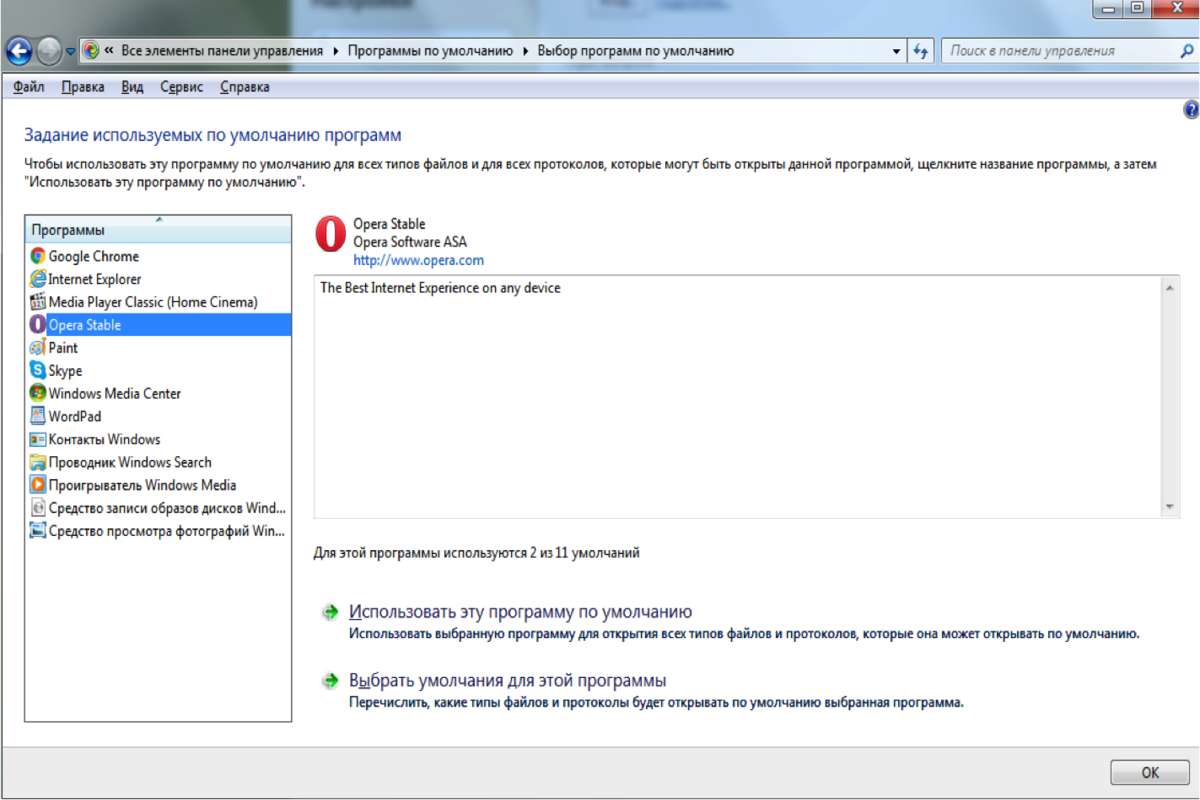
Вы также можете установить Opera браузером по умолчанию через панель управления Windows 7. Откройте «Панель управления» через меню «Пуск». Затем перейдите в раздел «Программы» и выберите «Программы по умолчанию». В разделе «Задание программ по умолчанию» выберите Opera из списка браузеров и нажмите «Использовать эту программу по умолчанию». Это гарантирует, что Windows будет использовать Opera для всех веб-ссылок и HTML-файлов.
- Откройте «Панель управления» Windows 7.
- Перейдите в раздел «Программы».
- Выберите «Программы по умолчанию».
- В разделе «Задание программ по умолчанию» выберите Opera.
- Нажмите «Использовать эту программу по умолчанию».
Что делать, если Opera не становится браузером по умолчанию?
В некоторых случаях Opera может не стать браузером по умолчанию сразу после выполнения указанных действий. Убедитесь, что у вас есть права администратора на компьютере, так как для изменения настроек по умолчанию могут потребоваться административные привилегии. Перезапустите компьютер после установки Opera браузером по умолчанию, чтобы изменения вступили в силу. Если проблема не исчезает, попробуйте переустановить Opera или проверить наличие обновлений для Windows 7.
- Проверьте права администратора: Убедитесь, что у вас есть права администратора на компьютере.
- Перезагрузите компьютер: Перезагрузите систему, чтобы изменения применились.
- Переустановите Opera: Попробуйте переустановить браузер, если проблема сохраняется.
- Проверьте обновления Windows: Убедитесь, что ваша система Windows 7 обновлена.
Преимущества использования Opera в качестве браузера по умолчанию.
Выбор Opera в качестве браузера по умолчанию предлагает ряд преимуществ, которые могут улучшить ваш опыт работы в интернете. Opera известен своей скоростью и эффективностью, что позволяет быстрее загружать веб-страницы. Встроенный VPN обеспечивает дополнительную безопасность и конфиденциальность в сети. Функция блокировки рекламы делает просмотр более чистым и быстрым. Кроме того, Opera предлагает удобную панель быстрого доступа и другие полезные инструменты для комфортного веб-серфинга.
- Скорость и эффективность: Быстрая загрузка веб-страниц и экономия ресурсов системы.
- Встроенный VPN: Повышенная безопасность и анонимность в интернете.
- Блокировка рекламы: Чистый и быстрый просмотр без назойливой рекламы.
- Удобная панель быстрого доступа: Быстрый доступ к любимым сайтам и функциям.
Как сделать Яндекс браузером по умолчанию на Windows 7?
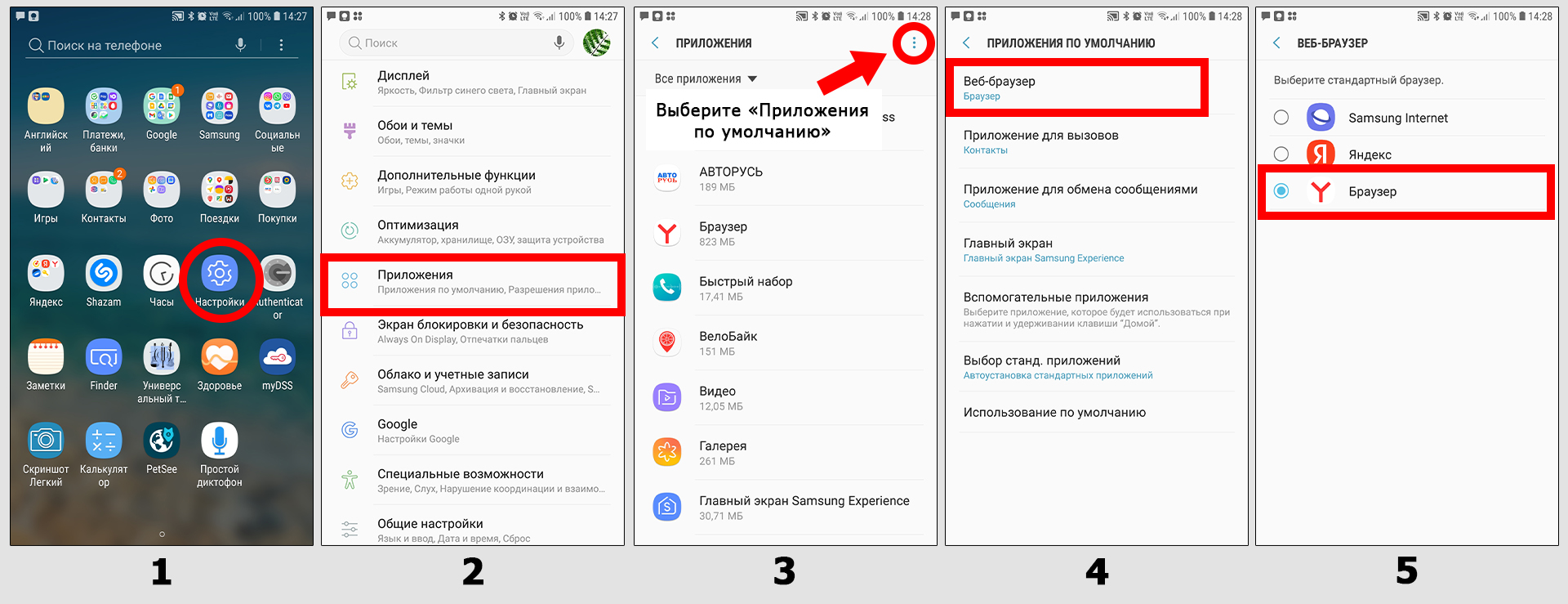
{Чтобы сделать Яндекс Браузер браузером по умолчанию на Windows 7, выполните следующие шаги:}
1. Откройте меню «Пуск». Нажмите на кнопку «Пуск» в левом нижнем углу экрана.
2. Выберите «Панель управления». В меню «Пуск» найдите и выберите пункт «Панель управления».
3. Перейдите в раздел «Программы». В окне «Панель управления» найдите и нажмите на ссылку «Программы». Если у вас «Панель управления» отображается в виде значков, выберите «Программы и компоненты», а затем в левом меню «Программы по умолчанию».
4. Выберите «Программы по умолчанию». В разделе «Программы» найдите и выберите пункт «Программы по умолчанию».
5. Выберите «Задание программ по умолчанию». В окне «Программы по умолчанию» нажмите на ссылку «Задание программ по умолчанию».
6. Найдите Яндекс Браузер в списке программ. В левой части окна «Задание программ по умолчанию» найдите и выберите «Яндекс».
7. Нажмите «Использовать эту программу по умолчанию». После выбора «Яндекс» в правой части окна нажмите на кнопку «Использовать эту программу по умолчанию».
8. Нажмите «ОК». Закройте окно «Задание программ по умолчанию» и «Панель управления».
Как проверить, что Яндекс Браузер установлен браузером по умолчанию?
- Откройте «Панель управления» через меню «Пуск». Это можно сделать, нажав кнопку «Пуск» и выбрав «Панель управления».
- Перейдите в раздел «Программы» и затем выберите «Программы по умолчанию». В окне «Панель управления» найдите и выберите «Программы», а затем «Программы по умолчанию».
- Проверьте, указан ли Яндекс Браузер как браузер по умолчанию. В разделе «Программы по умолчанию» вы увидите, какой браузер указан как «Веб-браузер по умолчанию». Если там указан «Яндекс», то браузер успешно установлен по умолчанию.
Что делать, если Яндекс Браузер не становится браузером по умолчанию?
- Перезапустите компьютер. Иногда простая перезагрузка может решить проблему, особенно после установки нового программного обеспечения или изменения настроек системы.
- Переустановите Яндекс Браузер. Удалите Яндекс Браузер через «Панель управления» -> «Программы и компоненты» и затем скачайте и установите его заново с официального сайта. При установке обратите внимание на предложение сделать браузер по умолчанию и подтвердите его.
- Проверьте наличие конфликтующих программ. Некоторые программы могут мешать изменению браузера по умолчанию. Попробуйте временно отключить антивирусное программное обеспечение или другие программы, которые могут влиять на системные настройки, и повторите попытку установить Яндекс Браузер по умолчанию.
Преимущества установки Яндекс Браузера браузером по умолчанию
- Удобство использования. Установка Яндекс Браузера браузером по умолчанию означает, что все веб-ссылки, открываемые из других программ (например, из электронной почты или документов), автоматически будут открываться в Яндекс Браузере. Это упрощает и ускоряет доступ к веб-контенту.
- Интеграция с сервисами Яндекса. Яндекс Браузер тесно интегрирован с другими сервисами Яндекса, такими как поиск, почта, диск и другие. Установка его по умолчанию облегчает использование этих сервисов и обеспечивает более плавную работу в экосистеме Яндекса.
- Функциональность и персонализация. Яндекс Браузер предлагает ряд полезных функций, таких как встроенный блокировщик рекламы, режим турбо для ускорения загрузки страниц при медленном соединении, и возможность персонализации интерфейса. Установка его по умолчанию позволяет в полной мере использовать эти функции при каждом открытии веб-страниц.
Альтернативные способы установки Яндекс Браузера по умолчанию
- Через настройки Яндекс Браузера. Откройте Яндекс Браузер, перейдите в меню настроек (обычно значок в виде трех горизонтальных полос или точек в правом верхнем углу), выберите «Настройки». В разделе «Браузер по умолчанию» нажмите кнопку «Сделать браузером по умолчанию», если она доступна.
- Во время установки Яндекс Браузера. При установке Яндекс Браузера установщик обычно предлагает сделать браузер по умолчанию. В процессе установки убедитесь, что соответствующая галочка установлена или подтвердите предложение сделать Яндекс Браузер браузером по умолчанию.
- Использование сторонних утилит (менее распространенный способ). Существуют сторонние программы, которые могут помочь управлять программами по умолчанию в Windows. Однако использование таких утилит требует осторожности, и рекомендуется использовать стандартные средства Windows для изменения браузера по умолчанию.
Что произойдет, если удалить Яндекс Браузер после установки его по умолчанию?
- Windows запросит выбор нового браузера по умолчанию. После удаления Яндекс Браузера, если он был установлен браузером по умолчанию, Windows автоматически предложит вам выбрать другой браузер в качестве нового браузера по умолчанию при следующем открытии веб-ссылки или при запуске браузера.
- Веб-ссылки будут открываться в другом браузере. Пока вы не выберете новый браузер по умолчанию, Windows может использовать встроенный Internet Explorer (если он не отключен) или предложит выбрать из установленных браузеров. После выбора нового браузера по умолчанию, все веб-ссылки будут открываться в нем.
- Настройки браузера по умолчанию будут сброшены. Удаление Яндекс Браузера приведет к сбросу настроек браузера по умолчанию. Вам потребуется снова установить браузер по умолчанию, если вы захотите использовать другой браузер в качестве основного.
Часто задаваемые вопросы
Как установить браузер по умолчанию в Windows 7?
Чтобы установить браузер по умолчанию в Windows 7, откройте «Панель управления», затем выберите «Программы», и далее «Программы по умолчанию». В разделе «Задание программ по умолчанию» выберите браузер, который хотите установить, и нажмите «Использовать эту программу по умолчанию».
Как изменить браузер по умолчанию, если уже установлен другой?
Изменить браузер по умолчанию в Windows 7 можно аналогично установке. Просто повторите шаги, указанные выше, и выберите новый браузер, который хотите использовать в качестве браузера по умолчанию. Важно, чтобы были установлены все необходимые обновления для операционной системы и браузера.
Что делать, если Windows 7 не дает изменить браузер по умолчанию?
Если Windows 7 не позволяет изменить браузер по умолчанию, убедитесь, что у вас есть права администратора. Также можно попробовать переустановить браузер, который хотите установить по умолчанию, или проверить систему на наличие вредоносных программ, которые могут блокировать изменение настроек.
Какой браузер лучше всего использовать в качестве браузера по умолчанию в Windows 7?
Выбор браузера по умолчанию для Windows 7 зависит от ваших предпочтений. Популярные варианты включают Google Chrome, Mozilla Firefox и Opera. Каждый браузер имеет свои преимущества и недостатки, поэтому рекомендуется попробовать несколько вариантов, чтобы найти наиболее подходящий для вас.