Взлом пароля Windows 10: инструкция.
В современном цифровом мире защита личной информации является приоритетной задачей. Windows 10, как одна из самых популярных операционных систем, требует надежного пароля для обеспечения безопасности пользовательских данных. Однако, ситуации, когда пароль забыт или утерян, не являются редкостью.
Данная статья представляет собой подробное руководство по взлому пароля Windows 10 в различных сценариях. Мы рассмотрим легальные и этичные методы, предназначенные для восстановления доступа к вашей учетной записи, а также подчеркнем важность соблюдения закона и защиты конфиденциальности других пользователей. Прежде чем приступать к практике, убедитесь, что ваши действия законны.
Взлом пароля Windows 10: Инструкция
Внимание! Данная информация предоставлена исключительно в образовательных целях и для восстановления забытых паролей на собственных компьютерах. Любое использование этих методов для несанкционированного доступа к чужим системам является незаконным и наказуемым. Ответственность за ваши действия несете только вы. Существуют легальные способы восстановить пароль Windows 10, такие как использование вопроса безопасности, PIN-кода или учетной записи Microsoft. Взлом пароля без разрешения владельца является уголовным преступлением.
Что такое взлом пароля Windows 10 и когда это допустимо?
Взлом пароля Windows 10, в контексте этой информации, подразумевает обход или сброс пароля пользователя в системе. Допустимо это исключительно в случаях, когда вы являетесь законным владельцем компьютера и забыли свой пароль, НЕ имея возможности восстановить его легальными способами (через вопрос безопасности, PIN-код или учетную запись Microsoft). Любое другое использование представленных техник является незаконным.
Инструменты и программы для взлома пароля Windows 10
Существует несколько инструментов и программ, которые могут быть использованы для сброса или взлома пароля Windows 10. К ним относятся: Live CD/USB с дистрибутивами Linux (например, Kali Linux) с установленными утилитами, такими как chntpw, или специализированные программы для сброса паролей, такие как Offline NT Password & Registry Editor. Важно отметить, что загрузка и использование таких инструментов должны производиться с осторожностью, чтобы избежать заражения вредоносным программным обеспечением.
Альтернативные методы восстановления пароля Windows 10
Перед тем, как прибегать к методам взлома, всегда стоит рассмотреть альтернативные способы восстановления пароля. К ним относятся: использование вопроса безопасности, который вы указывали при создании учетной записи, использование PIN-кода, если он был настроен, или сброс пароля через веб-интерфейс учетной записи Microsoft, если вы использовали ее для входа в Windows. Эти методы являются наиболее безопасными и рекомендуемыми.
Как защитить свой компьютер от взлома пароля?
Защита компьютера от взлома пароля начинается с создания сложного и уникального пароля, который не должен быть легко угадан. Использование двухфакторной аутентификации (например, с помощью мобильного приложения) значительно повышает безопасность. Регулярно обновляйте операционную систему и антивирусное программное обеспечение, чтобы закрывать известные уязвимости. Также, стоит ограничить физический доступ к компьютеру, чтобы предотвратить загрузку с внешних носителей.
Правовые последствия взлома пароля чужого компьютера
Взлом пароля чужого компьютера является уголовным преступлением во многих странах. Правовые последствия могут включать в себя штрафы, тюремное заключение и иные виды наказания в соответствии с действующим законодательством. Важно помнить, что несанкционированный доступ к компьютерным системам является серьезным нарушением закона.
| Действие | Последствия |
|---|---|
| Взлом чужого компьютера | Уголовная ответственность |
| Использование взломанного пароля для доступа к данным | Нарушение конфиденциальности, кража информации |
| Распространение информации о взломе паролей | Соучастие в преступлении |
| Попытка взлома пароля | В некоторых случаях может преследоваться по закону |
Как убрать пароль на Windows 10, если не знаешь пароль?
Удаление пароля Windows 10, если вы его не знаете, является сложной задачей из-за соображений безопасности. Однако, существует несколько методов, которые могут помочь вам получить доступ к вашей системе. Важно отметить, что некоторые из этих методов могут привести к потере данных или требуют переустановки операционной системы.
Восстановление пароля учетной записи Microsoft
Если вы используете учетную запись Microsoft для входа в Windows 10, то восстановление пароля является самым простым и рекомендуемым способом. Этот метод позволяет вам сбросить пароль онлайн, используя альтернативный адрес электронной почты или номер телефона, связанные с вашей учетной записью Microsoft.
- Перейдите на страницу восстановления учетной записи Microsoft через веб-браузер на другом устройстве.
- Выберите опцию «Я не помню свой пароль» и следуйте инструкциям на экране.
- Подтвердите свою личность, используя альтернативный адрес электронной почты или номер телефона, которые вы указали при создании учетной записи Microsoft.
- После подтверждения личности, вам будет предложено создать новый пароль для вашей учетной записи Microsoft.
- После сброса пароля, вы сможете войти в Windows 10, используя новый пароль.
Использование диска сброса пароля или USB-накопителя
Если вы заранее создали диск сброса пароля или USB-накопитель для своей локальной учетной записи, вы можете использовать его для сброса пароля. Этот метод работает только для локальных учетных записей и только если диск был создан до того, как вы забыли пароль.
- Вставьте диск сброса пароля или USB-накопитель в компьютер с Windows 10.
- На экране входа в Windows 10, попробуйте ввести любой пароль. Появится сообщение о том, что пароль неверен.
- Нажмите на ссылку «Сбросить пароль«, которая должна появиться под полем ввода пароля.
- Следуйте инструкциям мастера сброса пароля, используя диск или USB-накопитель.
- Вам будет предложено создать новый пароль для вашей локальной учетной записи.
- После сброса пароля, вы сможете войти в Windows 10, используя новый пароль.
Использование командной строки в среде восстановления Windows
Более сложный метод включает использование командной строки в среде восстановления Windows. Этот метод позволяет вам получить доступ к системе, используя скрытую учетную запись администратора или сбросить пароль существующей локальной учетной записи. Этот метод требует осторожности и точности, так как неправильные команды могут привести к проблемам с системой.
- Загрузите компьютер в среду восстановления Windows. Это можно сделать, несколько раз прервав процесс загрузки Windows (например, путем выключения компьютера во время загрузки) или загрузившись с установочного носителя Windows.
- В среде восстановления перейдите в раздел «Устранение неполадок» -> «Дополнительные параметры» -> «Командная строка«.
- В командной строке введите команду
net user Администратор /active:yesи нажмите Enter, чтобы активировать встроенную учетную запись администратора (если она отключена). - Или, чтобы сбросить пароль существующей учетной записи, введите команду
net user <имя_пользователя> <новый_пароль>(замените<имя_пользователя>на имя вашей учетной записи, а<новый_пароль>на новый пароль) и нажмите Enter. - Закройте командную строку и перезагрузите компьютер.
- Если вы активировали учетную запись администратора, войдите в систему под учетной записью «Администратор» (пароль может быть пустым). Если вы сбросили пароль, войдите в свою учетную запись с новым паролем.
Переустановка Windows 10 как крайняя мера
Если ни один из вышеперечисленных методов не сработал, переустановка Windows 10 может быть последним вариантом. Этот метод удалит все данные с системного диска, включая ваши программы, файлы и настройки. Поэтому, этот метод следует рассматривать только как крайнюю меру и только если у вас нет важных данных на компьютере или есть резервные копии данных.
- Создайте установочный носитель Windows 10 (USB-накопитель или DVD-диск) на другом компьютере.
- Загрузите компьютер с установочного носителя Windows 10.
- Следуйте инструкциям процесса установки Windows 10.
- Во время установки выберите опцию «Выборочная: только установка Windows (для опытных пользователей)» и удалите все разделы на системном диске.
- Продолжите процесс установки, выбрав неразмеченное пространство для установки Windows 10.
- После установки Windows 10, вам нужно будет переустановить все программы и восстановить данные из резервных копий (если они есть).
Предотвращение потери пароля в будущем
Чтобы избежать проблем с забытым паролем в будущем, рекомендуется принять профилактические меры. Это поможет вам легко восстановить доступ к вашей системе в случае, если вы забудете пароль, и избежать потери данных или необходимости переустановки Windows.
- Используйте менеджер паролей для безопасного хранения и управления вашими паролями.
- Создайте диск сброса пароля или USB-накопитель для вашей локальной учетной записи и храните его в безопасном месте.
- Свяжите свою локальную учетную запись с учетной записью Microsoft, чтобы использовать возможности восстановления пароля Microsoft.
- Запишите свой пароль и храните его в безопасном месте (это менее безопасно, но может быть полезно в крайнем случае).
- Включите параметры сброса пароля, такие как контрольные вопросы, если они доступны для вашей учетной записи (менее безопасно, чем другие методы).
Как войти в Windows 10, если забыл пароль?
{Если вы забыли пароль для входа в Windows 10, существует несколько способов восстановить доступ к вашей учетной записи. Выбор метода зависит от того, какая учетная запись используется (локальная или учетная запись Microsoft) и какие инструменты восстановления доступны.}
Использование диска сброса пароля
- Если вы заранее создали диск сброса пароля, вставьте его в компьютер.
- На экране входа в систему Windows 10, попробуйте ввести любой пароль в поле пароля.
- Под полем ввода пароля должна появиться ссылка «Сбросить пароль». Нажмите на нее.
- Откроется мастер сброса пароля. Следуйте инструкциям на экране, используя диск сброса пароля.
- Вам будет предложено создать новый пароль. После завершения процесса вы сможете войти в систему, используя новый пароль.
Сброс пароля учетной записи Microsoft через Интернет
- Если вы используете учетную запись Microsoft, перейдите на страницу сброса пароля Microsoft на другом устройстве (например, на смартфоне или другом компьютере).
- Откройте веб-браузер и перейдите по адресу account.live.com/password/reset.
- Введите адрес электронной почты, номер телефона или имя пользователя Skype, связанные с вашей учетной записью Microsoft, и нажмите «Далее».
- Выберите способ подтверждения личности (например, через электронную почту или SMS) и следуйте инструкциям, чтобы получить код безопасности.
- Введите полученный код безопасности и создайте новый пароль для вашей учетной записи Microsoft.
- После сброса пароля на веб-сайте, перезагрузите компьютер и попробуйте войти в Windows 10, используя новый пароль учетной записи Microsoft.
Использование встроенной учетной записи администратора (если включена)
- В некоторых случаях, встроенная учетная запись администратора может быть включена, даже если вы ее не настраивали явно.
- Перезагрузите компьютер. На экране входа в систему, посмотрите, есть ли другие учетные записи, кроме вашей основной.
- Если вы видите учетную запись «Администратор», попробуйте войти в нее. Часто у этой учетной записи нет пароля по умолчанию, или пароль может быть стандартным.
- Если вам удалось войти в систему под учетной записью администратора, вы можете использовать панель управления «Управление компьютером» -> «Локальные пользователи и группы» -> «Пользователи», чтобы сбросить пароль для вашей основной учетной записи.
- Щелкните правой кнопкой мыши на вашей учетной записи пользователя и выберите «Задать пароль…».
- Введите новый пароль и подтвердите его. После этого вы сможете войти в свою основную учетную запись с новым паролем.
Сброс пароля с помощью командной строки (требуется установочный носитель Windows 10)
- Для этого метода вам понадобится установочный USB-накопитель или DVD-диск Windows 10. Загрузитесь с установочного носителя.
- На экране установки Windows, нажмите Shift + F10, чтобы открыть командную строку.
- В командной строке введите команду diskpart и нажмите Enter.
- Введите команду list volume и нажмите Enter, чтобы увидеть список разделов диска. Найдите букву диска, на котором установлена Windows (обычно C: или D:).
- Введите команду exit и нажмите Enter, чтобы выйти из Diskpart.
- Теперь введите команду copy [буква диска Windows]:windowssystem32utilman.exe [буква диска Windows]: и нажмите Enter (замените [буква диска Windows] на букву вашего системного диска).
- Введите команду copy [буква диска Windows]:windowssystem32cmd.exe [буква диска Windows]:windowssystem32utilman.exe и нажмите Enter. Подтвердите замену файла, если потребуется, нажав «Y».
- Перезагрузите компьютер и загрузитесь в Windows 10 нормально.
- На экране входа в систему, нажмите на значок «Специальные возможности» в правом нижнем углу (обычно это значок человека или шестеренки). Откроется командная строка.
- В командной строке введите команду net user [имя вашей учетной записи пользователя] [новый пароль] и нажмите Enter (замените [имя вашей учетной записи пользователя] и [новый пароль] на соответствующие значения).
- Введите команду exit и нажмите Enter, чтобы закрыть командную строку.
- Теперь вы можете войти в систему, используя новый пароль, который вы только что установили.
- После входа в систему, рекомендуется восстановить файл utilman.exe, скопировав оригинальный файл обратно из резервной копии, которую вы сделали на шаге 6 (или переименовав utilman.exe.bak обратно в utilman.exe, если вы использовали другой метод резервного копирования).
Сброс Windows 10 (как крайняя мера)
- Если все остальные методы не помогли, и у вас нет важных данных, которые нужно сохранить, вы можете сбросить Windows 10 к заводским настройкам. Обратите внимание, что этот процесс удалит все ваши личные файлы, приложения и настройки.
- Перезагрузите компьютер несколько раз во время загрузки Windows, чтобы вызвать среду восстановления Windows (Windows RE). Обычно это можно сделать, выключив компьютер при появлении логотипа Windows и включив его снова, повторяя этот процесс 2-3 раза.
- В среде восстановления Windows, выберите «Поиск и устранение неисправностей» (Troubleshoot).
- Выберите «Вернуть компьютер в исходное состояние» (Reset this PC).
- Вам будет предложено выбрать, сохранить ли личные файлы или удалить все. Выберите «Удалить все», если вы забыли пароль и хотите полностью сбросить систему.
- Следуйте инструкциям на экране, чтобы завершить процесс сброса Windows 10.
- После завершения сброса, Windows 10 будет переустановлена, и вам нужно будет настроить ее заново, включая создание новой учетной записи пользователя.
Как сделать вход в Windows 10 без пароля?
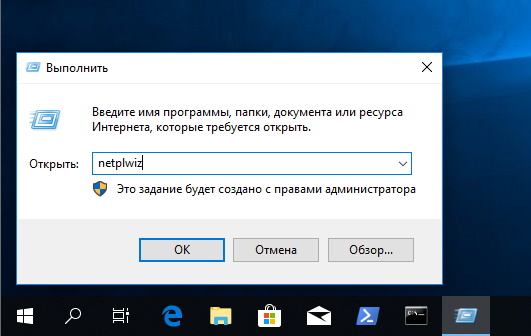
{Чтобы отключить запрос пароля при входе в Windows 10, вам нужно использовать инструмент «netplwiz». Этот инструмент позволяет настроить автоматический вход пользователя в систему. Вот пошаговая инструкция:
1. Нажмите клавиши Win + R, чтобы открыть окно «Выполнить».
2. Введите netplwiz и нажмите «ОК». Откроется окно «Учетные записи пользователей».
3. В окне «Учетные записи пользователей» снимите флажок с опции «Требовать ввод имени пользователя и пароля». Эта опция обычно находится в верхней части окна, под списком пользователей.
4. После снятия флажка нажмите «Применить». Откроется окно «Автоматический вход в систему».
5. В окне «Автоматический вход в систему» убедитесь, что имя пользователя указано правильно. Если у вас есть пароль, введите текущий пароль в поля «Пароль» и «Подтверждение пароля». Если у вас нет пароля, оставьте поля пустыми.
6. Нажмите «ОК» в окне «Автоматический вход в систему» и затем «ОК» в окне «Учетные записи пользователей».
7. Перезагрузите компьютер. После перезагрузки Windows 10 должен загрузиться автоматически без запроса пароля.
Риски отключения пароля
- Безопасность данных: Отключение пароля делает ваш компьютер уязвимым для несанкционированного доступа. Любой, кто имеет физический доступ к вашему устройству, сможет получить доступ ко всем вашим файлам и данным.
- Конфиденциальность: Ваша личная информация и конфиденциальные данные становятся менее защищенными, так как нет барьера в виде пароля. Это особенно рискованно, если вы храните на компьютере важные документы или личные фотографии.
- Общедоступные места: Если ваш компьютер находится в общественном месте или в месте, где к нему могут получить доступ другие люди, отключение пароля крайне не рекомендуется. Это значительно увеличивает риск кражи или несанкционированного использования вашей информации.
Шаги для отключения пароля через netplwiz
- Запуск команды netplwiz: Откройте окно «Выполнить» (Win + R) и введите netplwiz. Это откроет окно управления учетными записями пользователей.
- Снятие флажка «Требовать ввод имени пользователя и пароля»: В окне «Учетные записи пользователей» найдите и снимите флажок с опции «Требовать ввод имени пользователя и пароля». Это ключевой шаг для отключения запроса пароля.
- Ввод учетных данных для автоматического входа: После снятия флажка появится окно «Автоматический вход в систему». Введите свой текущий пароль (если есть) для подтверждения автоматического входа. Если пароля нет, оставьте поля пустыми.
Влияние отключения пароля на безопасность
- Упрощение доступа для злоумышленников: Без пароля любой человек, получивший доступ к вашему компьютеру, может легко войти в систему и получить доступ ко всей информации. Это делает ваш компьютер легкой целью для злоумышленников.
- Повышенная уязвимость к вирусам и вредоносному ПО: В случае заражения компьютера вирусом или вредоносным ПО, отсутствие пароля может упростить распространение и выполнение вредоносных действий, так как нет дополнительного уровня защиты.
- Риск утечки личной информации: Отсутствие пароля увеличивает риск утечки личной информации, особенно если компьютер содержит конфиденциальные данные, такие как банковские реквизиты, пароли или личные документы.
Когда следует отключать пароль?
- Домашний компьютер в безопасной среде: Если ваш компьютер используется только дома, в безопасной среде, где нет посторонних, и вы уверены в физической безопасности вашего устройства, отключение пароля может быть приемлемым для удобства.
- Личный компьютер с ограниченным доступом: Если компьютер используется только вами и к нему нет доступа у других людей, отключение пароля может упростить процесс входа.
- Тестовые среды или виртуальные машины: В некоторых случаях, например, при тестировании программного обеспечения или использовании виртуальных машин, отключение пароля может быть удобно для ускорения процесса работы и отладки.
Как снова включить пароль
- Запустите netplwiz снова: Повторите шаги для запуска инструмента netplwiz через окно «Выполнить» (Win + R).
- Установите флажок «Требовать ввод имени пользователя и пароля»: В окне «Учетные записи пользователей» установите флажок обратно на опцию «Требовать ввод имени пользователя и пароля». Это активирует запрос пароля при входе в систему.
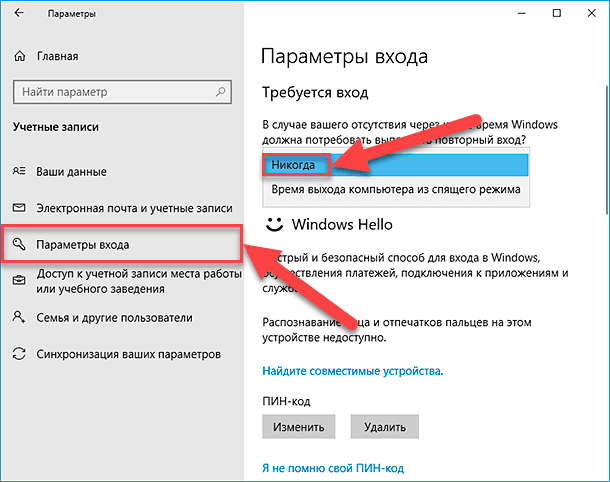
- Измените или установите пароль учетной записи (при необходимости): Если вы хотите изменить или установить новый пароль, вы можете сделать это через настройки учетных записей Windows в разделе «Параметры» -> «Учетные записи» -> «Параметры входа».
Как сбросить пароль на экране блокировки Windows 10?

Существует несколько способов сбросить пароль на экране блокировки Windows 10. Выбор метода зависит от того, какая учетная запись используется (учетная запись Microsoft или локальная учетная запись), а также от того, были ли заранее настроены параметры восстановления пароля.
Сброс пароля учетной записи Microsoft
- Если вы используете учетную запись Microsoft, самый простой способ сбросить пароль — воспользоваться онлайн-инструментом сброса пароля Microsoft. Для этого вам понадобится доступ к другому устройству с подключением к Интернету.
- На другом устройстве перейдите на страницу «Восстановление учетной записи» Microsoft в вашем веб-браузере.
- Вам будет предложено ввести адрес электронной почты, номер телефона или имя пользователя Skype, связанные с вашей учетной записью Microsoft. Введите необходимую информацию и нажмите «Далее».
- Выберите способ подтверждения вашей личности. Обычно это может быть отправка кода подтверждения на ваш резервный адрес электронной почты или номер телефона, указанный в вашей учетной записи Microsoft. Выберите подходящий вариант и нажмите «Далее».
- Следуйте инструкциям на экране, чтобы подтвердить свою личность и создать новый пароль. После завершения процесса сброса пароля, вы сможете использовать новый пароль для входа в Windows 10 на экране блокировки.
Сброс пароля локальной учетной записи с помощью диска сброса пароля
- Если вы заранее создали диск сброса пароля для вашей локальной учетной записи, вы можете использовать его для сброса пароля на экране блокировки. Диск сброса пароля обычно создается на USB-накопителе или CD/DVD.
- На экране блокировки Windows 10, после нескольких неудачных попыток ввода пароля, вы должны увидеть ссылку «Сбросить пароль» под полем ввода пароля. Нажмите на эту ссылку.
- Вставьте диск сброса пароля в ваш компьютер, если вы используете USB-накопитель или CD/DVD.
- Запустится мастер сброса пароля. Следуйте инструкциям мастера, чтобы сбросить пароль вашей локальной учетной записи. Обычно вам потребуется выбрать диск сброса пароля и создать новый пароль.
- После завершения процесса сброса, вы сможете войти в Windows 10 с новым паролем, который вы только что установили.
Сброс пароля локальной учетной записи с помощью контрольных вопросов
- Если вы настроили контрольные вопросы при создании локальной учетной записи, Windows может предложить вам ответить на эти вопросы после нескольких неудачных попыток ввода пароля.
- На экране блокировки, после нескольких неудачных попыток ввода пароля, Windows может показать ссылку или кнопку для сброса пароля с помощью контрольных вопросов.
- Нажмите на эту ссылку или кнопку. Вам будет предложено ответить на контрольные вопросы, которые вы настроили.
- Введите правильные ответы на контрольные вопросы. Если ответы будут верными, Windows позволит вам сбросить пароль и создать новый пароль для вашей локальной учетной записи.
- После установки нового пароля, вы сможете войти в Windows 10, используя новый пароль.
Использование командной строки в среде восстановления Windows
- Этот метод является более сложным и требует использования среды восстановления Windows. Вам потребуется загрузиться в среду восстановления Windows. Это можно сделать, несколько раз прервав процесс загрузки компьютера (например, путем принудительного выключения и включения компьютера во время загрузки) или используя установочный USB-накопитель или DVD Windows 10.
- В среде восстановления Windows, перейдите в «Устранение неполадок» (Troubleshoot) -> «Дополнительные параметры» (Advanced options) -> «Командная строка» (Command Prompt).
- В командной строке, введите команду net user [имя_пользователя] [новый_пароль] и нажмите Enter. Замените [имя_пользователя] на имя вашей учетной записи пользователя и [новый_пароль] на новый пароль, который вы хотите установить. Например: net user Пользователь НовыйПароль.
- Перезагрузите компьютер командой wpeutil reboot.
- После перезагрузки, вы сможете войти в Windows 10 с новым паролем, который вы установили через командную строку.
Использование учетной записи администратора по умолчанию (если активирована)
- В некоторых случаях, встроенная учетная запись администратора может быть активирована. Если это так, вы можете использовать ее для сброса пароля другой учетной записи.
- Перезагрузите компьютер и войдите в безопасный режим (Safe Mode). Обычно это можно сделать, нажимая клавишу F8 или Shift+F8 во время загрузки компьютера (процесс может отличаться в зависимости от версии Windows и настроек BIOS/UEFI).
- В безопасном режиме, попробуйте войти в систему под учетной записью «Администратор». Если учетная запись администратора активирована и не имеет пароля или вы знаете пароль, вы сможете войти.
- После входа под учетной записью администратора, откройте «Управление компьютером» (Computer Management) -> «Локальные пользователи и группы» (Local Users and Groups) -> «Пользователи» (Users).
- Найдите учетную запись пользователя, пароль которой вы хотите сбросить, щелкните по ней правой кнопкой мыши и выберите «Задать пароль…» (Set password…).
- Установите новый пароль для выбранной учетной записи пользователя и нажмите «OK».
- Перезагрузите компьютер и войдите в систему под учетной записью пользователя, для которой вы сбросили пароль, используя новый пароль.
Часто задаваемые вопросы
Что делать, если я забыл свой пароль Windows 10?
Если вы забыли свой пароль от Windows 10, самый простой способ восстановить доступ — использовать возможности восстановления пароля от Microsoft, если вы связали свою учетную запись с учетной записью Microsoft и указали номер телефона или адрес электронной почты для восстановления. В противном случае, вам потребуется использовать диск восстановления пароля или переустановить Windows.
Как сбросить пароль Windows 10, если у меня нет диска восстановления пароля?
Если у вас нет диска восстановления пароля, можно попытаться сбросить его, используя другую учетную запись администратора на компьютере. Если такой учетной записи нет, то, возможно, потребуется использовать загрузочный носитель с утилитами для сброса паролей (например, Ophcrack или Lazesoft Recover My Password) или переустановить Windows 10, что приведет к потере данных, если не была сделана резервная копия.
Безопасно ли использовать программы для взлома паролей Windows 10?
Использование программ для взлома паролей Windows 10 может быть опасным, поскольку многие из них содержат вредоносное ПО или могут нарушать условия использования Windows. Кроме того, их использование для взлома паролей чужих учетных записей является незаконным. Рекомендуется использовать только официальные методы восстановления пароля, предложенные Microsoft.
Существуют ли способы предотвратить потерю пароля Windows 10 в будущем?
Чтобы предотвратить потерю пароля в будущем, рекомендуется создать надежный пароль (использовать комбинацию букв, цифр и специальных символов), связать свою учетную запись с учетной записью Microsoft и указать данные для восстановления (номер телефона и/или адрес электронной почты), а также регулярно создавать диск восстановления пароля. Использование менеджера паролей также может быть полезным.