Видеоплеер для Windows: лучший выбор.

В мире Windows существует огромное разнообразие видеоплееров, каждый из которых обещает безупречное воспроизведение и расширенные функции. Но какой из них действительно заслуживает звания лучшего? Этот вопрос волнует многих пользователей, сталкивающихся с необходимостью выбора оптимального инструмента для просмотра фильмов, сериалов и другого видеоконтента. В данной статье мы проведем тщательный анализ самых популярных и функциональных видеоплееров для Windows, сравнивая их возможности, удобство использования и поддержку различных форматов. Наша цель — помочь вам сделать осознанный выбор и найти идеальный плеер, соответствующий вашим потребностям и предпочтениям.
Лучшие видеоплееры для Windows: Обзор и выбор
Выбор видеоплеера для Windows может быть сложной задачей, учитывая обилие доступных вариантов. Важно учитывать такие факторы, как поддержка форматов, производительность, удобство использования и дополнительные функции. Правильный выбор позволит вам наслаждаться просмотром видео без проблем с воспроизведением, кодеками или производительностью. Понимание ваших потребностей и предпочтений является ключом к нахождению идеального плеера.
Поддержка форматов видео: Какой плеер поддерживает все?
Большинство современных видеоплееров для Windows поддерживают широкий спектр форматов, таких как AVI, MP4, MKV, MOV и другие. Однако, некоторые плееры могут требовать установки дополнительных кодеков для воспроизведения менее распространенных форматов. VLC Media Player известен своей широкой поддержкой форматов «из коробки», что делает его отличным выбором для пользователей, не желающих возиться с кодеками.
Производительность и оптимизация: Влияние на ресурсы системы
Производительность видеоплеера напрямую влияет на потребление ресурсов системы, особенно на старых компьютерах. Некоторые плееры, такие как MPC-HC, отличаются своей легкостью и минимальным потреблением ресурсов, что делает их идеальными для слабых машин. Оптимизированные плееры обеспечивают плавное воспроизведение без задержек и рывков.
Интерфейс и удобство использования: Простота или функциональность?
Интерфейс видеоплеера играет важную роль в пользовательском опыте. Некоторые предпочитают минималистичный и интуитивно понятный интерфейс, в то время как другие ценят функциональность и наличие дополнительных настроек. PotPlayer предлагает широкий спектр настроек и возможностей, но его интерфейс может показаться сложным для начинающих пользователей.
Дополнительные функции: Субтитры, эквалайзер и другое
Помимо базового воспроизведения видео, многие видеоплееры предлагают дополнительные функции, такие как поддержка субтитров, встроенный эквалайзер, возможность создания плейлистов и т.д. Наличие этих функций может значительно улучшить опыт просмотра. Например, VLC Media Player позволяет легко загружать и синхронизировать субтитры.
Бесплатные или платные видеоплееры: Что выбрать?
Существует множество бесплатных и платных видеоплееров для Windows. Многие бесплатные плееры, такие как VLC Media Player и MPC-HC, предлагают отличную функциональность и не уступают платным аналогам. Платные плееры могут предлагать расширенную поддержку и дополнительные функции, но для большинства пользователей бесплатные варианты будут более чем достаточными.
| Видеоплеер | Поддерживаемые форматы | Производительность | Интерфейс | Дополнительные функции |
|---|---|---|---|---|
| VLC Media Player | Все основные | Средняя | Простой | Субтитры, эквалайзер, потоковое видео |
| MPC-HC | Большинство | Отличная (низкое потребление ресурсов) | Простой | Минималистичный, настраиваемый |
| PotPlayer | Все основные + некоторые редкие | Средняя | Настраиваемый, сложный для новичков | Широкий спектр настроек, 3D-видео, улучшение качества |
| KMPlayer | Большинство | Средняя | Современный | Субтитры, 3D, встроенные кодеки |
| GOM Player | Все основные | Средняя | Современный | Субтитры, поиск кодеков, поддержка VR |
Какой самый лучший видеоплеер для ПК?
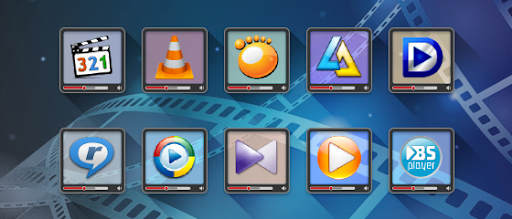
Ответ на этот вопрос зависит от ваших индивидуальных потребностей и предпочтений, поскольку «лучший» видеоплеер – это субъективное понятие. Однако, существует несколько популярных и высоко оцененных видеоплееров, которые выделяются своими возможностями и функциональностью. Среди них часто упоминаются VLC Media Player, MPC-HC (Media Player Classic — Home Cinema), PotPlayer и KMPlayer. VLC известен своей кроссплатформенностью и способностью воспроизводить практически любой видео- и аудиоформат без необходимости установки дополнительных кодеков. MPC-HC ценится за свою легкость, минималистичный интерфейс и высокую производительность, особенно на старых компьютерах. PotPlayer выделяется широким набором настроек, поддержкой 3D видео и качественным воспроизведением. KMPlayer, как и PotPlayer, предлагает множество функций и кодеков «из коробки», но может быть более ресурсоемким. Выбор лучшего плеера часто сводится к тому, какие функции для вас наиболее важны: простота использования, поддержка редких форматов, расширенные настройки или производительность.
Функциональность и возможности видеоплееров
- Поддержка форматов: Важно, чтобы плеер поддерживал широкий спектр видео- и аудиоформатов, включая распространенные (MP4, AVI, MKV) и менее распространенные.
- Воспроизведение субтитров: Наличие функций для работы с субтитрами, таких как загрузка внешних субтитров, настройка их отображения и поддержка различных форматов субтитров, является важным для многих пользователей.
- Дополнительные функции: Некоторые плееры предлагают дополнительные функции, такие как запись видео, создание скриншотов, воспроизведение онлайн-потоков, эквалайзер и эффекты, которые могут быть полезны в зависимости от ваших потребностей.
Поддерживаемые форматы видео и аудио
- Широкий спектр кодеков: Лучшие видеоплееры должны поддерживать широкий спектр видео- и аудиокодеков «из коробки», чтобы избежать необходимости устанавливать сторонние кодеки. Это особенно важно для пользователей, которые не хотят разбираться в технических деталях.
- Поддержка редких форматов: Если вы часто сталкиваетесь с редкими или устаревшими форматами, убедитесь, что выбранный плеер их поддерживает. Некоторые плееры, такие как VLC, славятся своей способностью воспроизводить практически все.
- Регулярные обновления кодеков: Разработчики хороших плееров регулярно обновляют встроенные кодеки, чтобы обеспечить совместимость с новыми форматами и улучшить качество воспроизведения.
Пользовательский интерфейс и удобство использования
- Интуитивно понятный интерфейс: Удобный и интуитивно понятный интерфейс делает использование плеера приятным и эффективным. Простота навигации и доступность основных функций важны для повседневного использования.
- Настраиваемость интерфейса: Возможность настройки интерфейса, например, изменение скинов или расположение элементов управления, позволяет адаптировать плеер под свои предпочтения.
- Горячие клавиши и управление: Поддержка горячих клавиш и удобное управление воспроизведением (пауза, перемотка, громкость) делают использование плеера более быстрым и эффективным.
Производительность и потребление ресурсов
- Низкое потребление ресурсов: Для пользователей с менее мощными компьютерами или ноутбуками важен выбор плеера, который потребляет мало системных ресурсов (процессор, память). Легкие плееры, такие как MPC-HC, часто являются хорошим выбором.
- Плавное воспроизведение: Хороший плеер должен обеспечивать плавное воспроизведение видео высокого разрешения (например, 4K) без задержек и зависаний, даже на менее мощных компьютерах.
- Оптимизация для различных систем: Некоторые плееры оптимизированы для работы на определенных операционных системах или типах оборудования, что может влиять на их производительность.
Настройка и персонализация видеоплеера
- Широкие возможности настройки: Для продвинутых пользователей важны широкие возможности настройки плеера, включая видео- и аудиофильтры, настройки рендеринга, параметры субтитров и многое другое.
- Профили настроек: Возможность создавать и сохранять профили настроек для разных типов видео или разных пользователей позволяет быстро переключаться между оптимальными конфигурациями.
- Плагины и расширения: Поддержка плагинов и расширений может значительно расширить функциональность плеера, добавляя новые возможности или интегрируя его с другими сервисами.
Какую программу нужно скачать, чтобы смотреть видео на компьютере?
{
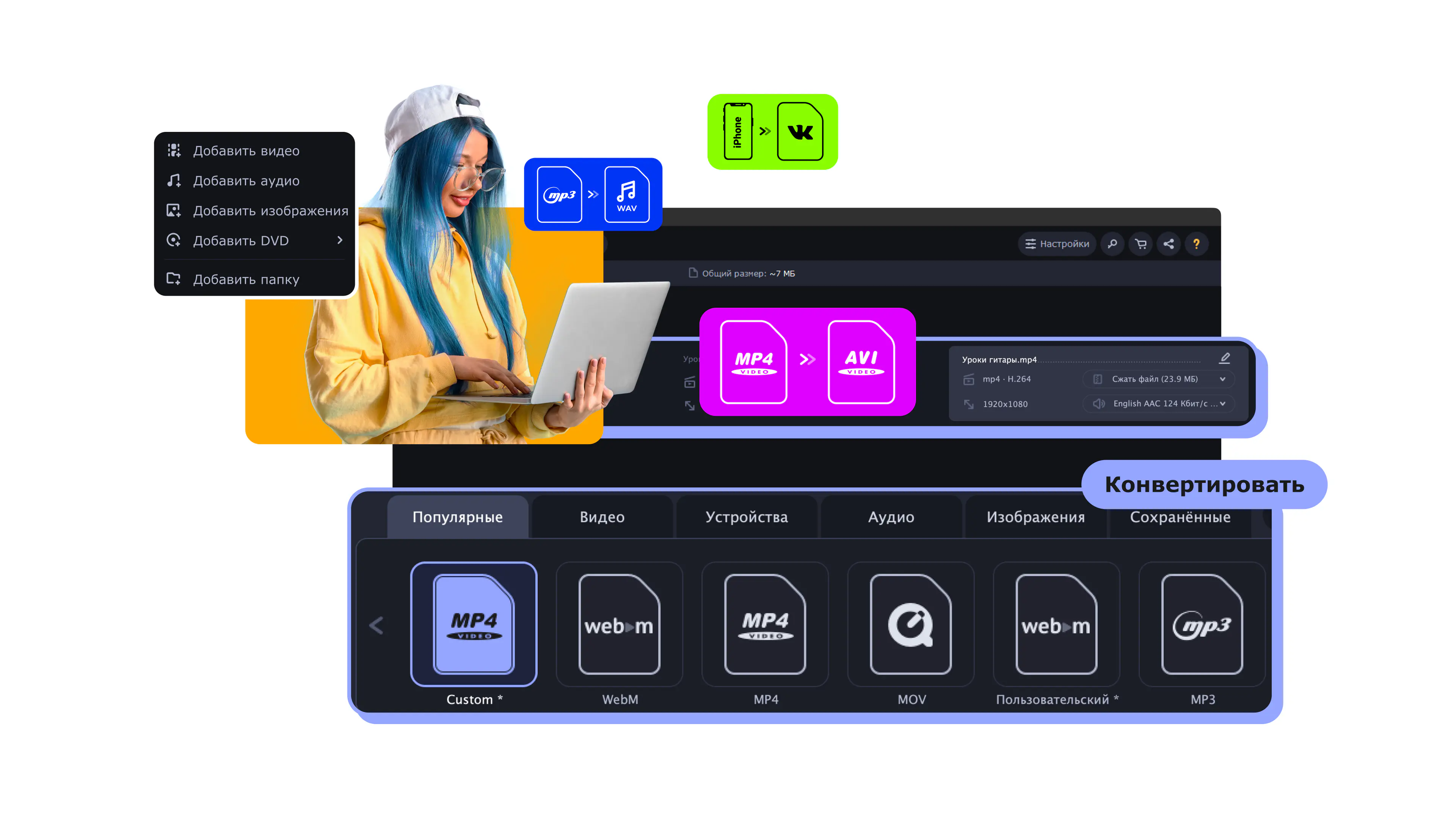
«response»: «Для просмотра видео на компьютере вам понадобится программа, называемая видеоплеером. Существует множество различных видеоплееров, но одним из самых популярных и надежных является VLC Media Player. VLC – это бесплатный, кроссплатформенный медиаплеер с открытым исходным кодом, доступный для Windows, macOS, Linux и других операционных систем. Он поддерживает практически все известные форматы видео и аудио файлов, а также DVD, Audio CD, VCD и различные потоковые протоколы. Вам не нужно устанавливать дополнительные кодеки, так как VLC поставляется со всеми необходимыми кодеками. Просто скачайте установочный файл с официального сайта Videolan, установите программу, и вы сможете наслаждаться просмотром видеофайлов. Другими популярными вариантами являются MPV, PotPlayer и KMPlayer, которые также предлагают широкий набор функций и поддержку различных форматов.
Популярные и универсальные видеоплееры
- VLC Media Player: Это, пожалуй, самый известный и рекомендуемый вариант. Он бесплатен, кроссплатформенен и поддерживает огромное количество форматов. Его универсальность и простота использования делают его отличным выбором для большинства пользователей.
- MPV: Более минималистичный и ориентированный на качество воспроизведения плеер. Он также бесплатен и с открытым исходным кодом, и пользуется популярностью среди более продвинутых пользователей, ценящих точность и гибкость настроек.
- PotPlayer: Мощный и многофункциональный плеер, доступный для Windows. Предлагает множество настроек и возможностей, включая расширенную поддержку субтитров и видеоэффектов. Хотя он и бесплатен для личного использования, он может быть немного сложнее в освоении для начинающих пользователей.
Поддержка различных видеоформатов
- Широкий спектр поддерживаемых форматов: Хороший видеоплеер должен поддерживать большинство распространенных видеоформатов, таких как MP4, AVI, MKV, MOV, WMV, FLV и многие другие. Это гарантирует, что вы сможете воспроизвести практически любое видео, которое у вас есть.
- Кодеки: Некоторые плееры, такие как VLC, включают в себя все необходимые кодеки, что избавляет вас от необходимости их устанавливать отдельно. Другие плееры могут требовать установки дополнительных кодеков для воспроизведения определенных форматов.
- Автоматическое определение форматов: Современные плееры обычно автоматически определяют формат видеофайла и воспроизводят его без проблем, что делает процесс просмотра максимально удобным.
Дополнительные функции видеоплееров
- Воспроизведение субтитров: Важная функция для просмотра фильмов и сериалов на иностранном языке. Хорошие плееры поддерживают различные форматы субтитров и позволяют настраивать их отображение (шрифт, размер, цвет, положение).
- Настройка аудио и видео: Возможность регулировать громкость, яркость, контрастность, насыщенность и другие параметры видео и аудио. Некоторые плееры также предлагают эквалайзеры и другие эффекты для улучшения звука и изображения.
- Воспроизведение DVD и Blu-ray: Если вы все еще используете физические носители, убедитесь, что плеер поддерживает воспроизведение DVD и Blu-ray дисков. Не все плееры предлагают эту функцию.
Бесплатные и платные видеоплееры
- Бесплатные варианты: Как уже упоминалось, VLC, MPV и PotPlayer являются бесплатными и предлагают отличный набор функций для большинства пользователей. Для повседневного использования бесплатные плееры обычно более чем достаточны.
- Платные варианты: Существуют и платные видеоплееры, которые могут предлагать более продвинутые функции, специализированную поддержку или улучшенный интерфейс. Однако, для большинства пользователей преимущества платных плееров не оправдывают их стоимость.
- Фокус на бесплатность и функциональность: В большинстве случаев выбор бесплатного и функционального плеера, такого как VLC, является оптимальным решением для просмотра видео на компьютере.
Системные требования к видеоплеерам
- Низкие системные требования для большинства плееров: Современные видеоплееры, как правило, не требовательны к ресурсам компьютера, особенно при воспроизведении видео стандартного разрешения. VLC и MPV известны своей легкостью и эффективностью.
- Влияние разрешения видео: Воспроизведение видео высокого разрешения (4K, 8K) может потребовать более мощного процессора и видеокарты. Если вы планируете смотреть видео высокого разрешения на старом компьютере, проверьте системные требования плеера.
- Оптимизация плеера: Некоторые плееры лучше оптимизированы для работы на слабых компьютерах, чем другие. VLC и MPV часто рекомендуют для старых или маломощных машин благодаря их эффективности.
»
}
Какой плеер в Windows 10?
В Windows 10 предустановлено два основных медиаплеера: классический проигрыватель Windows Media Player и современное приложение «Кино и ТВ». Windows Media Player является более старым и традиционным плеером, который существует в Windows уже много лет. Он предназначен для воспроизведения локальных медиафайлов, таких как музыка и видео, хранящиеся на вашем компьютере. Приложение «Кино и ТВ» — это более новое приложение, которое также способно воспроизводить локальные медиафайлы, но в большей степени ориентировано на потоковое видео и контент из Microsoft Store.
Стандартный медиаплеер в Windows 10
- Windows Media Player является классическим медиаплеером, который поставляется с Windows 10. Он существует уже много лет и знаком многим пользователям Windows.
- Приложение «Кино и ТВ» является более современным приложением, которое также предустановлено в Windows 10. Оно предлагает более простой и интуитивно понятный интерфейс, а также интеграцию с Microsoft Store.
- В зависимости от ваших потребностей, вы можете использовать любой из этих плееров. Для воспроизведения локальных файлов оба плеера подойдут, но «Кино и ТВ» может быть удобнее для просмотра видеоконтента из интернета или Microsoft Store.
Функции Windows Media Player в Windows 10
- Воспроизведение аудио и видео файлов различных форматов, включая MP3, WMA, AVI, WMV и другие.
- Организация медиатеки, позволяющая удобно управлять вашей музыкой и видео. Вы можете создавать плейлисты, сортировать файлы по различным критериям и просматривать обложки альбомов.
- Запись и копирование компакт-дисков. Windows Media Player позволяет создавать аудио CD из музыкальных файлов, а также копировать музыку с CD на компьютер.
Функции приложения «Кино и ТВ» в Windows 10
- Воспроизведение видео файлов различных форматов, включая MP4, MOV, AVI, MKV и другие. Оно оптимизировано для воспроизведения видео высокого разрешения.
- Интеграция с Microsoft Store, позволяющая покупать и брать напрокат фильмы и сериалы. Вы можете просматривать купленный контент непосредственно через приложение.
- Простой и интуитивно понятный интерфейс, ориентированный на удобство просмотра видео. Управление воспроизведением простое и понятное даже для начинающих пользователей.
Альтернативные медиаплееры для Windows 10
- VLC Media Player — это бесплатный и очень популярный медиаплеер с открытым исходным кодом. Он поддерживает огромное количество форматов аудио и видео и обладает множеством дополнительных функций.
- PotPlayer — это мощный и настраиваемый медиаплеер, известный своим качеством воспроизведения и поддержкой различных кодеков. Он также предлагает множество продвинутых настроек.
- MPC-HC (Media Player Classic — Home Cinema) — это легкий и быстрый медиаплеер, который отлично подходит для воспроизведения видео на слабых компьютерах. Он также поддерживает множество форматов и имеет минималистичный интерфейс.
Как изменить медиаплеер по умолчанию в Windows 10
- Откройте «Параметры Windows», нажав клавиши Win + I или через меню «Пуск».
- Перейдите в раздел «Приложения».
- Выберите пункт «Приложения по умолчанию» в левом меню.
- В разделе «Видеоплеер» или «Музыкальный проигрыватель» нажмите на текущий плеер и выберите из списка желаемый плеер, который хотите установить по умолчанию. Вы также можете выбрать пункт «Выбрать приложения по умолчанию по типам файлов» для более детальной настройки.
Какой плеер проигрывает все форматы?
{VLC Media Player} часто называют плеером, который проигрывает «все форматы». Это связано с тем, что он поддерживает очень широкий спектр видео и аудио форматов «из коробки», благодаря встроенным кодекам. Однако, не существует плеера, который мог бы воспроизводить абсолютно все форматы, которые когда-либо были созданы или могут быть созданы в будущем. Но {VLC} и подобные плееры, такие как {MPV}, стремятся к максимальной совместимости, постоянно обновляя свои кодеки и добавляя поддержку новых форматов. Для большинства пользователей, {VLC} или {MPV} действительно будут казаться плеерами, которые проигрывают «все», так как они справляются с подавляющим большинством распространенных и даже многих редких форматов.
Популярные плееры с широкой поддержкой форматов
Существует несколько популярных медиаплееров, известных своей широкой поддержкой форматов. Среди них выделяются VLC Media Player и MPV. Эти плееры являются бесплатными и открытым исходным кодом, что позволяет им постоянно развиваться и поддерживать новые кодеки и форматы. Их популярность обусловлена не только широкой совместимостью, но и простотой использования, кроссплатформенностью и множеством дополнительных функций, таких как поддержка субтитров, потокового вещания и настройки воспроизведения.
- VLC Media Player: Известен своей способностью воспроизводить практически любые видео- и аудиоформаты без необходимости установки дополнительных кодеков.
- MPV: Предлагает минималистичный интерфейс, но при этом обладает мощными возможностями воспроизведения и широкой поддержкой форматов, часто превосходящей даже VLC в некоторых случаях.
- PotPlayer: Популярный плеер, особенно в Азии, предлагает множество настроек и функций, а также хорошую поддержку различных форматов, хотя и не такую всеобъемлющую, как у VLC или MPV.
Почему не существует плеера, проигрывающего все форматы?
Идея плеера, который проигрывает «все форматы», является скорее упрощением. В реальности, постоянно появляются новые форматы и кодеки, а также устаревают старые. Поддерживать абсолютно все существующие и потенциально будущие форматы технически нереально и непрактично. Кроме того, некоторые форматы могут быть проприетарными или требовать специализированных кодеков, которые не всегда доступны для всех плееров. Разработчики плееров сосредотачиваются на поддержке наиболее распространенных и востребованных форматов, чтобы обеспечить максимальную совместимость для большинства пользователей.
- Постоянное развитие форматов: Индустрия мультимедиа постоянно развивается, создавая новые форматы и кодеки для улучшения качества, сжатия и других параметров.
- Проприетарные форматы: Некоторые форматы являются собственностью определенных компаний и могут иметь ограничения на использование и распространение кодеков.
- Редкость некоторых форматов: Поддержка очень редких или устаревших форматов может быть нецелесообразной, так как требует ресурсов на разработку и тестирование, при этом мало пользователей столкнутся с необходимостью их воспроизведения.
Важность кодеков для воспроизведения форматов
Кодеки играют ключевую роль в воспроизведении медиаформатов. Кодек – это программа или алгоритм, который используется для кодирования (сжатия) и декодирования (распаковки) данных, включая видео и аудио. Когда медиаплеер «проигрывает формат», на самом деле он использует соответствующий кодек для декодирования данных и преобразования их в изображение и звук. Широкая поддержка форматов в плеере напрямую зависит от количества и разнообразия кодеков, которые он поддерживает. Плееры, такие как VLC, включают в себя большое количество встроенных кодеков, что позволяет им воспроизводить множество форматов без установки дополнительных компонентов.
- Определение кодека: Кодек (от «кодировщик-декодировщик») – это программное обеспечение, необходимое для кодирования и декодирования цифровых данных.
- Роль кодеков в медиаплеерах: Медиаплееры используют кодеки для декодирования видео и аудио данных, чтобы их можно было воспроизвести.
- Встроенные и внешние кодеки: Некоторые плееры имеют встроенные кодеки, а другие полагаются на системные кодеки или требуют установки дополнительных пакетов кодеков.
Как выбрать плеер для просмотра видео различных форматов?
Выбор медиаплеера для просмотра видео различных форматов зависит от ваших потребностей и приоритетов. Если вам нужна максимальная совместимость «из коробки», VLC или MPV будут отличным выбором. Если вам важны дополнительные функции, такие как настройка интерфейса или расширенные возможности воспроизведения, стоит рассмотреть PotPlayer или другие плееры с более широким набором функций. Также важно учитывать операционную систему, на которой вы будете использовать плеер, и доступность кодеков для этой системы. Тестирование нескольких плееров может помочь вам найти оптимальный вариант, который соответствует вашим требованиям.
- Определите свои потребности: Подумайте, какие форматы вы чаще всего смотрите, какие функции вам важны (субтитры, потоковое вещание и т.д.) и на какой операционной системе вы будете использовать плеер.
- Проверьте поддержку форматов: Узнайте, какие форматы поддерживает выбранный вами плеер. Информацию можно найти на официальном сайте плеера или в обзорах.
- Протестируйте несколько плееров: Установите и попробуйте несколько различных плееров, чтобы сравнить их функциональность, удобство использования и совместимость с нужными вам форматами.
Альтернативные плееры для редких форматов
Хотя плееры, такие как VLC и MPV, поддерживают очень широкий спектр форматов, иногда можно столкнуться с редкими или устаревшими форматами, которые могут не воспроизводиться корректно. В таких случаях можно попробовать специализированные плееры, предназначенные для определенных типов форматов, или использовать пакеты кодеков, которые расширяют возможности воспроизведения вашего основного плеера. Также, для редких форматов может быть полезным использование онлайн-конвертеров, которые позволяют преобразовать файл в более распространенный формат, совместимый с большинством плееров. В некоторых случаях, для воспроизведения очень специфичных форматов может потребоваться специализированное программное обеспечение, связанное с оборудованием или программным обеспечением, создавшим эти форматы.
- Специализированные плееры: Существуют плееры, разработанные для воспроизведения определенных типов файлов, например, старых игровых форматов или профессиональных видеоформатов.
- Пакеты кодеков: Установка пакетов кодеков, таких как K-Lite Codec Pack, может расширить возможности воспроизведения вашего медиаплеера, добавив поддержку дополнительных форматов.
- Онлайн-конвертеры: Если вы не можете найти плеер или кодек для редкого формата, вы можете использовать онлайн-конвертер для преобразования файла в более распространенный формат.
Часто задаваемые вопросы
Какой видеоплеер для Windows считается лучшим по функциональности?
Многие пользователи считают VLC Media Player одним из лучших благодаря его многофункциональности, поддержке широкого спектра форматов и возможности воспроизведения поврежденных файлов. Он также бесплатен и открыт для использования.
Какие видеоплееры для Windows потребляют меньше всего ресурсов?
Если вам нужен легкий и быстрый видеоплеер, который не перегружает систему, то стоит обратить внимание на PotPlayer или Media Player Classic — Home Cinema (MPC-HC). Они оба отлично оптимизированы и потребляют минимум ресурсов.
Какие видеоплееры для Windows поддерживают воспроизведение 4K и HDR видео?
Для воспроизведения видео в формате 4K и с поддержкой HDR рекомендуется использовать PotPlayer, VLC Media Player или 5KPlayer. Они аппаратно ускоряют воспроизведение и обеспечивают плавное воспроизведение контента высокого разрешения.
Как настроить видеоплеер для Windows для лучшего качества изображения?
Для улучшения качества изображения в видеоплеере рекомендуется настроить параметры деинтерлейсинга, шарпинга и цветокоррекции. В PotPlayer и VLC Media Player есть множество настроек, позволяющих оптимизировать изображение под ваши предпочтения.