Видеоредактор в Windows 10.
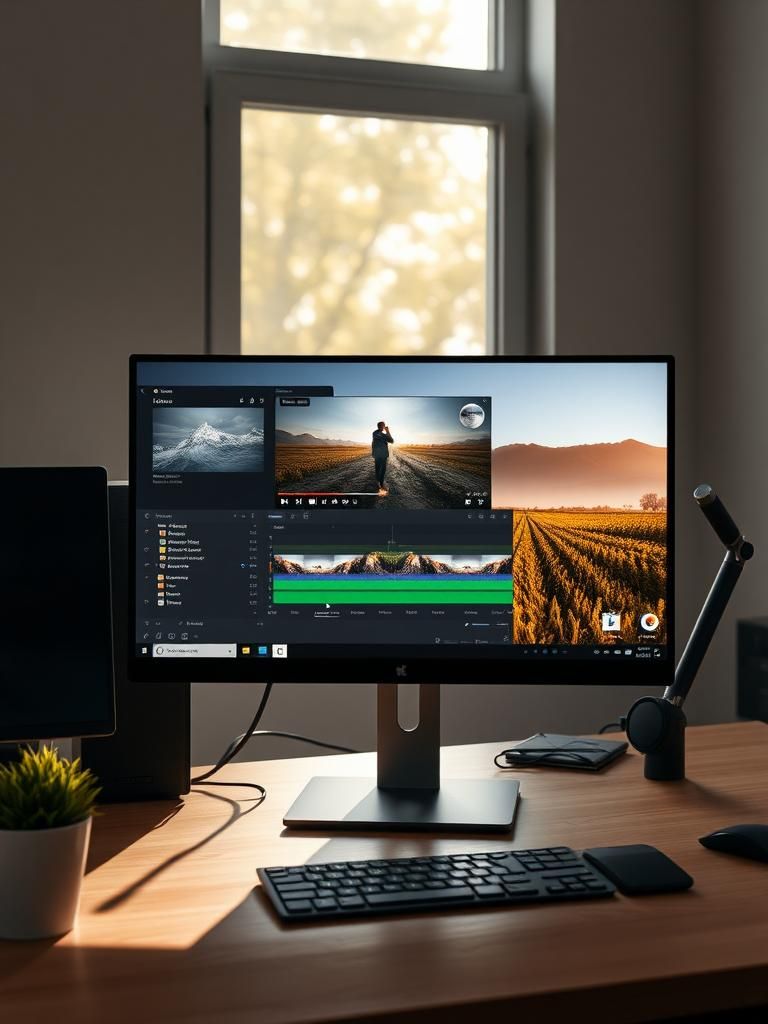
Windows 10 предлагает пользователям широкий спектр возможностей, и встроенный видеоредактор – одна из самых недооцененных. Многие не знают о его существовании или считают его слишком простым. В этой статье мы подробно рассмотрим функционал видеоредактора, доступного в Windows 10. Вы узнаете, как его найти, как создавать и редактировать видео, добавлять музыку, текст, переходы и визуальные эффекты. Мы также обсудим его преимущества и недостатки по сравнению с профессиональными видеоредакторами, чтобы помочь вам определить, подходит ли он для ваших нужд.
Видеоредактор Windows 10: Обзор и Возможности
Видеоредактор, встроенный в Windows 10, является бесплатным и простым в использовании инструментом для редактирования видео. Он отлично подходит для создания коротких роликов, редактирования домашних видео и выполнения базовых задач, таких как обрезка, объединение, добавление текста и эффектов. Хотя он и не предлагает продвинутых функций, доступных в профессиональных программах, его интуитивно понятный интерфейс делает его идеальным для начинающих пользователей и тех, кому нужно быстро отредактировать видео без необходимости установки стороннего ПО. Видеоредактор Windows 10 постоянно обновляется, получая новые функции и улучшения.
Как Открыть Видеоредактор в Windows 10?
Открыть видеоредактор можно несколькими способами. Самый простой – через меню «Пуск». Просто найдите приложение «Видеоредактор» в списке приложений или введите «Видеоредактор» в строке поиска. Альтернативно, можно открыть приложение «Фотографии» и выбрать вкладку «Видеоредактор» в верхней части окна. Независимо от выбранного метода, видеоредактор запустится и будет готов к использованию. Кроме того, можно открыть видеофайл и щелкнуть правой кнопкой мыши, выбрав опцию «Открыть с помощью» и затем «Видеоредактор».
Основные Функции Видеоредактора
Видеоредактор предлагает широкий набор базовых функций для редактирования видео. Вы можете обрезать видео, чтобы удалить ненужные части, объединять несколько клипов в один, добавлять текст и заголовки, применять визуальные эффекты и фильтры, а также добавлять музыку и звуковые эффекты. Также доступна функция создания раскадровок, которая позволяет спланировать структуру видео перед началом редактирования. Редактор поддерживает различные форматы видео и позволяет экспортировать готовые проекты в различные разрешения и форматы, подходящие для публикации в социальных сетях или просмотра на различных устройствах.
Добавление Текста и Эффектов
Видеоредактор предоставляет простые инструменты для добавления текста и эффектов к вашим видео. Вы можете выбрать различные стили шрифтов, размеры и цвета для текста, а также добавить анимацию для создания динамических заголовков и подписей. Для добавления эффектов доступны различные фильтры, переходы и визуальные эффекты, которые помогут улучшить внешний вид вашего видео и сделать его более привлекательным. Эффекты можно настраивать, изменяя их интенсивность и продолжительность, чтобы добиться желаемого результата. Кроме того, можно добавлять 3D-эффекты для еще большего погружения зрителя в видео.
Работа с Музыкой и Звуком
Добавление музыки и звука к вашему видео значительно улучшает общее впечатление от просмотра. Видеоредактор позволяет добавлять музыку из вашей собственной библиотеки или использовать встроенные звуковые эффекты. Вы можете регулировать громкость музыки и звука, чтобы они не перекрывали голос или другие важные звуки в видео. Также доступна функция обрезки и редактирования звуковых дорожек, чтобы они идеально соответствовали вашему видео. Важно помнить об авторских правах при использовании музыки из сторонних источников.
Сохранение и Экспорт Видео
После завершения редактирования необходимо сохранить и экспортировать ваш видеопроект. Видеоредактор позволяет выбирать различные настройки экспорта, такие как разрешение, качество и формат видео. Вы можете выбрать оптимальные настройки в зависимости от того, где вы планируете публиковать видео: для социальных сетей рекомендуется выбирать меньшее разрешение и размер файла, а для просмотра на больших экранах – более высокое разрешение и качество. Видеоредактор поддерживает различные форматы, такие как MP4, WMV и MOV, что обеспечивает совместимость с различными устройствами и платформами.
| Функция | Описание | Преимущества |
|---|---|---|
| Обрезка видео | Удаление ненужных фрагментов из видео | Экономия времени, улучшение качества видео |
| Объединение видео | Соединение нескольких видеоклипов в один | Создание длинных видео из коротких фрагментов |
| Добавление текста | Добавление текстовых надписей и заголовков | Улучшение информативности видео |
| Применение эффектов | Использование визуальных эффектов и фильтров | Улучшение внешнего вида видео |
| Добавление музыки | Добавление музыкального сопровождения | Создание более эмоционального и запоминающегося видео |
Где в Windows 10 видеоредактор?

{В Windows 10 видеоредактор} встроен в приложение «Фотографии». Чтобы найти его, вы можете воспользоваться поиском Windows. Просто нажмите на значок поиска на панели задач (обычно выглядит как лупа или поле «Введите здесь для поиска») и введите «Видеоредактор«. Приложение «Видеоредактор» появится в результатах поиска под заголовком «Лучшее соответствие». Нажмите на него, чтобы запустить. Также, вы можете открыть приложение «Фотографии» из меню «Пуск», и в верхней части окна приложения вы увидите вкладку «Видеоредактор». Перейдя на эту вкладку, вы сможете начать создавать и редактировать видео.
Как запустить видеоредактор в Windows 10?
- Самый простой способ — это использовать поиск Windows. Нажмите на значок поиска на панели задач и введите «Видеоредактор«. Приложение появится в списке результатов, и вы сможете запустить его одним кликом.
- Вы также можете запустить видеоредактор через приложение «Фотографии». Откройте приложение «Фотографии» из меню «Пуск». В верхней части окна вы найдете вкладку «Видеоредактор». Нажмите на нее, чтобы перейти к инструментам редактирования видео.
- Еще один способ — это использовать контекстное меню видеофайла. Щелкните правой кнопкой мыши на видеофайл, который хотите отредактировать, выберите «Открыть с помощью» и затем «Фотографии». После открытия видео в приложении «Фотографии», вы сможете перейти к видеоредактору через соответствующую вкладку.
Какие основные функции видеоредактора Windows 10?
- Обрезка и разделение видео: Вы можете легко обрезать начало и конец видеоклипов, а также разделять видео на несколько частей для более точного редактирования.
- Добавление текста и заголовков: В видеоредакторе есть возможность добавлять текстовые подписи, заголовки и титры с различными стилями и шрифтами, чтобы сделать ваше видео более информативным и привлекательным.
- Добавление музыки и звуковых эффектов: Вы можете добавить фоновую музыку к вашему видео, используя предустановленные треки или загрузив свои собственные аудиофайлы. Также доступны различные звуковые эффекты, чтобы усилить эмоциональное воздействие видео.
- Применение фильтров и эффектов: Видеоредактор Windows 10 предлагает набор фильтров для изменения цветовой гаммы и стиля видео, а также визуальные эффекты для добавления динамики и креативности.
- Добавление 3D-эффектов: Вы можете использовать 3D-эффекты для создания интересных визуальных элементов в вашем видео, например, анимированные объекты и эффекты движения.
Видеоредактор Windows 10 бесплатный?
- Да, видеоредактор Windows 10 является полностью бесплатным. Он предустановлен в операционной системе Windows 10 и не требует дополнительной загрузки или покупки.
- Бесплатность видеоредактора делает его доступным для всех пользователей Windows 10, позволяя им создавать и редактировать видео без каких-либо финансовых затрат.
- Несмотря на свою бесплатность, видеоредактор Windows 10 предлагает достаточно функций для базового и среднего уровня редактирования видео, что делает его отличным выбором для многих пользователей.
Где найти проекты видеоредактора Windows 10?
- Проекты видеоредактора Windows 10 сохраняются автоматически в специальной папке, связанной с приложением «Фотографии». Вам не нужно беспокоиться о ручном сохранении, так как редактор делает это автоматически по мере вашей работы.
- Обычно, проекты сохраняются в папке «Видеопроекты» в вашей пользовательской папке «Изображения». Вы можете найти эту папку через проводник Windows.
- Чтобы открыть сохраненный проект, просто запустите видеоредактор и на главной странице вы увидите список «Последние проекты». Выберите нужный проект из списка, чтобы продолжить его редактирование.
Альтернативы видеоредактору Windows 10
- Для более продвинутого видеомонтажа существуют различные альтернативные видеоредакторы, как бесплатные, так и платные. Одним из популярных бесплатных вариантов является DaVinci Resolve, который предлагает профессиональные инструменты цветокоррекции и монтажа.
- Среди платных альтернатив можно выделить Adobe Premiere Pro, который является индустриальным стандартом для профессионального видеомонтажа, и Final Cut Pro X (для macOS), который также пользуется большой популярностью среди профессионалов и любителей.
- Для пользователей, ищущих более простые в использовании, но функциональные альтернативы, можно рассмотреть Filmora, Movavi Video Editor или CyberLink PowerDirector. Эти редакторы предлагают широкий набор функций и эффектов при более интуитивном интерфейсе.
Как называется встроенный видеоредактор Windows 10?
Встроенный видеоредактор Windows 10 называется «Видеоредактор». Он является частью приложения «Фотографии».
Основные функции видеоредактора Windows 10
- Обрезка видео для удаления ненужных частей.
- Добавление текстовых наложений, таких как заголовки и подписи.
- Применение фильтров для изменения внешнего вида видео.
- Добавление фоновой музыки для улучшения атмосферы.
- Включение эффектов движения для добавления динамики.
Как начать использовать видеоредактор Windows 10
- Откройте приложение «Фотографии».
- Найдите его в меню «Пуск» или через поиск.
- Найдите вкладку или опцию «Видеоредактор» внутри приложения.
- Начните новый проект или отредактируйте существующий.
Поддерживаемые форматы видео и аудио
- Поддержка распространенных видеоформатов, таких как MP4, AVI, MOV, WMV.
- Поддержка распространенных аудиоформатов, таких как MP3, WAV, WMA.
- Рекомендуется протестировать совместимость с конкретными файлами.
- Для лучшей совместимости рекомендуется преобразование в MP4 (видео) и MP3 (аудио).
Преимущества использования встроенного видеоредактора
- Предустановлен и легко доступен в Windows 10.
- Удобный и интуитивно понятный интерфейс, особенно для начинающих.
- Бесплатный в использовании.
- Предоставляет достаточные основные функции редактирования.
- Интегрирован с приложением «Фотографии» для удобства управления медиафайлами.
Ограничения встроенного видеоредактора
- Отсутствие расширенных функций, доступных в профессиональном ПО.
- Нет многодорожечного монтажа.
- Нет расширенной цветокоррекции.
- Может быть медленнее при работе с большими файлами или файлами высокого разрешения.
- Для более сложных задач следует рассмотреть стороннее программное обеспечение.
Какой самый лучший бесплатный видеоредактор?

Лучшего бесплатного видеоредактора, который идеально подошел бы всем, не существует, так как выбор зависит от ваших потребностей, уровня навыков и системных требований вашего компьютера. Однако, есть несколько отличных бесплатных вариантов, которые предлагают широкий набор функций и подходят для разных пользователей. Среди наиболее популярных и мощных бесплатных видеоредакторов можно выделить DaVinci Resolve (бесплатная версия), известный своими профессиональными возможностями цветокоррекции и монтажа, Shotcut, кроссплатформенный и многофункциональный редактор, и OpenShot, простой в использовании и отлично подходящий для начинающих. Также стоит упомянуть HitFilm Express (бесплатная версия), который предлагает впечатляющие визуальные эффекты, и Lightworks (бесплатная версия), известный своей профессиональной историей в киноиндустрии. При выборе стоит учитывать такие факторы, как функциональность, простота использования, системные требования и наличие обучающих материалов. Рекомендуется попробовать несколько редакторов, чтобы найти тот, который лучше всего соответствует вашим потребностям.
Функциональность бесплатных видеоредакторов
Функциональность бесплатных видеоредакторов может сильно варьироваться. Некоторые, такие как DaVinci Resolve, предлагают профессиональные инструменты цветокоррекции, звукового монтажа и визуальных эффектов, сравнимые с платными программами. Другие, например OpenShot, ориентированы на простоту использования и базовые функции монтажа, такие как обрезка, склейка и добавление текста. Важно понимать, какие функции вам необходимы.
- Монтаж видео: Обрезка, склейка, разделение видеоклипов.
- Цветокоррекция: Настройка яркости, контраста, цветового баланса.
- Работа со звуком: Добавление музыки, звуковых эффектов, шумоподавление.
Простота использования бесплатных видеоредакторов
Для начинающих пользователей простота использования является ключевым фактором. Редакторы, такие как OpenShot и CapCut, имеют интуитивно понятный интерфейс и простые инструменты, что делает их отличным выбором для новичков. Более мощные редакторы, такие как DaVinci Resolve или HitFilm Express, могут иметь более сложный интерфейс и требовать больше времени на освоение, но предлагают гораздо больше возможностей для продвинутого монтажа.
- Интуитивно понятный интерфейс: Легкость навигации и поиска нужных инструментов.
- Наличие шаблонов и пресетов: Ускорение процесса монтажа для начинающих.
- Обучающие материалы: Доступность туториалов и руководств для освоения программы.
Популярные бесплатные видеоредакторы
На рынке существует множество популярных бесплатных видеоредакторов, каждый из которых имеет свои преимущества. DaVinci Resolve часто называют лучшим бесплатным профессиональным редактором. Shotcut ценится за кроссплатформенность и поддержку множества форматов. OpenShot является отличным вариантом для начинающих. HitFilm Express и Lightworks предлагают мощные функции, но могут иметь ограничения в бесплатной версии.
- DaVinci Resolve: Профессиональная цветокоррекция и монтаж.
- Shotcut: Кроссплатформенный и многофункциональный.
- OpenShot: Простой и удобный для начинающих.
Системные требования для бесплатных видеоредакторов
Системные требования могут значительно различаться между разными видеоредакторами. DaVinci Resolve и HitFilm Express являются более требовательными к ресурсам компьютера и лучше работают на мощных машинах с дискретной видеокартой. OpenShot и Shotcut обычно менее требовательны и могут работать на более слабых компьютерах. Перед установкой редактора важно проверить системные требования, чтобы обеспечить плавную и комфортную работу.
- Процессор (CPU): Мощность процессора влияет на скорость обработки видео.
- Оперативная память (RAM): Достаточный объем RAM необходим для плавной работы с большими проектами.
- Видеокарта (GPU): Дискретная видеокарта ускоряет рендеринг и обработку эффектов.
Выбор бесплатного видеоредактора для начинающих
Для начинающих пользователей лучшим выбором часто становятся простые и интуитивно понятные редакторы. OpenShot является отличным вариантом благодаря своему простому интерфейсу и базовым функциям. CapCut (десктопная версия) также предлагает легкий в освоении интерфейс и множество шаблонов и эффектов. Важно начать с простого редактора, чтобы освоить основы видеомонтажа, а затем при необходимости перейти к более продвинутым программам.
- OpenShot: Простой интерфейс и базовые функции, идеально для новичков.
- CapCut (десктопная версия): Легкий в освоении и много шаблонов.
- Shotcut: Более функциональный, но все еще достаточно простой для освоения.
Как сделать видео на ПК Windows 10?

Для создания видео на ПК Windows 10 существует несколько способов, в зависимости от ваших потребностей и уровня сложности, которого вы хотите достичь. Вы можете использовать встроенные инструменты Windows 10, такие как «Игровая панель Xbox» для записи экрана и приложение «Фотографии» для простого редактирования, или обратиться к более мощным программам для редактирования видео от сторонних разработчиков.
Игровая панель Xbox – это встроенный инструмент Windows 10, предназначенный для записи игрового процесса, но его также можно использовать для записи экрана для других целей. Чтобы открыть игровую панель, нажмите клавиши Win + G. После открытия панели, нажмите кнопку «Начать запись» (кружок) для начала записи экрана. Вы также можете использовать сочетание клавиш Win + Alt + R для быстрого начала и остановки записи. Записанные видео сохраняются в папке «Записи» в вашей папке «Видео».
Приложение «Фотографии» в Windows 10 предлагает базовые функции редактирования видео. Откройте приложение «Фотографии» и импортируйте видео, которое хотите отредактировать. Вы можете использовать функции «Обрезать», «Разделить», «Добавить музыку», «Добавить текст» и «Добавить 3D-эффекты». Это приложение подходит для простых задач редактирования и быстрого создания небольших видеороликов.
Для более профессионального редактирования видео вам понадобятся сторонние программы. Существует множество вариантов, как бесплатных, так и платных. Среди бесплатных вариантов можно выделить DaVinci Resolve (бесплатная версия), OpenShot, Shotcut и VSDC Free Video Editor. Эти программы предлагают широкий набор функций для монтажа, цветокоррекции, добавления эффектов и работы со звуком. Для более продвинутых пользователей и профессионалов подойдут платные программы, такие как Adobe Premiere Pro, Final Cut Pro (для macOS, но есть альтернативы для Windows), Vegas Pro и Filmora. Эти программы предлагают еще более расширенные возможности, инструменты и большую гибкость в работе с видео.
При выборе способа создания видео на ПК Windows 10, учитывайте ваши цели, необходимый уровень сложности и доступный бюджет. Для простых задач и быстрой записи экрана подойдут встроенные инструменты. Для более сложных проектов и профессионального качества потребуется использование специализированного программного обеспечения.
Как выбрать программу для создания видео на Windows 10?
- Определите ваши потребности. Подумайте, какой тип видео вы хотите создать. Нужно ли вам просто записать экран, или вы планируете делать сложные монтажные работы с эффектами и анимацией? Ваши потребности определят, какие функции вам необходимы в программе.
- Учитывайте ваш уровень подготовки. Некоторые программы, такие как Adobe Premiere Pro, имеют крутую кривую обучения и предназначены для профессионалов. Для начинающих подойдут более простые и интуитивно понятные программы, такие как Filmora или Movavi Video Editor. Бесплатные программы, такие как OpenShot и Shotcut, также могут быть хорошим вариантом для изучения основ видеомонтажа.
- Исследуйте бесплатные и платные варианты. Начните с изучения бесплатных программ, чтобы понять, какие функции вам нужны и как работает процесс видеомонтажа. Если бесплатные программы не удовлетворяют вашим потребностям, рассмотрите платные варианты, которые предлагают более широкий функционал и профессиональную поддержку. Многие платные программы предлагают бесплатные пробные версии, чтобы вы могли протестировать их перед покупкой.
Как записать видео с экрана или веб-камеры на Windows 10?
- Используйте игровую панель Xbox для записи экрана. Как уже упоминалось, игровая панель Windows 10 (Win + G) является простым и быстрым способом записи экрана. Убедитесь, что микрофон включен, если вы хотите записывать звук. Начните запись, нажав кнопку «Начать запись» или сочетание клавиш Win + Alt + R.
- Используйте сторонние программы для записи экрана и веб-камеры. Программы, такие как OBS Studio, Bandicam и Movavi Screen Recorder, предлагают более продвинутые функции записи, включая запись с веб-камеры, выбор области записи, настройку качества видео и звука. OBS Studio является бесплатным и мощным инструментом, особенно популярным для стриминга и записи игр, но также подходит и для записи экрана для других целей.
- Настройте параметры записи. Перед началом записи убедитесь, что вы выбрали правильный источник записи (экран, окно приложения, веб-камера), настроили качество видео (разрешение, частота кадров) и звук (микрофон, системный звук). Проверьте настройки программы записи, чтобы получить желаемый результат.
Основные шаги редактирования видео на Windows 10?
- Импортируйте видеоматериалы. В программе для редактирования видео импортируйте видеофайлы, изображения и аудиофайлы, которые вы хотите использовать в своем проекте. Обычно это делается через меню «Файл» -> «Импорт» или перетаскиванием файлов в окно проекта.
- Соберите видео на временной шкале. Перетащите импортированные материалы на временную шкалу (таймлайн) программы. Расположите видеоклипы, изображения и аудиодорожки в нужном порядке. Временная шкала позволяет вам визуально организовать ваш видеопроект и управлять продолжительностью и порядком элементов.
- Выполните монтаж и обрезку. Используйте инструменты для обрезки, разделения и удаления ненужных фрагментов видео. Монтаж – это процесс соединения и упорядочивания видеоклипов для создания цельного и логичного повествования. Обрежьте начало и конец клипов, чтобы удалить лишнее и сделать видео более динамичным.
Как добавить эффекты и музыку к видео на Windows 10?
- Добавьте переходы между клипами. Переходы – это визуальные эффекты, которые используются для плавного перехода между двумя видеоклипами. Большинство программ для редактирования видео предлагают различные типы переходов, такие как растворение, затемнение, сдвиг и выцветание. Перетащите переход между двумя клипами на временной шкале, чтобы применить его.
- Добавьте визуальные эффекты и фильтры. Визуальные эффекты могут улучшить внешний вид вашего видео, добавить стиль и атмосферу. Программы для редактирования видео предлагают широкий спектр эффектов, таких как цветокоррекция, размытие, резкость, стилизация и спецэффекты. Примените эффекты к отдельным клипам или ко всему видеопроекту.
- Добавьте фоновую музыку и звуковые эффекты. Музыка может задать тон и настроение вашего видео. Импортируйте музыкальные треки и звуковые эффекты и перетащите их на аудиодорожку на временной шкале. Отрегулируйте громкость музыки и звуковых эффектов, чтобы они не перекрывали речь или другие важные звуки в видео. Используйте музыку без авторских прав или лицензированную музыку, чтобы избежать проблем с авторскими правами.
Как сохранить и экспортировать видео на Windows 10?
- Выберите формат видео. MP4 является наиболее распространенным и универсальным форматом видео, который поддерживается большинством устройств и платформ. Другие популярные форматы включают AVI, MOV, WMV и MKV. При выборе формата учитывайте целевое назначение видео (для YouTube, для просмотра на компьютере, для мобильных устройств) и требования к размеру файла.
- Настройте параметры экспорта. В окне экспорта выберите разрешение видео (например, 1920×1080 для Full HD, 1280×720 для HD), частоту кадров (например, 30 кадров в секунду), битрейт видео и аудио. Более высокое разрешение и битрейт обеспечивают лучшее качество видео, но приводят к большему размеру файла. Оптимизируйте параметры экспорта в соответствии с вашими потребностями и ограничениями.
- Экспортируйте видео. Нажмите кнопку «Экспорт» или «Сохранить», чтобы начать процесс экспорта видео. Время экспорта зависит от длительности видео, сложности проекта и мощности вашего компьютера. После завершения экспорта ваше видео будет сохранено в выбранной вами папке и формате.
Часто задаваемые вопросы
Что такое видеоредактор в Windows 10?
Видеоредактор в Windows 10 – это бесплатное приложение, встроенное в операционную систему, которое позволяет редактировать видео, добавлять спецэффекты, музыку и текст, а также создавать видеоролики из фотографий и видеоклипов. Он является упрощенной версией, входившей ранее в состав Windows Movie Maker.
Где найти видеоредактор в Windows 10?
Видеоредактор является частью приложения «Фотографии». Чтобы его найти, откройте приложение «Фотографии» из меню «Пуск», а затем перейдите на вкладку «Видеоредактор» (или «Новый проект»). Если приложения «Фотографии» нет, его можно скачать из Microsoft Store.
Какие основные функции видеоредактора в Windows 10?
Основные функции включают обрезку видео, склеивание фрагментов, добавление музыки, текста, 3D-эффектов, фильтров и анимации. Также можно изменить скорость видео, добавить замедленную съемку и использовать раскадровку для создания фильма.
Можно ли использовать видеоредактор в Windows 10 бесплатно?
Да, видеоредактор в Windows 10 является абсолютно бесплатным и не требует никакой оплаты. Он предустановлен или доступен для бесплатной загрузки из Microsoft Store, что делает его доступным для всех пользователей Windows 10.