Обновления Windows 10: включаем.
В современном цифровом мире, операционная система Windows 10 остается одной из самых популярных платформ. Регулярные обновления играют критически важную роль в поддержании ее безопасности, стабильности и функциональности. Однако, многие пользователи сталкиваются с вопросами о том, как правильно включить и настроить обновления, чтобы обеспечить оптимальную работу системы. В этой статье мы подробно рассмотрим различные методы активации и управления обновлениями в Windows 10, предоставим пошаговые инструкции и полезные советы для эффективной поддержки вашей операционной системы в актуальном состоянии. Правильная настройка обновлений поможет вам избежать потенциальных угроз и наслаждаться всеми преимуществами последних функций.
Как включить обновления Windows 10
Как правило, обновления Windows 10 включены по умолчанию. Однако, в некоторых случаях, например, после приостановки обновлений или изменения настроек, необходимо убедиться, что они активны. Важно держать Windows 10 в актуальном состоянии, так как обновления содержат важные исправления безопасности, улучшения производительности и новые функции. Если обновления отключены, ваш компьютер может быть уязвим для вредоносного программного обеспечения и работать нестабильно. Проверка и включение обновлений — простой процесс, который занимает всего несколько минут, но имеет огромное значение для безопасности и стабильности вашей системы.
Как проверить, включены ли обновления Windows 10
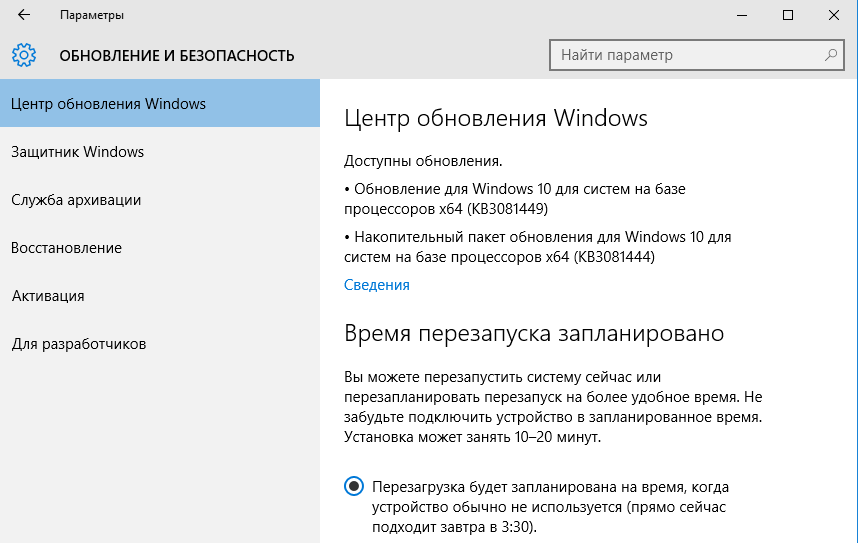
Чтобы проверить статус обновлений, откройте приложение «Параметры» (Settings), выберите «Обновление и безопасность» (Update & Security), а затем «Центр обновления Windows» (Windows Update). Здесь вы увидите, включены ли обновления автоматически и когда была последняя проверка. Если обновления приостановлены, вы увидите уведомление об этом и возможность возобновить их. Если все работает нормально, вы увидите сообщение о том, что «Вы используете последние обновления» (You’re up to date).
Как включить автоматические обновления Windows 10
Для включения автоматических обновлений убедитесь, что опция «Получать обновления для других продуктов Майкрософт при обновлении Windows» (Give me updates for other Microsoft products when I update Windows) включена. Это обеспечит автоматическую загрузку и установку всех важных обновлений для Windows 10 и других продуктов Microsoft, что значительно упростит поддержание системы в актуальном состоянии. Если эта опция выключена, включите ее, и Windows автоматически начнет загружать и устанавливать обновления, когда они станут доступны.
Что делать, если обновления Windows 10 отключены групповой политикой
В некоторых организациях обновления Windows 10 могут контролироваться групповой политикой. Если вы видите сообщение о том, что «Некоторые параметры управляются вашей организацией» (Some settings are managed by your organization), обратитесь к системному администратору для получения помощи. Он сможет внести необходимые изменения в групповую политику, чтобы включить автоматические обновления для вашего компьютера. Самостоятельное изменение групповой политики может привести к нежелательным последствиям.
Как устранить неполадки с обновлением Windows 10
Если у вас возникают проблемы с обновлениями Windows 10, попробуйте использовать средство устранения неполадок Windows Update. Чтобы запустить его, перейдите в «Параметры» (Settings), «Обновление и безопасность» (Update & Security), «Устранение неполадок» (Troubleshoot), а затем выберите «Центр обновления Windows» (Windows Update). Средство автоматически проверит систему на наличие распространенных проблем и попытается их исправить. Перезагрузите компьютер после завершения работы средства устранения неполадок.
Как вручную установить обновления Windows 10
Если автоматические обновления не работают, можно вручную проверить наличие и установить обновления. В «Центре обновления Windows» (Windows Update) нажмите кнопку «Проверить наличие обновлений» (Check for updates). Windows поищет доступные обновления и предложит их установить. Этот способ полезен, если вы хотите убедиться, что у вас установлены самые последние обновления, или если вы знаете, что вышло важное обновление, которое еще не было установлено автоматически.
| Действие | Описание |
|---|---|
| Проверка обновлений | Открыть «Центр обновления Windows» и нажать «Проверить наличие обновлений». |
| Включение автоматических обновлений | Убедиться, что включена опция «Получать обновления для других продуктов Майкрософт при обновлении Windows». |
| Устранение неполадок | Запустить средство устранения неполадок Windows Update. |
| Ручная установка | После проверки наличия обновлений установить предложенные обновления. |
| Обращение к администратору | Если обновления управляются организацией, обратиться к системному администратору. |
Как включить необязательные обновления Windows 10?
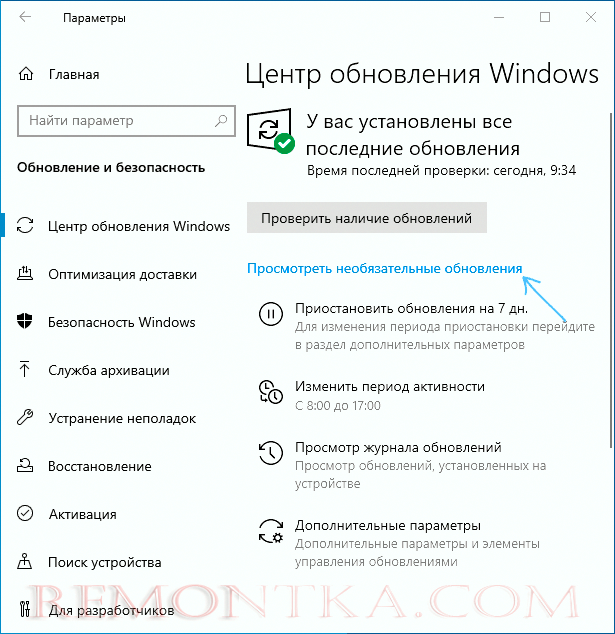
Чтобы включить необязательные обновления Windows 10, выполните следующие действия:
- Откройте приложение «Параметры Windows». Это можно сделать, нажав на значок «Пуск» и выбрав значок шестеренки «Параметры».
- В окне «Параметры Windows» выберите раздел «Обновление и безопасность».
- На левой боковой панели выберите «Центр обновления Windows».
- На главной панели, если доступны необязательные обновления, вы увидите раздел «Доступны необязательные обновления». Нажмите на «Просмотреть необязательные обновления». Если этого раздела нет, значит в данный момент необязательных обновлений нет.
- В разделе «Необязательные обновления» вы увидите список доступных обновлений. Обычно они разделены на «Обновления драйверов» и «Другие обновления».
- Чтобы установить необязательное обновление, установите флажок рядом с обновлением, которое вы хотите установить. Вы можете выбрать одно или несколько обновлений.
- Нажмите кнопку «Загрузить и установить». Windows загрузит и установит выбранные необязательные обновления.
- После завершения установки, вам может потребоваться перезагрузить компьютер, если система запросит это.
Типы необязательных обновлений Windows 10
- Обновления драйверов: Эти обновления включают в себя новые версии драйверов для вашего оборудования, такого как видеокарты, сетевые адаптеры, принтеры и другие устройства. Они могут улучшить производительность и стабильность вашего оборудования, а также исправить известные проблемы. Однако, иногда новые драйверы могут вызвать несовместимость, поэтому будьте осторожны при их установке, особенно если у вас нет проблем с текущими драйверами.
- Другие обновления (не связанные с безопасностью): Эти обновления включают в себя исправления ошибок, улучшения стабильности и производительности, а также новые функции, которые не являются критически важными для безопасности системы. Они могут улучшить общий пользовательский опыт, но не являются обязательными для основной функциональности Windows. Примеры включают в себя улучшения для определенных приложений или компонентов системы.
- Предварительные версии накопительных обновлений: Иногда Microsoft выпускает предварительные версии накопительных обновлений, которые включают в себя исправления и улучшения, которые будут включены в следующее обязательное накопительное обновление. Установка этих обновлений позволяет получить ранний доступ к новым исправлениям, но они могут быть менее стабильными, чем окончательные версии. Обычно рекомендуется устанавливать их только если вы хотите протестировать новые исправления или если они решают конкретную проблему, с которой вы сталкиваетесь.
Когда следует устанавливать необязательные обновления Windows 10?
- При проблемах с оборудованием: Если у вас возникли проблемы с конкретным оборудованием, таким как видеокарта или сетевой адаптер, проверка необязательных обновлений драйверов может быть полезной. Новые драйверы могут содержать исправления для известных проблем или улучшения совместимости. Убедитесь, что драйвер предназначен для вашей конкретной модели оборудования.
- Для получения новых функций: Некоторые необязательные обновления могут включать в себя новые функции или улучшения существующих функций, которые не являются критически важными для безопасности. Если вас интересуют новые возможности, вы можете проверить наличие необязательных обновлений. Однако, эти функции обычно также включаются в будущие обязательные обновления.
- Для тестирования исправлений (для опытных пользователей): Если вы опытный пользователь и хотите протестировать новые исправления и улучшения до их официального выпуска, вы можете установить предварительные версии накопительных обновлений. Однако, помните, что эти обновления могут быть менее стабильными и могут содержать ошибки. Рекомендуется делать резервную копию системы перед установкой предварительных обновлений.
Риски установки необязательных обновлений Windows 10
- Нестабильность системы: Необязательные обновления, особенно драйверы и предварительные версии обновлений, могут быть менее протестированы, чем обязательные обновления. Это может привести к нестабильности системы, сбоям, синим экранам смерти (BSoD) или другим проблемам. Перед установкой необязательных обновлений, особенно драйверов, рекомендуется создать точку восстановления системы.
- Проблемы совместимости: Новые драйверы, включенные в необязательные обновления, иногда могут быть несовместимы с вашим оборудованием или программным обеспечением. Это может привести к проблемам с функциональностью оборудования или конфликтам с другими программами. Если после установки необязательного обновления возникли проблемы, можно попробовать откатить драйвер к предыдущей версии.
- Увеличение времени простоя: Установка необязательных обновлений, особенно если их много, может увеличить время простоя вашего компьютера. Вам может потребоваться перезагрузка компьютера после установки, и процесс установки может занять некоторое время. Учитывайте это при планировании установки необязательных обновлений, особенно если вам нужно использовать компьютер для работы или других важных задач.
Как отменить установку необязательных обновлений Windows 10
- Удаление обновления: Если после установки необязательного обновления возникли проблемы, вы можете попробовать удалить его. Откройте «Параметры Windows» -> «Обновление и безопасность» -> «Центр обновления Windows» -> «Просмотреть журнал обновлений» -> «Удалить обновления». В списке установленных обновлений найдите необязательное обновление, которое вы хотите удалить, выберите его и нажмите «Удалить».
- Откат драйвера: Если проблема связана с обновлением драйвера, вы можете откатить драйвер к предыдущей версии. Откройте «Диспетчер устройств», найдите устройство, драйвер которого вы хотите откатить, щелкните правой кнопкой мыши по устройству и выберите «Свойства». Перейдите на вкладку «Драйвер» и нажмите кнопку «Откатить драйвер». Эта опция доступна только в том случае, если для устройства установлен предыдущий драйвер.
- Восстановление системы: Если удаление обновления или откат драйвера не помогли, вы можете использовать восстановление системы, чтобы вернуть компьютер к предыдущему состоянию, до установки необязательного обновления. Выберите точку восстановления, созданную до установки обновления. Обратите внимание, что восстановление системы отменит изменения, внесенные в систему после выбранной точки восстановления, включая установленные программы и обновления.
Как включить Центр обновления Windows 10 через командную строку?
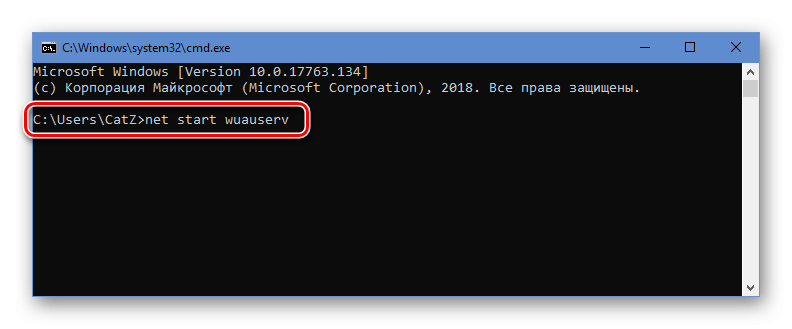
Чтобы включить Центр обновления Windows 10 через командную строку, выполните следующие шаги:
- Откройте командную строку от имени администратора. Для этого введите «cmd» в поиске Windows, щелкните правой кнопкой мыши на «Командная строка» и выберите «Запуск от имени администратора».
- В командной строке введите команду
net start wuauservи нажмите клавишу Enter. Эта команда запустит службу «Центр обновления Windows». - Если команда выполнена успешно, вы увидите сообщение «Служба «Центр обновления Windows» запущена».
- Для того чтобы служба «Центр обновления Windows» запускалась автоматически при каждом включении компьютера, введите команду
sc config wuauserv start= autoи нажмите клавишу Enter. Эта команда установит тип запуска службы на «Автоматически». - После выполнения команды вы увидите сообщение «[УСПЕХ] Тип запуска службы wuauserv изменен.».
Проверка статуса службы Центра обновления Windows
Перед включением службы Центра обновления Windows, полезно проверить ее текущий статус. Это поможет убедиться, что служба действительно остановлена или работает с ошибками. Проверка статуса является первым шагом для диагностики и решения проблем с Центром обновления.
- Откройте командную строку от имени администратора.
- Введите команду
sc query wuauservи нажмите Enter. - Просмотрите раздел «STATE» в результатах. «RUNNING» означает, что служба запущена, а «STOPPED» — остановлена.
Запуск службы Центра обновления Windows
Если служба Центра обновления Windows остановлена, ее можно запустить с помощью простой команды. Запуск службы необходим для восстановления функциональности Центра обновления и возможности получать обновления системы.
- Откройте командную строку от имени администратора.
- Введите команду
net start wuauservи нажмите Enter. - Убедитесь, что появилось сообщение об успешном запуске службы.
Изменение типа запуска службы Центра обновления Windows
Для обеспечения автоматической работы Центра обновления Windows, важно настроить тип запуска службы на «Автоматически». Это гарантирует, что служба будет запускаться при каждой загрузке системы, обеспечивая своевременную установку обновлений. Тип запуска «Автоматически» рекомендуется для большинства пользователей.
- Откройте командную строку от имени администратора.
- Введите команду
sc config wuauserv start= autoи нажмите Enter. - Проверьте сообщение об успешном изменении типа запуска службы.
Использование PowerShell для управления Центром обновления Windows
PowerShell предоставляет альтернативный и более мощный способ управления службами Windows, включая Центр обновления. PowerShell позволяет автоматизировать задачи управления службами и предоставляет более гибкие возможности по сравнению с командной строкой. Команды PowerShell могут быть использованы для более сложных сценариев управления Центром обновления.
- Откройте PowerShell от имени администратора.
- Используйте команду
Start-Service -Name wuauservдля запуска службы. - Используйте команду
Set-Service -Name wuauserv -StartupType Automaticдля установки типа запуска «Автоматически».
Устранение неполадок при включении Центра обновления Windows
В некоторых случаях, при попытке включить Центр обновления Windows, могут возникнуть ошибки. Устранение неполадок может потребовать дополнительных действий, таких как проверка системных файлов или использование средств диагностики Windows. Диагностика и исправление ошибок важны для обеспечения стабильной работы Центра обновления.
- Проверьте журналы событий Windows на наличие ошибок, связанных со службой Центра обновления.
- Используйте средство устранения неполадок Центра обновления Windows, встроенное в систему.
- Выполните проверку системных файлов с помощью команды
sfc /scannowв командной строке от имени администратора.
Как вернуть обновление Windows 10?
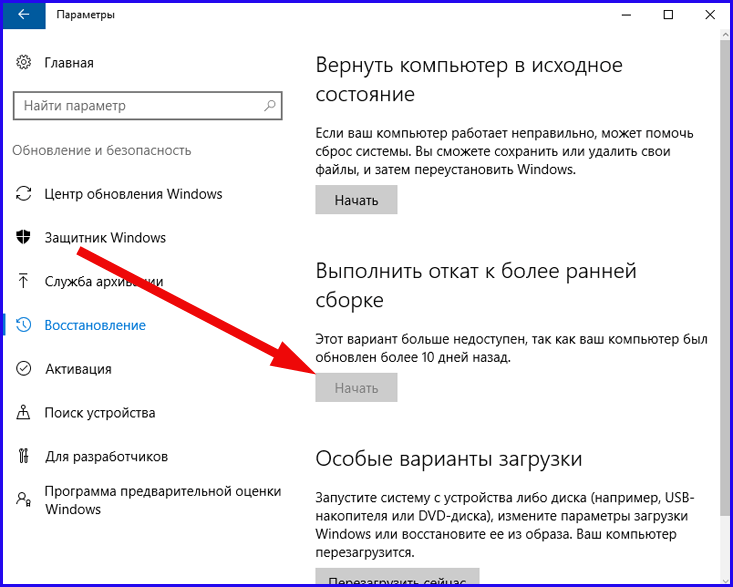
Вернуть обновление Windows 10 можно несколькими способами, в зависимости от того, как давно было установлено обновление и насколько серьезны проблемы, которые оно вызвало. Самый простой способ – это откат к предыдущей версии Windows 10 через меню «Параметры», если эта опция доступна. Обычно, Windows предоставляет возможность отката в течение 10 дней после установки крупного обновления функций. Если этот период истек или этот способ не работает, можно воспользоваться точкой восстановления системы, если она была создана до установки обновления. Также, в некоторых случаях, можно удалить конкретные обновления через панель управления или командную строку. В крайнем случае, если ни один из этих методов не помогает, может потребоваться восстановление системы с помощью образа системы или чистая установка предыдущей версии Windows 10.
Как проверить, доступен ли откат через «Параметры»
- Откройте «Параметры» Windows, нажав на значок шестеренки в меню «Пуск» или сочетание клавиш Win + I.
- Перейдите в раздел «Обновление и безопасность».
- Выберите вкладку «Восстановление» в левом меню.
- В разделе «Вернуться к предыдущей версии Windows 10» проверьте, есть ли кнопка «Начать». Если она активна, это означает, что откат доступен.
Как выполнить откат через «Параметры»
- Нажмите кнопку «Начать» в разделе «Вернуться к предыдущей версии Windows 10» (если она доступна).
- Windows предложит вам указать причину отката. Выберите подходящую причину и нажмите «Далее».
- Внимательно прочитайте предупреждения и рекомендации на следующих экранах. Обычно Windows предупреждает о необходимости резервного копирования важных файлов.
- Нажмите «Вернуться к предыдущей версии» или аналогичную кнопку, чтобы начать процесс отката. Компьютер будет перезагружен и начнется процесс восстановления предыдущей версии Windows.
Использование точки восстановления системы для отката
- В поиске Windows введите «Создание точки восстановления» и выберите соответствующий пункт панели управления.
- В открывшемся окне «Свойства системы» перейдите на вкладку «Защита системы».
- Нажмите кнопку «Восстановить…».
- Выберите рекомендуемую точку восстановления или выберите «Выбрать другую точку восстановления» и найдите точку, созданную до установки проблемного обновления.
- Следуйте инструкциям мастера восстановления системы. Подтвердите восстановление и дождитесь завершения процесса. Компьютер будет перезагружен и система будет восстановлена к выбранной точке.
Удаление конкретных обновлений Windows через панель управления
- Откройте «Панель управления». В поиске Windows введите «Панель управления» и выберите соответствующее приложение.
- Перейдите в раздел «Программы», а затем «Программы и компоненты».
- В левом меню выберите «Просмотр установленных обновлений».
- Найдите в списке обновление, которое вы хотите удалить. Обычно обновления классифицируются по дате установки, что может помочь найти последнее установленное обновление.
- Выберите обновление и нажмите кнопку «Удалить». Подтвердите удаление и дождитесь завершения процесса. Может потребоваться перезагрузка компьютера.
Удаление обновлений через командную строку
- Запустите командную строку от имени администратора. В поиске Windows введите «cmd», щелкните правой кнопкой мыши на «Командная строка» и выберите «Запуск от имени администратора».
- Чтобы получить список установленных обновлений, введите команду wmic qfe list brief /format:table и нажмите Enter.
- Найдите в списке «HotFixID» обновления, которое хотите удалить.
- Для удаления обновления введите команду wusa /uninstall /kb:[номер_обновления], заменив [номер_обновления] на HotFixID нужного обновления (например, KB5000001). Нажмите Enter.
- Подтвердите удаление и дождитесь завершения процесса. Может потребоваться перезагрузка компьютера.
Как включить автоматическое обновление?
{Русский текст ответа на вопрос }
Автоматическое обновление программного обеспечения обычно можно включить в настройках приложения или операционной системы. В большинстве случаев, это делается через меню настроек, которое часто обозначается значком шестеренки или находится в меню «Файл» или «Правка». В настройках нужно найти раздел, связанный с обновлениями, который может называться «Обновления», «Автоматическое обновление» или «Проверка обновлений». В этом разделе нужно активировать опцию автоматического обновления, выбрав соответствующий пункт, например, «Автоматически устанавливать обновления» или «Проверять наличие обновлений и устанавливать их автоматически«. После активации этой опции, система или приложение будет самостоятельно проверять наличие новых версий и устанавливать их без вашего вмешательства.
Где найти настройки автоматического обновления?
Настройки автоматического обновления обычно расположены в разделе настроек приложения или операционной системы. В большинстве случаев, доступ к настройкам осуществляется через главное меню приложения или через меню «Пуск» в операционной системе Windows, меню Apple в macOS или меню настроек в Linux. Ищите иконку шестеренки или меню «Настройки», «Параметры» или «Опции». Внутри этого раздела найдите подраздел, связанный с обновлениями, который часто называется «Обновления», «Обновление и безопасность» (в Windows), «Обновление программного обеспечения» (в macOS), или аналогичное название в других системах.
- Откройте меню настроек вашего приложения или операционной системы.
- Найдите раздел, посвященный настройкам системы или приложения.
- Ищите подраздел с названием «Обновления» или похожим.
Как настроить параметры автоматического обновления?
После того, как вы нашли раздел настроек автоматического обновления, вы можете настроить различные параметры. Обычно доступны опции для выбора частоты проверки обновлений, времени установки обновлений, и типа обновлений, которые нужно устанавливать. Например, вы можете выбрать устанавливать обновления автоматически только в ночное время, чтобы не мешать работе, или выбирать устанавливать только важные обновления безопасности, а не все обновления. Также может быть опция выбора типа сети для загрузки обновлений, например, только через Wi-Fi для экономии мобильного трафика.
- Выберите частоту проверки обновлений: ежедневно, еженедельно, ежемесячно или при запуске приложения.
- Настройте время установки обновлений, если это возможно, например, в нерабочее время.
- Выберите тип обновлений для автоматической установки: важные, рекомендуемые или все обновления.
Преимущества автоматического обновления.
Автоматическое обновление предоставляет множество преимуществ для пользователей. Главное преимущество — это повышение безопасности, так как обновления часто включают исправления уязвимостей и защиту от новых угроз. Также, автоматические обновления обеспечивают доступ к новым функциям и улучшениям программного обеспечения без необходимости вручную искать и устанавливать обновления. Кроме того, автоматизация процесса обновления экономит время и усилия пользователя, так как все происходит в фоновом режиме без его участия.
- Повышение безопасности за счет своевременного исправления уязвимостей.
- Доступ к новым функциям и улучшениям без ручной установки.
- Экономия времени и усилий благодаря автоматизации процесса.
Что делать, если автоматическое обновление не работает?
Если автоматическое обновление не работает, существует несколько шагов для устранения проблемы. Первым делом нужно проверить подключение к интернету, так как для загрузки обновлений требуется интернет-соединение. Затем, проверьте настройки автоматического обновления, чтобы убедиться, что они включены и настроены правильно. Если проблема не решена, перезапустите приложение или операционную систему, так как это может решить временные сбои. В крайнем случае, можно обратиться в службу поддержки разработчика программного обеспечения или операционной системы для получения помощи.
- Проверьте подключение к интернету.
- Убедитесь, что автоматическое обновление включено в настройках.
- Перезапустите приложение или операционную систему.
Автоматическое обновление для программного обеспечения.
Автоматическое обновление является важной функцией для различного программного обеспечения, включая операционные системы, приложения, браузеры и другие программы. Для операционных систем, автоматическое обновление обеспечивает безопасность и стабильность работы. Для приложений, автоматическое обновление гарантирует актуальность функций и исправление ошибок. Для браузеров, автоматическое обновление защищает от веб-угроз и обеспечивает совместимость с современными веб-стандартами. В целом, автоматическое обновление является неотъемлемой частью современного программного обеспечения для поддержания его безопасности, функциональности и актуальности.
- Операционные системы: для безопасности и стабильности.
- Приложения: для актуальности функций и исправления ошибок.
- Браузеры: для защиты от веб-угроз и совместимости.
Часто задаваемые вопросы
Как часто нужно устанавливать обновления Windows 10?
Рекомендуется устанавливать обновления Windows 10 как можно чаще, как только они становятся доступными. Это помогает обеспечить безопасность вашей системы, исправляет ошибки и улучшает производительность. Большинство обновлений устанавливаются автоматически, но рекомендуется проверять наличие обновлений вручную.
Как включить автоматические обновления в Windows 10?
Чтобы включить автоматические обновления, перейдите в «Настройки» -> «Обновление и безопасность» -> «Центр обновления Windows». Убедитесь, что опция «Автоматическая установка обновлений» включена. Вы также можете настроить активные часы, чтобы избежать установки обновлений в то время, когда вы обычно используете компьютер.
Что делать, если обновление Windows 10 не устанавливается?
Если обновление Windows 10 не устанавливается, попробуйте перезагрузить компьютер и повторить попытку. Если это не помогает, воспользуйтесь средством устранения неполадок Центра обновления Windows (доступно в «Настройки» -> «Обновление и безопасность» -> «Устранение неполадок»). Также может помочь очистка папки SoftwareDistribution, содержащей файлы обновлений.
Какие риски связаны с отключением обновлений Windows 10?
Отключение обновлений Windows 10 может привести к серьезным проблемам с безопасностью, поскольку вы не будете получать исправления для новых уязвимостей. Это делает вашу систему более уязвимой для вирусов и вредоносного программного обеспечения. Кроме того, вы можете пропустить важные исправления ошибок и улучшения производительности.