Загрузчик Windows 7: восстановление.
Загрузчик Windows 7 является важным компонентом операционной системы, обеспечивающим ее запуск и функционирование. Повреждение или некорректная работа загрузчика может привести к невозможности загрузки Windows, что является серьезной проблемой для пользователей. В данной статье мы подробно рассмотрим основные причины возникновения проблем с загрузчиком Windows 7, а также предложим эффективные методы его восстановления. Мы изучим как использование встроенных средств восстановления Windows, так и применение сторонних утилит для решения этой распространенной проблемы. Цель статьи – предоставить читателю четкое руководство по восстановлению загрузчика Windows 7, позволяющее быстро вернуть систему к нормальной работе.
Восстановление загрузчика Windows 7
Загрузчик Windows 7 играет ключевую роль в запуске операционной системы. Его повреждение или отсутствие может привести к невозможности загрузки Windows. Восстановление загрузчика – важная процедура, позволяющая вернуть систему в рабочее состояние. Существует несколько методов восстановления, начиная от использования установочного диска Windows 7 и заканчивая командной строкой. Правильное выполнение инструкций гарантирует успешное восстановление загрузчика и избежание потери данных. Важно помнить о создании резервных копий важных файлов перед началом процесса.
Причины повреждения загрузчика
Повреждение загрузчика Windows 7 может быть вызвано различными факторами, включая вирусные атаки, ошибки при установке или удалении программного обеспечения, проблемы с жестким диском, сбои питания во время обновления системы, или некорректное редактирование загрузочных записей. Неправильное выключение компьютера также может привести к повреждению системных файлов, включая загрузчик. Важно регулярно проверять систему на наличие вредоносного программного обеспечения и следить за состоянием жесткого диска.
Использование установочного диска Windows 7
Установочный диск Windows 7 предоставляет мощный инструмент для восстановления загрузчика. Загрузившись с диска, выберите опцию «Восстановление системы». Далее, в появившемся меню, выберите «Восстановление запуска». Этот инструмент автоматически проанализирует систему и попытается исправить ошибки, связанные с загрузчиком. Этот метод часто является наиболее простым и эффективным для восстановления загрузчика.
Восстановление через командную строку
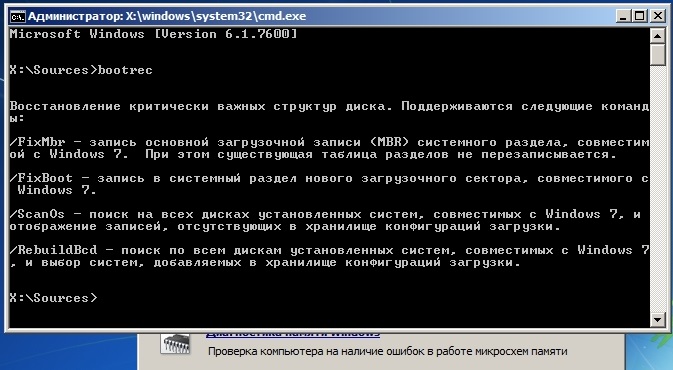
Командная строка предоставляет более гибкий подход к восстановлению загрузчика. Загрузившись с установочного диска Windows 7 и выбрав опцию «Восстановление системы», откройте командную строку. Используйте команды `bootrec /fixmbr`, `bootrec /fixboot`, и `bootrec /rebuildbcd`. Эти команды позволяют восстановить главную загрузочную запись (MBR), загрузочный сектор и перестроить данные конфигурации загрузки (BCD). Правильный ввод команд имеет решающее значение для успешного восстановления.
Создание резервной копии данных
Перед любыми действиями по восстановлению загрузчика Windows 7, крайне важно создать резервную копию важных данных. Это позволит избежать потери информации в случае неудачи восстановления. Используйте внешние жесткие диски, облачные хранилища или другие носители для создания резервной копии. Резервное копирование – это страховка от непредвиденных обстоятельств и потери ценных данных.
Альтернативные инструменты восстановления
Существуют различные сторонние инструменты для восстановления загрузчика Windows 7. Эти инструменты часто предлагают удобный графический интерфейс и автоматизируют процесс восстановления. Однако, при использовании стороннего программного обеспечения, необходимо убедиться в его надежности и безопасности. Использование проверенных инструментов поможет избежать дополнительных проблем.
| Действие | Описание |
|---|---|
| bootrec /fixmbr | Записывает новый главный загрузочный код (Master Boot Record) на жесткий диск. |
| bootrec /fixboot | Записывает новый загрузочный сектор на системный раздел. |
| bootrec /rebuildbcd | Сканирует все диски на наличие установленных операционных систем и позволяет добавить их в конфигурацию загрузки (BCD). |
| Восстановление запуска | Автоматический инструмент, который пытается исправить ошибки, связанные с загрузчиком. |
| Резервное копирование | Создание копии важных данных перед любыми операциями восстановления. |
Как восстановить загрузчик Windows 7 с помощью командной строки?
Для восстановления загрузчика Windows 7 с помощью командной строки вам потребуется загрузочный DVD или USB-накопитель с Windows 7. Убедитесь, что у вас есть установочный носитель, соответствующий версии Windows 7, установленной на вашем компьютере (32-битная или 64-битная).
- Загрузитесь с установочного диска или USB-накопителя Windows 7. Обычно для этого нужно изменить порядок загрузки в BIOS или UEFI вашего компьютера, чтобы загрузка происходила с DVD-ROM или USB.
- Выберите язык, время и раскладку клавиатуры на первом экране установки Windows.
- На экране установки Windows, в левом нижнем углу, нажмите «Восстановление системы» (или «Диагностика компьютера», в зависимости от версии установочного носителя). Не выбирайте «Установить Windows».
- Выберите операционную систему, которую нужно восстановить, если будет предложено. Если у вас установлено несколько операционных систем, выберите ту, для которой нужно восстановить загрузчик.
- В окне «Параметры восстановления системы» выберите «Командная строка». Откроется окно командной строки, где вы сможете ввести необходимые команды.
- В командной строке используйте утилиту Bootrec.exe для восстановления загрузчика. Bootrec.exe — это инструмент командной строки в среде восстановления Windows, предназначенный для устранения неполадок и восстановления загрузки.
Необходимые инструменты для восстановления загрузчика Windows 7
Для успешного восстановления загрузчика Windows 7 вам потребуется несколько ключевых элементов. Наличие правильных инструментов значительно упростит процесс и повысит шансы на успешное восстановление.
- Загрузочный DVD или USB-накопитель Windows 7: Это абсолютно необходимый инструмент, так как он предоставляет доступ к среде восстановления Windows, где находится утилита Bootrec.exe. Убедитесь, что ваш установочный носитель соответствует версии Windows 7 (32-битная или 64-битная) и, желательно, Service Pack, установленному на вашем компьютере.
- Компьютер, на котором необходимо восстановить загрузчик: Очевидно, что вам понадобится компьютер, загрузчик которого необходимо восстановить. Убедитесь, что компьютер подключен к источнику питания и готов к загрузке с внешнего носителя.
- Доступ к BIOS или UEFI: Для загрузки с DVD или USB-накопителя вам необходимо изменить порядок загрузки в настройках BIOS или UEFI. Обычно доступ к настройкам BIOS/UEFI осуществляется нажатием клавиши Delete, F2, F12 или Esc при включении компьютера (клавиша может отличаться в зависимости от производителя материнской платы).
Основные этапы восстановления загрузчика Windows 7 через командную строку
Процесс восстановления загрузчика Windows 7 с помощью командной строки состоит из нескольких последовательных шагов. Соблюдение этих этапов гарантирует правильное выполнение процедуры и повышает вероятность успешного восстановления загрузчика.
- Загрузка с установочного носителя Windows 7: Первый и ключевой шаг — это загрузка компьютера с установочного DVD или USB-накопителя Windows 7. Это необходимо для доступа к среде восстановления Windows, где находятся инструменты для восстановления загрузчика.
- Переход в среду восстановления системы: После загрузки с установочного носителя, вам нужно перейти в среду восстановления системы. Обычно это делается через меню установки Windows, выбрав опцию «Восстановление системы» или «Диагностика компьютера».
- Открытие командной строки: В среде восстановления системы необходимо выбрать опцию «Командная строка». Это откроет окно командной строки, где вы сможете вводить команды Bootrec.exe для восстановления загрузчика.
Команды Bootrec.exe и их использование
Утилита Bootrec.exe предоставляет несколько команд, каждая из которых выполняет определенную функцию для восстановления загрузчика. Понимание назначения каждой команды поможет вам выбрать правильную команду для решения конкретной проблемы с загрузчиком.
- Bootrec /FixMbr: Эта команда записывает новую главную загрузочную запись (MBR) на системный раздел. Используйте ее для устранения повреждения MBR, которое может препятствовать загрузке операционной системы.
- Bootrec /FixBoot: Эта команда записывает новый загрузочный сектор на системный раздел. Используйте ее, если загрузочный сектор поврежден, что также может привести к проблемам с загрузкой Windows.
- Bootrec /RebuildBcd: Эта команда перестраивает хранилище данных конфигурации загрузки (BCD). Используйте ее, если BCD поврежден, отсутствует или содержит некорректные записи, что часто является причиной ошибок загрузки.
Устранение распространенных ошибок при восстановлении загрузчика
Во время восстановления загрузчика могут возникнуть различные ошибки. Знание распространенных ошибок и способов их устранения поможет вам эффективно решить проблемы и успешно восстановить загрузчик Windows 7.
- Ошибка «Bootmgr is missing»: Это одна из самых распространенных ошибок загрузки. Часто решается выполнением команд Bootrec /FixMbr и Bootrec /FixBoot, которые восстанавливают MBR и загрузочный сектор.
- Проблемы с BCD (хранилищем данных конфигурации загрузки): Если команды /FixMbr и /FixBoot не помогают, проблема может быть связана с повреждением BCD. В этом случае команда Bootrec /RebuildBcd предназначена для перестройки BCD и исправления ошибок конфигурации загрузки.
- Неправильный порядок загрузки в BIOS/UEFI: Если компьютер не загружается с установочного носителя, убедитесь, что в настройках BIOS/UEFI установлен правильный порядок загрузки. Проверьте, что DVD-ROM или USB-накопитель с Windows 7 указан как первое устройство загрузки.
Что делать после восстановления загрузчика Windows 7
После успешного восстановления загрузчика Windows 7 необходимо выполнить несколько действий, чтобы убедиться в стабильной работе системы. Эти шаги помогут вам проверить результат восстановления и устранить возможные последствия проблем с загрузчиком.
- Перезагрузите компьютер: После выполнения команд Bootrec.exe и закрытия командной строки, перезагрузите компьютер. Извлеките установочный DVD или USB-накопитель перед перезагрузкой, чтобы компьютер загрузился с жесткого диска.
- Проверьте загрузку Windows 7: После перезагрузки убедитесь, что Windows 7 загружается корректно и без ошибок. Если Windows 7 загружается успешно, значит, восстановление загрузчика прошло успешно.
- При необходимости, переустановите драйверы: В редких случаях, после восстановления загрузчика, могут возникнуть проблемы с некоторыми драйверами устройств. Если вы заметили проблемы с оборудованием, переустановите или обновите драйверы устройств.
Как запустить восстановление системы Windows 7 при загрузке?
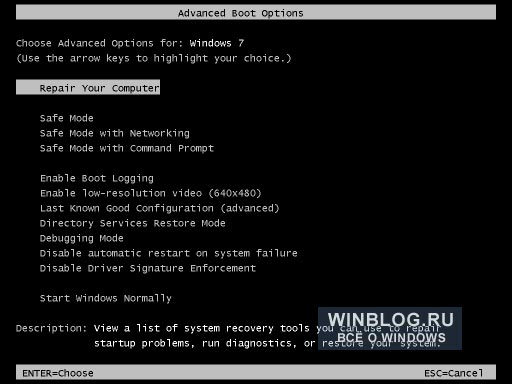
Чтобы запустить восстановление системы Windows 7 при загрузке, вам нужно выполнить следующие шаги:
- Перезагрузите компьютер. Если компьютер уже выключен, включите его.
- Как только компьютер начнет загружаться, немедленно и многократно нажимайте клавишу F8 на клавиатуре. Важно начать нажимать F8 до того, как появится логотип Windows. Если логотип Windows уже появился, вам, возможно, придется перезагрузить компьютер и попробовать снова.
- При успешном нажатии F8, вы должны увидеть меню «Дополнительные варианты загрузки». Используйте клавиши стрелок на клавиатуре, чтобы выбрать «Устранение неполадок компьютера» (или «Безопасный режим с поддержкой командной строки», если «Устранение неполадок компьютера» недоступно, но в этом случае процесс будет сложнее).
- Нажмите Enter. Windows загрузит файлы, необходимые для среды восстановления.
- В меню «Параметры восстановления системы» выберите язык клавиатуры и нажмите «Далее».
- Если потребуется, выберите учетную запись пользователя и введите пароль. Если пароль не задан, оставьте поле пустым и нажмите «ОК».
- В меню «Выберите средство восстановления» найдите и выберите «Восстановление системы».
- Следуйте инструкциям на экране, чтобы выбрать точку восстановления и завершить процесс восстановления системы.
Различные способы запуска восстановления системы Windows 7 при загрузке
- Использование клавиши F8: Это наиболее распространенный способ. При перезагрузке компьютера многократно нажимайте клавишу F8 до появления меню «Дополнительные варианты загрузки». Это позволяет получить доступ к среде восстановления, если система не загружается нормально.
- Использование установочного диска или USB-накопителя Windows 7: Если клавиша F8 не работает или система сильно повреждена, вы можете загрузиться с установочного диска Windows 7 или USB-накопителя. В BIOS/UEFI необходимо установить загрузку с диска или USB. После загрузки с установочного носителя, выберите «Восстановление системы» вместо установки.
- Использование раздела восстановления (если предусмотрено производителем): Некоторые производители компьютеров создают скрытый раздел восстановления. Доступ к нему может осуществляться через определенную комбинацию клавиш при загрузке (например, F11, F12, или другая, указанная производителем). Проверьте документацию к вашему компьютеру, чтобы узнать, есть ли такой раздел и как к нему получить доступ.
Когда следует использовать восстановление системы при загрузке
- После сбоев загрузки Windows: Если Windows 7 не загружается нормально, зависает на логотипе или выдает ошибки при запуске, восстановление системы при загрузке может помочь вернуть систему в рабочее состояние. Это особенно полезно, если проблема возникла после установки нового программного обеспечения или драйверов.
- После установки проблемных драйверов или программ: Если после установки нового драйвера устройства или программы компьютер начал работать нестабильно, выдавать ошибки или перестал загружаться, восстановление системы может вернуть компьютер к состоянию, когда все работало корректно.
- Перед внесением серьезных изменений в систему: Хотя это и не ситуация «при загрузке», рекомендуется создавать точки восстановления системы перед установкой крупного обновления, изменением системных настроек или установкой потенциально проблемного программного обеспечения. В случае неудачи, вы сможете быстро вернуться к предыдущему состоянию.
Устранение неполадок при запуске восстановления системы
- Проверьте настройки BIOS/UEFI: Убедитесь, что порядок загрузки в BIOS/UEFI настроен правильно. Если вы пытаетесь загрузиться с установочного диска или USB, убедитесь, что привод DVD или USB-накопитель указаны в качестве первого загрузочного устройства.
- Проверьте работоспособность клавиши F8: Иногда клавиша F8 может быть неисправна или «горячие клавиши» могут быть отключены в BIOS/UEFI. Попробуйте использовать другую клавишу, если вы знаете, что на вашем компьютере используется другая клавиша для доступа к меню загрузки.
- Проверьте жесткий диск на ошибки: Проблемы с жестким диском, такие как поврежденные сектора, могут препятствовать загрузке среды восстановления. Попробуйте запустить диагностику жесткого диска из BIOS/UEFI или с помощью загрузочного диагностического инструмента.
Альтернативные методы восстановления системы Windows 7
- Загрузка в безопасном режиме: Безопасный режим запускает Windows с минимальным набором драйверов и служб. Иногда, загрузившись в безопасном режиме, можно выполнить восстановление системы оттуда, если стандартный метод восстановления при загрузке не работает. Для загрузки в безопасном режиме, также используйте клавишу F8 при загрузке и выберите «Безопасный режим».
- Использование «Последней удачной конфигурации»: В меню «Дополнительные варианты загрузки» также есть опция «Последняя удачная конфигурация». Она загружает систему, используя последние рабочие настройки реестра и драйверов. Это может помочь, если проблема возникла из-за недавних изменений конфигурации.
- Восстановление образа системы (если создан): Если вы создавали образ системы ранее, вы можете использовать его для полного восстановления компьютера. Для этого потребуется загрузиться с установочного диска Windows 7 или среды восстановления, и выбрать опцию «Восстановление образа системы».
Что происходит во время восстановления системы при загрузке
- Откат системы к выбранной точке восстановления: Восстановление системы возвращает системные файлы, установленные программы, реестр Windows и системные настройки к состоянию, зафиксированному в выбранной точке восстановления. Это как «снимок» состояния системы на определенный момент времени.
- Изменения касаются только системных файлов и программ: Восстановление системы не затрагивает личные файлы пользователя, такие как документы, фотографии, музыка и видео, если они хранятся в стандартных папках пользователя (Документы, Изображения, Музыка и т.д.). Однако, всегда рекомендуется делать резервные копии важных данных перед выполнением восстановления системы.
- Процесс восстановления может занять некоторое время: В зависимости от размера точки восстановления и скорости жесткого диска, процесс восстановления системы может занять от нескольких минут до часа или более. Во время процесса восстановления, компьютер может перезагружаться несколько раз. Не прерывайте процесс восстановления, чтобы избежать повреждения системы.
Как откатить систему Windows 7, если нет точек восстановления?
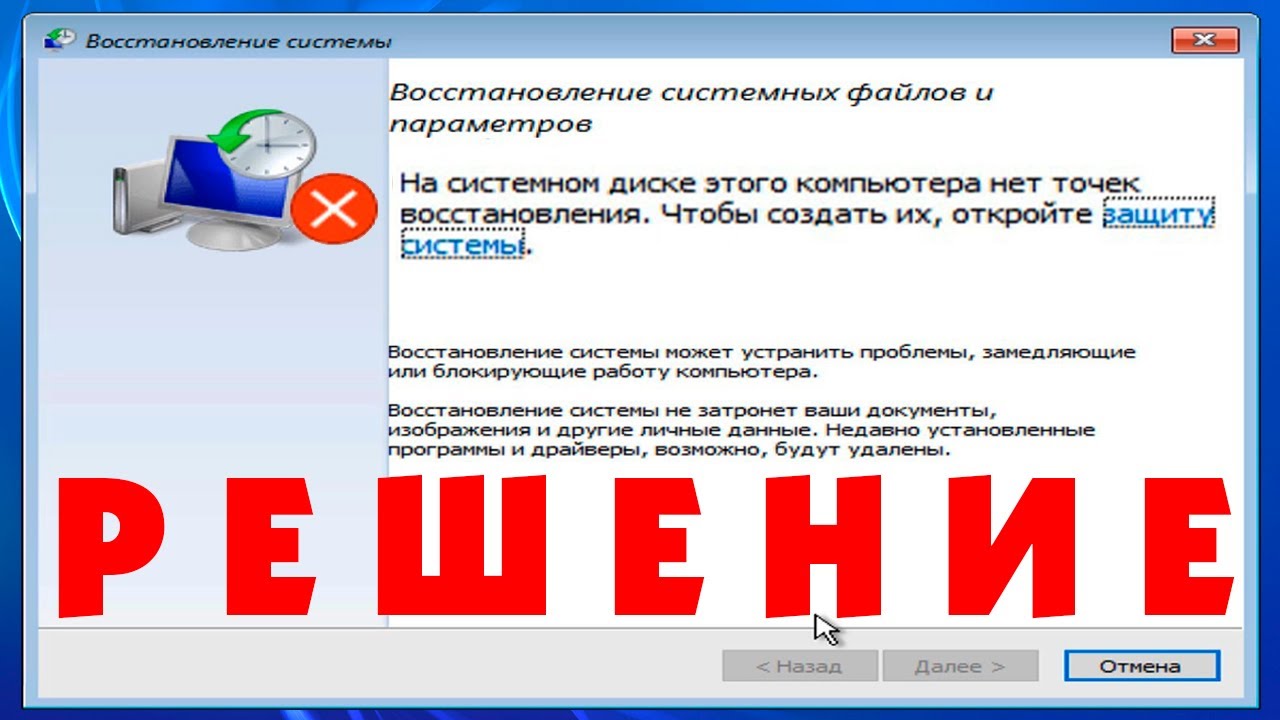
Что делать, если нет точек восстановления?
Если в Windows 7 отсутствуют точки восстановления, процесс отката системы к предыдущему состоянию стандартным способом становится невозможным. Однако, это не означает, что нет других вариантов восстановления работоспособности системы. В таких ситуациях существуют альтернативные методы, которые могут помочь вернуть систему в рабочее состояние, хотя они могут потребовать больше усилий и, возможно, привести к потере данных, если не были предприняты меры предосторожности.
- Проверьте наличие резервных копий системы: Если ранее создавались резервные копии системы или образы дисков, это может быть лучшим вариантом для восстановления.
- Используйте установочный диск Windows 7 или среду восстановления: Загрузка с установочного диска или раздела восстановления предоставляет инструменты для диагностики и восстановления системы.
- Рассмотрите возможность сброса к заводским настройкам (если применимо): Для некоторых компьютеров есть функция сброса к заводским настройкам, но это обычно удаляет все данные и программы, установленные пользователем.
Восстановление из резервной копии образа системы
Если вы заранее создали образ системы, это один из самых эффективных способов восстановить Windows 7, даже при отсутствии точек восстановления. Образ системы – это точная копия системного раздела, включая операционную систему, программы и настройки. Восстановление из образа системы вернет компьютер к состоянию на момент создания образа.
- Загрузитесь с установочного диска Windows 7 или среды восстановления: Выберите опцию восстановления системы.
- Выберите опцию «Восстановление образа системы»: Следуйте инструкциям мастера восстановления, чтобы выбрать образ системы, сохраненный ранее на внешнем носителе.
- Подтвердите восстановление: Внимательно прочитайте предупреждения о том, что текущие данные на системном разделе будут заменены данными из образа, и подтвердите операцию, если вы уверены.
Использование установочного диска Windows 7 или среды восстановления
Даже без точек восстановления, установочный диск Windows 7 или среда восстановления могут предоставить инструменты для устранения проблем, не прибегая к полной переустановке системы. Среда восстановления включает в себя различные утилиты, такие как восстановление запуска, восстановление системы (если есть старые точки восстановления, которые вы пропустили), командная строка и другие.
- Загрузитесь с установочного диска Windows 7 или войдите в среду восстановления: Обычно это делается через меню загрузки BIOS/UEFI или нажатием определенной клавиши при запуске компьютера (например, F8, F11, F12 или Delete).
- Выберите опцию «Восстановление системы» или «Диагностика компьютера»: В зависимости от версии Windows и среды восстановления, названия могут немного отличаться.
- Используйте доступные инструменты: Попробуйте «Восстановление запуска» для исправления проблем с загрузкой, «Командную строку» для выполнения ручных команд или другие доступные опции для диагностики и устранения проблем.
Сброс к заводским настройкам
Сброс к заводским настройкам – это крайняя мера, которая вернет ваш компьютер к состоянию, в котором он был при покупке. Этот метод удалит все ваши личные файлы, программы и настройки, установленные после покупки. Обычно эта функция предоставляется производителями компьютеров и может быть запущена через специальное меню загрузки или раздел восстановления.
- Найдите способ запуска восстановления заводских настроек для вашего компьютера: Обычно это указывается в руководстве пользователя или на веб-сайте производителя. Часто это делается через нажатие определенной комбинации клавиш при загрузке (например, Ctrl + F11, Alt + F10 и т.д.).
- Следуйте инструкциям на экране: Процесс восстановления заводских настроек обычно автоматизирован, но может потребовать подтверждения удаления данных.
- Учитывайте потерю данных: Перед использованием этого метода убедитесь, что вы понимаете, что все ваши данные будут удалены, и по возможности сделайте резервную копию важных файлов.
Переустановка Windows 7
Если ни один из вышеперечисленных методов не помог, переустановка Windows 7 может быть последним средством для восстановления работоспособности системы. Это полностью удалит текущую операционную систему и установит новую копию. Как и сброс к заводским настройкам, переустановка приведет к потере всех данных на системном разделе, если не были сделаны резервные копии.
- Подготовьте установочный диск Windows 7 или USB-накопитель: Убедитесь, что у вас есть ключ продукта Windows 7.
- Загрузитесь с установочного носителя: Измените порядок загрузки в BIOS/UEFI, чтобы компьютер загружался с диска или USB.
- Следуйте инструкциям по установке Windows 7: Выберите раздел для установки (обычно системный раздел) и следуйте инструкциям мастера установки. Будьте внимательны при выборе раздела, чтобы не удалить данные с других дисков.
Как восстановить mbr через командную строку?
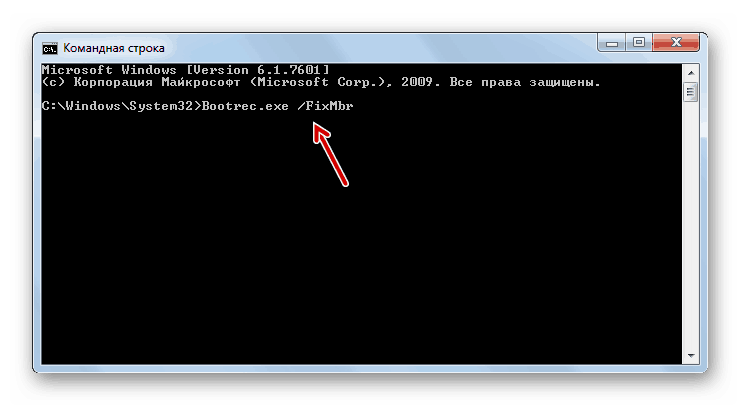
{Чтобы восстановить MBR через командную строку, вам потребуется использовать среду восстановления Windows (WinRE). Вам нужно будет загрузиться с установочного носителя Windows (USB или DVD) или получить доступ к параметрам расширенного запуска, если ваша система все еще может частично загрузиться. Оказавшись в WinRE, перейдите к командной строке. Основным инструментом для восстановления MBR является утилита bootrec.exe.}
{Самая распространенная команда — bootrec /fixmbr. Эта команда записывает новую главную загрузочную запись (MBR) в системный раздел. Она не перезаписывает таблицу разделов. Если вы подозреваете, что загрузочный сектор определенного раздела поврежден, вы можете использовать bootrec /fixboot. Эта команда записывает новый загрузочный сектор в системный раздел.}
{Для более сложных проблем или если у вас диск GPT и вы загружаетесь в устаревшем режиме BIOS (что менее распространено), вам может потребоваться перестроить данные конфигурации загрузки (BCD). Вы можете попытаться автоматически перестроить BCD с помощью bootrec /rebuildbcd. Эта команда сканирует все диски на наличие установок Windows и позволяет вам добавить их в хранилище BCD. Если автоматическое перестроение не удается или вы хотите больше контроля, вы можете вручную перестроить BCD с помощью команд bcdedit, но bootrec /rebuildbcd обычно достаточно для проблем с загрузкой, связанных с MBR.}
Как получить доступ к командной строке в среде восстановления
- Для доступа к командной строке в среде восстановления, вам нужно загрузить компьютер с установочного носителя Windows или диска восстановления.
- Если ваша система все еще может частично загрузиться, возможно, вы сможете получить доступ к параметрам расширенного запуска через меню настроек (в Windows 10/11).
- После загрузки с носителя выберите свой язык и раскладку клавиатуры.
- Затем перейдите к «Восстановление системы» или «Диагностика», а затем выберите «Командная строка».
- Это откроет командную строку с правами администратора в среде WinRE.
Использование команды bootrec /fixmbr
- Команда
bootrec /fixmbrиспользуется для записи новой главной загрузочной записи (MBR) в системный раздел. - Эта команда полезна, когда MBR повреждена или повреждена, часто из-за вредоносных программ или ошибок диска.
- Она не перезаписывает таблицу разделов, поэтому разделы данных должны остаться нетронутыми.
- После выполнения этой команды рекомендуется перезагрузить компьютер и посмотреть, загружается ли он нормально.
- Если проблема не исчезнет, возможно, вам потребуется попробовать другие команды
bootrec.
Использование команды bootrec /fixboot
- Команда
bootrec /fixbootиспользуется для записи нового загрузочного сектора в системный раздел. - Это полезно, если сам загрузочный сектор поврежден, что может произойти по разным причинам, включая ошибки файловой системы или вредоносное ПО.
- Эта команда отличается от
fixmbr, поскольку она нацелена на загрузочный сектор, а не на всю MBR. - Как и
fixmbr, это неразрушающая операция в отношении ваших разделов данных. - После запуска
fixboot, перезагрузите компьютер, чтобы проверить, решает ли это проблему загрузки.
Использование команды bootrec /rebuildbcd
- Команда
bootrec /rebuildbcdиспользуется для перестройки хранилища данных конфигурации загрузки (BCD). - Это крайне важно, если хранилище BCD повреждено или отсутствует, что может помешать загрузке Windows.
- Эта команда сканирует все диски на наличие совместимых установок Windows и позволяет вам добавить их в хранилище BCD.
- Часто полезно, когда у вас есть системы с мультизагрузкой или если BCD стал несогласованным.
- Если автоматическое перестроение не удается, может потребоваться ручное редактирование BCD с помощью
bcdedit.
Устранение ошибок восстановления MBR
- Иногда команды
bootrecмогут завершиться неудачей или не решить проблему загрузки. - Распространенные ошибки включают «Элемент не найден» или отказ в доступе.
- Убедитесь, что вы загрузились в правильной архитектуре (например, 64-разрядная WinRE для 64-разрядной Windows).
- Проверьте, правильно ли ваш диск обнаружен в BIOS/UEFI.
- Для более сложных проблем вам может потребоваться использовать diskpart, чтобы проверить структуры разделов или проверить состояние диска.
- Если подозреваются проблемы с оборудованием, могут потребоваться инструменты диагностики диска.
Часто задаваемые вопросы
Как восстановить загрузчик Windows 7?
Восстановление загрузчика Windows 7 можно выполнить с помощью диска восстановления, установочного диска Windows 7 или командной строки. Необходимо загрузиться с одного из этих носителей и использовать инструменты восстановления, такие как «Восстановление при загрузке» или команды `bootrec /fixmbr`, `bootrec /fixboot` и `bootrec /rebuildbcd` для восстановления загрузчика.
Что делать, если Windows 7 не загружается после сбоя?
Если Windows 7 не загружается после сбоя, попробуйте загрузиться в безопасном режиме (нажимая F8 при запуске компьютера) и посмотреть, работает ли он. Если да, то проблема может быть в драйверах или программах. Если и в безопасном режиме не загружается, то нужно воспользоваться средой восстановления с установочного диска или диска восстановления и попробовать выполнить восстановление системы или восстановление при загрузке.
Какие основные причины повреждения загрузчика Windows 7?
Основные причины повреждения загрузчика Windows 7 включают в себя вирусные атаки, неправильную установку или удаление программ, сбои жесткого диска, отключение питания во время записи в загрузочную область и повреждения файлов операционной системы. Все эти факторы могут привести к невозможности загрузки Windows.
Как предотвратить повреждение загрузчика Windows 7?
Чтобы предотвратить повреждение загрузчика Windows 7, регулярно делайте резервные копии системы, устанавливайте антивирусное ПО, правильно выключайте компьютер, избегайте установки непроверенных программ, следите за состоянием жесткого диска и создайте диск восстановления или флешку восстановления. Это поможет вам быстро восстановить систему в случае проблем.