Восстановление Windows: полное руководство.

Восстановление Windows – важный навык для каждого пользователя ПК. Со временем операционная система может работать медленнее, выдавать ошибки или даже перестать загружаться. В этой статье мы разберем все возможные способы восстановления Windows, от самых простых до более сложных, включая использование точек восстановления, сброс к заводским настройкам и восстановление с помощью установочного носителя. Мы предоставим пошаговые инструкции, скриншоты и полезные советы, которые помогут вам вернуть вашу систему в рабочее состояние, минимизируя потерю данных и экономя время и деньги на услугах специалистов. Готовы ли вы узнать, как оживить ваш компьютер?
Восстановление Windows: Полное руководство
Восстановление Windows – это комплексный процесс, направленный на возвращение операционной системы в рабочее состояние после сбоев, повреждений или вирусных атак. Этот процесс может варьироваться от простых действий, таких как откат к точке восстановления, до более сложных, например, полной переустановки системы. Понимание различных методов восстановления и их правильное применение критически важно для поддержания стабильности и надежности вашего компьютера. Важно регулярно создавать резервные копии вашей системы, чтобы обеспечить возможность быстрого и эффективного восстановления в случае возникновения проблем.
Создание точки восстановления системы
Создание точки восстановления системы – это важная превентивная мера, позволяющая вернуться к предыдущему стабильному состоянию Windows в случае сбоев. Система автоматически создает точки восстановления при установке программного обеспечения или драйверов, но рекомендуется регулярно создавать их вручную, особенно перед внесением значительных изменений в систему. Чтобы создать точку восстановления, зайдите в «Свойства системы», затем «Защита системы» и нажмите кнопку «Создать». Укажите описание для точки восстановления и дождитесь завершения процесса.
Использование средства восстановления системы
Средство восстановления системы позволяет откатить Windows к ранее созданной точке восстановления. Это полезно, если после установки программы или обновления системы возникли проблемы, такие как нестабильность работы, ошибки или конфликты. Чтобы воспользоваться средством восстановления, найдите его в меню «Пуск» или через поиск, выберите желаемую точку восстановления и следуйте инструкциям на экране. Важно помнить, что восстановление системы не затрагивает ваши личные файлы, такие как документы, фотографии и музыка, но может удалить установленные после выбранной точки восстановления программы.
Восстановление из образа системы
Восстановление из образа системы – это более радикальный метод восстановления, который позволяет вернуть всю систему, включая операционную систему, программы и файлы, к состоянию на момент создания образа. Образ системы – это точная копия вашего жесткого диска, и его создание рекомендуется после установки и настройки Windows. Чтобы восстановить систему из образа, потребуется загрузочный диск или USB-накопитель с программой восстановления. Убедитесь, что образ системы актуален, чтобы избежать потери данных.
Переустановка Windows
Переустановка Windows – это крайняя мера, которая применяется в случае серьезных проблем, когда другие методы восстановления не помогают. Этот процесс подразумевает полное удаление операционной системы и установку её заново. Перед переустановкой обязательно сделайте резервную копию всех важных данных, так как они будут удалены с жесткого диска. Для переустановки потребуется установочный диск или USB-накопитель с Windows.
Восстановление при загрузке системы
Восстановление при загрузке системы – это набор инструментов, доступных при возникновении проблем с загрузкой Windows. Эти инструменты позволяют диагностировать и исправить ошибки, препятствующие запуску системы. Для доступа к параметрам восстановления при загрузке часто требуется несколько раз перезагрузить компьютер, пока не появится соответствующее меню. Используйте автоматическое восстановление при загрузке в первую очередь, затем переходите к более продвинутым инструментам, если это необходимо.
| Метод восстановления | Описание | Преимущества | Недостатки |
|---|---|---|---|
| Точка восстановления системы | Откат системы к предыдущему стабильному состоянию. | Быстрый и простой способ устранения проблем после установки программ или обновлений. | Не восстанавливает личные файлы и может удалить установленные программы. |
| Средство восстановления системы | Откат системы к ранее созданной точке восстановления. | Устраняет ошибки и конфликты после изменений в системе. | Не всегда эффективно при серьезных проблемах. |
| Образ системы | Восстановление всей системы из созданной резервной копии. | Восстанавливает все файлы, программы и настройки. | Требует наличия актуального образа системы. |
| Переустановка Windows | Полное удаление и установка операционной системы заново. | Решает большинство проблем, связанных с повреждением системы. | Удаляет все данные с жесткого диска. |
| Восстановление при загрузке | Диагностика и исправление ошибок, препятствующих запуску Windows. | Позволяет устранить проблемы с загрузкой системы. | Не всегда эффективно при серьезных повреждениях. |
Как сделать полное восстановление Windows 10?
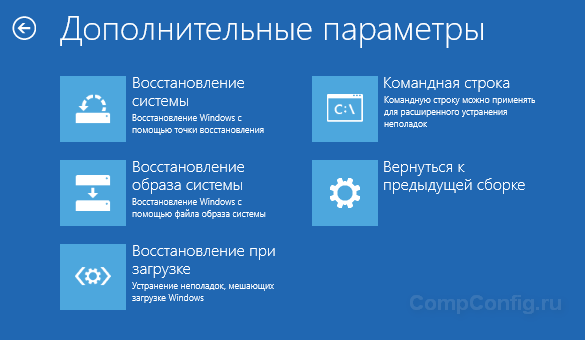
Вот подробный ответ на ваш вопрос:
Полное восстановление Windows 10 можно выполнить несколькими способами, в зависимости от того, что именно вы хотите восстановить и в каком состоянии находится ваша система. Самый радикальный способ – это чистая установка Windows 10, которая полностью удаляет все данные с системного диска и устанавливает операционную систему заново. Менее радикальный способ – это сброс компьютера к заводским настройкам, который позволяет переустановить Windows, сохранив или удалив ваши личные файлы. Также, если у вас ранее были созданы точки восстановления системы, вы можете использовать их для отката системы к более раннему состоянию. В некоторых случаях может помочь среда восстановления Windows, которая предоставляет инструменты для диагностики и восстановления системы.
Восстановление Windows 10 с помощью точки восстановления системы
- Точки восстановления системы – это снимки состояния вашей системы на определенный момент времени. Если вы столкнулись с проблемами после установки программного обеспечения или драйверов, восстановление системы может вернуть ваш компьютер в рабочее состояние. Чтобы использовать точку восстановления, найдите «Создать точку восстановления» в меню «Пуск» и откройте «Свойства системы».
- В окне «Свойства системы» перейдите на вкладку «Защита системы» и убедитесь, что защита системы включена для системного диска. Если защита включена, вы увидите список доступных точек восстановления, если они были созданы ранее. Нажмите кнопку «Восстановить…» и следуйте инструкциям мастера восстановления системы.
- В мастере восстановления системы выберите рекомендуемую точку восстановления или выберите другую точку восстановления из списка. Вы также можете нажать кнопку «Поиск затрагиваемых программ», чтобы увидеть, какие программы и драйверы будут удалены или восстановлены. После выбора точки восстановления, подтвердите действие и дождитесь завершения процесса восстановления. Компьютер будет перезагружен и система будет восстановлена к выбранной точке.
Сброс Windows 10 к заводским настройкам
- Сброс компьютера к заводским настройкам – это функция Windows 10, которая позволяет переустановить операционную систему, сохраняя или удаляя ваши личные файлы. Чтобы начать процесс сброса, откройте «Параметры», нажав клавиши Win + I, затем перейдите в раздел «Обновление и безопасность» и выберите «Восстановление».
- В разделе «Вернуть компьютер в исходное состояние» нажмите кнопку «Начать». Вам будет предложено два варианта: «Сохранить мои файлы» или «Удалить все». Выбор «Сохранить мои файлы» переустановит Windows, но оставит ваши личные файлы (документы, фотографии и т.д.). Выбор «Удалить все» полностью удалит все данные с системного диска, включая личные файлы, приложения и настройки.
- После выбора варианта, следуйте инструкциям на экране. Windows может запросить установочный носитель Windows 10, если необходимые файлы восстановления отсутствуют на жестком диске. Процесс сброса может занять значительное время, в зависимости от выбранных параметров и скорости вашего компьютера. После завершения процесса, Windows 10 будет переустановлена и ваш компьютер вернется к заводским настройкам.
Чистая установка Windows 10 с USB-накопителя или DVD
- Чистая установка Windows 10 – это самый радикальный способ восстановления системы, который полностью удаляет все данные с системного диска и устанавливает операционную систему с нуля. Для этого вам понадобится загрузочный USB-накопитель или DVD-диск с установочными файлами Windows 10. Вы можете создать загрузочный носитель с помощью «Средства создания носителя Windows 10», которое можно скачать с официального сайта Microsoft.
- Загрузитесь с созданного USB-накопителя или DVD-диска. Для этого вам может потребоваться изменить порядок загрузки в BIOS/UEFI вашего компьютера, чтобы он загружался с USB или DVD-привода, а не с жесткого диска. Обычно для входа в BIOS/UEFI нужно нажать клавишу Delete, F2, F12 или другую клавишу при загрузке компьютера (информация об этом обычно отображается на экране загрузки).
- После загрузки с установочного носителя, следуйте инструкциям установщика Windows 10. В процессе установки вам будет предложено выбрать тип установки. Выберите «Выборочная: только установка Windows (для опытных пользователей)». На следующем шаге выберите раздел жесткого диска, на который хотите установить Windows 10. Для чистой установки рекомендуется удалить все существующие разделы на системном диске и создать новые, а затем выбрать основной раздел для установки. Следуйте дальнейшим инструкциям установщика для завершения процесса установки.
Использование среды восстановления Windows
- Среда восстановления Windows (WinRE) – это набор инструментов для диагностики и восстановления системы, который доступен даже если Windows не загружается нормально. Чтобы войти в среду восстановления, можно несколько раз перезагрузить компьютер во время загрузки Windows (например, при появлении логотипа Windows). Также можно загрузиться с установочного носителя Windows 10 и на экране установки выбрать «Восстановление системы».
- В среде восстановления Windows выберите «Диагностика» или «Устранение неполадок». В разделе «Дополнительные параметры» вы увидите различные инструменты, такие как «Восстановление системы», «Восстановление при загрузке», «Командная строка», «Восстановление образа системы» и другие. «Восстановление системы» позволяет использовать точки восстановления для отката системы. «Восстановление при загрузке» автоматически исправляет проблемы, препятствующие загрузке Windows.
- «Командная строка» предоставляет доступ к командной строке Windows, что позволяет использовать различные утилиты для диагностики и восстановления системы, такие как sfc /scannow для проверки и восстановления системных файлов, chkdsk для проверки диска на наличие ошибок, и другие. Изучите доступные инструменты и выберите подходящий для вашей ситуации. Следуйте инструкциям на экране для выполнения выбранного действия.
Устранение неполадок при восстановлении Windows 10
- Если процесс восстановления Windows 10 не удается, проверьте жесткий диск на наличие ошибок. Вы можете использовать утилиту chkdsk из среды восстановления Windows или загрузившись с другого носителя. Ошибки на жестком диске могут препятствовать процессу восстановления или приводить к его сбоям. Также убедитесь, что на жестком диске достаточно свободного места для выполнения восстановления.
- Проверьте целостность системных файлов с помощью команды sfc /scannow в командной строке среды восстановления Windows. Поврежденные системные файлы могут быть причиной проблем с восстановлением. Утилита sfc проверит и восстановит поврежденные системные файлы, используя кэшированные копии.
- Если вы используете загрузочный USB-накопитель или DVD для восстановления, убедитесь, что носитель исправен и не поврежден. Попробуйте создать новый загрузочный носитель или использовать другой носитель, если он доступен. Также проверьте оперативную память на наличие ошибок, так как проблемы с памятью могут приводить к нестабильной работе системы и сбоям при восстановлении. Вы можете использовать «Диагностику памяти Windows» для проверки памяти.
Как вернуть Windows в исходное состояние?
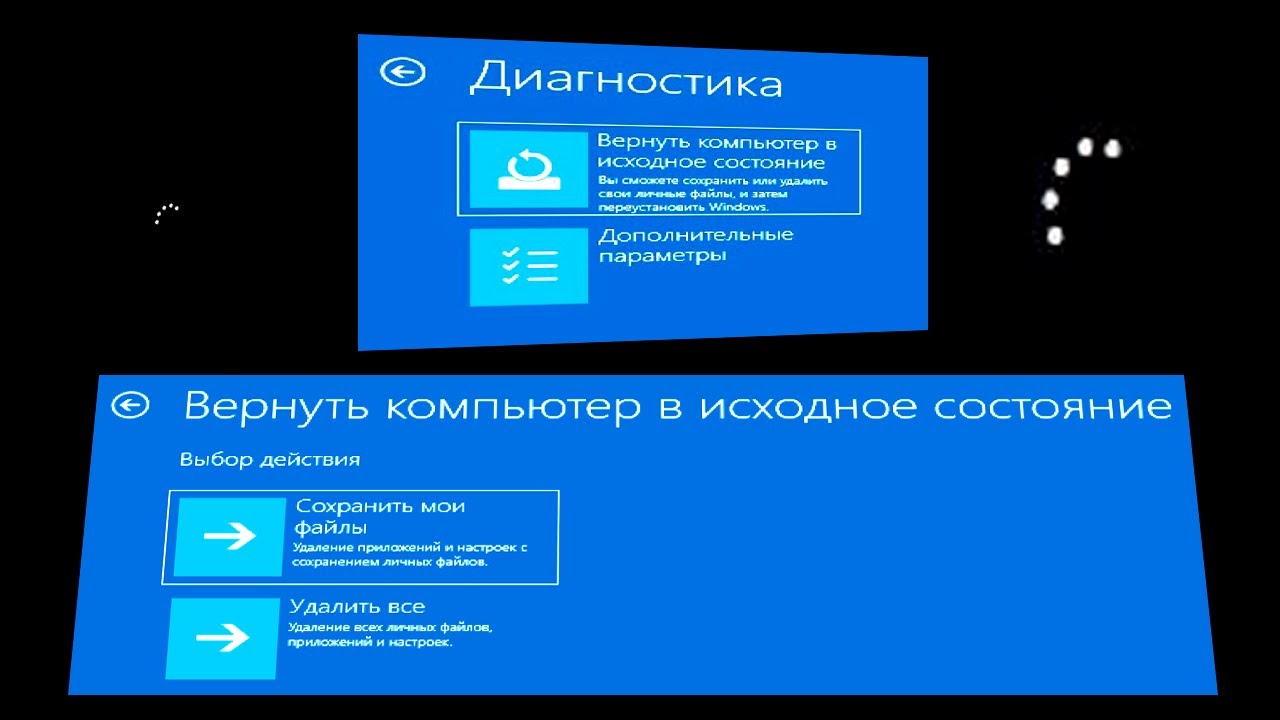
Как вернуть Windows в исходное состояние — это процесс, который позволяет вам вернуть операционную систему Windows к ее первоначальному состоянию, как будто она только что была установлена. Этот процесс может быть полезен в различных ситуациях, например, когда компьютер работает нестабильно, заражен вирусами, или вы хотите продать или передать его другому человеку. Существует несколько способов вернуть Windows в исходное состояние, и выбор метода зависит от вашей версии Windows и текущего состояния системы. В большинстве случаев, процесс сброса к исходному состоянию удалит ваши личные файлы, приложения и настройки, поэтому крайне важно сделать резервную копию всех важных данных перед началом процесса. Windows предлагает встроенные инструменты для сброса, которые делают процесс относительно простым и понятным.
Различные варианты сброса Windows
Сброс Windows к исходному состоянию предлагает несколько вариантов, позволяющих вам выбрать уровень сброса, который наилучшим образом соответствует вашим потребностям. Вы можете выбрать сохранение личных файлов или полное удаление всего. Также существует вариант возврата к заводским настройкам, если ваш компьютер поставлялся с предустановленной версией Windows. Каждый из этих вариантов имеет свои особенности и предназначен для разных ситуаций.
- Сохранить мои файлы: Этот вариант удаляет приложения и настройки, но сохраняет ваши личные файлы, такие как документы, фотографии и музыку. Это полезно, когда вы хотите решить проблемы с производительностью или стабильностью Windows, не теряя при этом свои данные.
- Удалить все: Этот вариант полностью удаляет все личные файлы, приложения и настройки, возвращая ваш компьютер в состояние «как из коробки». Этот вариант подходит, когда вы хотите полностью очистить компьютер перед продажей или передачей другому пользователю, или когда вы хотите начать с чистого листа.
- Восстановление заводских настроек: Этот вариант восстанавливает заводскую версию Windows, которая была установлена производителем вашего компьютера, включая предустановленное программное обеспечение. Этот вариант может быть доступен, если на вашем компьютере есть раздел восстановления, созданный производителем.
Когда следует сбросить Windows до заводских настроек?
Решение о сбросе Windows до заводских настроек следует принимать обдуманно, так как это может привести к потере данных, если не предпринять меры предосторожности. Сброс к исходному состоянию рекомендуется в ситуациях, когда другие методы устранения неполадок не дали результатов. Также это целесообразно, когда вы хотите подготовить компьютер к продаже или передаче другому пользователю, обеспечивая конфиденциальность ваших данных. Кроме того, сброс может быть полезен для повышения производительности компьютера, если он стал работать медленно и нестабильно из-за накопления ошибок и лишних файлов.
- Проблемы с производительностью: Если ваш компьютер работает медленно, зависает, или часто выдает ошибки, сброс к исходному состоянию может помочь очистить систему и вернуть ей прежнюю скорость.
- Вирусное заражение: В случае серьезного вирусного заражения, которое не удается устранить антивирусными программами, сброс к исходному состоянию может быть единственным надежным способом избавиться от вредоносного программного обеспечения.
- Подготовка к продаже или передаче: Перед продажей или передачей компьютера другому человеку, сброс к исходному состоянию гарантирует, что ваши личные данные будут удалены, и новый пользователь получит чистую систему.
Как сделать резервную копию данных перед сбросом Windows?
Перед тем как приступить к сбросу Windows к исходному состоянию, абсолютно необходимо создать резервную копию всех важных данных. Этот шаг защитит вас от потери ценной информации, такой как документы, фотографии, видео, музыка и другие личные файлы. Существует несколько способов создания резервной копии, и выбор метода зависит от объема данных и ваших предпочтений. Регулярное создание резервных копий — это хорошая практика, даже если вы не планируете сброс Windows, чтобы защитить ваши данные от случайной потери.
- Внешний жесткий диск или USB-накопитель: Самый простой и распространенный способ — скопировать все важные файлы на внешний жесткий диск или USB-накопитель. Просто подключите накопитель к компьютеру и перенесите на него нужные папки и файлы.
- Облачное хранилище: Использование облачных сервисов, таких как OneDrive, Google Drive, Dropbox или Яндекс.Диск, позволяет сохранить ваши данные в интернете. Вы можете загрузить файлы в облако, и они будут доступны с любого устройства, имеющего доступ к интернету.
- Встроенные инструменты Windows: Windows предлагает встроенные инструменты для резервного копирования, такие как «История файлов» и «Архивация и восстановление (Windows 7)». Эти инструменты позволяют создать полную резервную копию системы или выбрать отдельные папки для резервного копирования.
Шаги по сбросу Windows через настройки
Сброс Windows к исходному состоянию через настройки — это наиболее распространенный и простой способ, доступный в большинстве версий Windows. Этот метод позволяет запустить процесс сброса прямо из операционной системы, без необходимости использования загрузочных носителей. Процесс включает несколько простых шагов, и Windows предоставит вам четкие инструкции на каждом этапе. Важно внимательно следовать инструкциям и выбрать подходящий вариант сброса, в зависимости от ваших потребностей.
- Откройте «Параметры»: Нажмите кнопку «Пуск» и выберите значок «Параметры» (шестеренка).
- Перейдите в раздел «Обновление и безопасность»: В окне «Параметры» выберите пункт «Обновление и безопасность».
- Выберите «Восстановление»: В меню слева выберите пункт «Восстановление».
- Нажмите «Начать» в разделе «Вернуть компьютер в исходное состояние»: В правой части окна вы увидите раздел «Вернуть компьютер в исходное состояние». Нажмите кнопку «Начать».
- Выберите вариант сброса: Windows предложит вам выбрать между «Сохранить мои файлы» и «Удалить все». Выберите подходящий вариант и следуйте дальнейшим инструкциям на экране.
Шаги по сбросу Windows из среды восстановления
Сброс Windows из среды восстановления используется, когда Windows не загружается нормально, и вы не можете получить доступ к настройкам. Среда восстановления Windows — это специальный режим загрузки, который позволяет получить доступ к инструментам восстановления системы, включая сброс к исходному состоянию. Для доступа к среде восстановления может потребоваться использовать загрузочный USB-накопитель или DVD с Windows, или же использовать специальные комбинации клавиш при загрузке компьютера. Процесс сброса из среды восстановления может немного отличаться в зависимости от версии Windows и производителя вашего компьютера.
- Загрузите компьютер в среду восстановления: Способ загрузки в среду восстановления может отличаться. Обычно нужно перезагрузить компьютер и несколько раз нажать определенную клавишу (например, F11, F12, Delete или Esc) во время загрузки, чтобы войти в меню загрузки или меню восстановления. Инструкции для вашего конкретного компьютера можно найти в руководстве пользователя или на сайте производителя.
- Выберите «Диагностика» или «Устранение неполадок»: В меню среды восстановления найдите и выберите пункт «Диагностика» или «Устранение неполадок».
- Выберите «Вернуть компьютер в исходное состояние» или «Сброс этого ПК»: В меню диагностики выберите опцию «Вернуть компьютер в исходное состояние» или «Сброс этого ПК» (название может немного отличаться в разных версиях Windows).
- Выберите вариант сброса: Как и при сбросе через настройки, вам будет предложено выбрать между «Сохранить мои файлы» и «Удалить все». Выберите подходящий вариант и следуйте инструкциям на экране.
- Дождитесь завершения процесса: Процесс сброса может занять некоторое время, в зависимости от выбранного варианта и скорости вашего компьютера. Не выключайте компьютер во время процесса.
Как восстановить систему с помощью F2?
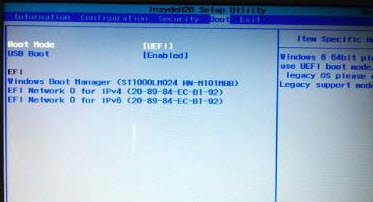
Клавиша F2 обычно используется для входа в BIOS или UEFI вашего компьютера, а не для прямого восстановления системы. BIOS/UEFI – это системное программное обеспечение, которое запускается первым при включении компьютера и позволяет настраивать различные параметры оборудования, такие как порядок загрузки, параметры безопасности и многое другое. Хотя в BIOS/UEFI могут быть опции, связанные с диагностикой и восстановлением, сама клавиша F2 напрямую не запускает процесс восстановления системы. Для восстановления системы обычно используются другие клавиши или методы, которые зависят от производителя вашего компьютера и установленной операционной системы.
Что такое BIOS/UEFI и как F2 связан с ним?
BIOS (Basic Input/Output System) или его современная замена UEFI (Unified Extensible Firmware Interface) – это микропрограмма, встроенная в материнскую плату вашего компьютера. Она запускается сразу после включения питания и выполняет начальную загрузку оборудования, а также предоставляет интерфейс для настройки аппаратных параметров. Клавиша F2, а также другие клавиши, такие как Delete, F1, F10, F12 (зависит от производителя), обычно используются для входа в меню BIOS/UEFI при загрузке компьютера. В этом меню вы можете изменить порядок загрузки, чтобы запустить компьютер с восстановительного диска или USB-накопителя, но сама клавиша F2 не инициирует процесс восстановления.
- BIOS/UEFI — это первое программное обеспечение, которое запускается при включении компьютера.
- Клавиша F2, как правило, используется для доступа к настройкам BIOS/UEFI.
- В BIOS/UEFI можно изменить порядок загрузки, что может быть необходимо для запуска восстановления с внешнего носителя.
Типичные клавиши для запуска восстановления системы
Для запуска процесса восстановления системы обычно используются другие клавиши, отличные от F2. Наиболее распространенными клавишами для запуска восстановления системы являются F11, F12, или клавиша производителя, например, клавиша восстановления Lenovo, HP, Dell и т.д. Эти клавиши обычно запускают раздел восстановления на жестком диске компьютера или загружают среду восстановления Windows (WinRE). Конкретная клавиша может варьироваться в зависимости от производителя компьютера и модели.
- Клавиши F11 и F12 часто используются для запуска восстановления системы.
- Многие производители компьютеров используют специальные клавиши или комбинации клавиш для доступа к функциям восстановления.
- Информацию о клавише восстановления для вашего компьютера можно найти в документации производителя или на официальном сайте.
Восстановление системы через меню загрузки (Boot Menu)
В некоторых случаях, после нажатия F2 для входа в BIOS/UEFI, вы можете найти опцию «Boot Menu» или «Меню загрузки». Это меню позволяет выбрать устройство, с которого нужно загрузиться, без изменения порядка загрузки в BIOS/UEFI. В меню загрузки вы можете выбрать восстановительный диск, USB-накопитель с образом системы или раздел восстановления, если он доступен. Таким образом, хотя F2 и не запускает напрямую восстановление, он может быть первым шагом к доступу к инструментам восстановления через меню загрузки, которое может быть доступно из BIOS/UEFI.
- Меню загрузки позволяет выбрать устройство для загрузки без изменения настроек BIOS/UEFI.
- Доступ к меню загрузки может быть осуществлен через BIOS/UEFI, куда можно попасть, нажав F2.
- В меню загрузки можно выбрать восстановительный носитель для запуска процесса восстановления.
Использование среды восстановления Windows (WinRE)
Среда восстановления Windows (WinRE) – это встроенный инструмент Windows, который предоставляет различные опции для устранения неполадок и восстановления системы. Доступ к WinRE можно получить несколькими способами, включая загрузку с установочного диска Windows или USB-накопителя, а также через меню дополнительных параметров загрузки, которое может быть доступно при неудачной загрузке Windows или через настройки Windows. В WinRE вы найдете такие инструменты, как восстановление системы, восстановление при загрузке, командная строка, восстановление образа системы и другие.
- WinRE — это встроенная среда восстановления Windows.
- Доступ к WinRE можно получить разными способами, не только через BIOS/UEFI.
- WinRE предоставляет набор инструментов для восстановления системы, включая восстановление системы и восстановление при загрузке.
Альтернативные методы восстановления системы
Если клавиша F2 или другие клавиши не позволяют запустить восстановление системы, существуют альтернативные методы. К ним относятся загрузка с установочного диска Windows или USB-накопителя, созданного с помощью Media Creation Tool от Microsoft. С установочного носителя можно запустить установку Windows, а также получить доступ к среде восстановления Windows (WinRE). Также, если вы регулярно создавали резервные копии системы или образы системы, вы можете использовать их для восстановления системы до предыдущего рабочего состояния.
- Установочный диск Windows или USB-накопитель можно использовать для загрузки и восстановления системы.
- Резервные копии системы и образы системы позволяют восстановить систему до предыдущего состояния.
- В крайнем случае, может потребоваться переустановка Windows, если другие методы восстановления не работают.
Что нужно написать в командной строке для восстановления системы?
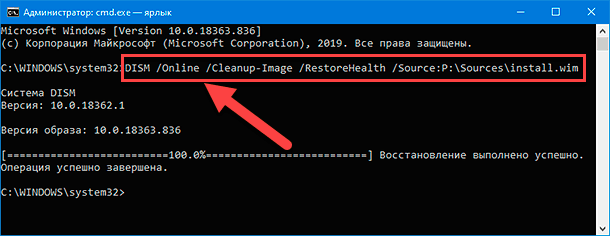
Для восстановления системы через командную строку в Windows, вам нужно использовать команду rstrui.exe. Эта команда запускает инструмент восстановления системы в графическом интерфейсе пользователя, даже если вы запускаете ее из командной строки. Командная строка сама по себе не выполняет восстановление системы напрямую, а вызывает графический интерфейс инструмента восстановления системы.
Как запустить командную строку для восстановления системы?
Чтобы запустить командную строку для восстановления системы, вам необходимо загрузить компьютер в среде восстановления Windows (WinRE). Это можно сделать, перезагрузив компьютер и несколько раз нажимая клавишу F11, F12, Esc или другую клавишу, специфичную для вашего производителя, во время загрузки. В меню WinRE выберите «Устранение неполадок» или «Диагностика», затем «Дополнительные параметры» и, наконец, «Командная строка».
- Перезагрузите компьютер.
- Во время загрузки нажмите клавишу для входа в меню загрузки или BIOS/UEFI (обычно F11, F12, Esc, Del).
- Выберите опцию загрузки в среду восстановления Windows (WinRE) или «Восстановление системы».
- В меню WinRE найдите и выберите «Командная строка» (или аналогичный пункт).
Основная команда для запуска восстановления системы через командную строку?
Основная команда для запуска инструмента восстановления системы через командную строку — это rstrui.exe. Введя эту команду и нажав Enter, вы запустите графический интерфейс пользователя восстановления системы, который позволит вам выбрать точку восстановления и запустить процесс восстановления системы. Командная строка сама по себе не выполняет восстановление, она лишь запускает инструмент.
- Откройте командную строку в среде восстановления Windows.
- Введите команду
rstrui.exe. - Нажмите клавишу Enter.
- Следуйте инструкциям графического интерфейса инструмента восстановления системы для завершения процесса.
Какие параметры можно использовать с командой rstrui.exe?
Команда rstrui.exe имеет несколько параметров, но наиболее часто используется параметр /offline:C:windows (где C:windows — это путь к вашей установке Windows). Этот параметр полезен, когда вы запускаете восстановление системы из среды восстановления и нужно указать путь к операционной системе, которую нужно восстановить. Другие параметры встречаются реже и обычно не требуются для стандартного восстановления.
rstrui.exe— Запускает инструмент восстановления системы в обычном режиме.rstrui.exe /offline:C:windows— Запускает инструмент восстановления системы, указывая путь к автономной установке Windows (например, в среде восстановления).- Другие параметры (менее распространены): /? для справки, параметры для автоматизации восстановления (обычно для корпоративных сред).
Что делать, если восстановление системы через командную строку не работает?
Если восстановление системы через командную строку не работает (например, команда rstrui.exe не запускается или восстановление завершается ошибкой), проверьте наличие точек восстановления. Также убедитесь, что служба теневого копирования томов (Volume Shadow Copy Service) работает, если вы находитесь в обычной операционной системе (это не относится к среде восстановления). В среде восстановления также проверьте целостность файловой системы с помощью команды sfc /scannow или chkdsk /f /r.
- Убедитесь, что точки восстановления существуют: Восстановление системы работает только если есть точки восстановления.
- Проверьте службу теневого копирования томов (в обычной ОС): Убедитесь, что служба запущена и работает корректно.
- Запустите проверку целостности файловой системы (в среде восстановления): Используйте команды sfc /scannow или chkdsk /f /r для исправления ошибок файловой системы.
- Проверьте журналы событий Windows: Ищите ошибки, связанные с восстановлением системы, для диагностики проблем.
Альтернативные методы восстановления системы, если командная строка недоступна?
Если командная строка недоступна или восстановление системы через нее не работает, существуют альтернативные методы восстановления. Вы можете использовать среду восстановления Windows (WinRE) через графический интерфейс, выбрав опцию «Восстановление системы» непосредственно из меню «Дополнительные параметры». Также можно использовать образ восстановления системы или установочный носитель Windows для выполнения восстановления или сброса системы.
- Используйте графический интерфейс среды восстановления Windows (WinRE): Выберите «Восстановление системы» в меню «Дополнительные параметры».
- Используйте образ восстановления системы: Загрузитесь с образа восстановления и следуйте инструкциям.
- Используйте установочный носитель Windows: Загрузитесь с установочного носителя и выберите опцию «Восстановление системы» или «Восстановление при загрузке».
- Выполните сброс системы к заводским настройкам (если доступно): Эта опция может быть доступна в меню восстановления, но приведет к потере данных.
Часто задаваемые вопросы
Как выполнить полное восстановление Windows?
Полное восстановление Windows предполагает переустановку операционной системы с удалением всех файлов, программ и настроек. Обычно это делается через среду восстановления Windows или с помощью загрузочного носителя (USB или DVD) с установочным файлом Windows. Не забудьте сделать резервную копию важных данных перед выполнением этой процедуры, так как все данные будут утеряны.
Какие есть варианты восстановления Windows, кроме полного?
Помимо полного восстановления, существуют другие варианты, такие как восстановление системы (возврат к более ранней точке восстановления), сброс настроек ПК (с сохранением личных файлов или без), и восстановление из образа системы. Восстановление системы может быть полезным для устранения проблем, вызванных недавней установкой драйверов или программного обеспечения, в то время как сброс настроек ПК позволяет переустановить Windows без необходимости использования внешнего носителя.
Что делать, если Windows не запускается и не позволяет выполнить восстановление?
Если Windows не загружается, необходимо попытаться получить доступ к среде восстановления Windows. Обычно это можно сделать, несколько раз выключив и включив компьютер во время загрузки. Если это не работает, вам понадобится загрузочный носитель (USB или DVD) с Windows. Загрузившись с этого носителя, вы сможете получить доступ к инструментам восстановления и попытаться исправить проблемы с загрузкой или выполнить полное восстановление.
Как создать резервную копию системы перед восстановлением Windows?
Для создания резервной копии системы можно использовать встроенные инструменты Windows или стороннее программное обеспечение для резервного копирования. Windows предлагает функцию «Архивация и восстановление (Windows 7)«, которая позволяет создать образ системы, включающий все ваши файлы, программы и настройки. Также можно скопировать важные файлы на внешний жесткий диск, облачное хранилище или другой безопасный носитель. Регулярное создание резервных копий – это лучший способ защитить ваши данные от потери.