как включить пространственный звук в windows 10
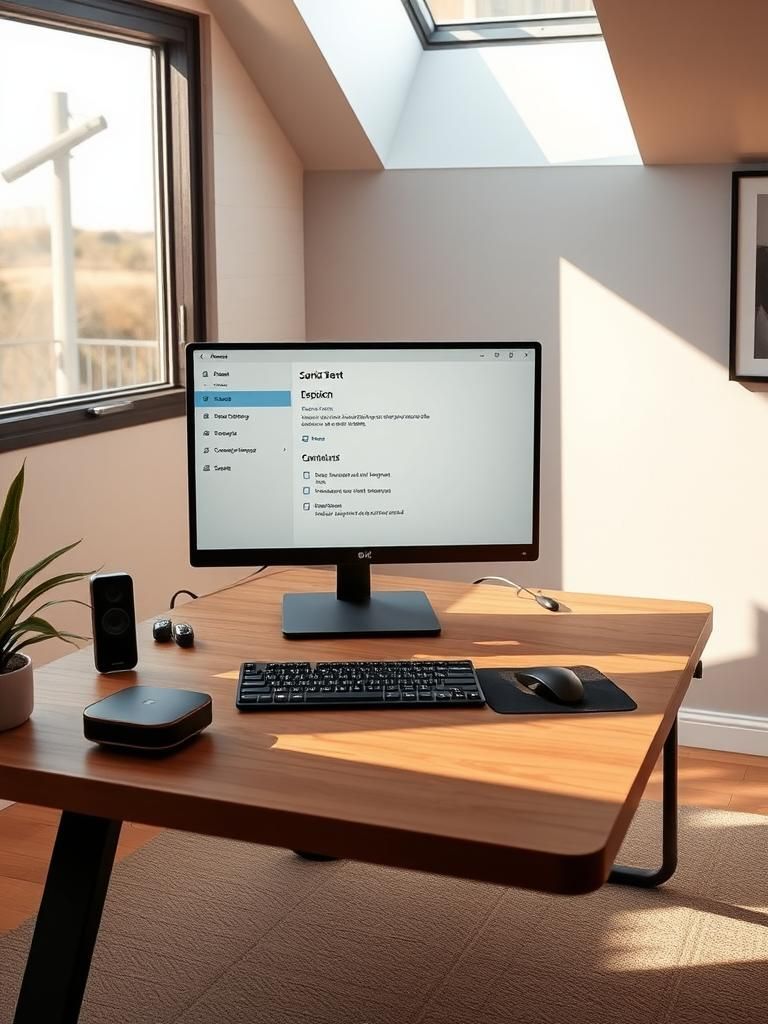
В операционной системе Windows 10 имеется функция пространственного звука, которая позволяет пользователям погрузиться в окружающую среду с более реалистичным звуковым эффектом. Однако,-many пользователи не знают, как включить эту функцию на своем компьютере. В этой статье мы расскажем, как включить пространственный звук в Windows 10 и получить максимальное удовольствие от прослушивания музыки или просмотра фильмов. Мы предоставим пошаговую инструкцию и необходимые настройки для активации этой функции.
Включение пространственного звука в Windows 10: пошаговое руководство
Если вы хотите улучшить качество звука на своем компьютере с Windows 10, вы можете включить пространственный звук. Этот функционал позволяет создавать более реалистичный и объемный звук, что особенно важно для игр и просмотра фильмов.
Что такое пространственный звук и как он работает
Пространственный звук — это технология, которая позволяет создавать трехмерный звук, который仿ает окружающую среду. Он использует сложные算горитмы для определения положения источника звука и создания ощущения глубины и расстояния. Для включения пространственного звука в Windows 10 необходимо выполнить несколько простых шагов:
- Откройте Панель управления и выберите Звук.
- В разделе Звук выберите Воспроизведение и щелкните правой кнопкой мыши на своем устройстве вывода.
- В появившемся меню выберите Свойства и перейдите на вкладку Дополнительно.
Необходимые условия для включения пространственного звука
Для включения пространственного звука необходимо выполнить несколько условий:
- У вас должен быть установлен Windows 10 или более поздняя версия.
- Ваш компьютер должен быть оснащен звуковой картой, поддерживающей пространственный звук.
- У вас должен быть установлен драйвер, поддерживающий пространственный звук.
Включение пространственного звука в настройках звука
Чтобы включить пространственный звук в настройках звука, необходимо выполнить следующие шаги:
- Откройте Панель управления и выберите Звук.
- В разделе Звук выберите Воспроизведение и щелкните правой кнопкой мыши на своем устройстве вывода.
- В появившемся меню выберите Свойства и перейдите на вкладку Дополнительно.
Настройка параметров пространственного звука
После включения пространственного звука необходимо настроить его параметры:
- Откройте Панель управления и выберите Звук.
- В разделе Звук выберите Воспроизведение и щелкните правой кнопкой мыши на своем устройстве вывода.
- В появившемся меню выберите Свойства и перейдите на вкладку Дополнительно, где можно настроить уровень громкости, баланс и другие параметры.
Тестирование пространственного звука
Чтобы проверить, что пространственный звук работает правильно, необходимо выполнить следующие шаги:
- Откройте Панель управления и выберите Звук.
- В разделе Звук выберите Воспроизведение и щелкните правой кнопкой мыши на своем устройстве вывода.
- В появившемся меню выберите Тест и воспроизведите тестовый звук, чтобы убедиться, что пространственный звук работает правильно.
Часто задаваемые вопросы
Включение пространственного звука в Windows 10: Как это работает?
Пространственный звук в Windows 10 — это функция, которая позволяет создавать иммерсивный аудиоопыт для пользователей. Для включения этой функции необходимо иметь наушники или колонки, поддерживающие технологию Windows Sonic или Dolby Atmos. После подключения устройств можно перейти в Панель управления и выбрать раздел Звук, где нужно найти опцию Пространственный звук и включить ее. Также можно использовать приложение Xbox, которое позволяет настроить и включить пространственный звук в几 кликов.
Требования к оборудованию для пространственного звука в Windows 10
Для работы пространственного звука в Windows 10 необходимо иметь соответствующее оборудование. В первую очередь, это наушники или колонки, поддерживающие технологию Windows Sonic или Dolby Atmos. Кроме того, необходимо убедиться, что sound карта или аудиоадаптер вашего компьютера поддерживает пространственный звук. Некоторые игровые компьютеры и ноутбуки уже оснащены необходимым оборудованием, но если ваше устройство не поддерживает пространственный звук, можно рассмотреть возможность приобретения усилителя звука или эквалайзера, которые могут улучшить аудиоопыт.
Настройка пространственного звука в Windows 10: Основные шаги
Настройка пространственного звука в Windows 10 — это простой процесс, который занимает всего несколько минут. Первый шаг — это подключение наушников или колонок к компьютеру. Затем необходимо перейти в Панель управления и выбрать раздел Звук, где нужно найти опцию Пространственный звук. После этого необходимо выбрать тип аудиоустройства и настроить уровни громкости. Для более точной настройки можно использовать приложение Xbox, которое позволяет настроить пространственный звук в соответствии с индивидуальными предпочтениями.
Устранение неполадок при включении пространственного звука в Windows 10
Если вы遇аете проблемы при включении пространственного звука в Windows 10, есть несколько шагов, которые можно предпринять для устранения неполадок. Первый шаг — это проверка обновлений для Windows и драйверов для аудиоустройства. Затем необходимо убедиться, что наушники или колонки подключены правильно и что уровни громкости установлены на оптимальном уровне. Если проблема сохраняется, можно попробовать перезагрузить компьютер или переустановить драйверы для аудиоустройства. Также можно обратиться к форумам поддержки или специалистам для более详ной помощи в устранении неполадок.