Windows 10: восстановление образа.

Windows 10 – одна из самых распространенных операционных систем в мире. Но даже самая стабильная система иногда дает сбои. Причины могут быть разными: вирусные атаки, ошибки в работе программного обеспечения или некорректные обновления. В таких ситуациях восстановление из образа системы может стать спасительным решением. Это позволяет вернуть компьютер в рабочее состояние, избежав переустановки Windows и потери важных данных. В этой статье мы подробно рассмотрим процесс создания и восстановления образа Windows 10, чтобы вы всегда были готовы к любым неожиданностям.
Восстановление образа системы Windows 10
Восстановление образа системы Windows 10 – это важный процесс, который позволяет вернуть ваш компьютер в рабочее состояние после серьезных сбоев, заражения вирусами или других проблем, которые приводят к нестабильной работе операционной системы. Образ системы – это точная копия вашего системного диска, включающая операционную систему, установленные программы, настройки и личные файлы. При наличии образа системы вы можете быстро восстановить работоспособность компьютера без необходимости переустанавливать Windows и все приложения с нуля, значительно экономя время и усилия.
Что такое образ системы Windows 10?
Образ системы Windows 10 – это, по сути, снимок вашего жесткого диска, содержащий все файлы и данные, необходимые для полноценной работы операционной системы. Он включает в себя не только файлы Windows, но и все установленные вами программы, драйверы, настройки, пользовательские профили и личные файлы. Создание образа системы – это надежный способ защиты от потери данных и возможности быстрого восстановления компьютера в случае возникновения проблем.
Когда необходимо восстановление образа системы?
Восстановление образа системы становится необходимым в различных ситуациях, когда обычные методы восстановления Windows оказываются неэффективными. Это может произойти после серьезного сбоя жесткого диска, заражения вирусами, которые повредили системные файлы, или после неудачных обновлений Windows, приведших к нестабильной работе. Восстановление образа системы позволяет вернуть компьютер в состояние, в котором он находился на момент создания образа, без необходимости повторной установки операционной системы и приложений.
Как создать образ системы Windows 10?
Для создания образа системы Windows 10 можно воспользоваться встроенными средствами Windows или сторонними программами. В Windows 10 зайдите в «Панель управления» -> «Архивация и восстановление (Windows 7)» -> «Создание образа системы». Выберите место для хранения образа (внешний жесткий диск, сетевой диск и т.д.) и следуйте инструкциям мастера. Регулярное создание образов системы – залог вашей безопасности и спокойствия в случае непредвиденных обстоятельств.
Как восстановить Windows 10 из образа?
Для восстановления Windows 10 из образа вам потребуется загрузочный диск или USB-накопитель с установленной Windows 10. Загрузитесь с этого носителя и выберите «Восстановление системы» -> «Восстановление образа системы». Укажите путь к вашему образу системы и следуйте инструкциям мастера. Важно помнить, что при восстановлении из образа все данные на системном диске будут заменены данными из образа.
Альтернативные методы восстановления системы
Помимо восстановления образа системы, существуют и другие способы восстановления Windows 10, такие как восстановление из точки восстановления, сброс к заводским настройкам или использование среды восстановления Windows (WinRE). Точки восстановления создаются автоматически системой перед установкой обновлений или программ и позволяют откатить систему к более раннему состоянию. Сброс к заводским настройкам удаляет все ваши личные файлы и программы и возвращает Windows в состояние, в котором она была при покупке компьютера. WinRE предоставляет доступ к различным инструментам восстановления системы, таким как восстановление при загрузке, восстановление из образа и т.д.
| Действие | Описание | Рекомендуемое использование |
|---|---|---|
| Создание образа системы | Копирование системного диска со всеми файлами и программами. | Регулярное создание для защиты от потери данных. |
| Восстановление из образа | Восстановление системы из ранее созданного образа. | После серьезных сбоев или заражения вирусами. |
| Восстановление из точки восстановления | Откат системы к более раннему состоянию. | После неудачной установки программы или обновления. |
| Сброс к заводским настройкам | Удаление всех файлов и программ и возврат Windows в исходное состояние. | При продаже компьютера или для очистки системы. |
| Среда восстановления Windows (WinRE) | Доступ к различным инструментам восстановления системы. | При невозможности загрузки Windows обычным способом. |
Как восстановить образ системы в Windows 10?
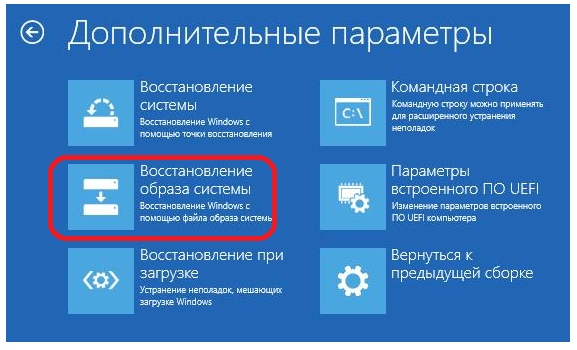
Восстановление образа системы в Windows 10 — это процесс возврата вашего компьютера к ранее сохраненному состоянию. Это полезно, если ваш компьютер стал нестабильным, заражен вирусом или перестал загружаться. Для восстановления образа системы вам потребуется заранее созданный образ системы, сохраненный на внешнем носителе или в сетевом расположении. Процесс восстановления удалит все данные, созданные после даты создания образа системы, поэтому важно регулярно создавать резервные копии важных файлов. Восстановление можно выполнить из среды восстановления Windows или непосредственно из работающей системы, если она загружается. Рекомендуется восстанавливать образ системы из среды восстановления Windows, чтобы избежать конфликтов и обеспечить более стабильный процесс.
Что такое образ системы и зачем он нужен?
Образ системы — это точная копия всего вашего жесткого диска, включая операционную систему, установленные программы, личные файлы и настройки. Он действует как полная резервная копия вашего компьютера на определенный момент времени. Образ системы необходим для быстрого восстановления работоспособности компьютера в случае серьезных проблем, таких как сбой жесткого диска, вирусная атака или повреждение операционной системы. В отличие от резервного копирования файлов, образ системы позволяет восстановить всю систему целиком, а не только отдельные файлы. Это значительно экономит время и усилия при восстановлении компьютера до рабочего состояния.
- Образ системы включает в себя все: операционную систему, программы, настройки и файлы.
- Он позволяет быстро восстановить компьютер после серьезных сбоев.
- Регулярное создание образов системы является важной частью стратегии резервного копирования.
Подготовка к восстановлению образа системы
Перед восстановлением образа системы необходимо убедиться, что у вас есть все необходимое для успешного процесса. Самое важное — это наличие самого образа системы, сохраненного на внешнем носителе или в сетевом расположении. Убедитесь, что носитель с образом системы подключен к компьютеру и доступен для загрузки. Также рекомендуется отключить все внешние устройства, кроме клавиатуры и мыши, чтобы избежать возможных конфликтов. Если вы восстанавливаете образ системы из среды восстановления Windows, убедитесь, что вы знаете, как войти в нее, обычно это делается через меню загрузки BIOS/UEFI или через меню дополнительных параметров загрузки Windows.
- Убедитесь, что образ системы доступен и сохранен на внешнем носителе.
- Подключите носитель с образом системы к компьютеру.
- Отключите все внешние устройства, кроме клавиатуры и мыши.
Как загрузиться в среду восстановления Windows для восстановления образа системы?
Для восстановления образа системы часто требуется загрузиться в среду восстановления Windows. Самый распространенный способ — это перезагрузить компьютер и во время загрузки нажать определенную клавишу, например, F11, F12, Delete или Esc. Клавиша может отличаться в зависимости от производителя материнской платы или ноутбука, информация обычно отображается на экране загрузки или указана в руководстве пользователя. Другой способ — загрузиться с установочного носителя Windows 10 (USB-накопитель или DVD) и выбрать «Восстановление системы» на первом экране. В среде восстановления Windows выберите пункт «Поиск и устранение неисправностей», а затем «Восстановление образа системы».
- Перезагрузите компьютер.
- Нажмите клавишу для входа в меню загрузки BIOS/UEFI (например, F11, F12, Delete, Esc).
- Выберите загрузку с носителя восстановления или выберите пункт «Восстановление системы» на установочном носителе Windows.
Процесс восстановления образа системы шаг за шагом
После загрузки в среду восстановления Windows и выбора «Восстановление образа системы» начнется процесс восстановления. Вам будет предложено выбрать образ системы для восстановления. Выберите образ системы из списка доступных образов. Если образ системы находится на внешнем жестком диске, убедитесь, что он подключен и выбран. Далее, система предложит вам выбрать диск для восстановления. Обычно это системный диск (диск C:). Подтвердите свой выбор и дождитесь завершения процесса восстановления. Процесс может занять некоторое время, в зависимости от размера образа системы и скорости вашего оборудования. После завершения восстановления компьютер будет перезагружен.
- Выберите «Восстановление образа системы» в среде восстановления Windows.
- Выберите образ системы, который вы хотите восстановить.
- Выберите диск, на который будет восстановлен образ системы (обычно диск C:).
- Подтвердите восстановление и дождитесь завершения процесса.
Возможные проблемы и решения при восстановлении образа системы
В процессе восстановления образа системы могут возникнуть различные проблемы. Одной из распространенных проблем является отсутствие доступного образа системы. В этом случае убедитесь, что носитель с образом системы подключен правильно и доступен для системы. Другая проблема может заключаться в недостаточном месте на диске для восстановления. Убедитесь, что на диске, на который вы восстанавливаете образ системы, достаточно свободного места. Также могут возникнуть ошибки, связанные с повреждением образа системы или носителя. В этом случае попробуйте создать новый образ системы или использовать другой носитель. Если проблемы не удается решить, обратитесь к документации Windows или к специалисту по технической поддержке.
- Проверьте подключение и доступность носителя с образом системы, если образ не найден.
- Освободите место на диске, если недостаточно места для восстановления.
- Попробуйте создать новый образ системы или использовать другой носитель, если есть подозрение на повреждение образа.
Как на Windows 10 сделать восстановление системы?
Чтобы выполнить восстановление системы на Windows 10, выполните следующие действия:
1. Нажмите кнопку «Пуск» и введите «панель управления». Выберите «Панель управления» из результатов поиска.
2. В панели управления измените вид на «Крупные значки» или «Мелкие значки» в выпадающем меню «Просмотр» в правом верхнем углу.
3. Найдите и выберите «Восстановление».
4. В окне «Восстановление» нажмите на «Запуск восстановления системы».
5. Откроется окно «Восстановление системы». Нажмите «Далее».
6. Вам будет предложено выбрать точку восстановления. Вы можете выбрать «Рекомендуемая точка восстановления» или выбрать «Выбрать другую точку восстановления» и нажать «Далее».
7. Если вы выбрали «Выбрать другую точку восстановления», вы увидите список доступных точек восстановления. Выберите точку восстановления, которую вы хотите использовать, и нажмите «Далее».
8. Подтвердите точку восстановления и нажмите «Готово».
9. Появится предупреждение, что после запуска восстановления системы его нельзя будет отменить. Нажмите «Да», чтобы начать процесс восстановления.
10. Компьютер перезагрузится и начнется процесс восстановления системы. Не выключайте компьютер во время этого процесса.
11. После завершения восстановления системы компьютер снова перезагрузится, и вы увидите сообщение об успехе или неудаче восстановления системы.
Что такое восстановление системы Windows 10?
Восстановление системы Windows 10 — это функция, которая позволяет вернуть ваш компьютер в предыдущее рабочее состояние. Она создает «точки восстановления», которые представляют собой снимки состояния системных файлов, установленных программ, реестра Windows и системных настроек в определенный момент времени. Если после установки программного обеспечения, драйверов или изменений в системе возникли проблемы, вы можете использовать восстановление системы, чтобы отменить эти изменения и вернуть компьютер к более раннему состоянию, когда он работал нормально. Это полезный инструмент для устранения проблем, вызванных изменениями в программном обеспечении, без потери личных файлов, таких как документы, фотографии и музыка, если они не хранятся в папках, на которые распространяется восстановление системы.
- Восстановление системы не влияет на ваши личные файлы, такие как документы, фотографии и музыка.
- Оно возвращает системные файлы, реестр Windows и установленные программы к более раннему состоянию.
- Точки восстановления создаются автоматически перед значительными системными событиями, такими как установка программного обеспечения или драйверов, а также могут быть созданы вручную.
Когда следует использовать восстановление системы Windows 10?
Восстановление системы Windows 10 следует использовать, когда вы сталкиваетесь с проблемами после внесения изменений в систему, таких как установка нового программного обеспечения, драйверов или изменения настроек. Если ваш компьютер начал работать нестабильно, медленно, или появились ошибки после установки нового программного обеспечения или драйвера, восстановление системы может помочь вернуть систему в рабочее состояние. Также, если вы случайно внесли изменения в системные настройки, которые привели к проблемам, восстановление системы может быть полезным. Важно использовать восстановление системы до того, как проблемы станут слишком серьезными и приведут к потере данных или полной неработоспособности системы.
- После установки нового программного обеспечения или драйверов, которые вызвали проблемы.
- Если компьютер стал работать нестабильно или медленно после изменений в системе.
- Для отмены нежелательных изменений системных настроек.
Как создать точку восстановления системы Windows 10?
Создание точки восстановления системы Windows 10 — это простая, но важная процедура, которую рекомендуется выполнять регулярно или перед внесением значительных изменений в систему. Чтобы создать точку восстановления, введите «Создание точки восстановления» в поиске Windows и откройте «Создание точки восстановления» в панели управления. В окне «Свойства системы» на вкладке «Защита системы» убедитесь, что защита системы включена для системного диска (обычно диск C:). Затем нажмите кнопку «Создать…». В появившемся окне введите описание для точки восстановления, например, «Перед установкой нового программного обеспечения», и нажмите «Создать». Windows создаст точку восстановления, и вы получите уведомление об успешном завершении процесса.
- Откройте «Создание точки восстановления» через поиск Windows.
- В окне «Свойства системы» убедитесь, что защита системы включена.
- Нажмите кнопку «Создать…» и введите описание для точки восстановления.
Как выбрать точку восстановления системы Windows 10?
При запуске восстановления системы Windows 10 вам будет предложено выбрать точку восстановления. Система предложит «рекомендуемую» точку восстановления, которая обычно является последней созданной точкой. Однако, вы также можете выбрать «Выбрать другую точку восстановления», чтобы просмотреть список всех доступных точек восстановления. В списке точек восстановления обратите внимание на дату и время создания, а также описание, если оно было добавлено при создании точки. Выберите точку восстановления, которая была создана до возникновения проблемы, но достаточно свежая, чтобы не потерять важные изменения. Если вы не уверены, какую точку выбрать, вы можете выбрать самую последнюю точку восстановления, созданную до возникновения проблемы.
- Просмотрите список доступных точек восстановления.
- Обратите внимание на дату, время и описание каждой точки.
- Выберите точку, созданную до возникновения проблемы, но достаточно свежую.
Что делать, если восстановление системы Windows 10 не удается?
Иногда восстановление системы Windows 10 может не удаться. Если восстановление системы не удалось, не паникуйте. Первым шагом попробуйте запустить восстановление системы еще раз, выбрав другую точку восстановления. Если это не помогает, попробуйте запустить восстановление системы в безопасном режиме. Безопасный режим запускает Windows с минимальным набором драйверов и программ, что может помочь избежать конфликтов, мешающих восстановлению. Если и это не помогает, проверьте диск на наличие ошибок и поврежденных системных файлов с помощью утилит chkdsk и sfc /scannow. В крайнем случае, если восстановление системы по-прежнему не удается, возможно, потребуется использовать другие методы восстановления системы, такие как сброс Windows к заводским настройкам или восстановление из образа системы, если он был создан.
- Попробуйте запустить восстановление системы еще раз, выбрав другую точку восстановления.
- Запустите восстановление системы в безопасном режиме.
- Проверьте диск на наличие ошибок и поврежденных системных файлов с помощью chkdsk и sfc /scannow.
Что делает команда RestoreHealth?
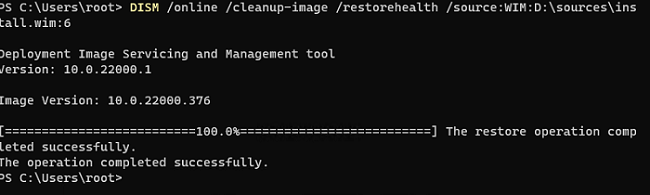
Команда RestoreHealth в DISM (Deployment Image Servicing and Management) используется для восстановления повреждений хранилища компонентов Windows. Это хранилище используется для установки обновлений Windows, ролей сервера и функций. Если хранилище компонентов повреждено, это может привести к различным проблемам, таким как невозможность установки обновлений, ошибки SFC (System File Checker) и общая нестабильность системы. Команда RestoreHealth сканирует хранилище компонентов на предмет повреждений и пытается исправить их, используя онлайн или оффлайн источники восстановления.
Цель команды RestoreHealth
- Основная цель команды RestoreHealth заключается в исправлении повреждений хранилища компонентов Windows.
- Поврежденное хранилище компонентов может препятствовать установке обновлений, вызывая ошибки и нестабильность системы.
- RestoreHealth помогает обеспечить стабильную и работоспособную операционную систему, исправляя эти повреждения.
Как работает команда RestoreHealth
- Команда RestoreHealth сначала сканирует хранилище компонентов на предмет повреждений.
- Затем, она пытается автоматически исправить обнаруженные повреждения.
- Для восстановления, RestoreHealth может использовать онлайн источники, такие как Windows Update, или оффлайн источники, например, подключенный образ Windows.
Источники восстановления команды RestoreHealth
- Windows Update является основным онлайн источником для восстановления, когда компьютер подключен к интернету.
- Можно указать оффлайн источник восстановления, например, ISO-образ Windows или папку с файлами установки Windows, если онлайн восстановление невозможно или нежелательно.
- Использование оффлайн источника может быть полезно, если онлайн источник не содержит необходимых файлов или есть проблемы с подключением к интернету.
Когда использовать команду RestoreHealth
- Рекомендуется использовать команду RestoreHealth перед запуском System File Checker (SFC) с опцией /scannow, если SFC сообщает о повреждениях, которые не может исправить.
- RestoreHealth полезна при возникновении проблем с установкой обновлений Windows.
- Также, RestoreHealth может быть использована для превентивного обслуживания системы, особенно после серьезных системных сбоев или подозрений на повреждение системных файлов.
Распространенные проблемы и решения с командой RestoreHealth
- Ошибка 0x800f081f часто указывает на проблемы с источником восстановления. В этом случае, убедитесь, что интернет-соединение стабильно или укажите рабочий оффлайн источник.
- Процесс RestoreHealth может занять значительное время. Не прерывайте процесс, чтобы избежать дополнительных проблем.
- В некоторых случаях, RestoreHealth может не исправить все повреждения. В таких ситуациях, может потребоваться более глубокая диагностика или восстановление системы из резервной копии.
Как зайти в восстановление системы Windows 10 при загрузке?

Чтобы войти в восстановление системы Windows 10 при загрузке, существует несколько способов. Самый распространенный метод — это использование меню расширенных параметров загрузки. Для этого необходимо перезагрузить компьютер. Как только компьютер начнет загружаться, вам нужно несколько раз нажать клавишу, которая открывает меню загрузки. Обычно это клавиши F11, F12, Esc или Delete. Какая именно клавиша используется, зависит от производителя вашего компьютера, поэтому, если вы не знаете, какая клавиша подходит, попробуйте посмотреть на экран загрузки, где часто отображается подсказка. После нажатия нужной клавиши должно появиться меню загрузки. В этом меню найдите пункт, связанный с восстановлением системы, диагностикой или дополнительными параметрами. Название пункта может немного отличаться в зависимости от версии BIOS/UEFI, но обычно оно достаточно интуитивно понятно. Выберите этот пункт и нажмите Enter. После этого Windows должна загрузиться в среду восстановления Windows (WinRE).
Способ 1: Использование меню загрузки (клавиша F11)
- Перезагрузите компьютер. Нажмите кнопку «Пуск» и выберите «Перезагрузка».
- Как только компьютер начнет загружаться снова, несколько раз быстро нажмите клавишу F11. На некоторых компьютерах может потребоваться нажать и удерживать клавишу F11.
- Должно появиться меню «Выберите вариант». Если меню не появляется, возможно, F11 не является клавишей меню загрузки для вашего компьютера, попробуйте другие клавиши, такие как F12, Esc или Delete.
- В меню «Выберите вариант» выберите «Поиск и устранение неисправностей».
- Затем в меню «Поиск и устранение неисправностей» выберите «Дополнительные параметры». Вы попадете в среду восстановления Windows.
Способ 2: Прерывание обычной загрузки (жесткая перезагрузка)
- Включите компьютер и дождитесь начала обычной загрузки Windows.
- Как только вы увидите логотип Windows или вращающиеся точки загрузки, нажмите и удерживайте кнопку питания на корпусе компьютера, пока компьютер полностью не выключится. Это называется жесткой перезагрузкой.
- Повторите этот процесс еще раз: включите компьютер и снова выключите его жесткой перезагрузкой, как только увидите логотип Windows.
- На третий раз, когда вы включите компьютер, Windows должна автоматически загрузиться в среду восстановления Windows. Вы увидите сообщение «Подготовка автоматического восстановления».
- После загрузки среды восстановления, выберите «Дополнительные параметры» для доступа к инструментам восстановления системы.
Способ 3: Использование установочного носителя Windows (USB или DVD)
- Подключите установочный USB-накопитель или вставьте DVD-диск с Windows 10 в компьютер.
- Перезагрузите компьютер.
- Во время загрузки компьютера, вам может потребоваться войти в BIOS/UEFI и изменить порядок загрузки, чтобы компьютер загружался с USB или DVD. Обычно для входа в BIOS/UEFI используются клавиши Delete, F2 или Esc (клавиша может отличаться в зависимости от производителя материнской платы).
- В настройках BIOS/UEFI найдите раздел «Boot» (Загрузка) или «Boot Order» (Порядок загрузки) и установите USB-накопитель или DVD-привод в качестве первого устройства загрузки.
- Сохраните изменения и выйдите из BIOS/UEFI. Компьютер должен перезагрузиться и загрузиться с установочного носителя.
- На экране установки Windows выберите язык, раскладку клавиатуры и другие параметры и нажмите «Далее».
- На следующем экране, вместо «Установить сейчас», нажмите «Восстановление системы» (обычно в левом нижнем углу экрана).
- Вы попадете в среду восстановления Windows. Выберите «Поиск и устранение неисправностей», а затем «Дополнительные параметры».
Что делать, если восстановление не запускается?
- Проверьте подключение клавиатуры. Убедитесь, что клавиатура правильно подключена и работает. Иногда проблемы с клавиатурой могут препятствовать входу в меню загрузки.
- Попробуйте разные клавиши меню загрузки. Как упоминалось ранее, клавиша для входа в меню загрузки может отличаться. Попробуйте F11, F12, Esc, Delete или другие клавиши, указанные в руководстве пользователя вашей материнской платы или ноутбука.
- Проверьте настройки BIOS/UEFI. Убедитесь, что в настройках BIOS/UEFI не отключена функция загрузки с внешних устройств (если вы используете установочный USB/DVD) или не отключены расширенные параметры загрузки.
- Используйте другой установочный носитель Windows. Если у вас есть проблемы с одним установочным USB/DVD, попробуйте использовать другой, убедившись, что он правильно создан и не поврежден.
- Обратитесь к специалисту. Если ни один из вышеперечисленных способов не помогает, возможно, проблема более серьезная, и вам стоит обратиться за помощью к специалисту по ремонту компьютеров.
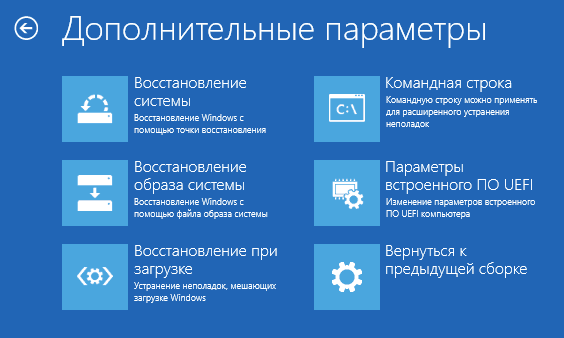
Варианты восстановления системы в среде WinRE
- Восстановление при загрузке. Этот инструмент автоматически сканирует и пытается исправить проблемы, которые мешают Windows загрузиться.
- Восстановление системы. Позволяет откатить состояние системы к более ранней точке восстановления, если они были созданы. Это полезно, если проблемы возникли после установки программного обеспечения или драйверов.
- Возврат к предыдущей сборке. Если вы недавно обновили Windows до новой сборки и возникли проблемы, этот вариант позволяет вернуться к предыдущей версии.
- Командная строка. Предоставляет доступ к командной строке, что позволяет выполнять различные команды для диагностики и восстановления системы, такие как sfc /scannow для проверки целостности системных файлов или bootrec /fixmbr для восстановления загрузочной записи.
- Восстановление образа системы. Если у вас есть образ системы, созданный ранее, вы можете использовать этот инструмент для восстановления системы из образа.
Часто задаваемые вопросы
Как создать образ системы Windows 10?
Для создания образа системы Windows 10, используйте встроенную утилиту «Архивация и восстановление (Windows 7)». Выберите «Создание образа системы» и следуйте инструкциям мастера. Важно выбрать место для сохранения образа, например, внешний жесткий диск, и убедитесь, что на нем достаточно свободного места.
Где найти образ системы Windows 10 после создания?
После создания образа системы, он будет находиться в указанной вами папке на выбранном носителе (например, на внешнем жестком диске). Образ системы обычно состоит из одной или нескольких папок и файлов, содержащих информацию о вашем диске C:.
Как восстановить Windows 10 из образа системы?
Для восстановления Windows 10 из образа системы, необходимо загрузиться с диска восстановления, который можно создать заранее, или с установочного диска Windows 10. В меню загрузки выберите «Восстановление системы» и следуйте инструкциям мастера, указав путь к образу системы.
Что делать, если не удается восстановить Windows 10 из образа системы?
Если не удается восстановить Windows 10 из образа системы, убедитесь, что образ системы не поврежден. Проверьте, что носитель с образом подключен правильно и доступен. Также, убедитесь, что версия Windows на диске восстановления или установочном диске соответствует версии, с которой был создан образ. Рассмотрите возможность создания нового образа системы, если проблема сохраняется.