Windows 7: восстановление при загрузке.

Windows 7, несмотря на свой почтенный возраст, до сих пор остается популярной операционной системой. Однако, как и любая другая ОС, она не застрахована от сбоев. Одной из наиболее распространенных проблем является невозможность загрузки. В этой ситуации инструмент «Восстановление при загрузке» Windows 7 может стать спасением. В данной статье мы подробно рассмотрим, что это за инструмент, как он работает, и как его использовать для восстановления работоспособности вашей системы. Мы также обсудим возможные причины сбоев загрузки и другие методы решения проблем, если «Восстановление при загрузке» оказывается неэффективным.
Windows 7: Восстановление при загрузке
Windows 7 предоставляет несколько способов восстановления системы в случае, если она не загружается. Это может быть вызвано различными причинами, от повреждения файлов системы до проблем с оборудованием. Важно понимать, что восстановление при загрузке – это комплекс мер, направленных на возвращение системы в рабочее состояние, а не просто исправление одной конкретной ошибки. Часто пользователю приходится перепробовать несколько вариантов, прежде чем найти решение.
Автоматическое восстановление при загрузке
Автоматическое восстановление при загрузке – это первая линия обороны. Windows 7 автоматически пытается диагностировать и исправить проблемы, препятствующие загрузке. Если система обнаруживает проблему при запуске, она предложит запустить автоматическое восстановление. Этот инструмент сканирует жесткий диск на наличие поврежденных или отсутствующих системных файлов, ошибок в реестре и других проблем, которые могут быть устранены автоматически. Он не требует от пользователя специальных знаний и может решить многие распространенные проблемы.
Восстановление системы из точки восстановления
Восстановление системы позволяет вернуть систему в предыдущее рабочее состояние, используя так называемые точки восстановления. Точки восстановления – это снимки системных файлов, драйверов и реестра, сделанные в определенный момент времени. Если после установки нового драйвера или программы система стала работать нестабильно, можно откатиться к более ранней точке восстановления, чтобы вернуть систему в рабочее состояние. Важно отметить, что личные файлы пользователя, такие как документы, фотографии и музыка, обычно не затрагиваются.
Восстановление из образа системы
Восстановление из образа системы – это более радикальный метод, который позволяет восстановить всю систему из образа жесткого диска. Образ системы содержит точную копию всего жесткого диска, включая операционную систему, установленные программы, файлы и настройки. Этот метод полезен в случаях, когда автоматическое восстановление или восстановление системы не помогают, или когда жесткий диск был заменен. Для восстановления из образа системы необходимо заранее создать этот образ и сохранить его на внешнем носителе.
Использование диска восстановления системы
Диск восстановления системы – это загрузочный диск, содержащий инструменты для восстановления системы, если она не загружается. Он может быть создан на другом компьютере с Windows 7. Диск восстановления системы предоставляет доступ к различным инструментам, включая командную строку, восстановление системы, восстановление из образа системы и другие. Это незаменимый инструмент для тех, кто хочет иметь возможность восстановить свою систему в случае серьезных проблем. Обязательно создайте диск восстановления системы заранее.
Командная строка для продвинутых пользователей
Командная строка предоставляет доступ к мощным инструментам для диагностики и восстановления системы. Через командную строку можно запускать различные утилиты, такие как `chkdsk` для проверки жесткого диска на наличие ошибок, `bootrec` для исправления проблем с загрузочным сектором, и `sfc /scannow` для сканирования и восстановления системных файлов. Этот метод требует определенных знаний и навыков, но может быть очень эффективным в решении сложных проблем с загрузкой системы. Перед использованием командной строки, убедитесь, что знаете, что делаете.
| Метод восстановления | Когда использовать | Необходимые навыки | Потеря данных |
|---|---|---|---|
| Автоматическое восстановление | Простые проблемы с загрузкой | Минимальные | Нет |
| Восстановление системы | После установки проблемного ПО | Небольшие | Возможна потеря установленных программ |
| Восстановление из образа системы | Серьезные повреждения системы, замена HDD | Средние | Нет (если образ актуальный) |
| Диск восстановления системы | Не загружается Windows | Средние | Зависит от метода восстановления |
| Командная строка | Сложные проблемы с загрузкой | Высокие | Возможна, при неправильном использовании |
Как запустить режим восстановления Windows 7 при загрузке?
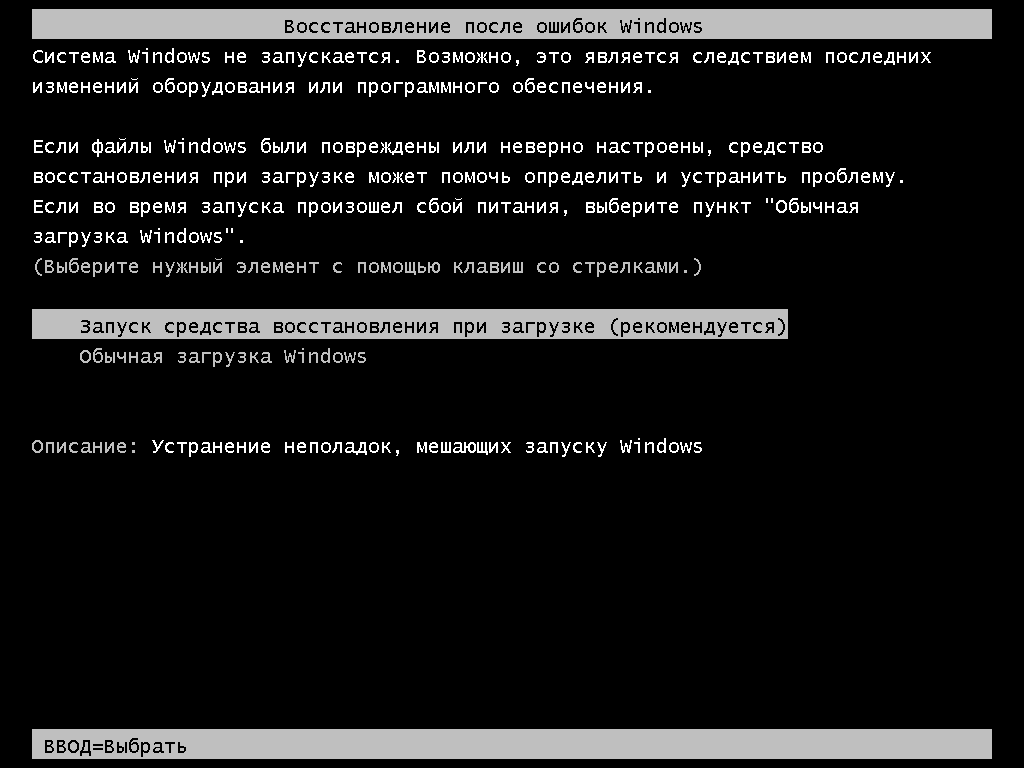
Режим восстановления Windows 7 можно запустить при загрузке компьютера несколькими способами. Самый распространенный способ — использовать клавишу F8. Сразу после включения компьютера и до появления логотипа Windows, необходимо начать несколько раз нажимать клавишу F8. Это должно вызвать меню «Дополнительные варианты загрузки». В этом меню нужно выбрать пункт «Устранение неполадок компьютера» или «Восстановление системы» (название может немного отличаться в разных версиях). После выбора этого пункта, Windows загрузит среду восстановления, где можно будет выполнить различные действия, такие как восстановление системы, восстановление запуска, диагностика памяти и другие инструменты для восстановления работоспособности системы. Если клавиша F8 не работает, можно попробовать другие способы, например, использовать установочный диск Windows 7 или диск восстановления системы.
Клавиша F8: Основной способ запуска режима восстановления
Клавиша F8 является наиболее часто используемым и простым способом для доступа к меню «Дополнительные варианты загрузки» в Windows 7, которое позволяет запустить режим восстановления. Для успешного запуска режима восстановления с помощью клавиши F8, важно начать нажимать ее сразу после включения компьютера, до того как появится экран загрузки Windows. Если нажать клавишу F8 слишком поздно, Windows может начать обычную загрузку, и вам придется перезагрузить компьютер и повторить попытку.
- Перезагрузите компьютер.
- Начните многократно нажимать клавишу F8 сразу после включения компьютера.
- В меню «Дополнительные варианты загрузки» выберите «Устранение неполадок компьютера» или «Восстановление системы».
Альтернативные клавиши запуска режима восстановления
В некоторых случаях клавиша F8 может не работать для запуска меню «Дополнительные варианты загрузки». Это может быть связано с быстрой загрузкой системы (Fast Startup) или особенностями BIOS/UEFI. В таких ситуациях можно попробовать другие клавиши, такие как F5, F11, F12, Esc или Del, в зависимости от производителя материнской платы или ноутбука. Обычно информация о клавише для входа в BIOS/Boot Menu отображается на экране в первые секунды загрузки.
- Перезагрузите компьютер.
- Попробуйте нажимать альтернативные клавиши (F5, F11, F12, Esc, Del) вместо F8.
- Обратитесь к документации к вашему компьютеру или материнской плате для уточнения клавиши запуска Boot Menu или Recovery Options.
Запуск режима восстановления с установочного диска Windows 7
Если компьютер не загружается, и клавиша F8 не помогает, можно использовать установочный диск Windows 7 или USB-накопитель для запуска режима восстановления. Для этого необходимо загрузиться с установочного носителя через BIOS/UEFI. После загрузки с установочного диска, выберите язык и раскладку клавиатуры, а затем выберите пункт «Восстановление системы» в левом нижнем углу экрана установки.
- Вставьте установочный диск Windows 7 или USB-накопитель.
- Перезагрузите компьютер и войдите в BIOS/UEFI (обычно клавиши Del, F2, F10 или F12).
- В настройках BIOS/UEFI выберите загрузку с установочного диска или USB-накопителя.
Использование диска восстановления системы для запуска режима восстановления
Диск восстановления системы — это специальный загрузочный диск, который можно создать в Windows 7 заранее. Он предназначен именно для запуска среды восстановления, даже если Windows не загружается. Процесс запуска режима восстановления с диска восстановления системы аналогичен запуску с установочного диска Windows 7: нужно загрузиться с диска через BIOS/UEFI.
- Вставьте диск восстановления системы в дисковод.
- Перезагрузите компьютер и войдите в BIOS/UEFI.
- В настройках BIOS/UEFI выберите загрузку с дисковода.
Возможные проблемы при запуске режима восстановления и их решения
Иногда запуск режима восстановления может не удаваться. Проблемы могут быть связаны с повреждением загрузочных файлов, настройками BIOS/UEFI, или аппаратными неисправностями. Если клавиша F8 или другие способы не работают, проверьте настройки BIOS/UEFI на порядок загрузки, попробуйте использовать другой установочный диск или диск восстановления, и убедитесь в отсутствии серьезных аппаратных проблем.
- Проверьте порядок загрузки в BIOS/UEFI и убедитесь, что жесткий диск с Windows указан как загрузочный.
- Попробуйте использовать другой установочный диск Windows 7 или диск восстановления системы.
- Если проблема не решается, возможно, есть аппаратные проблемы, и потребуется диагностика компьютера.
Как заставить Windows 7 восстановить загрузку?
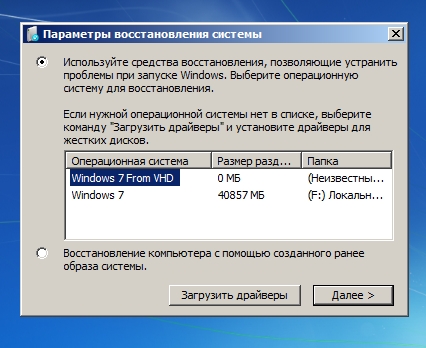
Чтобы заставить Windows 7 восстановить загрузку, вам нужно использовать среду восстановления Windows (Windows RE). Обычно, если Windows 7 не загружается правильно, система автоматически попытается запустить восстановление загрузки. Однако, если этого не происходит, или вы хотите запустить его вручную, вы можете перезагрузить компьютер и при загрузке нажать определенную клавишу, чтобы войти в меню дополнительных вариантов загрузки. В этом меню вы сможете выбрать «Устранение неполадок», а затем «Восстановление запуска». Если ваш компьютер не может загрузиться даже в меню дополнительных вариантов загрузки, вам может потребоваться использовать установочный диск Windows 7 или диск восстановления системы для доступа к среде восстановления. С загрузочного диска выберите «Восстановление системы», а затем «Восстановление запуска».
Запуск восстановления загрузки из меню дополнительных вариантов загрузки
Этот метод работает, если ваш компьютер может загрузиться до меню дополнительных вариантов загрузки. Это самый простой способ запустить восстановление загрузки, если Windows не запускает его автоматически. Важно перезагрузить компьютер и вовремя нажать нужную клавишу.
- Перезагрузите компьютер.
- Во время запуска компьютера, до появления логотипа Windows, неоднократно нажимайте клавишу F8. Иногда это может быть клавиша F11 или другая клавиша, в зависимости от производителя вашего компьютера.
- В появившемся меню дополнительных вариантов загрузки с помощью клавиш стрелок выберите пункт «Устранение неполадок компьютера» и нажмите Enter. Это загрузит среду восстановления Windows.
Использование установочного диска Windows 7 или диска восстановления системы
Если ваш компьютер не загружается даже до меню дополнительных вариантов загрузки, вам потребуется загрузиться с установочного диска Windows 7 или диска восстановления системы. Это позволяет получить доступ к среде восстановления, даже если основная операционная система не запускается. Убедитесь, что в BIOS вашего компьютера установлен приоритет загрузки с DVD-ROM или USB-накопителя, если вы используете USB-диск.
- Вставьте установочный диск Windows 7 или диск восстановления системы в DVD-ROM или подключите USB-накопитель.
- Перезагрузите компьютер.
- Если загрузка с диска не начинается автоматически, вам может понадобиться войти в BIOS/UEFI (обычно клавиши Delete, F2, F12 или Esc при запуске) и изменить порядок загрузки, чтобы DVD-ROM или USB-накопитель были первыми в списке загрузки.
Восстановление загрузки через командную строку в среде восстановления
В среде восстановления Windows также доступна командная строка, которую можно использовать для запуска восстановления загрузки вручную, а также для диагностики и исправления различных проблем загрузки. Это полезно, если автоматическое восстановление загрузки не сработало или если вы хотите более детально контролировать процесс восстановления. Командная строка предоставляет мощные инструменты для работы с загрузочной средой Windows.
- Загрузитесь в среду восстановления Windows одним из описанных выше способов (через меню дополнительных вариантов загрузки или с загрузочного диска).
- В меню «Параметры восстановления системы» выберите «Командная строка».
- В командной строке введите команду bootrec /fixmbr и нажмите Enter, затем введите bootrec /fixboot и нажмите Enter, и наконец, введите bootrec /rebuildbcd и нажмите Enter. Эти команды восстанавливают главную загрузочную запись (MBR), загрузочный сектор и данные конфигурации загрузки (BCD).
Диагностика проблем с жестким диском и памятью
Проблемы с загрузкой Windows 7 могут быть вызваны не только повреждением загрузочных файлов, но и аппаратными проблемами, такими как неисправность жесткого диска или оперативной памяти. Перед запуском восстановления загрузки полезно провести диагностику этих компонентов, чтобы исключить аппаратные сбои. Среда восстановления Windows предоставляет инструменты для проверки памяти и жесткого диска. Диагностика аппаратных проблем может помочь выявить первопричину проблем с загрузкой.
- Загрузитесь в среду восстановления Windows.
- В меню «Параметры восстановления системы» выберите «Диагностика памяти Windows» для проверки оперативной памяти. Следуйте инструкциям на экране для выполнения проверки.
- Для проверки жесткого диска, в меню «Параметры восстановления системы» выберите «Командная строка». В командной строке введите команду chkdsk /f /r C: (где C: — буква диска, на котором установлена Windows) и нажмите Enter. Подтвердите запуск проверки после перезагрузки, если потребуется.
- Перезагрузите компьютер после выполнения диагностики.
Использование восстановления системы как альтернатива восстановлению загрузки
Если восстановление загрузки не помогает, или если проблема с загрузкой возникла недавно, можно попробовать восстановление системы. Восстановление системы позволяет откатить состояние системы к предыдущей точке восстановления, которая была создана, когда система работала стабильно. Это может быть эффективно, если проблема вызвана недавними изменениями в системе, такими как установка программного обеспечения или драйверов. Восстановление системы может вернуть компьютер в рабочее состояние, если проблема программная и относительно недавняя.
- Загрузитесь в среду восстановления Windows.
- В меню «Параметры восстановления системы» выберите «Восстановление системы».
- Следуйте инструкциям мастера восстановления системы, выберите точку восстановления, созданную до возникновения проблем с загрузкой, и подтвердите восстановление.
Как восстановить систему Windows 7, если он не запускается?
{Когда Windows 7 не запускается, существует несколько способов попытаться восстановить работоспособность системы. Выбор метода восстановления зависит от причины сбоя и доступных инструментов восстановления. Наиболее распространенные методы включают в себя использование среды восстановления Windows, которая предлагает такие инструменты как восстановление запуска, восстановление системы, восстановление из образа системы и командная строка. В зависимости от серьезности проблемы, эти инструменты могут помочь автоматически исправить ошибки загрузки, вернуть систему к предыдущей рабочей точке или восстановить систему из заранее созданной резервной копии. В крайнем случае, если ни один из этих методов не помогает, может потребоваться переустановка Windows 7.}
Использование восстановления запуска Windows 7
{Восстановление запуска — это инструмент в среде восстановления Windows, который автоматически диагностирует и исправляет проблемы загрузки. Он сканирует системные файлы, загрузочные секторы и конфигурацию системы на наличие ошибок и пытается их исправить. Это часто первый и самый простой вариант восстановления, который стоит попробовать.}
- Загрузите компьютер со установочного диска Windows 7 или раздела восстановления.
- Выберите «Восстановление запуска» в меню «Параметры восстановления системы».
- Позвольте восстановлению запуска просканировать и попытаться исправить проблемы.
Восстановление системы Windows 7 с помощью точек восстановления
{Восстановление системы позволяет вернуть системные файлы компьютера, файлы программ и настройки реестра к предыдущему состоянию, называемому точкой восстановления. Это может быть полезно, если последние изменения, такие как установка программного обеспечения или драйверов, вызвали нестабильность. Это не влияет на ваши личные файлы.}
- Зайдите в меню «Параметры восстановления системы».
- Выберите «Восстановление системы».
- Выберите точку восстановления, созданную до возникновения проблемы, и следуйте инструкциям.
Восстановление Windows 7 из образа системы
{Восстановление образа системы позволяет восстановить весь компьютер из резервной копии образа системы, которую вы создали ранее. Это комплексный вариант восстановления, который заменит все на вашем жестком диске содержимым образа.}
- Зайдите в меню «Параметры восстановления системы».
- Выберите «Восстановление образа системы».
- Выберите расположение резервной копии образа системы и следуйте инструкциям.
Использование командной строки в среде восстановления Windows 7
{Командная строка в среде восстановления предоставляет расширенные возможности устранения неполадок. Вы можете использовать команды, такие как bootrec, chkdsk и sfc /scannow, чтобы исправить проблемы загрузки, проверить целостность диска и просканировать на наличие повреждений системных файлов. Этот вариант требует больше технических знаний.}
- Зайдите в меню «Параметры восстановления системы».
- Выберите «Командная строка».
- Используйте команды, такие как bootrec /fixmbr, bootrec /fixboot, bootrec /rebuildbcd, chkdsk /f /r, sfc /scannow по мере необходимости.
Переустановка Windows 7 как крайняя мера
{Переустановка Windows 7 следует рассматривать только в том случае, если все другие методы восстановления не помогли. Это удалит все данные на вашем системном диске и установит новую копию Windows. Обязательно сделайте резервную копию важных данных, если это возможно, перед продолжением.}
- Сделайте резервную копию важных данных, если это возможно.
- Загрузите компьютер с установочного диска Windows 7.
- Следуйте инструкциям на экране для установки Windows 7, выбрав чистую установку.
Что делать, если компьютер показывает восстановление запуска?
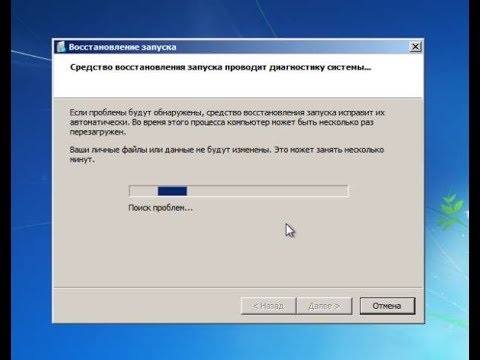
Когда компьютер показывает «Восстановление запуска», это означает, что Windows обнаружила проблему, которая мешает нормальной загрузке операционной системы. Инструмент восстановления запуска пытается автоматически исправить эти проблемы, но иногда он может не справиться или зациклиться. Не паникуйте, в большинстве случаев проблему можно решить самостоятельно, выполнив ряд действий по устранению неполадок. Важно помнить, что восстановление запуска может занять некоторое время, поэтому дайте ему завершиться, прежде чем предпринимать другие действия. Если восстановление запуска не помогает или застревает, попробуйте следующие шаги.
Перезагрузка компьютера
Самый простой и часто эффективный способ решить проблему — это перезагрузить компьютер. Иногда временные сбои могут вызвать ошибку восстановления запуска, и простая перезагрузка может их устранить. Не забудьте корректно выключить компьютер, если это возможно, или использовать жесткую перезагрузку, если компьютер завис.
- Нажмите и удерживайте кнопку питания на корпусе компьютера, пока компьютер полностью не выключится.
- Подождите несколько секунд, затем снова нажмите кнопку питания, чтобы включить компьютер.
- Проверьте, загружается ли компьютер нормально. Если восстановление запуска снова появляется, переходите к следующим шагам.
Проверка диска на ошибки
Ошибки на жестком диске могут быть причиной проблем с загрузкой и, как следствие, запуска восстановления запуска. Встроенная утилита Windows позволяет проверить диск на наличие ошибок и попытаться их исправить. Регулярная проверка диска помогает поддерживать стабильность системы.
- Загрузитесь с установочного диска или USB-накопителя Windows. Если у вас нет установочного носителя, вам может понадобиться создать его на другом компьютере.
- Выберите «Восстановление системы» в окне установки Windows.
- Выберите «Командная строка» в меню «Диагностика». В командной строке введите команду
chkdsk /r C:(где C: — буква вашего системного диска) и нажмите Enter. Дождитесь завершения проверки диска и исправления ошибок.
Восстановление системы
Восстановление системы — это функция Windows, которая позволяет вернуть компьютер в предыдущее рабочее состояние. Если проблема появилась недавно, восстановление системы к точке восстановления может решить проблему, отменив последние изменения в системе. Этот процесс не затрагивает ваши личные файлы, но может удалить недавно установленные программы и драйверы.
- Загрузитесь в среду восстановления Windows (обычно можно войти, перезагрузив компьютер несколько раз подряд во время запуска).
- Выберите «Поиск и устранение неисправностей», затем «Восстановление системы».
- Выберите точку восстановления, созданную до возникновения проблемы, и следуйте инструкциям на экране. Дождитесь завершения процесса восстановления системы.
Загрузка в безопасном режиме
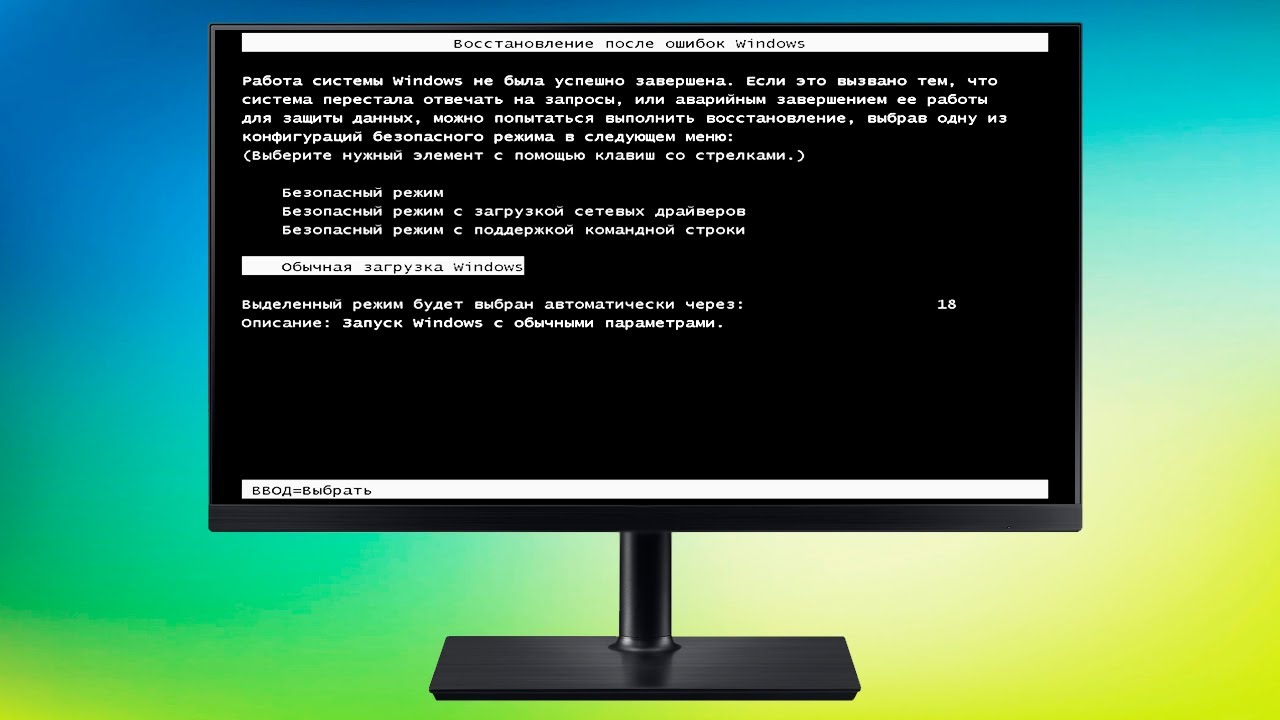
Безопасный режим запускает Windows с минимальным набором драйверов и программ. Если компьютер загружается в безопасном режиме, это может указывать на то, что проблема вызвана конфликтом программного обеспечения или драйверов. Безопасный режим полезен для диагностики и устранения проблем, а также для удаления проблемных программ.
- Перезагрузите компьютер.
- Во время загрузки (до появления логотипа Windows) нажмите клавишу F8 (или Shift+F8, Esc, F12, в зависимости от производителя вашего компьютера) для входа в меню дополнительных вариантов загрузки.
- Выберите «Безопасный режим» (или «Безопасный режим с загрузкой сетевых драйверов», если вам нужен доступ к интернету) и нажмите Enter. Проверьте, загружается ли компьютер в безопасном режиме.
Проверка оборудования
В редких случаях проблемы с оборудованием могут вызывать ошибки загрузки и восстановление запуска. Проверьте основные компоненты компьютера, такие как жесткий диск, память и материнская плата. Если вы подозреваете аппаратную проблему, обратитесь к специалисту по ремонту компьютеров.
- Проверьте подключение кабелей жесткого диска и памяти. Убедитесь, что они надежно подключены к материнской плате.
- Запустите диагностику оборудования, если она предусмотрена производителем вашего компьютера (обычно доступна через BIOS/UEFI).
- Если возможно, попробуйте заменить жесткий диск или память на заведомо исправные, чтобы исключить их неисправность. Однако, если вы не уверены в своих действиях, лучше обратиться к профессионалам.
Часто задаваемые вопросы
Что такое восстановление при загрузке в Windows 7?
Восстановление при загрузке — это инструмент восстановления в Windows 7, который автоматически пытается исправить проблемы, которые могут препятствовать запуску Windows. Он сканирует системные файлы, записи загрузки и конфигурационные данные, чтобы диагностировать и устранить ошибки, мешающие нормальной загрузке операционной системы.
Когда следует использовать восстановление при загрузке?
Используйте восстановление при загрузке, когда Windows 7 не запускается должным образом, например, если видите сообщение об ошибке при включении компьютера или если он постоянно перезагружается. Если подозреваете, что повреждены системные файлы или возникли проблемы с загрузчиком, этот инструмент может помочь восстановить работоспособность системы.
Как запустить восстановление при загрузке?
Чтобы запустить восстановление при загрузке, необходимо загрузиться с установочного диска Windows 7 или диска восстановления системы. В меню параметров восстановления системы выберите «Восстановление при загрузке«. Инструмент автоматически начнет сканирование и попытки исправления проблем.
Что делать, если восстановление при загрузке не помогает?
Если восстановление при загрузке не решило проблему, можно попробовать другие варианты восстановления системы, такие как восстановление системы из точки восстановления, восстановление из образа системы или восстановление заводских настроек. В крайнем случае, может потребоваться переустановка Windows 7. Проверьте оборудование на наличие неисправностей.