Windows XP: восстановление системы.
Windows XP, несмотря на свой почтенный возраст, до сих пор встречается на компьютерах по всему миру. Причины тому разные: от старого оборудования до привычки. Однако, время не щадит никого, и операционная система рано или поздно начинает давать сбои. В этой статье мы рассмотрим методы восстановления Windows XP, начиная с простейших, таких как восстановление системы из контрольной точки, и заканчивая более сложными, включая восстановление с установочного диска и анализ ошибок. Мы поможем вам вернуть вашу старую систему к жизни!
Windows XP: Восстановление Системы
Windows XP предлагает несколько вариантов восстановления системы, которые могут помочь вернуть компьютер в рабочее состояние после сбоев, вирусных атак или неправильной установки программ. Восстановление системы создает «точки восстановления», представляющие собой снимки системных файлов, реестра и установленных программ на определенный момент времени. При возникновении проблем можно вернуться к одной из этих точек восстановления, откатив систему до более раннего состояния. Важно понимать, что восстановление системы не влияет на личные файлы, такие как документы, фотографии или музыка. Поэтому его можно смело использовать для устранения проблем, связанных с операционной системой и программным обеспечением. Если восстановление системы не помогло, есть и другие опции, такие как восстановление из консоли восстановления или переустановка операционной системы.
Что такое точки восстановления и как они создаются?
Точки восстановления – это «снимки» конфигурации вашей системы на определенный момент. Windows XP автоматически создает точки восстановления при важных системных событиях, таких как установка новых программ, драйверов устройств или обновлений Windows. Кроме того, вы можете вручную создавать точки восстановления перед внесением значительных изменений в систему. Создание точек восстановления – превентивная мера, позволяющая быстро вернуться к работоспособной системе в случае проблем. Хранение нескольких точек восстановления позволяет выбирать наиболее подходящую по времени для отката системы.
Как запустить восстановление системы в Windows XP?
Для запуска восстановления системы необходимо перейти в меню «Пуск» -> «Все программы» -> «Стандартные» -> «Служебные» -> «Восстановление системы». Откроется мастер восстановления системы, предлагающий выбрать один из двух вариантов: восстановление более раннего состояния компьютера или создание точки восстановления. Выберите первый вариант для отката системы к предыдущей точке восстановления. Затем, выберите желаемую точку восстановления из списка доступных и следуйте инструкциям на экране.
Какие файлы восстанавливаются при использовании восстановления системы?
Восстановление системы восстанавливает системные файлы, файлы реестра, драйверы устройств и установленные программы. Личные файлы, такие как документы, фотографии, музыка и видео, не затрагиваются. Это означает, что восстановление системы не приведет к удалению ваших личных данных. Однако, важно помнить, что восстановление системы может удалить программы, установленные после выбранной точки восстановления. Поэтому, если вы установили важную программу после выбранной точки восстановления, вам может понадобиться переустановить ее после завершения процесса восстановления.
Что делать, если восстановление системы не работает?
Если восстановление системы не работает, возможно, функция отключена, либо повреждены системные файлы. Проверьте, включена ли функция восстановления системы в свойствах системы (правой кнопкой мыши на «Мой компьютер» -> «Свойства» -> вкладка «Восстановление системы»). Если функция включена, попробуйте запустить систему в безопасном режиме и выполнить восстановление системы оттуда. Если это не поможет, возможно, потребуется использовать другие методы восстановления, такие как консоль восстановления или переустановка Windows XP. Проверьте наличие вирусов, так как некоторые вирусы блокируют работу восстановления системы.
Как восстановить систему из консоли восстановления?
Консоль восстановления – это текстовый режим, который можно использовать для восстановления системы, когда Windows XP не загружается. Для доступа к консоли восстановления необходимо загрузиться с установочного диска Windows XP и выбрать опцию «R» (восстановление) при появлении соответствующего запроса. В консоли восстановления можно использовать различные команды для проверки и восстановления диска, исправления загрузочного сектора и восстановления системных файлов. Будьте внимательны при использовании команд в консоли восстановления, так как неправильное использование может привести к потере данных.
| Действие | Рекомендации |
|---|---|
| Создание точки восстановления | Создавайте регулярно точки восстановления, особенно перед установкой нового программного обеспечения или драйверов. |
| Запуск восстановления системы | Если возникли проблемы с системой, попробуйте восстановить более раннее состояние. |
| Проверка включения восстановления системы | Убедитесь, что функция восстановления системы включена. |
| Восстановление из консоли восстановления | Используйте консоль восстановления только в крайнем случае, когда Windows XP не загружается. |
| Резервное копирование данных | Регулярно создавайте резервные копии ваших личных файлов. |
Как в Windows XP включить восстановление системы?

Чтобы включить восстановление системы в Windows XP, выполните следующие действия: Откройте меню «Пуск» -> «Панель управления». Переключитесь в режим «Категории» (если еще не включен). Выберите «Производительность и обслуживание». Нажмите «Система». Перейдите на вкладку «Восстановление системы». Снимите флажок «Отключить восстановление системы на всех дисках», чтобы включить его. Если флажок уже снят, восстановление системы уже включено. Нажмите «Применить» и «ОК».
Зачем нужно восстановление системы?
- Восстановление системы — это функция Windows XP, которая позволяет вам вернуть компьютер в предыдущее рабочее состояние без потери личных файлов, таких как документы, фотографии или электронная почта.
- Это полезно, когда после установки нового программного обеспечения, драйверов или внесения изменений в систему, компьютер начинает работать нестабильно или возникают проблемы. В таких случаях восстановление системы может помочь вам отменить эти изменения и вернуть систему в рабочее состояние.
- В основном, восстановление системы предназначено для исправления проблем, вызванных программным обеспечением или системными изменениями, не затрагивая ваши личные данные.
Как проверить, включено ли восстановление системы?
- Чтобы убедиться, что восстановление системы включено, вы можете проверить его статус в свойствах системы. Это можно сделать через панель управления, как описано в основной инструкции по включению.
- Откройте свойства системы, как описано ранее (Пуск -> Панель управления -> Производительность и обслуживание -> Система).
- Перейдите на вкладку «Восстановление системы» и проверьте, снят ли флажок «Отключить восстановление системы на всех дисках». Если флажок снят, восстановление системы включено.
Настройка параметров восстановления системы
- Хотя в Windows XP параметры восстановления системы ограничены по сравнению с более новыми версиями Windows, вы можете управлять дисками, для которых оно включено.
- Обычно восстановление системы включено для системного диска (обычно диск C:). Вкладка «Восстановление системы» в свойствах системы позволяет вам выбрать, для каких дисков будет работать восстановление системы. Вы можете включить или отключить восстановление системы для каждого диска отдельно.
- Имейте в виду, что восстановление системы занимает место на диске для хранения точек восстановления. Вы можете контролировать объем дискового пространства, выделенного для восстановления системы, но в Windows XP эта настройка более ограничена, чем в более поздних версиях Windows.
Создание точки восстановления вручную
- Windows XP автоматически создает точки восстановления системы при значительных системных событиях, таких как установка программного обеспечения или драйверов.
- Однако вы также можете создать точку восстановления вручную в любое время. Это полезно перед внесением значительных изменений в систему, таких как установка нового оборудования или редактирование реестра.
- Чтобы создать точку восстановления вручную, на вкладке «Восстановление системы» в свойствах системы нажмите кнопку «Создать точку восстановления…». Вам будет предложено ввести описание для точки восстановления, чтобы вы могли легко идентифицировать ее позже.
Устранение неполадок восстановления системы
- В некоторых случаях восстановление системы может не работать должным образом. Проблемы могут включать невозможность создания точек восстановления, ошибки при восстановлении или отсутствие точек восстановления.
- Убедитесь, что на диске, для которого включено восстановление системы, достаточно свободного места. Если диск заполнен, восстановление системы может не работать.
- Проверьте службу «Восстановление системы». Убедитесь, что служба запущена и работает правильно. Вы можете проверить это в «Службах» (services.msc). Если служба остановлена, попробуйте запустить ее вручную.
Как использовать восстановление системы в Windows XP?
Чтобы использовать восстановление системы в Windows XP, выполните следующие действия:
- Нажмите кнопку «Пуск».
- Выберите «Все программы».
- Выберите «Стандартные».
- Выберите «Служебные».
- Нажмите «Восстановление системы».
Откроется мастер восстановления системы. У вас будет два варианта:
- «Восстановить более раннее состояние компьютера» (рекомендуется): Этот параметр позволит вам выбрать точку восстановления и вернуть компьютер к состоянию на тот момент.
- «Создать точку восстановления»: Этот параметр позволяет создать точку восстановления вручную перед внесением изменений в систему.
Если вы хотите восстановить систему, выберите первый вариант «Восстановить более раннее состояние компьютера» и нажмите «Далее».
На следующем экране вы увидите календарь и список точек восстановления. Выберите дату в календаре, когда компьютер работал нормально. Выберите точку восстановления из списка справа, если их несколько на выбранную дату. Обратите внимание на описание точки восстановления, чтобы выбрать наиболее подходящую. Нажмите «Далее».
Подтвердите восстановление системы на следующем экране. Закройте все открытые программы и сохраните свою работу, так как компьютер будет перезагружен. Нажмите «Далее», чтобы начать процесс восстановления.
Компьютер будет перезагружен и процесс восстановления системы начнется. Не прерывайте процесс восстановления. После завершения восстановления компьютер перезагрузится снова. Вы увидите сообщение о том, успешно ли завершено восстановление системы. Нажмите «Закрыть».
Что такое восстановление системы и зачем оно нужно?
- Восстановление системы — это инструмент Windows XP, который позволяет вернуть компьютер к более раннему состоянию.
- Он создает «точки восстановления», которые являются снимками системных файлов, реестра и установленных программ в определенный момент времени.
- Восстановление системы полезно, когда после установки программ, драйверов или внесения изменений в систему компьютер начинает работать нестабильно, появляется ошибки или замедляется.
- Использование восстановления системы позволяет отменить эти изменения, вернув компьютер к состоянию, когда он работал исправно, без потери личных файлов, таких как документы, фотографии или музыка.
Как вручную создать точку восстановления системы?
- Откройте «Восстановление системы», как описано в начале инструкции (Пуск -> Все программы -> Стандартные -> Служебные -> Восстановление системы).
- Выберите опцию «Создать точку восстановления» и нажмите «Далее».
- Введите описание для точки восстановления, например, «Перед установкой нового драйвера» или «Перед изменением реестра». Это поможет вам идентифицировать точку восстановления позже.
- Нажмите «Создать». Дождитесь завершения процесса создания точки восстановления.
- После успешного создания точки восстановления, вы увидите сообщение. Нажмите «Закрыть». Теперь вы можете вернуться к этому состоянию системы в будущем, если понадобится.
Как восстановить компьютер с помощью восстановления системы?
- Откройте «Восстановление системы» (Пуск -> Все программы -> Стандартные -> Служебные -> Восстановление системы).
- Выберите опцию «Восстановить более раннее состояние компьютера» и нажмите «Далее».
- Выберите дату в календаре и точку восстановления из списка, которая предшествует возникновению проблем.
- Нажмите «Далее». Подтвердите восстановление и закройте все программы.
- Нажмите «Далее», чтобы начать процесс восстановления. Не выключайте компьютер во время восстановления.
- После перезагрузки системы, проверьте, решена ли проблема. Если нет, вы можете попробовать другую точку восстановления.
Что делать, если восстановление системы не работает?
- Перезагрузите компьютер и попробуйте запустить восстановление системы еще раз. Иногда перезагрузка может решить временные проблемы.
- Запустите восстановление системы в безопасном режиме. Для этого перезагрузите компьютер и во время загрузки нажмите клавишу F8. В меню загрузки Windows выберите «Безопасный режим» и попробуйте восстановить систему оттуда.
- Проверьте, включена ли функция восстановления системы. Зайдите в «Панель управления» -> «Производительность и обслуживание» -> «Система» -> вкладка «Восстановление системы». Убедитесь, что галочка «Отключить восстановление системы на всех дисках» не установлена.
- Проверьте место на диске. Восстановление системы требует свободного места на жестком диске для хранения точек восстановления. Освободите место на диске, если его недостаточно.
- Если ничего не помогает, возможно, повреждены системные файлы. В этом случае может потребоваться восстановление системы с установочного диска Windows XP или другие методы восстановления системы.
Важные моменты и ограничения восстановления системы.
- Восстановление системы не влияет на личные файлы, такие как документы, фотографии, музыка и видео, созданные пользователем. Оно восстанавливает только системные файлы, реестр и установленные программы.
- Восстановление системы не является заменой резервного копирования данных. Для защиты важных личных файлов необходимо регулярно создавать резервные копии на внешнем носителе.
- Восстановление системы может не работать, если на диске недостаточно свободного места или если функция восстановления системы была отключена.
- Не рекомендуется использовать восстановление системы для удаления вирусов. Хотя восстановление системы может вернуть компьютер к состоянию до заражения, вирусы могут остаться в системе или восстановиться вместе с точкой восстановления. Для удаления вирусов необходимо использовать антивирусное программное обеспечение.
- Восстановление системы может не решить все проблемы. В некоторых случаях, особенно при серьезных аппаратных или программных сбоях, могут потребоваться другие методы восстановления системы или переустановка Windows.
Как вернуть Windows XP в исходное состояние?
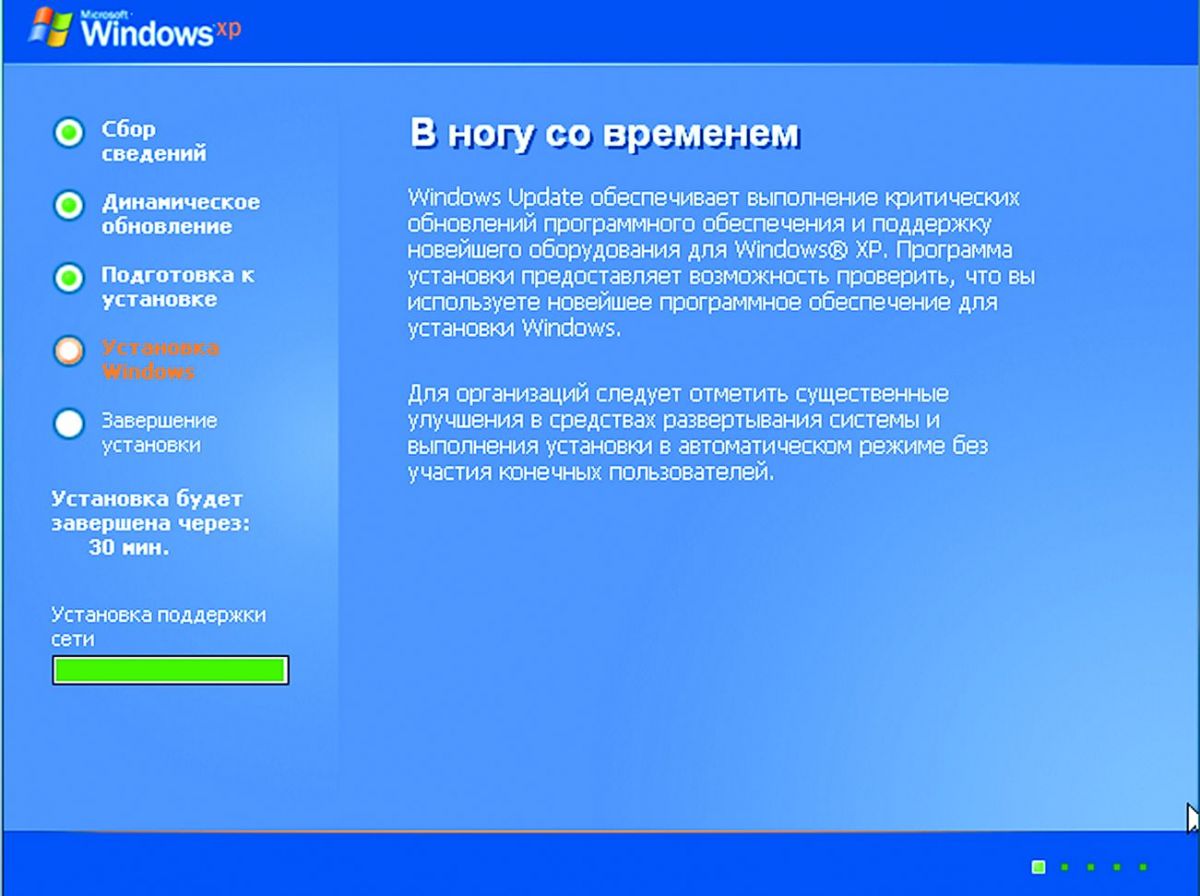
Для возврата Windows XP в исходное состояние существует несколько способов, в зависимости от того, что вы подразумеваете под «исходным состоянием». Наиболее распространенные методы включают использование функции «Восстановление системы», если она была активирована и точки восстановления доступны. Этот метод позволяет откатить систему к более ранней дате, когда, предположительно, система работала корректно. Другой вариант — это переустановка Windows XP с установочного диска. Этот процесс полностью удаляет текущую операционную систему и устанавливает новую копию, возвращая систему к заводским настройкам, если вы используете оригинальный установочный диск и не вносите изменения в процессе установки. Также, некоторые компьютеры поставлялись с разделом восстановления, предоставленным производителем, который позволяет восстановить заводской образ системы. Выбор метода зависит от вашей ситуации и того, что вы хотите достичь.
Общие способы восстановления Windows XP
Существует несколько подходов к восстановлению Windows XP, каждый из которых подходит для разных ситуаций и имеет свои особенности. Выбор метода зависит от того, насколько серьезны проблемы с вашей системой и какие инструменты восстановления доступны. Важно понимать, что восстановление системы может привести к потере данных, созданных после выбранной точки восстановления, а переустановка системы полностью удаляет все данные с системного диска.
- Использование «Восстановления системы»: Этот метод является наименее деструктивным и позволяет откатить систему к более ранней точке, если таковые имеются.
- Восстановление из раздела восстановления: Если ваш компьютер был поставлен с разделом восстановления, это может быть быстрый способ вернуть систему к заводским настройкам.
- Переустановка Windows XP: Это самый радикальный метод, который полностью очищает системный диск и устанавливает новую копию операционной системы.
Использование функции восстановления системы
Функция «Восстановление системы» в Windows XP предназначена для отмены изменений в системе, возвращая ее к предыдущему состоянию. Это полезно, когда после установки программ или драйверов система начинает работать нестабильно. Важно помнить, что «Восстановление системы» не предназначено для восстановления личных файлов, таких как документы, фотографии или музыка. Она отслеживает и восстанавливает только системные файлы, реестр и установленные программы.
- Запустите «Восстановление системы»: Перейдите в «Пуск» -> «Все программы» -> «Стандартные» -> «Служебные» -> «Восстановление системы».
- Выберите точку восстановления: В мастере восстановления системы выберите опцию «Восстановить более раннее состояние компьютера» и нажмите «Далее». Выберите дату и точку восстановления из списка. Рекомендуется выбирать последнюю известную рабочую точку восстановления.
- Подтвердите восстановление и перезагрузите компьютер: Следуйте инструкциям на экране для подтверждения и запуска процесса восстановления. После завершения компьютер перезагрузится, и система будет восстановлена к выбранной точке.
Восстановление с помощью раздела восстановления
Многие производители компьютеров предустанавливают Windows XP с разделом восстановления, который содержит образ заводской установки системы. Этот раздел позволяет быстро вернуть компьютер к исходному состоянию, как будто вы только что купили его. Процесс доступа к разделу восстановления и его использования может различаться в зависимости от производителя вашего компьютера. Обычно, для запуска восстановления нужно нажать определенную клавишу при загрузке компьютера, например, F11, F12, или другую, указанную производителем.
- Перезагрузите компьютер: Выключите и снова включите компьютер.
- Запустите раздел восстановления: Во время загрузки компьютера, когда появляется логотип производителя, нажмите клавишу, предназначенную для запуска раздела восстановления. Информация об этой клавише обычно отображается на экране загрузки или в документации к компьютеру.
- Следуйте инструкциям на экране: Интерфейс раздела восстановления обычно предоставляет пошаговые инструкции. Вам может потребоваться выбрать опцию «Восстановление заводских настроек» или аналогичную, и подтвердить свои действия. Процесс восстановления может занять некоторое время и приведет к удалению всех данных на системном диске.
Переустановка Windows XP с установочного диска
Переустановка Windows XP является самым радикальным методом восстановления, который полностью удаляет все данные с системного диска и устанавливает новую копию операционной системы. Этот метод подходит, если другие способы восстановления не работают или если система сильно повреждена. Для переустановки вам потребуется установочный диск Windows XP и, возможно, ключ продукта. Перед переустановкой крайне рекомендуется создать резервную копию важных данных, так как они будут удалены в процессе установки.
- Загрузитесь с установочного диска Windows XP: Вставьте установочный диск в дисковод и перезагрузите компьютер. Убедитесь, что в настройках BIOS/UEFI установлена загрузка с CD/DVD-ROM.
- Следуйте инструкциям установщика Windows XP: Запустится программа установки Windows XP. Выберите опцию «Установить Windows XP» и следуйте инструкциям на экране. В процессе установки вам будет предложено выбрать раздел для установки, отформатировать его и ввести ключ продукта.
- Завершите установку и установите драйверы: После завершения установки Windows XP перезагрузится. Вам потребуется установить драйверы для оборудования и необходимое программное обеспечение. Рекомендуется установить антивирусное программное обеспечение после переустановки системы.
Резервное копирование и восстановление данных после сброса
Независимо от выбранного метода восстановления Windows XP, важно помнить о резервном копировании данных. Перед любыми действиями по восстановлению системы, особенно перед переустановкой или восстановлением из раздела восстановления, рекомендуется создать резервные копии всех важных файлов. После восстановления системы, вам может потребоваться восстановить данные из резервной копии. Для резервного копирования можно использовать внешние жесткие диски, USB-накопители или облачные сервисы.
- Создайте резервную копию важных данных: Скопируйте все важные файлы, такие как документы, фотографии, видео, музыка и другие данные, на внешний носитель или в облачное хранилище.
- Проверьте резервную копию: Убедитесь, что резервная копия создана успешно и данные можно восстановить.
- Восстановите данные после сброса: После завершения процесса восстановления системы, скопируйте данные из резервной копии обратно на компьютер. Это обеспечит сохранность ваших личных файлов после восстановления системы.
Как восстановить систему с помощью F2?
Что такое клавиша F2 при загрузке системы?
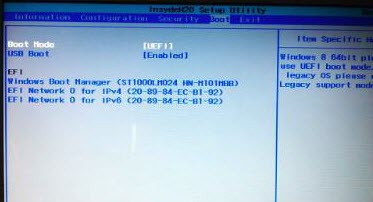
Клавиша F2, как правило, является горячей клавишей для доступа к BIOS или UEFI вашего компьютера во время запуска. BIOS (Basic Input/Output System) или UEFI (Unified Extensible Firmware Interface) это программное обеспечение, которое запускается первым при включении компьютера и отвечает за инициализацию оборудования и загрузку операционной системы. Вход в BIOS/UEFI позволяет пользователям настраивать различные параметры системы.
- Изменение порядка загрузки: Вы можете выбрать, с какого устройства загружаться компьютер, например, с жесткого диска, USB-накопителя или DVD.
- Настройка оборудования: BIOS/UEFI позволяет настраивать параметры оборудования, такие как частота процессора, напряжение и другие.
- Доступ к опциям восстановления: В некоторых случаях, BIOS/UEFI может предоставлять доступ к инструментам восстановления системы.
Доступ к BIOS/UEFI через F2 для восстановления системы
Для восстановления системы с помощью F2, вам сначала нужно войти в BIOS/UEFI. Процесс может немного отличаться в зависимости от производителя вашего компьютера, но общие шаги обычно включают в себя перезапуск компьютера и немедленное и многократное нажатие клавиши F2 во время загрузки. Обычно на экране загрузки отображается сообщение, указывающее, какая клавиша используется для входа в настройки BIOS/UEFI, часто это «Press F2 to enter Setup» или подобное.
- Перезапустите компьютер: Полностью выключите и снова включите компьютер, или просто перезагрузите его.
- Нажимайте F2 многократно: Сразу после включения питания начинайте многократно нажимать клавишу F2. Делайте это до тех пор, пока не увидите экран BIOS/UEFI.
- Найдите опции загрузки или восстановления: В BIOS/UEFI ищите разделы, связанные с «Boot» (Загрузка), «Recovery» (Восстановление), «Advanced Options» (Дополнительные параметры) или «Troubleshooting» (Устранение неполадок). Названия разделов могут варьироваться.
Варианты восстановления системы через BIOS/UEFI
В меню BIOS/UEFI опции восстановления системы могут быть представлены по-разному. Некоторые производители предоставляют встроенные инструменты восстановления прямо в BIOS/UEFI, которые могут включать в себя восстановление из резервной копии, возврат к заводским настройкам или запуск диагностических утилит. Если встроенных инструментов нет, BIOS/UEFI может позволить вам загрузиться с внешнего носителя, такого как USB-накопитель или DVD, содержащий установочные файлы Windows или инструменты восстановления.
- Встроенные инструменты восстановления: Проверьте, есть ли в меню BIOS/UEFI разделы, явно указывающие на «Recovery Options» или «System Restore».
- Загрузка с внешнего носителя: Если встроенных инструментов нет, настройте порядок загрузки в BIOS/UEFI, чтобы компьютер загружался с USB или DVD, содержащего загрузочный образ восстановления.
- Использование установочного носителя Windows: Если у вас есть установочный диск или USB-накопитель Windows, загрузитесь с него и выберите опцию «Восстановление системы» на начальном экране установки.
Альтернативные клавиши для доступа к меню восстановления системы
Хотя F2 часто используется для доступа к BIOS/UEFI, для запуска меню восстановления системы могут использоваться и другие клавиши, особенно на ноутбуках и компьютерах разных производителей. Клавиши F12, Del, Esc, F10, F11 также часто используются для доступа к меню загрузки, BIOS/UEFI или непосредственно к меню восстановления. Точная клавиша может зависеть от производителя и модели вашего устройства.
- Проверьте документацию производителя: Лучший способ узнать точную клавишу — это обратиться к руководству пользователя вашего компьютера или посетить веб-сайт производителя.
- Обратите внимание на экран загрузки: Во время загрузки компьютера обычно отображается сообщение с указанием клавиши для входа в BIOS/UEFI или меню загрузки.
- Попробуйте распространенные клавиши: Если вы не уверены, попробуйте F2, F12, Del, Esc, F10, F11 поочередно при загрузке, чтобы определить правильную клавишу.
Подготовка к восстановлению системы через BIOS/UEFI
Перед тем как пытаться восстановить систему через BIOS/UEFI, важно подготовиться, чтобы процесс прошел гладко и безопасно. Создание резервных копий важных данных является критически важным шагом, так как процессы восстановления могут удалить данные с жесткого диска. Также полезно иметь загрузочный USB-накопитель или DVD с инструментами восстановления на случай, если встроенные опции восстановления не работают или недоступны.
- Сделайте резервную копию данных: Перед началом любых действий по восстановлению системы сохраните все важные файлы и документы на внешнем жестком диске, USB-накопителе или в облачном хранилище.
- Создайте загрузочный носитель восстановления: Подготовьте загрузочный USB или DVD с установочными файлами Windows или специализированными инструментами восстановления, такими как среда восстановления Windows (WinRE).
- Ознакомьтесь с инструкциями производителя: Перед началом процесса восстановления прочитайте инструкции, предоставленные производителем вашего компьютера, чтобы понимать конкретные шаги и опции восстановления для вашей модели.
Часто задаваемые вопросы
Что такое восстановление системы Windows XP?
Восстановление системы в Windows XP – это инструмент, который позволяет вернуть компьютер в предыдущее рабочее состояние, сохраняя при этом ваши личные файлы (документы, фотографии и т. д.). Он создает «точки восстановления» перед важными системными изменениями, такими как установка программного обеспечения или драйверов, позволяя отменить эти изменения, если они вызывают проблемы.
Как создать точку восстановления системы в Windows XP?
Чтобы создать точку восстановления в Windows XP, нужно зайти в «Пуск» -> «Все программы» -> «Стандартные» -> «Служебные» -> «Восстановление системы». В открывшемся окне выберите «Создать точку восстановления» и следуйте инструкциям. Рекомендуется создавать точки восстановления перед установкой нового программного обеспечения или внесением значительных изменений в систему.
Как выполнить восстановление системы в Windows XP?
Для выполнения восстановления системы, зайдите в «Пуск» -> «Все программы» -> «Стандартные» -> «Служебные» -> «Восстановление системы». Выберите «Восстановление более раннего состояния компьютера» и следуйте инструкциям. Вам будет предложено выбрать точку восстановления из списка доступных, выберите ту, которая предшествует возникновению проблемы.
Что делать, если восстановление системы не работает в Windows XP?
Если восстановление системы не работает, проверьте, включена ли эта функция. Зайдите в «Пуск» -> «Панель управления» -> «Производительность и обслуживание» -> «Система» -> вкладка «Восстановление системы» и убедитесь, что снят флажок «Отключить восстановление системы на всех дисках». Также, убедитесь, что на диске достаточно места для хранения точек восстановления, иначе функция не сможет работать.