Windows 10: встроенный антивирус.
Windows 10, несмотря на свою популярность и удобство, представляет собой сложную систему, требующую надежной защиты от вредоносного программного обеспечения. Многие пользователи, стремясь обеспечить безопасность своего компьютера, задаются вопросом о эффективности встроенного антивируса, Windows Defender. В этой статье мы подробно рассмотрим возможности и ограничения Windows Defender в Windows 10, сравним его с другими антивирусными решениями на рынке, а также обсудим, достаточно ли его для надежной защиты вашей системы или стоит рассмотреть дополнительные меры безопасности.
Windows 10: Встроенный антивирус — Защита в Комплекте
В Windows 10 встроен антивирус Windows Defender, который обеспечивает базовую, но надежную защиту от вредоносного программного обеспечения, вирусов, троянов, программ-вымогателей и других угроз. Он работает в фоновом режиме, автоматически сканируя файлы и веб-сайты, к которым вы обращаетесь. Windows Defender – это бесплатное решение, интегрированное непосредственно в операционную систему, что избавляет пользователей от необходимости немедленно искать и устанавливать сторонние антивирусы после установки Windows 10. Он регулярно обновляется через Центр обновления Windows, обеспечивая актуальную защиту от новейших угроз.
Регулярные обновления Windows Defender
Windows Defender получает обновления вирусных баз данных и программного обеспечения через Центр обновления Windows. Эти обновления критически важны для поддержания эффективности антивируса, поскольку они включают информацию о новых угрозах и способы их обнаружения и устранения. Регулярные обновления обеспечивают защиту от самых последних вирусов и уязвимостей.
Различные типы сканирования Windows Defender
Windows Defender предлагает несколько типов сканирования, включая быстрое сканирование (для проверки наиболее уязвимых областей), полное сканирование (для проверки всей системы) и выборочное сканирование (для проверки конкретных файлов или папок). Это позволяет пользователям выбирать наиболее подходящий тип сканирования в зависимости от их потребностей и подозрений.
Интеграция с облачными технологиями
Windows Defender использует облачные технологии для повышения эффективности обнаружения угроз. Он отправляет информацию о подозрительных файлах в облако Microsoft для анализа, что позволяет быстро идентифицировать и блокировать новые и малоизвестные угрозы. Эта интеграция обеспечивает более надежную защиту, чем традиционные антивирусы, основанные только на локальных базах данных.
Настройка параметров безопасности Windows Defender
Пользователи могут настраивать параметры безопасности Windows Defender в соответствии со своими потребностями. Можно устанавливать исключения для определенных файлов или папок, чтобы Windows Defender не сканировал их, а также настраивать другие параметры, такие как уровень защиты и частоту сканирования. Гибкость настроек позволяет оптимизировать работу антивируса под индивидуальные требования.
Оценка эффективности Windows Defender
Эффективность Windows Defender оценивается независимыми лабораториями, такими как AV-Test и AV-Comparatives. Результаты этих тестов показывают, что Windows Defender обеспечивает достойный уровень защиты от угроз, хотя и может уступать некоторым коммерческим антивирусам в определенных аспектах. Однако, для большинства домашних пользователей он предоставляет вполне достаточную защиту.
| Функция | Описание |
|---|---|
| Защита в режиме реального времени | Автоматическое сканирование файлов и процессов. |
| Облачная защита | Использование облачных технологий для обнаружения новых угроз. |
| Регулярные обновления | Автоматическое обновление вирусных баз данных. |
| Различные типы сканирования | Быстрое, полное и выборочное сканирование. |
| Контроль учетных записей пользователей | Предотвращение несанкционированных изменений в системе. |
Где в Windows 10 встроенный антивирус?
В Windows 10 встроенный антивирус, известный как антивирусная программа «Защитник Windows» (ранее известная как «Microsoft Defender Antivirus»). Он интегрирован непосредственно в операционную систему и активен по умолчанию, обеспечивая защиту вашего компьютера от вредоносных программ, вирусов, шпионского ПО и других угроз безопасности.
Как открыть встроенный антивирус?
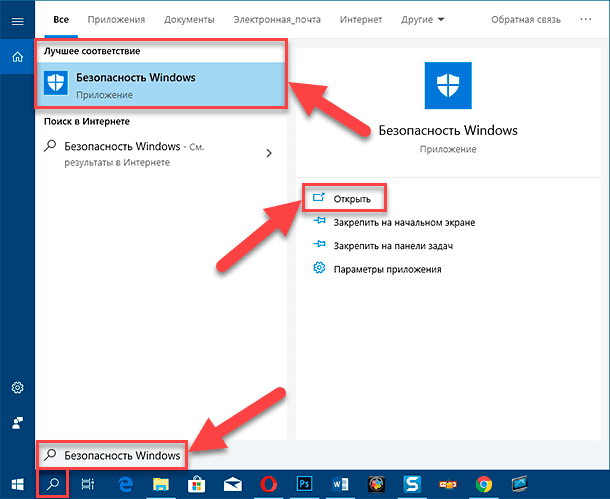
Чтобы открыть встроенный антивирус «Защитник Windows», вы можете использовать несколько способов. Самый простой способ — это через меню «Пуск». Также можно использовать поиск Windows или значок в области уведомлений, если он отображается.
- Откройте меню «Пуск», нажав на кнопку Windows в левом нижнем углу экрана.
- Прокрутите список приложений вниз или начните вводить «Безопасность Windows» в строке поиска.
- Выберите приложение «Безопасность Windows» из результатов поиска. Откроется окно, где вы сможете увидеть состояние защиты и получить доступ к различным функциям антивируса.
Всегда ли активен встроенный антивирус?
Да, антивирус «Защитник Windows» по умолчанию всегда активен в Windows 10. Он работает в фоновом режиме, постоянно отслеживая активность системы и файлы на наличие вредоносных угроз. Это обеспечивает непрерывную защиту вашего компьютера, даже если вы не запускаете его вручную.
- Защита в реальном времени: Антивирус постоянно сканирует файлы и процессы, чтобы предотвратить заражение.
- Фоновая работа: Он работает незаметно в фоновом режиме, не требуя постоянного вмешательства пользователя.
- Автоматические обновления: «Защитник Windows» автоматически получает обновления определений вирусов, чтобы оставаться эффективным против новых угроз.
Основные функции встроенного антивируса?
Встроенный антивирус «Защитник Windows» предлагает широкий спектр функций для защиты вашего компьютера. Он включает в себя не только антивирусную защиту, но и другие инструменты безопасности, такие как брандмауэр и защита от программ-вымогателей. Эти функции работают в комплексе, обеспечивая комплексную защиту.
- Защита от вирусов и угроз: Основная функция, включающая сканирование файлов, папок и системы на наличие вредоносных программ.
- Брандмауэр и защита сети: Контролирует сетевое подключение и помогает защитить компьютер от несанкционированного доступа из сети.
- Защита от программ-вымогателей: Специальные меры для обнаружения и блокировки программ-вымогателей, которые шифруют файлы и требуют выкуп.
- Облачная защита: Использует облачные технологии Microsoft для более быстрого обнаружения новых угроз.
Как обновить встроенный антивирус?
Антивирус «Защитник Windows» обновляется автоматически через Центр обновления Windows. Это гарантирует, что ваш антивирус всегда имеет самые свежие определения вирусов и способен эффективно бороться с новыми угрозами. Вы также можете запустить обновление вручную при необходимости.
- Автоматические обновления через Windows Update: Самый распространенный и рекомендуемый способ обновления.
- Ручная проверка обновлений: В приложении «Безопасность Windows» можно проверить наличие обновлений и запустить их установку вручную.
- Регулярность обновлений: Обновления выпускаются регулярно, часто несколько раз в день, для обеспечения актуальной защиты.
Где находятся настройки встроенного антивируса?
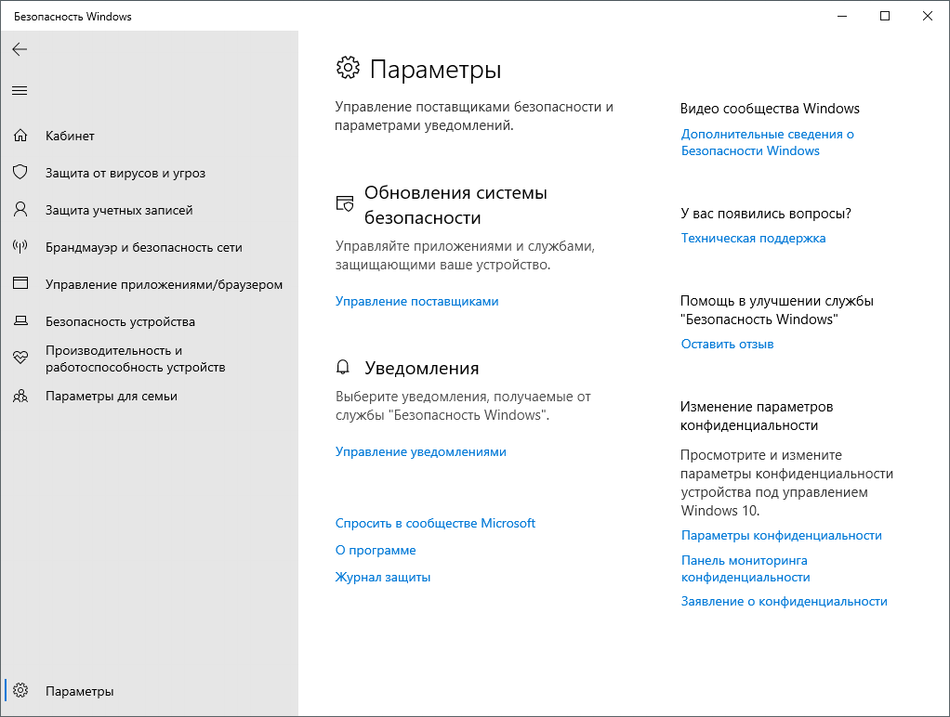
Настройки встроенного антивируса «Защитник Windows» находятся в приложении «Безопасность Windows». В этом приложении вы можете настроить различные параметры защиты, просмотреть историю сканирования, исключения и другие опции. Интерфейс удобен и интуитивно понятен.
- Раздел «Защита от вирусов и угроз»: Содержит настройки для сканирования, защиты в реальном времени, защиты от программ-вымогателей и других антивирусных функций.
- Раздел «Брандмауэр и защита сети»: Позволяет настраивать параметры брандмауэра Windows.
- Раздел «Управление приложениями и браузером»: Настройки для SmartScreen и других функций, связанных с безопасностью приложений и браузера.
Нужно ли на Windows 10 ставить антивирус?

{Да}, в большинстве случаев рекомендуется устанавливать антивирусное программное обеспечение на Windows 10, несмотря на наличие встроенных средств защиты, таких как Защитник Windows. Хотя Защитник Windows обеспечивает базовую защиту, сторонние антивирусы часто предлагают более продвинутые функции и более надежную защиту от новейших и сложных угроз. Вредоносное ПО постоянно развивается, и полагаться исключительно на встроенные средства может быть недостаточно для обеспечения полной безопасности вашего компьютера и данных.
Встроенный Защитник Windows: достаточно ли его?
Защитник Windows, встроенный антивирус в Windows 10, обеспечивает базовую защиту от распространенных угроз и регулярно обновляется. Однако, для более надежной защиты от постоянно меняющихся и сложных вредоносных программ, его может быть недостаточно.
- Защитник Windows обеспечивает базовый уровень защиты, достаточный для обычных пользователей с осторожным поведением в интернете.
- Он интегрирован в систему и не требует установки, что является удобством.
- Однако, сторонние антивирусы часто предлагают более широкий спектр функций и более эффективное обнаружение угроз.
Какие типы угроз могут обойти Защитник Windows?
Несмотря на улучшения, Защитник Windows может быть уязвим к новейшим и сложным типам вредоносного ПО, таким как целевые атаки, продвинутые постоянные угрозы (APT), и некоторые виды руткитов и буткитов. Также, вредоносное ПО «нулевого дня», для которого еще нет сигнатур, может представлять опасность до обновления баз данных.
- Вредоносное ПО «нулевого дня», которое еще не распознается сигнатурами, может быть пропущено.
- Сложные и целенаправленные атаки, разработанные специально для обхода стандартных защит, могут быть успешными.
- Некоторые виды руткитов и буткитов, которые глубоко интегрируются в систему, могут быть трудно обнаружить и удалить.
Преимущества использования стороннего антивируса.
Сторонние антивирусы часто предлагают более продвинутые функции, такие как поведенческий анализ, песочницы для подозрительных файлов, межсетевые экраны и защиту от фишинга. Они также могут иметь более быструю реакцию на новые угрозы и более широкий спектр инструментов для защиты.
- Продвинутые функции обнаружения, такие как поведенческий анализ, помогают выявлять подозрительную активность.
- Дополнительные инструменты безопасности, такие как межсетевой экран и защита от фишинга, обеспечивают комплексную защиту.
- Более быстрая реакция на новые угрозы и обновления баз данных помогают защититься от новейшего вредоносного ПО.
Бесплатный или платный антивирус: что выбрать?
Бесплатные антивирусы предоставляют базовую защиту и могут быть достаточны для нетребовательных пользователей. Платные антивирусы предлагают расширенный набор функций, лучшую поддержку и часто более эффективную защиту. Выбор зависит от ваших потребностей и бюджета.
- Бесплатные антивирусы подходят для пользователей с базовыми потребностями в защите и ограниченным бюджетом.
- Платные антивирусы предлагают более широкий спектр функций и лучшую защиту для пользователей, которым нужна максимальная безопасность.
- Оцените свои потребности и бюджет, чтобы сделать осознанный выбор между бесплатным и платным антивирусом.
Дополнительные меры безопасности для Windows 10.
Помимо антивируса, важно регулярно обновлять Windows и программное обеспечение, быть осторожным при загрузке файлов и переходе по ссылкам, использовать сложные пароли и включить двухфакторную аутентификацию где это возможно. Также полезно использовать брандмауэр и регулярно делать резервные копии данных.
- Регулярные обновления системы и программного обеспечения закрывают известные уязвимости.
- Осторожное поведение в интернете, избегание подозрительных сайтов и загрузок, снижает риск заражения.
- Использование сложных паролей и двухфакторной аутентификации защищает учетные записи от несанкционированного доступа.
Как включить встроенный Защитник Windows 10?
Чтобы включить встроенный Защитник Windows 10, выполните следующие действия:
1. Откройте меню «Пуск», нажав на значок Windows в левом нижнем углу экрана.
2. Нажмите на значок «Параметры», который выглядит как шестеренка, расположенный над кнопкой питания.
3. В окне «Параметры Windows» выберите раздел «Обновление и безопасность».
4. В меню слева выберите «Безопасность Windows».
5. В разделе «Области защиты» выберите «Защита от вирусов и угроз».
6. Если Защитник Windows отключен, вы увидите сообщение «Защита от вирусов и угроз не активна». Нажмите кнопку «Включить».
7. В некоторых случаях может потребоваться перезапустить компьютер, чтобы изменения вступили в силу.
Проверка, включен ли Защитник Windows по умолчанию
- Проверьте значок в области уведомлений. Если Защитник Windows активен, вы увидите значок щита в области уведомлений (правый нижний угол экрана). Если значок отсутствует или имеет красный крестик, Защитник Windows может быть отключен.
- Откройте приложение «Безопасность Windows». Как описано выше, перейдите в «Параметры» -> «Обновление и безопасность» -> «Безопасность Windows». В разделе «Области защиты» посмотрите на статус «Защита от вирусов и угроз». Если написано «Действия не требуются» или «Защищено», то Защитник Windows включен и работает.
- Используйте командную строку. Откройте командную строку от имени администратора (нажмите правой кнопкой мыши на меню «Пуск» и выберите «Командная строка (администратор)» или «Windows PowerShell (администратор)»). Введите команду sc query Windefend и нажмите Enter. Если служба запущена, вы увидите сообщение STATE : 4 RUNNING. Если служба остановлена, вы увидите STATE : 1 STOPPED.
Включение Защитника Windows через приложение «Параметры»
- Перейдите в «Параметры Windows». Откройте меню «Пуск» и нажмите на значок «Параметры» (шестеренка).
- Выберите раздел «Обновление и безопасность». В окне «Параметры Windows» найдите и выберите раздел «Обновление и безопасность».
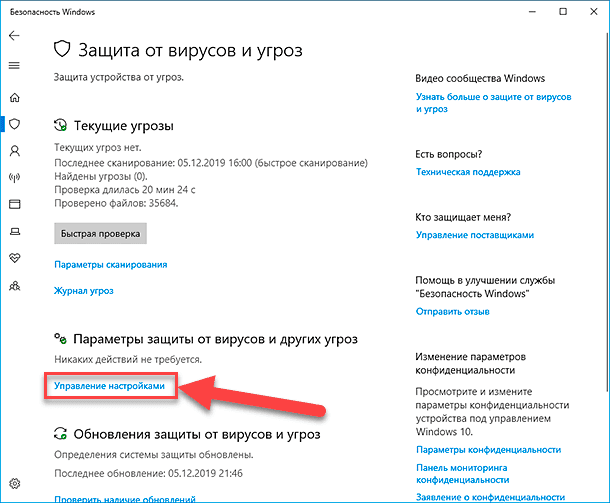
- Перейдите в «Безопасность Windows» и «Защита от вирусов и угроз». В меню слева выберите «Безопасность Windows», а затем в разделе «Области защиты» выберите «Защита от вирусов и угроз». Нажмите на ссылку «Управление параметрами» в разделе «Параметры защиты от вирусов и угроз». Убедитесь, что все переключатели во включенном состоянии (в положении «Вкл.»). Если какой-либо переключатель выключен, включите его.
Включение Защитника Windows через редактор локальной групповой политики
- Откройте редактор локальной групповой политики. Нажмите клавиши Win + R, введите gpedit.msc и нажмите Enter. Редактор локальной групповой политики доступен только в версиях Windows Pro, Enterprise и Education. В версиях Home этот метод не работает.
- Перейдите к настройкам Защитника Windows. В окне «Редактор локальной групповой политики» перейдите к разделу: «Конфигурация компьютера» -> «Административные шаблоны» -> «Компоненты Windows» -> «Антивирусная программа «Защитник Windows.
- Включите службу Защитника Windows. Найдите параметр «Выключить антивирусную программу «Защитник Windows и дважды щелкните по нему. В открывшемся окне выберите «Отключено» или «Не задано». Если выбрано «Включено», Защитник Windows будет отключен. Нажмите «Применить» и «ОК». Перезагрузите компьютер, чтобы изменения вступили в силу.
Включение Защитника Windows через редактор реестра
- Откройте редактор реестра. Нажмите клавиши Win + R, введите regedit и нажмите Enter. Будьте осторожны при работе с редактором реестра, неправильное изменение параметров может привести к нестабильной работе системы.
- Перейдите к разделу реестра Защитника Windows. В редакторе реестра перейдите к следующему пути: HKEY_LOCAL_MACHINESOFTWAREPoliciesMicrosoftWindows Defender. Если раздела Windows Defender не существует, его нужно создать (правой кнопкой мыши на «Microsoft» -> «Создать» -> «Раздел» и назвать его «Windows Defender»).
- Удалите или измените значение DisableAntiSpyware. В разделе «Windows Defender» найдите параметр DisableAntiSpyware. Если он существует и имеет значение 1, это означает, что Защитник Windows отключен. Удалите этот параметр (правой кнопкой мыши -> «Удалить») или измените его значение на 0 (двойной щелчок -> ввести 0 в поле «Значение»). Если параметра DisableAntiSpyware нет, значит Защитник Windows не был отключен через реестр. Перезагрузите компьютер, чтобы изменения вступили в силу.
Устранение неполадок, если Защитник Windows не включается
- Проверьте наличие стороннего антивируса. Если на вашем компьютере установлен сторонний антивирус, Защитник Windows может быть автоматически отключен, чтобы избежать конфликтов. Удаление стороннего антивируса может автоматически включить Защитник Windows. После удаления перезагрузите компьютер и проверьте статус Защитника Windows.
- Проверьте системные файлы на наличие повреждений. Поврежденные системные файлы могут препятствовать нормальной работе Защитника Windows. Запустите средство проверки системных файлов (SFC). Откройте командную строку от имени администратора и введите команду sfc /scannow и нажмите Enter. SFC проверит и восстановит поврежденные системные файлы. После завершения проверки перезагрузите компьютер.
- Проверьте службу «Служба защиты от вирусов в Microsoft Defender». Убедитесь, что служба «Служба защиты от вирусов в Microsoft Defender» запущена. Откройте «Службы» (нажмите Win + R, введите services.msc и нажмите Enter). Найдите в списке службу «Служба защиты от вирусов в Microsoft Defender». Если служба остановлена, щелкните по ней правой кнопкой мыши и выберите «Запустить». Установите тип запуска службы на «Автоматически».
Как удалить встроенный антивирус Windows 10?
Отключить встроенный антивирус Защитник Windows 10 можно, но полностью удалить его штатными средствами операционной системы невозможно. Защитник Windows является неотъемлемой частью Windows 10 и глубоко интегрирован в систему для обеспечения базовой безопасности. Для отключения Защитника Windows, вам необходимо будет отключить его функции защиты в реальном времени, а также другие связанные параметры через приложение «Безопасность Windows». Также, возможно временное отключение или постоянное отключение определенных функций через редактор групповой политики (для версий Pro, Enterprise, Education) или редактор реестра, хотя последний метод требует осторожности и не рекомендуется для неопытных пользователей.
Отключение защиты в реальном времени
Защита в реальном времени является основной функцией Защитника Windows, которая сканирует файлы и процессы в момент их открытия или запуска, чтобы предотвратить заражение вредоносным ПО. Отключение этой функции снижает уровень безопасности вашей системы и не рекомендуется на постоянной основе, если вы не используете альтернативное антивирусное решение. Однако, для временного отключения, например, для установки другого программного обеспечения, это возможно.
- Откройте меню «Пуск» и нажмите на значок «Параметры» (шестеренка).
- Выберите раздел «Обновление и безопасность».
- Перейдите на вкладку «Безопасность Windows» в левом меню.
- Нажмите на плитку «Защита от вирусов и угроз».
- В разделе «Параметры защиты от вирусов и других угроз» нажмите «Управление параметрами».
- Переключите переключатель «Защита в реальном времени» в положение «Откл.».
Отключение облачной защиты
Облачная защита в Защитнике Windows использует облачные сервисы Microsoft для быстрого обнаружения и блокировки новых и неизвестных угроз. Отключение этой функции может уменьшить эффективность обнаружения новейших вредоносных программ. Тем не менее, в определенных ситуациях, например, при ограниченном интернет-соединении, временное отключение может быть рассмотрено.
- Откройте приложение «Безопасность Windows», как описано выше.
- Перейдите в раздел «Защита от вирусов и угроз».
- В разделе «Параметры защиты от вирусов и других угроз» нажмите «Управление параметрами».
- Найдите параметр «Облачная защита» и переключите его в положение «Откл.».
Отключение защиты от подделки
Защита от подделки предназначена для предотвращения несанкционированных изменений в настройках безопасности Защитника Windows вредоносным программным обеспечением или другими пользователями. Отключение этой функции повышает риск того, что вредоносные программы смогут отключить или изменить настройки вашего антивируса. Обычно не рекомендуется отключать защиту от подделки.
- Откройте приложение «Безопасность Windows».
- Перейдите в раздел «Защита от вирусов и угроз».
- В разделе «Параметры защиты от вирусов и других угроз» нажмите «Управление параметрами».
- Найдите параметр «Защита от подделки» и переключите его в положение «Откл.».
Использование редактора групповой политики (для Pro и Enterprise)
Редактор групповой политики доступен в версиях Windows 10 Pro, Enterprise и Education и позволяет более глубоко настраивать параметры системы, включая полное отключение Защитника Windows. Этот метод более сложный и рекомендуется только опытным пользователям. Отключение через групповую политику может быть более устойчивым к перезапускам и обновлениям системы.
- Нажмите Win + R, введите «gpedit.msc» и нажмите «ОК», чтобы открыть редактор групповой политики.
- Перейдите в раздел «Конфигурация компьютера» > «Административные шаблоны» > «Компоненты Windows» > «Антивирусная программа «Защитник Windows.
- Найдите параметр «Выключить антивирусную программу «Защитник Windows.
- Дважды щелкните по нему и выберите «Включено». (Да, «Включено» в данном контексте означает «Включить политику выключения»).
- Нажмите «Применить» и «ОК».
- Перезагрузите компьютер, чтобы изменения вступили в силу.
Использование редактора реестра (не рекомендуется для начинающих)
Редактор реестра представляет собой мощный инструмент, позволяющий изменять системные настройки Windows, включая параметры Защитника Windows. Использование редактора реестра требует особой осторожности, так как неправильное изменение параметров может привести к нестабильной работе системы. Этот метод не рекомендуется для начинающих пользователей и должен использоваться только в крайнем случае и под свою ответственность.
- Нажмите Win + R, введите «regedit» и нажмите «ОК», чтобы открыть редактор реестра.
- Перейдите к разделу: HKEY_LOCAL_MACHINESOFTWAREPoliciesMicrosoftWindows Defender.
- Если раздел «Windows Defender» отсутствует, создайте его, щелкнув правой кнопкой мыши на «Microsoft», выбрав «Создать» > «Раздел» и назвав его «Windows Defender».
- В разделе «Windows Defender» создайте параметр DWORD (32 бита), щелкнув правой кнопкой мыши в правой панели, выбрав «Создать» > «Параметр DWORD (32 бита)» и назвав его «DisableAntiSpyware».
- Дважды щелкните по параметру «DisableAntiSpyware» и установите значение «1».
- Нажмите «ОК» и перезагрузите компьютер.
Часто задаваемые вопросы
Является ли встроенный антивирус Windows 10 достаточным для защиты моего компьютера?
Windows Defender, встроенный антивирус в Windows 10, предлагает базовую защиту от вредоносных программ и других угроз безопасности. Он бесплатен и автоматически включен, но для максимальной защиты может потребоваться рассмотреть сторонние антивирусы с более расширенными функциями.
Как включить или отключить Windows Defender в Windows 10?
Чтобы включить или отключить Windows Defender, перейдите в «Параметры» > «Обновление и безопасность» > «Безопасность Windows» > «Защита от вирусов и угроз«. Здесь можно управлять настройками и включать или отключать защиту в режиме реального времени, однако отключение не рекомендуется для поддержания безопасности системы.
Как обновить антивирусные базы данных Windows Defender?
Обновления антивирусных баз данных Windows Defender происходят автоматически через Центр обновления Windows. Чтобы проверить наличие обновлений вручную, перейдите в «Параметры» > «Обновление и безопасность» > «Безопасность Windows» > «Защита от вирусов и угроз» и выберите «Проверить наличие обновлений«. Регулярные обновления важны для эффективной защиты от новых угроз.
Как провести сканирование на вирусы с помощью Windows Defender?
Чтобы выполнить сканирование на вирусы, откройте «Безопасность Windows» > «Защита от вирусов и угроз«. Затем выберите «Параметры сканирования» и выберите один из вариантов: «Быстрая проверка«, «Полная проверка» или «Выборочная проверка«. Полная проверка занимает больше времени, но является более тщательной, а быстрая проверка проверяет наиболее часто поражаемые области.