Windows 10: вход без пароля.
В эпоху цифровой трансформации и постоянной необходимости в быстром доступе к информации, вопрос удобства и безопасности при входе в систему Windows 10 приобретает особую актуальность. Традиционный ввод пароля, хотя и является надежным способом защиты данных, может быть не самым удобным и быстрым решением. В этой статье мы рассмотрим альтернативные методы аутентификации в Windows 10, позволяющие пользователям входить в систему без пароля. Мы изучим преимущества и недостатки каждого метода, а также предоставим пошаговые инструкции по их настройке, чтобы каждый пользователь мог выбрать наиболее подходящий и безопасный вариант для себя.
Windows 10: Вход без пароля — Возможности и Настройка
Вход без пароля в Windows 10 — это удобный и безопасный способ аутентификации, позволяющий обойти традиционный ввод пароля. Вместо этого можно использовать другие методы, такие как PIN-код, графический пароль, Windows Hello (распознавание лица или отпечатка пальца) или ключ безопасности. Это повышает удобство использования, особенно на устройствах с сенсорными экранами или когда требуется частая аутентификация. Важно отметить, что, несмотря на удобство, необходимо уделить внимание безопасности, выбрав надежный метод аутентификации и регулярно обновляя систему.
Безопасность при использовании входа без пароля
Использование входа без пароля не обязательно означает снижение безопасности. Windows Hello, например, использует передовые технологии распознавания лица и отпечатков пальцев, которые сложно подделать. PIN-код также может быть безопасным, если он достаточно сложный и отличается от других используемых вами PIN-кодов. Однако, важно помнить, что ни один метод аутентификации не является абсолютно неуязвимым, и необходимо соблюдать базовые правила безопасности, такие как использование надежного антивирусного программного обеспечения и избегание подозрительных ссылок.
Настройка PIN-кода для входа
Настроить PIN-код для входа в Windows 10 довольно просто. Перейдите в «Параметры» > «Учетные записи» > «Параметры входа» и выберите «PIN-код». Следуйте инструкциям на экране, чтобы создать и подтвердить свой PIN-код. Убедитесь, что выбранный PIN-код не слишком простой и не повторяет легко угадываемые комбинации, такие как «1234» или дата рождения. Регулярная смена PIN-кода также повышает безопасность.
Использование Windows Hello для биометрической аутентификации
Windows Hello предлагает аутентификацию с использованием распознавания лица или отпечатка пальца, если ваше устройство оснащено соответствующим оборудованием. Для настройки Windows Hello перейдите в «Параметры» > «Учетные записи» > «Параметры входа» и выберите «Windows Hello Face» или «Windows Hello Fingerprint». Следуйте инструкциям для сканирования вашего лица или отпечатка пальца. Windows Hello считается одним из самых безопасных методов аутентификации, благодаря использованию передовых технологий защиты от подделок.
Графический пароль как альтернатива
Графический пароль позволяет вам разблокировать устройство, рисуя определенные жесты на выбранном вами изображении. Чтобы настроить графический пароль, перейдите в «Параметры» > «Учетные записи» > «Параметры входа» и выберите «Графический пароль». Загрузите изображение и создайте три уникальных жеста, которые будут использоваться для разблокировки устройства. Убедитесь, что ваши жесты достаточно сложны, чтобы их было трудно угадать, и что вы хорошо их запомнили.
Ключ безопасности как метод двухфакторной аутентификации
Ключ безопасности, такой как YubiKey, представляет собой физическое устройство, которое можно использовать для двухфакторной аутентификации. Чтобы использовать ключ безопасности, его необходимо зарегистрировать в вашей учетной записи Microsoft. Перейдите в «Параметры» > «Учетные записи» > «Параметры входа» и следуйте инструкциям для добавления ключа безопасности. Использование ключа безопасности значительно повышает безопасность, поскольку требует физического доступа к устройству.
| Метод входа | Преимущества | Недостатки | Рекомендуемый уровень безопасности |
|---|---|---|---|
| PIN-код | Быстрый и удобный, легко запомнить. | Может быть угадан, если слишком простой. | Средний |
| Windows Hello (распознавание лица/отпечаток пальца) | Высокий уровень безопасности, удобно использовать. | Требуется специальное оборудование, может не работать в условиях плохого освещения. | Высокий |
| Графический пароль | Визуально привлекательный, может быть сложно угадать. | Может быть угадан, если жесты слишком простые. | Средний |
| Ключ безопасности | Очень высокий уровень безопасности, требует физического доступа. | Требует покупки ключа безопасности, может быть неудобно носить с собой. | Очень высокий |
Как сделать вход в Windows 10 без пароля?
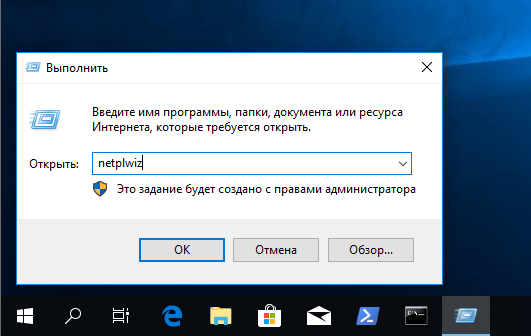
Чтобы отключить запрос пароля при входе в Windows 10, выполните следующие шаги:
1. Нажмите сочетание клавиш Win + R, чтобы открыть окно «Выполнить».
2. В поле «Выполнить» введите команду netplwiz и нажмите клавишу Enter. Откроется окно «Учетные записи пользователей».
3. В окне «Учетные записи пользователей» снимите флажок с опции «Требовать ввод имени пользователя и пароля».
4. Нажмите кнопку «Применить».
5. В открывшемся окне «Автоматический вход в систему» введите имя пользователя и пароль для учетной записи, для которой вы хотите настроить автоматический вход. Внимательно проверьте введенные данные.
6. Нажмите кнопку «ОК» в окне «Автоматический вход в систему», а затем «ОК» в окне «Учетные записи пользователей».
После этих действий при следующем запуске компьютера вход в систему будет выполнен автоматически без запроса пароля.
Риски входа в Windows 10 без пароля
- Безопасность физического доступа: Любой человек, имеющий физический доступ к вашему компьютеру, сможет получить доступ ко всем вашим файлам, приложениям и данным без каких-либо препятствий. Это особенно важно, если компьютер находится в общественном месте или доступен другим людям.
- Уязвимость к вредоносному ПО: В случае заражения компьютера вредоносным программным обеспечением, оно получит полный доступ к вашей системе без необходимости ввода пароля, что может привести к серьезным последствиям, включая кражу данных или повреждение системы.
- Конфиденциальность данных: Отсутствие пароля при входе ставит под угрозу вашу конфиденциальность. Любой пользователь, получивший доступ к компьютеру, сможет просматривать вашу личную информацию, историю браузера, электронную почту и другие конфиденциальные данные.
Как снова включить вход с паролем
- Откройте окно «Учетные записи пользователей»: Нажмите сочетание клавиш Win + R, введите netplwiz и нажмите Enter.
- Включите требование пароля: В окне «Учетные записи пользователей» установите флажок напротив опции «Требовать ввод имени пользователя и пароля».
- Примените изменения: Нажмите кнопку «Применить», а затем «ОК».
После выполнения этих шагов, при следующем входе в Windows 10 снова будет запрашиваться пароль.
Альтернативные методы входа в Windows 10
- PIN-код: Установка PIN-кода является более безопасным вариантом, чем полное отключение пароля. PIN-код представляет собой короткий числовой код, который быстрее вводить, чем пароль, и обеспечивает определенный уровень защиты. PIN-код привязан к конкретному устройству.
- Графический пароль: Windows 10 позволяет использовать графический пароль, который состоит из жестов на изображении. Это может быть более удобным и запоминающимся способом входа, чем традиционный пароль, но может быть менее безопасным.
- Windows Hello (биометрическая аутентификация): Если ваше устройство поддерживает Windows Hello, вы можете использовать биометрические методы входа, такие как распознавание лица или отпечаток пальца. Это самый безопасный и удобный способ входа, если доступен, так как использует уникальные биометрические данные.
Когда удобно использовать вход без пароля
- Домашний компьютер в безопасном месте: Если ваш компьютер находится в вашем доме и к нему нет доступа посторонних лиц, отключение пароля может быть удобным для быстрого доступа. Однако, даже дома существуют риски, например, кража устройства.
- Компьютер в изолированной сети: В некоторых случаях, например, в тестовой среде или в изолированной локальной сети, где безопасность обеспечивается другими средствами, отключение пароля может упростить работу. Но даже в таких средах следует оценивать риски.
- Виртуальные машины для тестирования: При работе с виртуальными машинами для тестирования или разработки, где важна скорость и удобство доступа, отключение пароля может быть оправдано. В этом случае важно, чтобы виртуальная машина была изолирована и не содержала критически важной информации.
Важные замечания по безопасности при входе без пароля
- Физическая безопасность компьютера: При отключении пароля обеспечение физической безопасности компьютера становится критически важным. Не оставляйте компьютер без присмотра в общественных местах и убедитесь, что к нему нет несанкционированного доступа дома.
- Регулярное обновление программного обеспечения: Поддерживайте операционную систему и антивирусное программное обеспечение в актуальном состоянии. Регулярные обновления помогают защитить систему от уязвимостей и вредоносных программ.
- Безопасность учетных записей в Интернете: Даже если вход в Windows не защищен паролем, не забывайте о безопасности своих учетных записей в Интернете. Используйте надежные пароли для электронной почты, социальных сетей, банковских счетов и других онлайн-сервисов, которыми вы пользуетесь на этом компьютере.
Как в Windows 10 отключить пароль при входе?
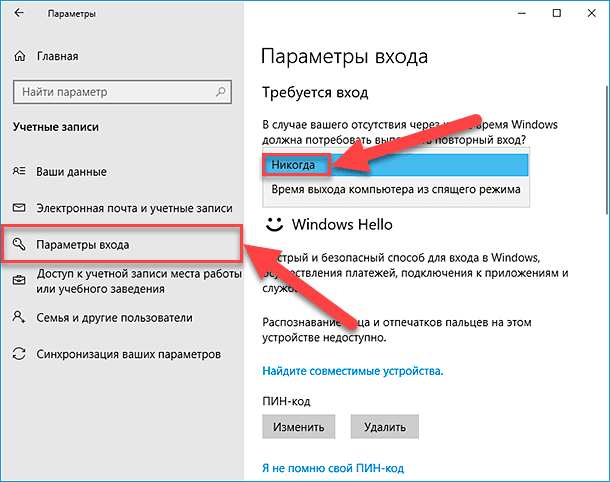
Чтобы отключить пароль при входе в Windows 10, вам нужно использовать функцию автоматического входа. Это можно сделать, изменив настройки реестра или используя команду netplwiz. Важно помнить, что отключение пароля при входе снижает безопасность вашего компьютера, так как любой, кто имеет физический доступ к нему, сможет войти в систему без пароля.
Как отключить запрос пароля при загрузке Windows 10?
Отключение запроса пароля при загрузке Windows 10 означает, что вам больше не нужно будет вводить пароль каждый раз при включении или перезагрузке компьютера. Это удобно для личного использования, но может быть небезопасно в публичных местах. Процесс включает использование команды ‘netplwiz’ для настройки автоматического входа.
- Откройте командную строку от имени администратора. Для этого нажмите правой кнопкой мыши на кнопку «Пуск» и выберите «Командная строка (администратор)» или «Windows PowerShell (администратор)».
- Введите команду netplwiz и нажмите Enter. Откроется окно «Учетные записи пользователей».
- В открывшемся окне снимите флажок «Запрашивать имя пользователя и пароль». Если флажок уже снят, значит автоматический вход уже настроен или отключен.
Отключение пароля с помощью команды netplwiz.
Команда netplwiz — это простой способ отключить запрос пароля при входе в Windows 10. Этот инструмент позволяет настроить автоматический вход для выбранного пользователя. После применения настроек, система будет автоматически входить под указанной учетной записью без запроса пароля.
- Нажмите клавиши Windows + R, чтобы открыть окно «Выполнить». Это самый быстрый способ запустить команду «Выполнить».
- Введите netplwiz и нажмите «ОК». Откроется окно управления учетными записями пользователей.
- Выберите пользователя, для которого хотите отключить пароль. Убедитесь, что выбрана правильная учетная запись.
Отключение пароля через редактор реестра.
Редактирование реестра — это более продвинутый метод отключения пароля при входе. Этот способ требует осторожности, так как неправильное изменение реестра может привести к проблемам с системой. Перед внесением изменений рекомендуется создать резервную копию реестра.
- Нажмите клавиши Windows + R, введите regedit и нажмите Enter. Запустится редактор реестра Windows.
- Перейдите к разделу HKEY_LOCAL_MACHINESOFTWAREMicrosoftWindows NTCurrentVersionWinlogon. Используйте навигацию в левой панели редактора реестра.
- Измените или создайте строковые значения AutoAdminLogon на 1 и DefaultPassword на ваш пароль. Если значений нет, создайте их (правый клик -> Создать -> Строковый параметр).
Риски отключения пароля при входе в Windows 10.
Отключение пароля при входе в Windows 10 несет определенные риски безопасности. Ваш компьютер становится более уязвимым для несанкционированного доступа, особенно если он находится в общедоступном месте или к нему имеют доступ другие люди. Важно взвесить удобство и безопасность перед отключением пароля.
- Увеличение риска несанкционированного доступа к вашим данным. Любой, кто имеет физический доступ к вашему компьютеру, сможет получить доступ к вашим файлам и приложениям.
- Потенциальная уязвимость к вредоносным программам, если компьютер не защищен другими средствами. Отсутствие пароля не добавляет дополнительный уровень защиты от вредоносного ПО.
- Отсутствие защиты личной информации от посторонних лиц, имеющих физический доступ к компьютеру. Ваша личная информация может быть легко доступна без пароля.
Как снова включить пароль при входе, если это потребуется?
Если вы захотите снова включить пароль при входе в Windows 10 после его отключения, это можно сделать легко. Процесс включает повторное использование netplwiz или изменение настроек в разделе «Учетные записи» в «Параметрах Windows». Включение пароля восстановит безопасность вашего компьютера.
- Снова запустите команду netplwiz. Как описано ранее, через окно «Выполнить» (Windows + R).
- Установите флажок «Запрашивать имя пользователя и пароль». В окне «Учетные записи пользователей» поставьте галочку напротив этого пункта.
- Нажмите «Применить» и «ОК». Изменения вступят в силу после перезагрузки компьютера или выхода из системы.
Как запустить Windows 10 без пароля?
Чтобы запустить Windows 10 без пароля, вам нужно отключить запрос пароля при входе в систему. Самый распространенный способ сделать это — использовать инструмент «netplwiz». Для этого нажмите клавиши Windows + R, чтобы открыть окно «Выполнить», введите «netplwiz» и нажмите Enter. В открывшемся окне «Учетные записи пользователей», снимите флажок с опции «Требовать ввод имени пользователя и пароля». Нажмите «Применить». Вам будет предложено ввести имя пользователя и пароль вашей учетной записи для подтверждения. Введите их и нажмите «ОК». После этого при перезагрузке компьютера Windows 10 будет автоматически входить в систему без запроса пароля.
Отключение запроса пароля при входе через netplwiz
Инструмент «netplwiz» является стандартным средством Windows для управления учетными записями пользователей и позволяет настроить автоматический вход в систему. Этот метод наиболее простой и распространенный для отключения запроса пароля. Важно помнить, что отключение пароля снижает уровень безопасности вашего компьютера, особенно если к нему есть физический доступ посторонних лиц.
- Нажмите сочетание клавиш Windows + R, чтобы открыть окно «Выполнить».
- Введите команду «netplwiz» и нажмите «ОК» или Enter.
- В окне «Учетные записи пользователей» найдите и снимите галочку с пункта «Требовать ввод имени пользователя и пароля».
- Нажмите кнопку «Применить».
- В появившемся окне подтверждения введите ваш текущий пароль и нажмите «ОК».
Настройка автоматического входа через редактор реестра
Хотя «netplwiz» является рекомендуемым методом, автоматический вход можно также настроить через редактор реестра. Этот способ более сложный и требует осторожности, так как неправильное изменение реестра может привести к проблемам с системой. Редактирование реестра следует использовать только в том случае, если вы понимаете, что делаете, и точно следуете инструкциям.
- Нажмите Windows + R, введите «regedit» и нажмите Enter, чтобы открыть редактор реестра.
- Перейдите по пути: HKEY_LOCAL_MACHINESOFTWAREMicrosoftWindows NTCurrentVersionWinlogon.
- Найдите или создайте строковый параметр «AutoAdminLogon» и установите его значение «1».
- Найдите или создайте строковый параметр «DefaultUserName» и установите его значение как имя вашей учетной записи пользователя.
- Найдите или создайте строковый параметр «DefaultPassword» и установите его значение как ваш пароль.
- Закройте редактор реестра и перезагрузите компьютер.
Последствия отключения пароля при входе
Отключение пароля для входа в Windows 10 упрощает доступ к вашему компьютеру, но при этом снижает его безопасность. Любой, кто имеет физический доступ к вашему устройству, сможет получить доступ ко всем вашим файлам и данным без каких-либо препятствий. Это особенно важно учитывать, если вы используете компьютер в общественном месте или если к нему имеют доступ другие люди.
- Уязвимость к физическому доступу: Любой, кто имеет физический доступ к компьютеру, может войти в систему.
- Риск утечки личных данных: В случае кражи или потери компьютера, ваши данные могут быть легко доступны посторонним.
- Снижение общей безопасности системы: Отсутствие пароля делает систему менее защищенной от несанкционированного доступа.
Временное отключение пароля для удобства
В некоторых ситуациях может быть удобно временно отключить пароль, например, дома, где вы уверены в безопасности физического доступа к компьютеру. Однако даже в таких случаях рекомендуется не отключать пароль на постоянной основе. Для временного отключения и последующего возвращения пароля можно использовать описанные выше методы, просто меняя настройки обратно, когда необходимость в автоматическом входе отпадает.
- Используйте «netplwiz» или редактор реестра для временного отключения пароля.
- Помните о безопасности, даже если отключаете пароль временно.
- Верните пароль, когда удобство автоматического входа больше не требуется, особенно если вы берете ноутбук с собой или ожидаете гостей.
Альтернативные методы автоматического входа
Помимо полного отключения пароля, Windows 10 предлагает альтернативные методы автоматического входа, которые могут быть более безопасными. Например, можно использовать PIN-код или графический пароль. Эти методы обеспечивают быстрый вход в систему, но при этом сохраняют некоторый уровень безопасности, так как они все же требуют ввода определенной информации для доступа.
- PIN-код: Быстрый и относительно безопасный способ входа, особенно для устройств с сенсорным экраном.
- Графический пароль: Использует жесты на изображении в качестве пароля, может быть удобным для сенсорных устройств.
- Windows Hello (если поддерживается оборудование): Использует распознавание лица или отпечатка пальца для автоматической аутентификации, обеспечивая высокий уровень безопасности и удобства.
Как войти в Windows 10, если забыл пароль?
Подробно отвечаю на ваш вопрос:Если вы забыли пароль для входа в Windows 10, есть несколько способов восстановить доступ к вашей учетной записи. Самый простой способ — это использовать диск сброса пароля, если вы его создали заранее. Если у вас нет диска сброса пароля, вы можете попробовать сбросить пароль через учетную запись Microsoft, если вы используете ее для входа в Windows. Для этого на экране входа в систему нажмите «Я забыл пароль» и следуйте инструкциям. Вам потребуется доступ к электронной почте или телефону, связанному с вашей учетной записью Microsoft. Если вы используете локальную учетную запись, и у вас есть другая учетная запись администратора на этом компьютере, администратор может сбросить ваш пароль. Если ни один из этих способов не подходит, более сложный метод — это использование командной строки через среду восстановления Windows. Это позволяет включить встроенную учетную запись администратора или заменить утилиту командной строки на утилиту специальных возможностей, что позволяет сбросить пароль. В крайнем случае, если все остальное не помогает, вам может потребоваться переустановить Windows 10, но это приведет к потере всех ваших данных, если вы не сделали резервную копию.
Использование диска сброса пароля
Если вы заблаговременно создали диск сброса пароля, процесс восстановления доступа становится значительно проще. Этот диск, будь то USB-накопитель или CD/DVD, позволяет вам сбросить забытый пароль локальной учетной записи непосредственно с экрана входа в систему. Важно помнить, что диск сброса пароля должен быть создан до того, как вы забудете пароль, так как после потери доступа к учетной записи его создание уже невозможно. Этот метод является одним из самых быстрых и безопасных способов восстановления доступа, если вы предусмотрительно подготовились к такой ситуации.
- Вставьте диск сброса пароля в компьютер.
- На экране входа в систему нажмите «Сбросить пароль».
- Следуйте инструкциям мастера сброса пароля, указав диск сброса пароля.
- Создайте новый пароль для вашей учетной записи.
- Войдите в систему, используя новый пароль.
Сброс пароля через учетную запись Microsoft
Если вы используете учетную запись Microsoft для входа в Windows 10, процесс восстановления пароля упрощается благодаря онлайн-сервисам Microsoft. На экране входа в систему вы увидите опцию «Я забыл пароль». Нажав на нее, вы будете перенаправлены на веб-сайт Microsoft для восстановления учетной записи. Вам потребуется подтвердить свою личность, используя резервный адрес электронной почты или номер телефона, привязанный к вашей учетной записи Microsoft. После успешной идентификации вы сможете сбросить пароль и получить доступ к своей учетной записи Windows 10.
- На экране входа в систему нажмите «Я забыл пароль».
- Выберите способ подтверждения вашей личности (электронная почта или телефон).
- Получите код подтверждения и введите его на веб-сайте Microsoft.
- Создайте новый пароль для вашей учетной записи Microsoft.
- Войдите в Windows 10, используя новый пароль учетной записи Microsoft.
Использование локальной учетной записи администратора
Если на вашем компьютере есть другая учетная запись администратора, вы можете использовать ее для сброса пароля забытой учетной записи. Для этого необходимо войти в систему под учетной записью администратора. Затем, через панель управления или управление компьютером, можно получить доступ к управлению учетными записями пользователей и сбросить пароль для нужной учетной записи. Этот метод работает только для локальных учетных записей и требует наличия действующей учетной записи администратора с доступом к системе.
- Войдите в Windows 10 под учетной записью администратора.
- Откройте «Панель управления» и перейдите в раздел «Учетные записи пользователей».
- Выберите «Управление другой учетной записью».
- Выберите забытую учетную запись пользователя.
- Нажмите «Изменить пароль» и установите новый пароль.
- Выйдите из учетной записи администратора и войдите в восстановленную учетную запись с новым паролем.
Восстановление системы до точки восстановления
Если вы регулярно создаете точки восстановления системы, вы можете использовать этот метод для отката системы к состоянию, предшествующему изменению пароля. Восстановление системы не влияет на ваши личные файлы, но может удалить программы и драйверы, установленные после выбранной точки восстановления. Этот метод полезен, если проблема с паролем возникла после недавних изменений в системе. Для доступа к восстановлению системы обычно требуется загрузиться в среду восстановления Windows.
- Перезагрузите компьютер и загрузитесь в среду восстановления Windows. (Обычно это делается путем многократного нажатия клавиши F11, F8 или Shift+F8 при загрузке).
- В среде восстановления перейдите в «Диагностика» -> «Дополнительные параметры» -> «Восстановление системы».
- Выберите точку восстановления, созданную до того, как вы забыли пароль.
- Следуйте инструкциям мастера восстановления системы для завершения процесса.
- После восстановления системы попробуйте войти в систему со старым паролем (который действовал на момент создания точки восстановления).
Переустановка Windows 10
Переустановка Windows 10 — это крайняя мера, которую следует рассматривать, только если все другие методы не помогли. Этот процесс удалит все данные с системного диска, включая программы, файлы и настройки. Перед переустановкой Windows убедитесь, что вы сделали резервную копию всех важных данных, если это возможно. Для переустановки вам понадобится загрузочный USB-накопитель или DVD с Windows 10. После переустановки вам потребуется заново установить все программы и восстановить данные из резервной копии.
- Создайте загрузочный USB-накопитель или DVD с Windows 10.
- Загрузите компьютер с загрузочного носителя.
- Следуйте инструкциям мастера установки Windows 10.
- Во время установки выберите опцию «Пользовательская: только установка Windows (для опытных пользователей)».
- Удалите существующие разделы на системном диске (будьте осторожны, это удалит все данные).
- Выберите незанятое пространство и установите Windows 10.
- После установки Windows 10 настройте систему и восстановите данные из резервной копии.
Часто задаваемые вопросы
Как отключить запрос пароля при входе в Windows 10?
Чтобы отключить запрос пароля, вам нужно воспользоваться netplwiz. Нажмите Win + R, введите netplwiz и нажмите Enter. В открывшемся окне снимите галочку с опции «Требовать ввод имени пользователя и пароля«, затем нажмите «Применить«. Вам будет предложено ввести ваш текущий пароль для подтверждения.
Что делать, если опция «Требовать ввод имени пользователя и пароля» неактивна?
Если опция «Требовать ввод имени пользователя и пароля» неактивна, возможно, у вас включен «Windows Hello» или другие опции безопасности, требующие пароль. Отключите их в настройках учетной записи, а затем повторите попытку отключения запроса пароля через netplwiz.
Безопасно ли отключать пароль при входе в Windows 10?
Отключение пароля при входе может упростить использование вашего компьютера, но снижает безопасность. Если к вашему компьютеру имеют доступ другие люди, рекомендуется использовать пароль для защиты ваших данных. Это особенно важно, если вы храните конфиденциальную информацию.
Можно ли включить запрос пароля обратно после его отключения?
Да, вы можете легко включить запрос пароля обратно. Снова откройте netplwiz, поставив галочку рядом с опцией «Требовать ввод имени пользователя и пароля» и нажмите «Применить«. При следующем входе в систему вам потребуется ввести пароль.