Windows 10: командная строка.

Windows 10 предлагает мощные инструменты для управления системой, и командная строка (cmd) занимает среди них особое место. Часто недооцениваемая, она является ключом к глубокому контролю над операционной системой. Эта статья погрузит вас в мир командной строки Windows 10, раскроет ее потенциал и покажет, как использовать команды для автоматизации задач, устранения неполадок и повышения эффективности работы. Мы рассмотрим основные команды, приведем примеры их использования и поделимся советами по оптимизации работы в командной строке. Готовы ли вы освоить этот мощный инструмент?
Windows 10: Командная строка — Мощный инструмент управления системой
Что такое командная строка (cmd)?
Командная строка, или cmd, – это текстовый интерфейс в Windows 10, позволяющий взаимодействовать с операционной системой посредством команд. В отличие от графического интерфейса (GUI), где вы используете мышь и окна, в командной строке вы вводите команды текстом, которые интерпретируются и выполняются системой. Это мощный инструмент для автоматизации задач, диагностики проблем и выполнения операций, которые сложно или невозможно выполнить через GUI. Командная строка предоставляет прямой доступ к ядру системы и позволяет управлять многими аспектами Windows.
Основные команды командной строки Windows 10
Существует множество команд, доступных в командной строке Windows 10. Некоторые из наиболее часто используемых включают `dir` (для просмотра содержимого папки), `cd` (для перехода между папками), `mkdir` (для создания новой папки), `rmdir` (для удаления папки), `copy` (для копирования файлов), `move` (для перемещения файлов), `del` (для удаления файлов), `ping` (для проверки сетевого соединения), `ipconfig` (для отображения сетевой конфигурации), `tasklist` (для отображения списка запущенных процессов) и `taskkill` (для завершения процесса). Изучение этих основных команд значительно расширит ваши возможности управления системой через командную строку.
Как открыть командную строку в Windows 10?
Существует несколько способов открыть командную строку в Windows 10. Один из самых распространенных – это ввести «cmd» в поле поиска на панели задач и выбрать «Командная строка» из результатов поиска. Другой способ – нажать клавиши `Win + R`, ввести «cmd» в появившемся окне «Выполнить» и нажать Enter. Вы также можете открыть командную строку из меню «Пуск», перейдя в раздел «Система Windows». Важно помнить, что для некоторых операций может потребоваться запуск командной строки с правами администратора.
Права администратора в командной строке
Запуск командной строки с правами администратора предоставляет вам расширенный доступ к системе. Многие команды, требующие изменения системных файлов или параметров, можно выполнить только с правами администратора. Чтобы запустить командную строку с правами администратора, щелкните правой кнопкой мыши на значке «Командная строка» в меню «Пуск» или в результатах поиска и выберите «Запуск от имени администратора». Подтвердите запрос контроля учетных записей (UAC), и командная строка откроется с необходимыми привилегиями. Будьте осторожны при использовании командной строки с правами администратора, поскольку неправильные действия могут привести к нестабильности системы.
Перенаправление ввода и вывода в командной строке
Командная строка позволяет перенаправлять ввод и вывод команд, что делает ее еще более мощной. Вы можете перенаправить вывод команды в файл, используя символ `>`. Например, команда `dir > filelist.txt` сохранит список файлов в текущей папке в файл `filelist.txt`. Вы также можете добавить вывод к существующему файлу, используя `>>`. Кроме того, вы можете перенаправить ввод команды из файла, используя `<`. Эти возможности позволяют автоматизировать обработку данных и создавать скрипты для выполнения сложных задач.
| Команда | Описание |
|---|---|
| dir | Отображает список файлов и подкаталогов в каталоге. |
| cd | Изменяет текущий каталог. |
| mkdir | Создает новый каталог. |
| rmdir | Удаляет каталог. |
| copy | Копирует один или несколько файлов в другое местоположение. |
| move | Перемещает файлы из одного каталога в другой. |
| del | Удаляет один или несколько файлов. |
| ping | Проверяет соединение с другим сетевым узлом. |
| ipconfig | Отображает информацию о IP-адресе, маске подсети и шлюзе. |
| tasklist | Отображает список запущенных процессов на локальном или удаленном компьютере. |
| taskkill | Завершает один или несколько процессов или приложений. |
Как открыть командную строку в Windows 10 клавишами?

Для открытия командной строки в Windows 10 клавишами, самый быстрый и распространенный способ — это использование диалогового окна «Выполнить».
Как использовать сочетание клавиш Win + R для открытия командной строки?
- Нажмите сочетание клавиш Win + R. Это откроет диалоговое окно «Выполнить» в левом нижнем углу экрана.
- В поле «Открыть» введите команду «cmd«.
- Нажмите клавишу Enter или кнопку «ОК». Это немедленно запустит окно командной строки.
Как открыть командную строку от имени администратора с помощью клавиатуры?
- Нажмите сочетание клавиш Win + R, чтобы открыть диалоговое окно «Выполнить».
- Введите «cmd» в поле «Открыть».
- Вместо простого нажатия Enter, нажмите сочетание клавиш Ctrl + Shift + Enter. Это откроет командную строку с правами администратора. Вам может потребоваться подтвердить действие в окне контроля учетных записей пользователей (UAC), если UAC включен.
Как открыть командную строку в определенной папке используя клавиатуру?
- Откройте проводник файлов, нажав сочетание клавиш Win + E.
- Перейдите к папке, в которой вы хотите открыть командную строку.
- В адресной строке проводника (где отображается путь к папке) удалите текущий путь и введите «cmd«.
- Нажмите клавишу Enter. Это откроет окно командной строки, уже находящееся в указанной папке.
Как открыть командную строку через меню «Пуск» используя клавиатуру?
- Нажмите клавишу Win, чтобы открыть меню «Пуск».
- Начните вводить «командная строка» или «cmd«. По мере ввода, поиск в меню «Пуск» будет фильтровать результаты.
- Используйте клавиши стрелок (вверх и вниз) для навигации по результатам поиска, пока не выделится «Командная строка«.
- Нажмите клавишу Enter, чтобы запустить командную строку. Для запуска от имени администратора, после выделения «Командная строка«, нажмите клавишу меню приложений (обычно справа от пробела, выглядит как окно с меню) или сочетание клавиш Shift + F10, чтобы открыть контекстное меню, и выберите пункт «Запуск от имени администратора» с помощью клавиш стрелок и Enter.
Как открыть командную строку через диспетчер задач используя клавиатуру?
- Откройте диспетчер задач, нажав сочетание клавиш Ctrl + Shift + Esc. Или, если это не работает, можно использовать Ctrl + Alt + Delete, а затем выбрать «Диспетчер задач» в появившемся меню.
- В окне диспетчера задач, перейдите в меню «Файл» (обычно в верхнем левом углу). Для навигации по меню используйте клавишу Alt, затем клавиши стрелок для выбора меню «Файл» и стрелку вниз для выбора пункта «Запустить новую задачу» или «Выполнить новую задачу» (в зависимости от версии Windows). Нажмите Enter для подтверждения.
- В открывшемся окне «Создать новую задачу» или «Выполнить» введите «cmd«.
- Нажмите клавишу Enter или кнопку «ОК». Это запустит командную строку. При необходимости запустить от имени администратора, поставьте галочку «Создать задачу с правами администратора» перед нажатием Enter (если такая опция есть в окне).
Как запустить командную строку при запуске Windows 10?
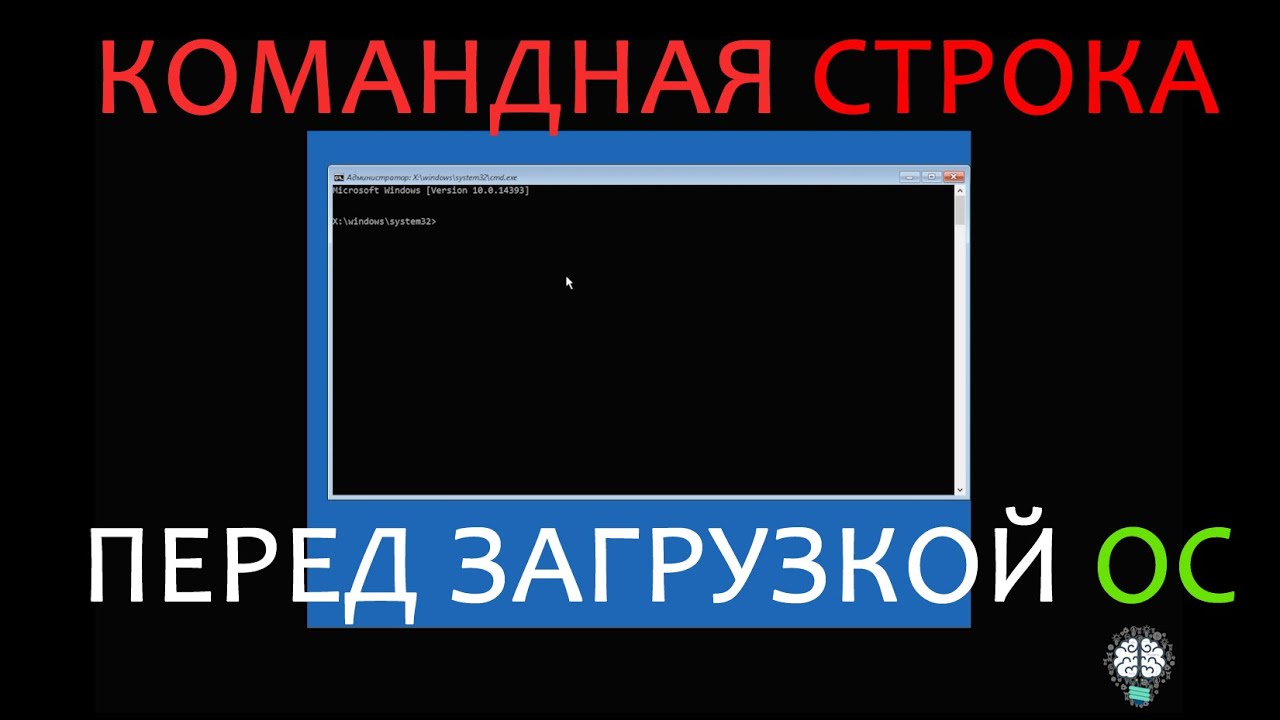
Существует несколько способов запустить командную строку при запуске Windows 10, каждый из которых имеет свои особенности и подходит для разных целей. Наиболее распространенные методы включают использование планировщика заданий Windows, редактора локальной групповой политики (для версий Pro, Enterprise и Education) и редактирование реестра Windows. Выбор метода зависит от ваших потребностей и уровня доступа к настройкам системы. Например, планировщик заданий предоставляет гибкость в настройке времени и условий запуска, в то время как редактирование реестра требует большей осторожности, но может быть полезно для более глубокой интеграции.
Запуск командной строки через планировщик заданий
Планировщик заданий Windows позволяет автоматизировать запуск программ и скриптов при определенных событиях, включая запуск системы. Это один из самых гибких и рекомендуемых методов для запуска командной строки при старте Windows 10. Вы можете настроить запуск командной строки с различными параметрами и привилегиями.
- Откройте «Планировщик заданий». Вы можете найти его через поиск Windows, набрав «Планировщик заданий» в строке поиска на панели задач.
- В правой панели «Действия» выберите «Создать простую задачу…».
- В окне «Создание простой задачи» введите имя задачи, например, «Запуск командной строки при загрузке», и при желании описание. Нажмите «Далее».
- На странице «Триггер задачи» выберите «При запуске компьютера». Нажмите «Далее».
- На странице «Действие» выберите «Запустить программу». Нажмите «Далее».
- В поле «Программа» введите cmd.exe. Поля «Аргументы» и «Начать работу» можно оставить пустыми для стандартного запуска. Нажмите «Далее».
- На странице «Сводка» проверьте введенные данные и нажмите «Готово».
Использование редактора локальной групповой политики для запуска командной строки
Редактор локальной групповой политики доступен в версиях Windows 10 Pro, Enterprise и Education и позволяет настраивать параметры безопасности и поведения системы, включая запуск скриптов при запуске системы. Этот метод особенно полезен для администраторов, желающих настроить запуск командной строки для нескольких пользователей или компьютеров в домене.
- Запустите редактор локальной групповой политики, набрав gpedit.msc в окне «Выполнить» (Win + R) или в строке поиска.
- В редакторе перейдите к разделу «Конфигурация компьютера» -> «Конфигурация Windows» -> «Сценарии (запуск/завершение)».
- В правой панели дважды щелкните «Автозагрузка».
- В открывшемся окне «Свойства: Автозагрузка» перейдите на вкладку «Сценарии» и нажмите кнопку «Добавить…».
- В окне «Добавление сценария» в поле «Имя сценария» введите cmd.exe. Поля «Параметры сценария» и «Рабочая папка сценария» можно оставить пустыми. Нажмите «OK» несколько раз, чтобы сохранить изменения.
Запуск командной строки путем редактирования реестра Windows
Редактирование реестра Windows – это более прямой, но и более рискованный метод. Неправильное редактирование реестра может привести к нестабильности системы. Этот метод заключается в добавлении команды запуска cmd.exe в раздел реестра, отвечающий за автоматический запуск программ при старте системы. Рекомендуется использовать этот метод с осторожностью и только если вы уверены в своих действиях.
- Откройте редактор реестра, набрав regedit в окне «Выполнить» (Win + R) или в строке поиска.
- Перейдите к разделу реестра HKEY_LOCAL_MACHINESOFTWAREMicrosoftWindowsCurrentVersionRun. Если вам нужно запустить командную строку только для текущего пользователя, используйте раздел HKEY_CURRENT_USERSOFTWAREMicrosoftWindowsCurrentVersionRun.
- В правой панели щелкните правой кнопкой мыши в пустом месте и выберите «Создать» -> «Строковый параметр».
- Введите имя параметра, например, CmdStartup.
- Дважды щелкните по созданному параметру CmdStartup и в поле «Значение» введите cmd.exe. Нажмите «OK».
- Закройте редактор реестра и перезагрузите компьютер.
Меры предосторожности и потенциальные проблемы при запуске командной строки при загрузке
Запуск командной строки при загрузке Windows 10 может быть полезным для автоматизации задач, но также сопряжен с некоторыми потенциальными рисками и проблемами. Важно понимать эти аспекты, чтобы избежать нежелательных последствий и обеспечить безопасность системы. Некорректные команды или скрипты, запущенные через командную строку при загрузке, могут вызвать сбои или замедлить процесс загрузки.
- Безопасность: Будьте осторожны с командами, которые вы запускаете при загрузке. Убедитесь, что скрипты или команды, которые вы автоматизируете, безопасны и не содержат вредоносного кода.
- Производительность: Слишком много программ или скриптов, запускаемых при загрузке, могут замедлить процесс загрузки системы. Ограничьте количество автоматических задач до необходимого минимума.
- Ошибки: Если команда или скрипт, запускаемый при загрузке, содержит ошибку, это может привести к сбоям при загрузке или нестабильной работе системы. Тщательно протестируйте команды перед их автоматическим запуском при загрузке.
- Привилегии: Убедитесь, что командная строка запускается с необходимыми привилегиями. В зависимости от задачи вам может потребоваться запуск командной строки от имени администратора.
Альтернативные способы запуска командной строки перед входом в систему
В некоторых ситуациях может потребоваться запустить командную строку до входа пользователя в систему, например, для диагностики проблем с загрузкой или восстановления системы. Существуют альтернативные методы, позволяющие получить доступ к командной строке до полной загрузки Windows.
- Среда восстановления Windows (WinRE): При проблемах с загрузкой Windows часто автоматически запускается среда восстановления. В WinRE можно выбрать «Поиск и устранение неисправностей» -> «Дополнительные параметры» -> «Командная строка».
- Загрузочный диск или USB-накопитель Windows: Загрузившись с установочного носителя Windows, на экране установки выберите «Восстановление системы» в левом нижнем углу. Затем перейдите к «Поиск и устранение неисправностей» -> «Дополнительные параметры» -> «Командная строка».
- Безопасный режим с командной строкой: При загрузке компьютера можно вызвать меню дополнительных вариантов загрузки (обычно клавиша F8 или Shift+F8 до появления логотипа Windows). В этом меню выберите «Безопасный режим с поддержкой командной строки».
Как включить командную строку в Windows 10?
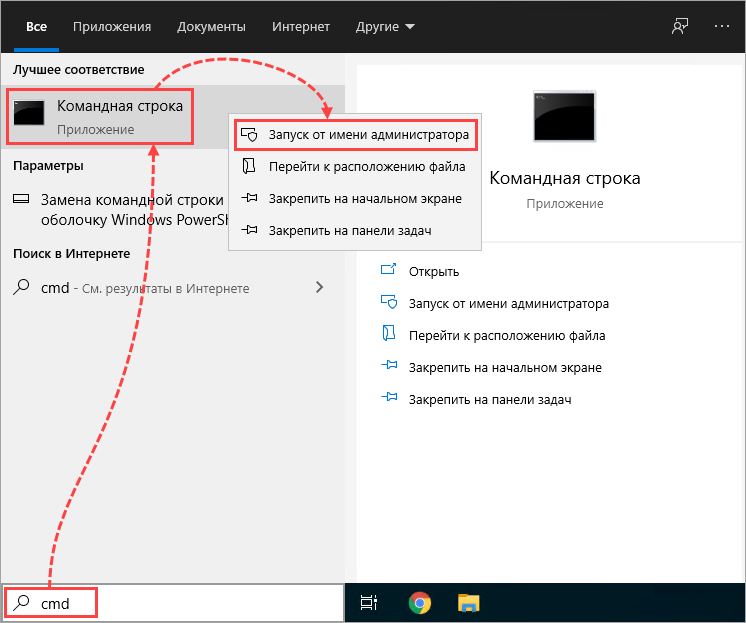
Открытие командной строки через меню «Пуск»
- Нажмите кнопку «Пуск», расположенную в левом нижнем углу экрана.
- Прокрутите список приложений вниз или начните вводить «Командная строка» или «cmd» в поле поиска, которое появится сразу после нажатия «Пуск».
- Когда появится приложение «Командная строка», нажмите на него, чтобы открыть окно командной строки.
- Вы также можете щелкнуть правой кнопкой мыши по «Командная строка» и выбрать «Запуск от имени администратора», если вам нужны права администратора.
Открытие командной строки через поиск Windows
- Нажмите на значок поиска (обычно выглядит как лупа) на панели задач, рядом с кнопкой «Пуск».
- В поле поиска введите «Командная строка» или «cmd».
- В результатах поиска появится приложение «Командная строка». Нажмите на него, чтобы запустить командную строку.
- Аналогично предыдущему методу, щелчок правой кнопкой мыши по «Командная строка» позволяет выбрать «Запуск от имени администратора».
Открытие командной строки через диалоговое окно «Выполнить»
- Нажмите сочетание клавиш Win + R, чтобы открыть диалоговое окно «Выполнить».
- В поле «Открыть» введите команду «cmd».
- Нажмите кнопку «ОК» или клавишу Enter. Командная строка откроется немедленно.
- Этот метод является быстрым способом открытия командной строки, особенно если вы знаете сочетание клавиш.
Открытие командной строки через адресную строку проводника
- Откройте проводник Windows, нажав на значок папки на панели задач или сочетание клавиш Win + E.
- Перейдите к любой папке на вашем компьютере.
- В адресной строке проводника (верхняя панель, где отображается путь к папке) удалите текущий путь и введите «cmd».
- Нажмите клавишу Enter. Командная строка откроется, и ее рабочим каталогом будет текущая папка, открытая в проводнике.
Запуск командной строки от имени администратора и обычного пользователя
- Командную строку можно запустить в двух режимах: обычный пользователь и администратор.
- Запуск от имени администратора предоставляет расширенные права, необходимые для выполнения некоторых системных команд, таких как изменение системных настроек или управление службами.
- Чтобы запустить командную строку от имени администратора, найдите «Командная строка» через меню «Пуск» или поиск, щелкните правой кнопкой мыши и выберите «Запуск от имени администратора». При запуске от имени обычного пользователя, просто нажмите на приложение «Командная строка».
Какие команды можно ввести в командную строку?
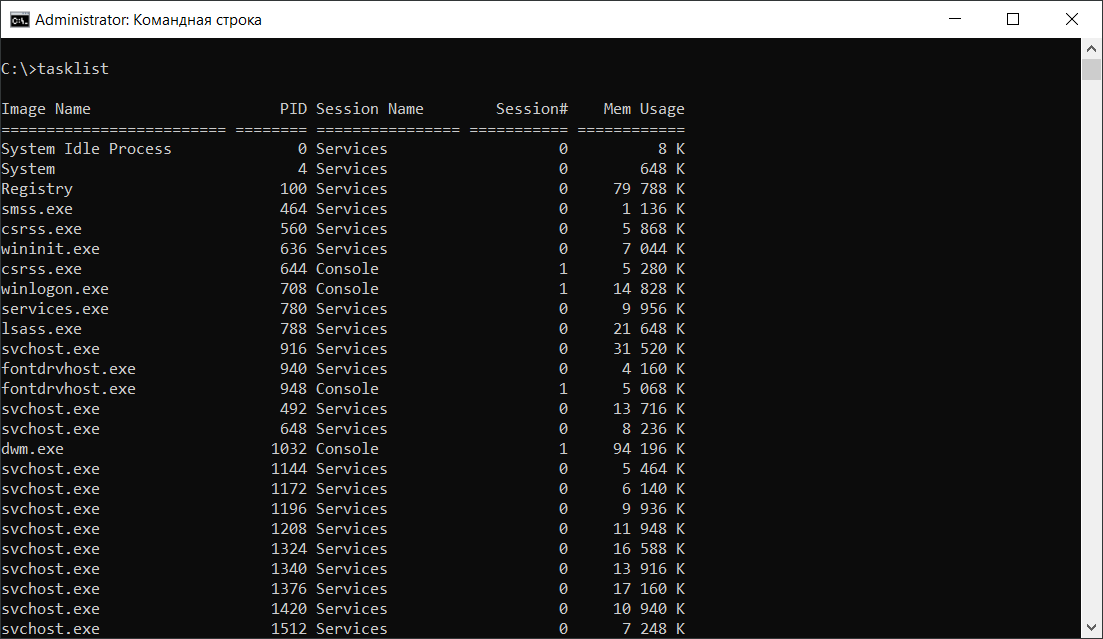
В командную строку можно ввести разнообразные команды для управления операционной системой, файлами, процессами и сетевыми подключениями. Командная строка является мощным инструментом для выполнения задач, автоматизации процессов и диагностики системы. Команды могут быть как встроенными, предоставляемыми самой командной оболочкой, так и внешними, представляющими собой отдельные исполняемые файлы. В зависимости от операционной системы (Windows, Linux, macOS) и используемой командной оболочки (cmd, PowerShell, Bash, Zsh), доступные команды могут отличаться. Однако, существует множество общих команд, которые позволяют выполнять основные операции, такие как навигация по файловой системе, создание и удаление файлов и директорий, запуск программ, управление процессами и сетевыми подключениями. Синтаксис команд также может варьироваться между операционными системами, но логика и функциональность многих команд остаются схожими.
Основные команды для работы с файлами
Командная строка предоставляет широкий спектр команд для управления файлами и директориями. Эти команды позволяют пользователям эффективно выполнять операции, такие как создание, удаление, копирование, перемещение и просмотр файлов, что является фундаментальной частью управления файловой системой. Использование команд для работы с файлами часто бывает быстрее и эффективнее, чем использование графического интерфейса, особенно при выполнении повторяющихся или сложных операций.
cd(change directory) — используется для перехода между директориями в файловой системе. Например,cd Documentsперейдет в директорию «Documents».dir(directory) в Windows илиls(list) в Linux/macOS — показывает содержимое текущей директории, включая файлы и поддиректории. Можно использовать различные опции для форматирования вывода и отображения скрытых файлов.mkdir(make directory) — создает новую директорию. Например,mkdir NewFolderсоздаст директорию с именем «NewFolder» в текущей директории.rmdir(remove directory) в Windows илиrm -r(remove recursively) в Linux/macOS — удаляет пустую директорию (rmdir) или директорию со всем содержимым (rm -r). Будьте осторожны при использованииrm -r, так как удаление необратимо.copyв Windows илиcp(copy) в Linux/macOS — копирует файлы и директории. Например,copy file.txt destination.txtскопирует «file.txt» в «destination.txt».moveв Windows илиmv(move) в Linux/macOS — перемещает файлы и директории. Также может использоваться для переименования файлов и директорий.delв Windows илиrm(remove) в Linux/macOS — удаляет файлы. Например,del file.txtудалит «file.txt».typeв Windows илиcat(concatenate) в Linux/macOS — отображает содержимое текстового файла на экране.
Команды для управления системой
Командная строка также предоставляет команды для управления различными аспектами операционной системы. Эти команды позволяют пользователям взаимодействовать с системными функциями, такими как управление питанием, процессами, службами и получение системной информации. Управление системой через командную строку часто используется для администрирования серверов и автоматизации системных задач.
shutdown— используется для выключения или перезагрузки компьютера. Можно использовать различные опции для запланированного выключения, принудительного выключения и отправки уведомлений пользователям.tasklistв Windows илиps(process status) в Linux/macOS — показывает список запущенных процессов. Можно использовать опции для фильтрации процессов и отображения дополнительной информации о процессах.taskkillв Windows илиkill(kill process) в Linux/macOS — завершает указанный процесс. Можно завершить процесс по его идентификатору процесса (PID) или по имени процесса.systeminfo— в Windows отображает подробную информацию о системе, включая версию операционной системы, аппаратную конфигурацию и установленные обновления.net startиnet stop— в Windows используются для управления службами Windows.net start [имя_службы]запускает службу, аnet stop [имя_службы]останавливает службу.service --status-allилиsystemctl status— в Linux используются для управления службами Linux. Синтаксис и доступные опции могут зависеть от используемой системы инициализации (Systemd, SysVinit, Upstart).
Сетевые команды
Сетевые команды являются необходимым инструментом для диагностики и управления сетевыми подключениями. Они позволяют пользователям проверять доступность сетевых ресурсов, настраивать сетевые интерфейсы, получать информацию о сетевом окружении и устранять проблемы с сетью. Сетевые команды часто используются системными администраторами и сетевыми инженерами для обеспечения стабильной и эффективной работы сети.
ping— используется для проверки доступности сетевого узла. Отправляет эхо-запросы и измеряет время ответа, позволяя определить, активен ли узел и какова задержка сети.ipconfigв Windows илиifconfigв Linux/macOS — показывает и настраивает сетевые интерфейсы. Отображает IP-адреса, маски подсети, шлюзы по умолчанию и другую сетевую информацию.ifconfigв Linux/macOS может быть заменен наip addrиip link.tracertв Windows илиtracerouteв Linux/macOS — показывает маршрут пакетов до сетевого узла, отображая промежуточные узлы (маршрутизаторы) через которые проходят пакеты. Полезно для диагностики проблем с сетевым маршрутом.netstat— отображает сетевые соединения, таблицу маршрутизации и статистику сетевых интерфейсов. Полезно для мониторинга сетевой активности и выявления проблем с соединениями.nslookup— запрашивает DNS-серверы для получения IP-адреса домена или доменного имени для IP-адреса. Используется для диагностики проблем с DNS и проверки разрешения имен.
Команды для управления процессами
Управление процессами является ключевым аспектом работы с операционной системой. Командная строка предоставляет инструменты для просмотра запущенных процессов, их завершения и управления их приоритетами. Эффективное управление процессами важно для поддержания стабильности и производительности системы, а также для устранения проблем, связанных с зависшими или ресурсоемкими процессами.
tasklistв Windows илиps auxв Linux/macOS — отображает список всех запущенных процессов, включая идентификатор процесса (PID), имя пользователя, использование ресурсов и другие детали.taskkill /PID [номер_процесса]в Windows илиkill [номер_процесса]в Linux/macOS — завершает процесс по его идентификатору (PID). Номер процесса можно получить из командtasklistилиps.taskmgrв Windows (графический интерфейс) илиtop,htop(текстовые утилиты в Linux/macOS) — запускает диспетчер задач или утилиты для мониторинга процессов в реальном времени.htopявляется более продвинутой версиейtopс улучшенным интерфейсом.renice [приоритет] [номер_процесса]— в Linux/macOS изменяет приоритет процесса. Более низкое значение приоритета означает более высокий приоритет для процесса. Требует прав суперпользователя для повышения приоритета.
Информационные команды
Информационные команды предоставляют пользователю ценные данные о системе, файловой системе и окружающей среде. Эти команды полезны для получения текущей даты и времени, информации о дисковом пространстве, переменных окружения и других системных параметров. Информация, полученная с помощью этих команд, может быть использована для мониторинга системы, диагностики проблем и автоматизации задач.
date— показывает текущую дату и время системы. В Linux/macOS можно использовать опции для форматирования вывода даты и времени.time— в Windows показывает текущее время. В Linux/macOSdateобычно используется для отображения времени.echo %PATH%в Windows илиecho $PATHв Linux/macOS — показывает значение переменной окружения PATH. Переменная PATH содержит список директорий, в которых система ищет исполняемые файлы.setв Windows илиenvв Linux/macOS — отображает все переменные окружения, установленные в текущей сессии. Переменные окружения используются для настройки поведения программ и системы.df(disk free) — показывает использование дискового пространства для всех смонтированных файловых систем. Отображает общий объем, использованное пространство, доступное пространство и процент использования.du(disk usage) — показывает использование дискового пространства для директорий и файлов. Позволяет определить, какие директории занимают больше всего места на диске.
Часто задаваемые вопросы
Что такое командная строка в Windows 10 и зачем она нужна?
Командная строка (cmd) — это текстовый интерпретатор команд, позволяющий взаимодействовать с операционной системой Windows 10 через текстовые команды, а не графический интерфейс. Она полезна для автоматизации задач, выполнения скриптов, диагностики проблем и выполнения специфических операций, которые могут быть недоступны через графический интерфейс пользователя (GUI).
Как открыть командную строку в Windows 10?
Существует несколько способов открыть командную строку: через меню «Пуск», набрав «cmd» в поле поиска, щелкнув правой кнопкой мыши на кнопке «Пуск» и выбрав «Командная строка» или «Windows PowerShell», или через окно «Выполнить» (Win+R) введя «cmd» и нажав Enter. Разные способы могут открыть командную строку с разными уровнями привилегий.
Какие основные команды используются в командной строке Windows 10?
Некоторые из основных команд включают: `dir` (отображает список файлов и папок), `cd` (изменяет текущий каталог), `md` (создает новую папку), `rd` (удаляет папку), `copy` (копирует файлы), `del` (удаляет файлы), `ipconfig` (отображает информацию о сетевых подключениях), `ping` (проверяет связь с другим компьютером) и `help` (предоставляет справку по доступным командам).
Как запустить командную строку от имени администратора?
Чтобы запустить командную строку от имени администратора, найдите ее в меню «Пуск» или через поиск, щелкните правой кнопкой мыши на значке «Командная строка» и выберите «Запуск от имени администратора«. Это необходимо для выполнения задач, требующих повышенных привилегий, таких как изменение системных файлов или настроек.