как установить windows 10 на mac без bootcamp
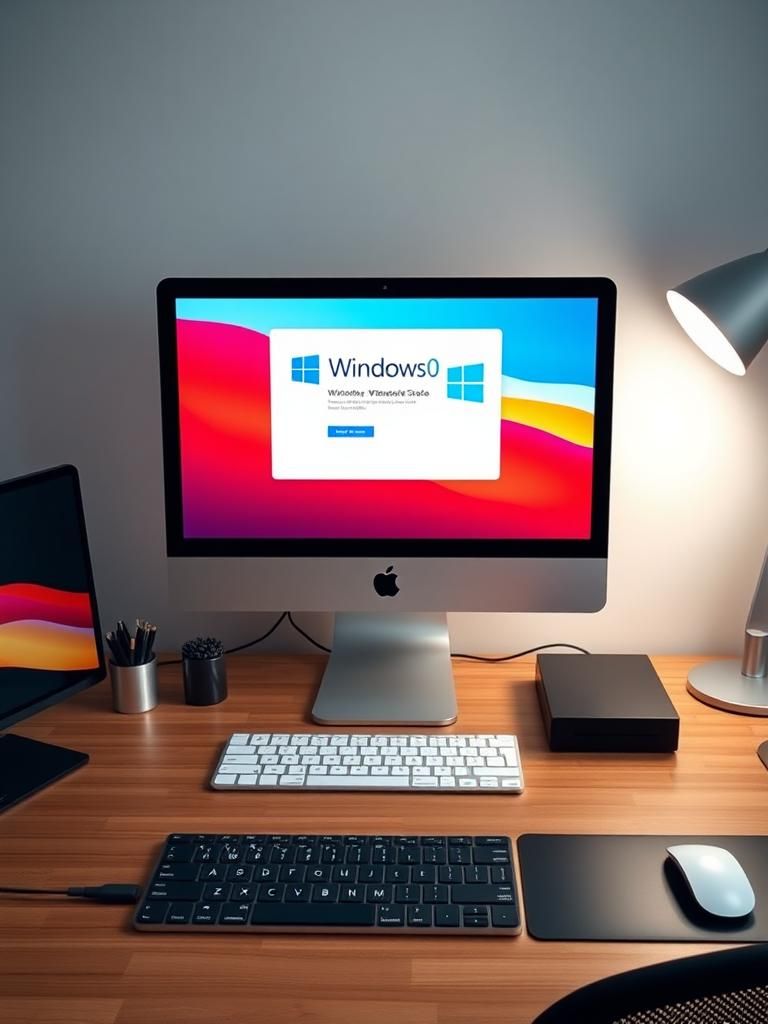
Установка Windows 10 на Mac без использования.bootcamp стала возможной благодаря современным технологиям и программным решениям. Этот процесс позволяет пользователям запускать операционную систему Windows на компьютере Mac без необходимости создания отдельного раздела или изменения конфигурации системы. Используя herramientas вроде Parallels Desktop или VirtualBox, пользователи могут легко установить и запустить Windows 10 на своем Mac, не теряя доступ к операционной системе macOS. Это идеальное решение для тех, кто нуждается в использовании приложений Windows на компьютере Mac.
Установка Windows 10 на Mac без Boot Camp
Установка Windows 10 на Mac без использования Boot Camp возможна с помощью специальных программ и инструментов. Для начала необходимо подготовить компьютер и скачать необходимые файлы.
Подготовка компьютера
Для успешной установки Windows 10 на Mac без Boot Camp необходимо выполнить ряд шагов:
- Проверить совместимость компьютера с Windows 10, поскольку не все модели Mac поддерживают установку этой операционной системы.
- Скач!ать образ установочного диска Windows 10 с официального сайта Microsoft.
- Создать безопасную копию данных, чтобы предотвратить их потерю во время установки новой операционной системы.
Выбор программы для установки Windows 10
Существует несколько программ, которые позволяют установить Windows 10 на Mac без Boot Camp, в том числе:
- Parallels Desktop — популярная программа для виртуализации, которая позволяет запускать Windows 10 на Mac в режиме виртуальной машины.
- VMware Fusion — еще одна программа для виртуализации, которая поддерживает установку Windows 10 на Mac.
- <strong VirtualBox — бесплатная программа для виртуализации, которая также позволяет устанавливать Windows 10 на Mac.
Установка Windows 10 с помощью Parallels Desktop
Установка Windows 10 с помощью Parallels Desktop включает в себя следующие шаги:
- Скачать и установить Parallels Desktop на компьютер Mac.
- Создать новую виртуальную машину и выбрать Windows 10 в качестве операционной системы.
- Указать путь к образу установочного диска Windows 10 и начать процесс установки.
Установка Windows 10 с помощью VMware Fusion
Установка Windows 10 с помощью VMware Fusion включает в себя следующие шаги:
- Скачать и установить VMware Fusion на компьютер Mac.
- Создать новую виртуальную машину и выбрать Windows 10 в качестве операционной системы.
- Указать путь к образу установочного диска Windows 10 и начать процесс установки.
Настройка Windows 10 после установки
После успешной установки Windows 10 на Mac без Boot Camp необходимо настроить систему:
- Активировать Windows 10 с помощью лицензионного ключа.
- Установить драйверы для оборудования компьютера Mac.
- Настроить сеть и подключиться к Интернету.
Часто задаваемые вопросы
В чем заключается главная проблема при установке Windows 10 на Mac без Boot Camp?
Процесс установки Windows 10 на компьютере Mac без использования Boot Camp может быть quite сложным, поскольку требует специальных знаний и навыков. Основная проблема заключается в том, что операционная система Mac и Windows имеют不同的 архитектуры и системы управления, что делает их несовместимыми без дополнительного программного обеспечения. Для того чтобы установить Windows 10 на Mac без Boot Camp, необходимо использовать специальные утилиты, такие как Parallels Desktop или VirtualBox, которые позволяют эмулировать окружение Windows на компьютере Mac.
Какие варианты есть для установки Windows 10 на Mac без Boot Camp?
Существует несколько вариантов для установки Windows 10 на компьютере Mac без использования Boot Camp. Одним из наиболее популярных вариантов является использование программного обеспечения для виртуализации, такого как Parallels Desktop или VirtualBox, которое позволяет создать виртуальную машину и установить Windows 10 на нее. Другим вариантом является использование эмулятора, такого как Wine, который позволяет запускать приложения Windows на компьютере Mac без необходимости установки отдельной операционной системы. Кроме того, можно использовать специальные утилиты, такие как Boot Camp Assistant, которые позволяют установить Windows 10 на компьютере Mac без использования Boot Camp.
Как установить Windows 10 на Mac с помощью Parallels Desktop?
Для того чтобы установить Windows 10 на компьютере Mac с помощью Parallels Desktop, необходимо загрузить и установить программное обеспечение Parallels Desktop на компьютере Mac. Далее необходимо создать новую виртуальную машину и указать путь к файлу установки Windows 10. После этого Parallels Desktop автоматически установит Windows 10 на виртуальную машину и настроит все необходимые параметры. Кроме того, Parallels Desktop позволяет настроить резолюцию, количество процессоров и объем памяти, чтобы оптимизировать работу Windows 10 на компьютере Mac.
Какие преимущества и недостатки использования Windows 10 на Mac без Boot Camp?
Использование Windows 10 на компьютере Mac без Boot Camp имеет несколько преимуществ, таких как возможность запуска приложений Windows на компьютере Mac без необходимости перезагрузки, улучшенная производительность и более простая настройка. Однако, также существуют и недостатки, такие как необходимость использования дополнительного программного обеспечения, более высокая нагрузка на ресурсы компьютера и возможность возникновенияConflictов между операционной системой Mac и Windows. Кроме того, Windows 10 может не работать оптимально на компьютере Mac, поскольку аппаратное обеспечение компьютера Mac не предназначено для работы интер Windows. Поэтому, перед тем как установить Windows 10 на компьютере Mac без Boot Camp, необходимо тщательно взвесить все преимущества и недостатки.