Версия Windows: как узнать?
В мире информационных технологий, знание версии вашей операционной системы Windows – это базовый, но важный навык. От версии зависит совместимость программ, доступность обновлений безопасности и функциональность системы в целом. Начинающие пользователи ПК часто задаются вопросом: «Как узнать, какая версия Windows установлена на моем компьютере?». В данной статье мы разберем несколько простых и эффективных способов определения версии Windows, от использования встроенных инструментов до командной строки. Это поможет вам быстро получить нужную информацию и правильно поддерживать работу вашей системы.
Как узнать версию Windows?
В операционной системе Windows есть несколько способов узнать ее версию. Знание версии Windows необходимо для установки совместимого программного обеспечения, драйверов и обновлений. Разные версии Windows имеют разные функции и требования к оборудованию. Этот текст подробно расскажет о различных методах определения версии вашей операционной системы Windows.
Как узнать версию Windows через окно «О системе»?
Чтобы узнать версию Windows через окно «О системе«, нажмите клавишу Windows + R, введите «winver» и нажмите Enter. Откроется окно, в котором будет указана версия Windows, редакция (например, Домашняя или Pro) и номер сборки. Этот способ является одним из самых простых и быстрых для получения базовой информации о вашей операционной системе.
Как узнать версию Windows через параметры системы?
Вы можете узнать версию Windows через «Параметры» системы. Для этого откройте «Параметры» (нажмите клавишу Windows + I), затем перейдите в раздел «Система» и выберите «О системе» в левой панели. Здесь вы найдете информацию о версии Windows, редакции, дате установки и другие сведения о вашем компьютере. Эта опция предоставляет больше информации о вашей системе, чем команда «winver».
Как узнать версию Windows через командную строку?
Использование командной строки (cmd) также позволяет узнать версию Windows. Откройте «Командную строку» (найдите «cmd» в поиске Windows и запустите ее), а затем введите команду «systeminfo» и нажмите Enter. В результате будет выведена подробная информация о вашей системе, включая версию Windows, производителя, модель компьютера и другие параметры. Этот способ требует больше времени, но предоставляет более полный обзор системы.
Как узнать версию Windows через PowerShell?
PowerShell – это еще один мощный инструмент для получения информации о вашей системе. Откройте «PowerShell» (найдите «PowerShell» в поиске Windows и запустите ее) и введите команду «Get-ComputerInfo | Select-Object OsName, OsVersion, OsArchitecture» и нажмите Enter. Эта команда отобразит название операционной системы (OsName), версию (OsVersion) и архитектуру (OsArchitecture). PowerShell предоставляет более гибкие возможности для сбора информации о системе, чем командная строка.
Как узнать версию Windows через реестр Windows?
Версию Windows можно узнать и через реестр Windows. Откройте «Редактор реестра» (найдите «regedit» в поиске Windows и запустите его). Перейдите по следующему пути: «HKEY_LOCAL_MACHINESOFTWAREMicrosoftWindows NTCurrentVersion«. Здесь вы найдете значения «ProductName«, «ReleaseId» и «CurrentBuildNumber«, которые указывают на версию Windows, релиз и номер сборки соответственно. Редактирование реестра требует осторожности, так как неправильные изменения могут привести к нестабильности системы.
| Способ | Описание | Преимущества | Недостатки |
|---|---|---|---|
| Окно «О системе» (winver) | Ввод команды winver в диалоговом окне «Выполнить» | Просто и быстро | Ограниченная информация |
| Параметры системы | Раздел «Система» -> «О системе» в настройках Windows | Больше информации, чем winver | Требует больше шагов, чем winver |
| Командная строка (cmd) | Команда systeminfo в командной строке | Предоставляет полную информацию о системе | Требует больше времени на выполнение |
| PowerShell | Команда Get-ComputerInfo в PowerShell | Гибкий инструмент для сбора информации | Требует знания команд PowerShell |
| Реестр Windows (regedit) | Переход по пути HKEY_LOCAL_MACHINESOFTWAREMicrosoftWindows NTCurrentVersion | Предоставляет подробную информацию о сборке | Требует осторожности при редактировании реестра |
Как узнать свою версию Windows?

{Есть несколько способов узнать версию Windows, установленную на вашем компьютере. Самый простой способ – использовать окно «О системе». Вы можете открыть его, нажав клавиши Win + R, чтобы открыть окно «Выполнить», затем введите winver и нажмите Enter. Откроется окно «О программе Windows», в котором будет указана версия Windows, а также номер сборки и редакция. Другой способ – использовать приложение «Параметры». Нажмите кнопку «Пуск», затем выберите «Параметры» (значок шестеренки). В приложении «Параметры» выберите раздел «Система», а затем «О программе». В разделе «Сведения о Windows» вы найдете информацию о версии, выпуске и сборке Windows. Также можно использовать командную строку. Откройте командную строку, введя cmd в поиске меню «Пуск» и выбрав «Командная строка». В командной строке введите команду ver и нажмите Enter. Командная строка отобразит версию Windows.}
Как узнать версию Windows через окно «О системе»?
Окно «О системе» — это самый быстрый и простой способ узнать основную информацию о вашей версии Windows. Этот метод работает на большинстве версий Windows, включая Windows 10 и Windows 11, а также более старые версии. Для доступа к окну «О системе» требуется всего несколько простых шагов.
- Нажмите сочетание клавиш Win + R, чтобы открыть окно «Выполнить».
- В поле «Открыть» введите команду winver.
- Нажмите кнопку «ОК» или клавишу Enter.
Как узнать версию Windows через приложение «Параметры»?
Приложение «Параметры» предоставляет более подробную информацию о вашей системе Windows, включая версию, редакцию и номер сборки. Этот метод особенно актуален для Windows 10 и Windows 11, где приложение «Параметры» является основным инструментом для настройки системы.
- Откройте меню «Пуск», нажав на кнопку Windows в левом нижнем углу экрана.
- Нажмите на значок «Параметры» (обычно выглядит как шестеренка).
- В приложении «Параметры» выберите раздел «Система», а затем «О программе» в левом меню.
Как узнать версию Windows через командную строку?
Командная строка — это мощный инструмент, который также позволяет узнать версию Windows. Этот метод может быть полезен в ситуациях, когда графический интерфейс пользователя недоступен или когда требуется автоматизация проверки версии Windows в скриптах.
- Откройте командную строку. Для этого введите «cmd» в поиске меню «Пуск» и выберите «Командная строка».
- В окне командной строки введите команду ver.
- Нажмите клавишу Enter.
Как узнать разрядность моей версии Windows (32-бит или 64-бит)?
Разрядность операционной системы (32-бит или 64-бит) важна для совместимости программного обеспечения и аппаратных возможностей. Информацию о разрядности вашей Windows можно найти в окне «О системе» или в приложении «Параметры».
- Откройте окно «О системе» (через winver) или раздел «О программе» в приложении «Параметры» (как описано выше).
- Найдите строку «Тип системы» или «Система».
- В этой строке будет указана разрядность вашей Windows (например, «64-разрядная операционная система» или «32-разрядная операционная система»).
Где найти номер сборки Windows и редакцию?
Номер сборки и редакция Windows предоставляют более точную информацию о вашей версии Windows, включая установленные обновления и функциональность. Эти данные особенно важны для технической поддержки и для проверки совместимости с определенным программным обеспечением.
- Откройте окно «О системе» (через winver) или раздел «О программе» в приложении «Параметры».
- В окне «О системе» или разделе «О программе» найдите информацию о «Версия Windows», «Выпуск» и «Сборка ОС».
- «Выпуск» указывает на редакцию Windows (например, «Домашняя», «Профессиональная»), а «Сборка ОС» — на номер сборки.
Как узнать, какая операционная система на компе?
{Чтобы узнать, какая операционная система установлена на компьютере, существует несколько способов. Самый простой способ для пользователей Windows — это нажать комбинацию клавиш Win + R, чтобы открыть окно «Выполнить», ввести команду winver и нажать «ОК». Откроется окно «О программе Windows», где будет указана версия и редакция операционной системы. Другой способ для Windows — это открыть «Параметры» (через меню «Пуск» или нажав Win + I), перейти в раздел «Система», а затем выбрать пункт «О системе». Там вы найдете подробную информацию об операционной системе, включая ее название, версию и разрядность. Для пользователей macOS, чтобы узнать версию операционной системы, нужно нажать на меню Apple в левом верхнем углу экрана и выбрать пункт «Об этом Mac». В открывшемся окне будет указана версия macOS. Для пользователей Linux, информация об операционной системе обычно доступна через командную строку. Откройте терминал и введите команду uname -a или cat /etc/os-release. Эти команды отобразят информацию о ядре и дистрибутиве Linux, что позволит определить операционную систему.}
Как узнать операционную систему Windows с помощью «Сведения о системе»
- Нажмите комбинацию клавиш Win + R, чтобы открыть окно «Выполнить».
- В поле ввода введите команду msinfo32 и нажмите «ОК».
- Откроется окно «Сведения о системе». В разделе «Сводка системы» найдите пункт «Название ОС». Здесь будет указано название и версия вашей операционной системы Windows.
Как узнать операционную систему macOS через «Об этом Mac»
- Нажмите на логотип Apple в левом верхнем углу экрана. Это откроет меню Apple.
- В выпадающем меню выберите пункт «Об этом Mac».
- Откроется окно «Об этом Mac», где на вкладке «Обзор» будет указана версия macOS, название, и другая полезная информация о вашем Mac.
Как узнать операционную систему Linux с помощью командной строки (терминала)
- Откройте терминал. Это можно сделать через меню приложений или с помощью комбинации клавиш Ctrl + Alt + T.
- В командной строке введите команду uname -a и нажмите Enter. Эта команда выведет подробную информацию о ядре Linux, включая название дистрибутива.
- Также можно использовать команду cat /etc/os-release и нажать Enter. Эта команда покажет информацию из файла /etc/os-release, который обычно содержит более подробные сведения о дистрибутиве Linux, его версии и идентификаторе.
Как узнать операционную систему через настройки системы/панель управления
- Для Windows: Откройте «Параметры» через меню «Пуск» или нажав Win + I. Перейдите в раздел «Система», затем выберите «О системе» в левом меню. Здесь вы найдете информацию об операционной системе.
- Для macOS: Откройте «Системные настройки» через меню Apple. В окне «Системные настройки» нажмите на иконку «Основные» (или «Общие» в более новых версиях macOS), а затем выберите «Об этом Mac».
- Для Linux (зависит от дистрибутива): В большинстве графических окружений Linux, таких как GNOME или KDE, информацию о системе можно найти в «Настройках системы» или «Параметрах системы». Ищите разделы, связанные с «Система», «Информация о системе», или «О программе». Название разделов и расположение могут отличаться в зависимости от дистрибутива и рабочего окружения.
Визуальное определение операционной системы
- Интерфейс и дизайн: Каждая операционная система имеет уникальный визуальный стиль. Windows обычно имеет интерфейс с окнами и панелью задач внизу экрана. macOS отличается док-панелью внизу и меню-баром вверху. Linux может иметь разнообразные рабочие окружения, но часто можно узнать по характерным элементам, таким как терминал и различные менеджеры окон.
- Логотип при загрузке: При включении компьютера часто отображается логотип операционной системы. Логотип Windows — это стилизованное окно. Логотип Apple — это яблоко. Логотипы Linux могут варьироваться, но часто включают изображения пингвина Tux (для ядра Linux) или логотипы конкретных дистрибутивов, таких как Ubuntu, Fedora и другие.
- Стандартные приложения и иконки: Операционные системы поставляются с предустановленными приложениями, и их иконки также могут быть характерными. Например, Корзина в Windows, Корзина в macOS и Корзина или Удалить в Linux могут выглядеть по-разному. Также, стандартные приложения, такие как браузеры, текстовые редакторы и файловые менеджеры, могут иметь узнаваемый внешний вид в разных операционных системах.
Как посмотреть свою систему компьютера?
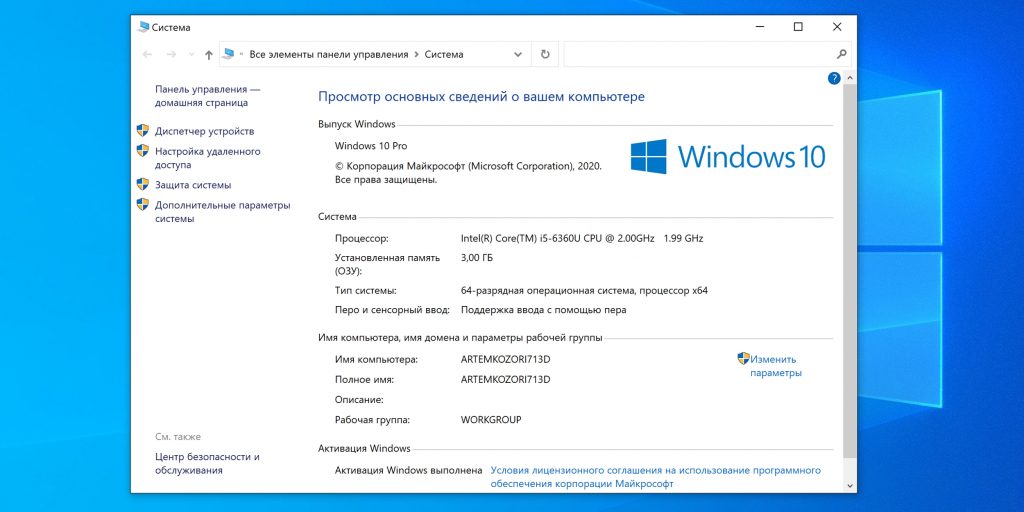
{Чтобы посмотреть свою систему компьютера, существует несколько способов. Самый простой способ — использовать встроенные инструменты операционной системы Windows.}
Операционная система
- Вы можете найти информацию об операционной системе, открыв «Параметры». Для этого нажмите кнопку «Пуск», а затем значок «шестеренки» (Параметры).
- В окне «Параметры» выберите раздел «Система».
- В левом меню выберите «О системе». В правой части окна вы увидите информацию о вашей операционной системе, включая версию Windows, выпуск, разрядность системы и другую информацию.
Процессор
- Информация о процессоре также доступна в разделе «О системе» (см. предыдущий пункт). В разделе «Характеристики устройства» вы увидите информацию о вашем процессоре, включая его название и тактовую частоту.
- Более подробную информацию о процессоре можно найти в «Диспетчере задач». Нажмите Ctrl + Shift + Esc или щелкните правой кнопкой мыши по панели задач и выберите «Диспетчер задач».
- В Диспетчере задач перейдите на вкладку «Производительность». Выберите «ЦП» (или «CPU») в левом меню. Здесь вы увидите график загрузки процессора и подробную информацию о нем, включая модель, количество ядер и потоков, и тактовую частоту.
Оперативная память
- Информацию об оперативной памяти можно найти в разделе «О системе». В разделе «Установленная оперативная память (ОЗУ)» вы увидите объем установленной оперативной памяти.
- Более подробную информацию об оперативной памяти можно найти в «Диспетчере задач» на вкладке «Производительность». Выберите «Память» в левом меню. Здесь вы увидите график использования памяти и подробную информацию, включая общий объем, используемую память, доступную память и скорость.
- Также информацию об оперативной памяти можно получить через «Средство диагностики DirectX». Нажмите Win + R, введите «dxdiag» и нажмите «ОК». На вкладке «Система» вы увидите информацию об оперативной памяти.
Жесткий диск
- Информацию о жестких дисках и других накопителях можно посмотреть в «Проводнике». Откройте «Проводник» (например, щелкнув значок папки на панели задач) и выберите «Этот компьютер» в левом меню.
- Здесь вы увидите список всех подключенных дисков и разделов, а также информацию об их емкости и свободном месте.
- Более подробную информацию, включая тип диска (HDD или SSD), можно посмотреть в «Диспетчере устройств». Щелкните правой кнопкой мыши по кнопке «Пуск» и выберите «Диспетчер устройств». Разверните раздел «Дисковые устройства» и щелкните правой кнопкой мыши по нужному диску, выбрав «Свойства». На вкладке «Сведения» можно найти дополнительную информацию.
Видеокарта
- Информацию о видеокарте можно найти в «Диспетчере устройств». (см. предыдущий пункт). Разверните раздел «Видеоадаптеры». Здесь вы увидите список установленных видеокарт.
- Щелкните правой кнопкой мыши по названию видеокарты и выберите «Свойства». На вкладке «Общие» вы увидите основную информацию. На вкладке «Драйвер» можно посмотреть версию драйвера.
- Более подробную информацию о видеокарте, включая объем видеопамяти, можно найти в «Средстве диагностики DirectX» (dxdiag). На вкладке «Экран» вы увидите информацию о видеокарте, мониторе и драйвере.
Как узнать сколько Windows на компе?
{Чтобы узнать, какая версия Windows установлена на вашем компьютере, существует несколько простых способов. Самый быстрый и распространенный метод — использовать команду «Winver». Вы также можете найти информацию о версии Windows в настройках системы, в разделе «Система» -> «О системе». Оба этих метода покажут вам не только версию Windows, но и редакцию, номер сборки и другую полезную информацию.}
Как проверить версию Windows через команду «Winver»?
{Для использования команды «Winver» выполните следующие шаги:
- Нажмите сочетание клавиш Win + R, чтобы открыть окно «Выполнить».
- В поле «Открыть» введите «winver» и нажмите «ОК» или клавишу Enter.
- Откроется окно «О программе Windows», в котором будет указана версия Windows, редакция и номер сборки.
Это самый быстрый способ получить основную информацию о вашей версии Windows.}
Как посмотреть версию Windows в настройках системы?
{Информация о версии Windows также доступна в настройках системы:
- Откройте меню «Пуск», нажав на кнопку «Пуск» в левом нижнем углу экрана.
- Нажмите на значок «Параметры» (обычно выглядит как шестеренка).
- В окне «Параметры Windows» выберите раздел «Система».
- В левом меню выберите пункт «О системе».
- В правой части окна, в разделе «Характеристики Windows», вы увидите информацию о версии, редакции и номере сборки Windows.
Этот метод предоставляет более подробную информацию о системе, включая версию Windows.}
Как узнать разрядность Windows (32-бит или 64-бит)?
{Разрядность Windows важна для совместимости программного обеспечения. Узнать ее можно так:
- Откройте «Параметры» системы (как описано выше).
- Перейдите в раздел «Система» -> «О системе».
- В разделе «Характеристики устройства» найдите пункт «Тип системы». Там будет указано, какая у вас операционная система: 32-разрядная или 64-разрядная.
Разрядность операционной системы определяет, какие программы вы можете устанавливать и использовать.}
Как проверить редакцию Windows (Домашняя, Профессиональная и т.д.)?
{Редакция Windows определяет набор функций и возможностей операционной системы. Узнать редакцию можно:
- Откройте «Параметры» системы и перейдите в раздел «Система» -> «О системе».
- В разделе «Характеристики Windows» найдите пункт «Выпуск» или «Редакция». Там будет указана редакция вашей Windows (например, Windows 10 Домашняя, Windows 10 Профессиональная и т.д.).
Редакция Windows влияет на доступные функции и возможности системы.}
Как узнать номер сборки Windows?
{Номер сборки Windows позволяет точно идентифицировать версию и обновления операционной системы. Узнать номер сборки можно:
- Откройте «Параметры» системы и перейдите в раздел «Система» -> «О системе».
- В разделе «Характеристики Windows» найдите пункт «Номер сборки ОС». Там будет указан номер сборки вашей Windows.
- Также номер сборки отображается в окне «О программе Windows» (Winver), в нижней части окна.
Номер сборки важен для идентификации точной версии Windows и при поиске решений проблем, связанных с конкретными обновлениями.}
Часто задаваемые вопросы
Как быстро узнать версию Windows?
Самый быстрый способ узнать версию Windows – это нажать клавиши Win + R, ввести команду «winver» и нажать Enter. Откроется окно «О программе», в котором будет указана версия и сборка вашей операционной системы.
Где найти подробную информацию о моей версии Windows?
Чтобы получить более подробную информацию о вашей версии Windows, откройте «Параметры» (нажмите Win + I), затем выберите «Система«, и далее «О системе«. Там вы найдете полную версию, сборку, а также информацию об установленных обновлениях.
Влияет ли версия Windows на работу программ?
Да, версия Windows может влиять на работу программ. Некоторые программы требуют определенной версии Windows для правильной работы, и устаревшие версии могут быть несовместимы с новыми программами.
Как узнать, какая у меня 32-битная или 64-битная версия Windows?
Чтобы узнать, какая у вас разрядность Windows, откройте «Параметры» (Win + I), перейдите в «Система» и далее «О системе«. В разделе «Тип системы» будет указано, какая у вас операционная система: 32-разрядная или 64-разрядная.