как установить windows 10 на внешний жесткий диск
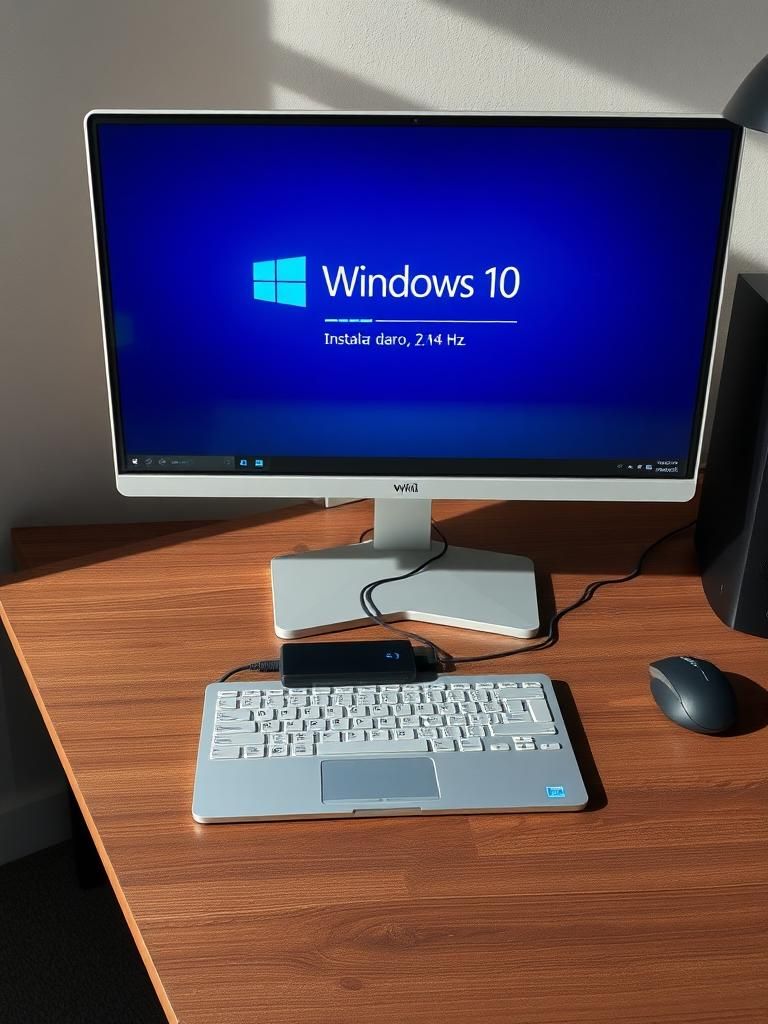
Установка Windows 10 на внешний жесткий диск — это отличный способ создать портативную систему, которую можно использовать на любом компьютере. Этот процесс позволяет вам сохранить основной диск вашего компьютера свободным от дополнительных операционных систем, а также обеспечивает безопасность и удобство использования. В этой статье мы расскажем, как установить Windows 10 на внешний жесткий диск, и какие требования необходимо выполнить для успешной установки. Мы также рассмотрим особенности и преимущества использования внешнего жесткого диска в качестве носителя операционной системы.
Установка Windows 10 на внешний жесткий диск: пошаговая инструкция
Установка Windows 10 на внешний жесткий диск является довольно интересным и перспективным процессом, позволяющим создать портативную систему, которую можно использовать на любом компьютере. Этот процесс включает в себя несколько важных шагов, которые необходимо выполнить внимательно, чтобы избежать ошибок и обеспечить корректную работу системы.
Подготовка внешнего жесткого диска для установки Windows 10
Для начала вам понадобится внешний жесткий диск с достаточным объемом свободного места для установки системы. Объем должен быть не менее 20 ГБ. Также необходимо убедиться, что диск подключен к компьютеру и распознан системой.
- Откройте Дисковое управление на вашем компьютере.
- Найдите внешний жесткий диск и сделайте заметку о его букве.
- Убедитесь, что на диске достаточно свободного места для установки Windows 10.
Создание загрузочного носителя для установки Windows 10
Для установки Windows 10 на внешний жесткий диск вам понадобится создать загрузочный носитель. Это можно сделать с помощью инструмента Медиа создания от Microsoft.
- Загрузите и запустите Медиа создания на официальном сайте Microsoft.
- Следуйте инструкциям, чтобы создать загрузочный USB-накопитель или DVD-диск.
- Убедитесь, что у вас есть активационный ключ для Windows 10.
Установка Windows 10 на внешний жесткий диск
Теперь, когда у вас есть загрузочный носитель и подготовленный внешний жесткий диск, можно приступить к установке Windows 10.
- Подключите внешний жесткий диск и загрузочный носитель к компьютеру.
- Перезагрузите компьютер и войдите в настройки BIOS или UEFI.
- Установите загрузочный носитель в качестве первого устройства для загрузки.
Настройка и активация Windows 10 на внешнем жестком диске
После завершения установки Windows 10 на внешний жесткий диск необходимо настроить систему и активировать ее с помощью активационного ключа.
- Запустите Windows 10 с внешнего жесткого диска.
- Следуйте инструкциям на экране, чтобы настроить язык, часовой пояс и другие параметры.
- Активируйте Windows 10 с помощью вашего активационного ключа.
Использование внешнего жесткого диска с Windows 10 на других компьютерах
Успешно установив и настроив Windows 10 на внешний жесткий диск, вы можете использовать его на любом компьютере, поддерживающем UEFI или BIOS с возможностью загрузки с внешних устройств.
- Подключите внешний жесткий диск к другому компьютеру.
- Перезагрузите компьютер и войдите в настройки BIOS или UEFI.
- Установите внешний жесткий диск в качестве первого устройства для загрузки и запустите Windows 10.
Часто задаваемые вопросы
Вопрос 1: Какое оборудование необходимо для установки Windows 10 на внешний жесткий диск?
Для установки Windows 10 на внешний жесткий диск необходимо иметь несколько компонентов. Во-первых, вам нужен внешний жесткий диск с достаточно большим объёмом памяти, чтобы разместить операционную систему. Кроме того, вам понадобится компьютер с USB-портом, в который вы сможете подключить внешний жесткий диск. Также необходимо иметь лицензионный ключ для Windows 10, чтобы активировать операционную систему после установки. Наличие 高速ного интернет-соединения также будет полезно для загрузки необходимых обновлений и файлов во время установки.
Вопрос 2: Как подготовить внешний жесткий диск для установки Windows 10?
Для подготовки внешнего жесткого диска к установке Windows 10 необходимо выполнить несколько шагов. Первым делом, вам нужно отформатировать внешний жесткий диск, чтобы удалить все существующие данные и подготовить его для новой операционной системы. Это можно сделать при помощи инструмента для форматирования дисков, который обычно входит в состав операционной системы. После форматирования необходимо создать раздел на внешнем жестком диске, который будет использоваться для установки Windows 10. Для этого можно воспользоваться инструментом для управления дисками. Также важно обеспечить, чтобы внешний жесткий диск был подключен к компьютеру и распознавался операционной системой.
Вопрос 3: Как установить Windows 10 на внешний жесткий диск с помощью USB-накопителя?
Установка Windows 10 на внешний жесткий диск с помощью USB-накопителя является одним из наиболее распространенных методов. Для начала, вам нужно загрузить образ Windows 10 с официального сайта Microsoft и записать его на USB-накопитель при помощи специальной программы, such as Rufus или ETD. После этого, необходимо перезагрузить компьютер и войти в BIOS, чтобы установить USB-накопитель в качестве загрузочного устройства. Затем, необходимо следовать инструкциям установщика, чтобы установить Windows 10 на внешний жесткий диск. В процессе установки необходимо выбрать внешний жесткий диск в качестве места установки и настроить необходимые параметры, такие как язык, časовой пояс и пароль администратора.
Вопрос 4: Как настроить и конфигурировать Windows 10 после установки на внешний жесткий диск?
После установки Windows 10 на внешний жесткий диск необходимо выполнить несколько шагов по настройке и конфигурации операционной системы. Первым делом, необходимо активировать Windows 10, введя лицензионный ключ и следуя инструкциям на экране. Затем, необходимо настроить сеть, установив IP-адрес, маску подсети, шлюз и DNS-сервер. Также необходимо установить необходимые драйверы для оборудования, настроить параметры безопасности, такие как брандмауэр и антивирус, и установить необходимые программы и приложения. Кроме того, необходимо настроить параметры системы, такие как язык, часовой пояс и формат даты и времени, чтобы они соответствовали вашим потребностям.