Windows 10: где скачать безопасно?
Windows 10 остается одной из самых популярных операционных систем в мире, несмотря на появление Windows 11. Многие пользователи все еще предпочитают стабильность и проверенные временем функции «десятки». Но где же безопасно скачать установочный образ Windows 10, чтобы избежать вирусов и вредоносного программного обеспечения? Этот вопрос особенно актуален, учитывая обилие сомнительных сайтов, предлагающих загрузку операционной системы. В этой статье мы рассмотрим официальные и надежные источники, которые гарантируют чистую и безопасную установку Windows 10 на ваш компьютер.
Где безопасно скачать Windows 10?
Безопасная загрузка Windows 10 крайне важна для защиты вашего компьютера от вредоносного программного обеспечения и обеспечения стабильной работы операционной системы. Существует несколько официальных и надежных способов получения установочных файлов. Важно избегать загрузки Windows 10 с неофициальных источников, таких как торренты или сомнительные веб-сайты, поскольку они часто содержат вирусы, трояны и другие вредоносные программы, которые могут нанести серьезный вред вашему компьютеру и вашим личным данным.
Официальный сайт Microsoft: лучший источник
Самый безопасный и рекомендуемый способ загрузить Windows 10 — это официальный сайт Microsoft. Там вы можете скачать Media Creation Tool, инструмент, который позволяет либо создать загрузочный USB-накопитель или DVD-диск, либо загрузить ISO-образ Windows 10 напрямую с серверов Microsoft. Использование Media Creation Tool гарантирует, что вы получаете подлинную и немодифицированную версию операционной системы.
Проверка подлинности скачанного ISO-образа
После загрузки ISO-образа Windows 10 крайне важно проверить его подлинность. Microsoft предоставляет хэш-суммы (SHA-256) для всех своих ISO-образов. Сравните хэш-сумму загруженного вами файла с хэш-суммой, опубликованной Microsoft, чтобы убедиться, что файл не был изменен или поврежден. Это дополнительная мера предосторожности для защиты от вредоносного программного обеспечения.
Обновление существующей лицензионной Windows
Если у вас уже есть лицензионная версия Windows 7, 8 или 8.1, вы можете обновиться до Windows 10 через Центр обновления Windows. Этот способ является безопасным, поскольку обновления поставляются непосредственно от Microsoft. Однако, следует помнить, что бесплатное обновление до Windows 10 официально больше не предлагается, поэтому вам, возможно, потребуется приобрести лицензию.
Использование лицензионного ключа продукта
Если вы приобрели лицензионный ключ продукта для Windows 10, вы можете использовать его для активации операционной системы после установки с использованием Media Creation Tool. Убедитесь, что вы получили ключ продукта от авторизованного реселлера или непосредственно от Microsoft. Не используйте ключи, предлагаемые на сомнительных веб-сайтах, так как они могут быть недействительными или даже вредоносными.
Альтернативные источники загрузки (с осторожностью)
В некоторых случаях, авторизованные партнеры Microsoft или производители компьютеров могут предлагать ISO-образы Windows 10 для загрузки. Прежде чем загружать что-либо из таких источников, убедитесь, что они являются официальными и надежными. Всегда проверяйте хэш-суммы файлов, если они доступны, и будьте внимательны к любым подозрительным признакам.
| Источник | Безопасность | Примечание |
|---|---|---|
| Официальный сайт Microsoft | Высокая | Рекомендуемый способ |
| Центр обновления Windows | Высокая | Для обновления существующей лицензионной системы |
| Авторизованные партнеры Microsoft | Средняя/Высокая | Требуется проверка подлинности партнера |
| Торренты и сомнительные веб-сайты | Низкая | Крайне не рекомендуется из-за риска заражения вредоносным ПО |
Откуда лучше скачивать Windows 10?

Безопаснее и надежнее всего скачивать Windows 10 с официального сайта Microsoft. Это гарантирует, что вы получите подлинную и неповрежденную версию операционной системы, свободную от вредоносного программного обеспечения и вирусов. Использование официального источника также обеспечивает доступ к последним обновлениям и технической поддержке от Microsoft. Скачивание из неофициальных источников сопряжено с рисками безопасности и может привести к установке пиратской или зараженной версии Windows.
Безопасность загрузки Windows 10
- Загрузка Windows 10 из неофициальных источников несет в себе значительный риск заражения вредоносным программным обеспечением. Злоумышленники могут внедрять вирусы, трояны и другое вредоносное ПО в модифицированные образы Windows.
- Официальный сайт Microsoft регулярно проходит проверки безопасности и использует защищенные каналы передачи данных, что минимизирует риск загрузки зараженного файла.
- Использование официального источника защищает вашу личную информацию и целостность системы от потенциальных угроз, связанных с вредоносным ПО.
Официальный сайт Microsoft как лучший источник
- Официальный сайт Microsoft предоставляет инструмент для создания установочного носителя (Media Creation Tool), который является рекомендованным способом загрузки Windows 10. Этот инструмент гарантирует получение последней и актуальной версии операционной системы.
- Загрузка с официального сайта обеспечивает совместимость загруженного образа с вашим оборудованием и гарантирует правильную установку Windows 10.
- Microsoft предоставляет техническую поддержку и документацию для пользователей, загрузивших Windows 10 с официального сайта, что является важным преимуществом в случае возникновения проблем.
Риски загрузки из неофициальных источников
- Неофициальные источники, такие как торренты и сторонние веб-сайты, часто предлагают модифицированные или пиратские версии Windows 10, которые могут быть нестабильными и содержать вредоносное ПО.
- Загрузка из неофициальных источников может привести к нарушению лицензионного соглашения Microsoft и отсутствию возможности активации Windows 10.
- Нет никакой гарантии целостности и безопасности программного обеспечения, загруженного из неофициальных источников, что может привести к непредсказуемым последствиям для вашей системы.
Проверка подлинности Windows 10 после загрузки
- Загрузка с официального сайта Microsoft гарантирует получение подлинной копии Windows 10, которую можно без проблем активировать. Активация необходима для полноценного использования всех функций операционной системы и получения обновлений.
- Проверка подлинности Windows 10 подтверждает, что вы используете лицензионную копию программного обеспечения, что дает вам право на техническую поддержку и обновления безопасности.
- Использование подлинной Windows 10 обеспечивает лучшую производительность, стабильность и безопасность вашей системы по сравнению с пиратскими или модифицированными версиями.
Преимущества загрузки с официального сайта
- Гарантия получения подлинного и немодифицированного программного обеспечения Windows 10. Это самое важное преимущество, обеспечивающее безопасность и надежность вашей операционной системы.
- Доступ к официальной технической поддержке и обновлениям от Microsoft. Это обеспечивает долгосрочную поддержку и актуальность вашей системы, а также защиту от новых угроз.
- Максимальный уровень безопасности и защиты от вредоносного программного обеспечения. Официальный источник является самым безопасным вариантом для загрузки Windows 10, минимизируя риски для вашей системы и данных.
Где можно скачать Windows 10 бесплатно?

{Вы можете скачать Windows 10 бесплатно с официального сайта Microsoft.} Microsoft предоставляет возможность загрузить образ диска Windows 10 (ISO-файл) непосредственно со своего сайта. {Это самый безопасный и легальный способ получить установочные файлы Windows 10.} {Однако, важно понимать, что} бесплатная загрузка не означает бесплатное использование полноценной версии Windows 10. {Для полной функциональности и легального использования Windows 10 требуется активация лицензионным ключом продукта.}
Официальный сайт Microsoft для скачивания Windows 10
Самый надежный и безопасный способ скачать Windows 10 бесплатно – это использовать официальный сайт Microsoft. Microsoft предоставляет специальную страницу для загрузки инструмента для создания установочного носителя Windows 10, а также ISO-образов. Скачивая с официального сайта, вы гарантируете получение неповрежденных и немодифицированных файлов, что критически важно для безопасности вашей системы.
- Посетите официальный сайт Microsoft. Найдите страницу загрузки Windows 10. Обычно она находится в разделе поддержки или на странице, посвященной Windows 10.
- Выберите инструмент создания установочного носителя или ISO-образ. Microsoft предлагает «Media Creation Tool», который упрощает процесс создания загрузочной USB-флешки или DVD. Вы также можете скачать ISO-образ напрямую.
- Следуйте инструкциям на сайте. Выберите нужную версию Windows 10, язык и архитектуру (32- или 64-бит). Загрузите файлы на свой компьютер.
Легальность бесплатной загрузки Windows 10 с сайта Microsoft
Загрузка Windows 10 с официального сайта Microsoft является полностью легальной. Microsoft позволяет пользователям бесплатно скачивать установочные файлы для установки операционной системы. Это делается для удобства пользователей, которые хотят установить или переустановить Windows 10. Однако, важно отметить, что для полноценного использования всех функций Windows 10 и соблюдения лицензионных условий, требуется активация операционной системы с помощью лицензионного ключа.
- Бесплатная загрузка для установки. Microsoft разрешает бесплатную загрузку для установки Windows 10 на компьютер.
- Необходимость активации для полной функциональности. Без активации, функциональность Windows 10 будет ограничена, и вы будете видеть уведомления об активации.
- Лицензионный ключ для активации. Для активации Windows 10 требуется приобрести лицензионный ключ продукта, который можно купить отдельно у Microsoft или у авторизованных реселлеров.
Риски скачивания Windows 10 из неофициальных источников
Скачивание Windows 10 из неофициальных источников, таких как торренты или сторонние сайты, несет значительные риски. Неофициальные образы Windows 10 могут быть модифицированы и содержать вредоносное программное обеспечение, такое как вирусы, трояны и шпионские программы. Установка такой операционной системы может привести к компрометации ваших личных данных, финансовым потерям и нестабильной работе компьютера.
- Вирусы и вредоносное ПО. Неофициальные образы часто содержат вирусы, которые могут нанести вред вашему компьютеру и данным.
- Отсутствие обновлений безопасности. Нелегальные копии Windows 10 могут не получать обновления безопасности, делая вашу систему уязвимой к новым угрозам.
- Юридические последствия. Использование нелицензионного программного обеспечения является нарушением авторских прав и может привести к юридическим проблемам.
Что такое активация Windows 10 и зачем она нужна?
Активация Windows 10 – это процесс подтверждения лицензионности вашей копии операционной системы. Она необходима для полноценного и легального использования Windows 10. Активация гарантирует, что вы используете подлинную копию программного обеспечения и получаете все обновления безопасности и функциональные обновления от Microsoft. Без активации, Windows 10 будет работать с ограничениями и будет напоминать вам о необходимости активации.
- Подтверждение лицензии. Активация подтверждает, что ваша копия Windows 10 лицензионная и легальная.
- Получение обновлений. Активированная Windows 10 получает все необходимые обновления, включая обновления безопасности, что важно для защиты системы.
- Полная функциональность. Активация открывает доступ ко всем функциям Windows 10 без ограничений.
Как установить Windows 10 после скачивания?
После скачивания ISO-образа Windows 10 с официального сайта Microsoft, вам потребуется создать загрузочный носитель (USB-флешку или DVD) и запустить установку с этого носителя. Процесс установки Windows 10 достаточно прост и интуитивно понятен, но требует внимательности на каждом этапе. Важно сделать резервную копию важных данных перед началом установки, чтобы избежать их потери в случае проблем.
- Создание загрузочного носителя. Используйте «Media Creation Tool» или другие программы для записи ISO-образа на USB-флешку или DVD.
- Загрузка с установочного носителя. Перезагрузите компьютер и войдите в BIOS/UEFI, чтобы выбрать загрузку с USB-флешки или DVD.
- Следуйте инструкциям установщика. Установщик Windows 10 проведет вас через все этапы установки, включая выбор языка, региона, разделов жесткого диска и ввод ключа продукта (если есть).
Как включить безопасную загрузку для Windows 10?
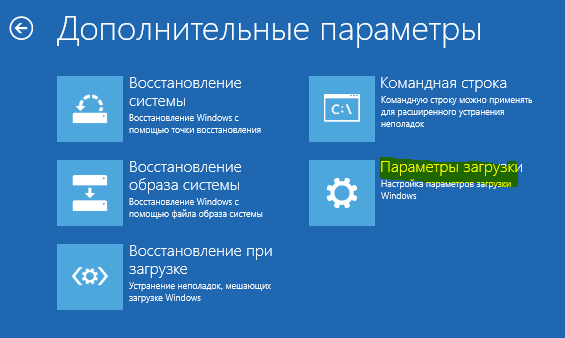
Чтобы включить безопасную загрузку для Windows 10, вам потребуется войти в настройки UEFI (BIOS) вашего компьютера. Обычно это делается при загрузке компьютера, нажатием клавиши Delete, F2, F12, Esc или другой клавиши, в зависимости от производителя вашей материнской платы. После входа в UEFI (BIOS), вам нужно будет найти раздел «Безопасность», «Загрузка» или «Аутентификация». В этом разделе найдите опцию «Безопасная загрузка» (Secure Boot) и установите ее в положение «Включено» (Enabled). Возможно, вам также потребуется установить режим загрузки в UEFI, если он в настоящее время установлен в Legacy/CSM. После включения безопасной загрузки, сохраните изменения и выйдите из UEFI (BIOS). Компьютер перезагрузится, и безопасная загрузка будет активирована.
Как проверить статус безопасной загрузки
- Чтобы проверить, включена ли безопасная загрузка в Windows 10, нажмите правой кнопкой мыши на кнопку «Пуск» и выберите «Система».
- В окне «Система», найдите раздел «Сведения о системе». В правой части окна найдите пункт «Состояние безопасной загрузки».
- Если напротив пункта «Состояние безопасной загрузки» написано «Включено», значит безопасная загрузка активирована. Если написано «Отключено», значит безопасная загрузка не активна.
Как войти в настройки BIOS/UEFI
- Выключите компьютер полностью.
- Включите компьютер и сразу же начинайте нажимать клавишу для входа в BIOS/UEFI. Обычно это клавиши Delete, F2, F12, Esc или другие функциональные клавиши. Клавиша для входа в BIOS/UEFI отображается на экране загрузки компьютера на короткое время, либо указана в документации к вашей материнской плате.
- Если вы нажмете клавишу вовремя, вы попадете в меню настроек BIOS/UEFI. Навигация по меню обычно осуществляется с помощью клавиш стрелок, Tab и Enter.
Как найти опцию безопасной загрузки в BIOS/UEFI
- После входа в BIOS/UEFI, найдите разделы меню, которые называются «Безопасность» (Security), «Загрузка» (Boot), «Аутентификация» (Authentication) или «Конфигурация системы» (System Configuration). Разделы меню могут отличаться в зависимости от производителя материнской платы.
- В одном из этих разделов найдите опцию, которая называется «Безопасная загрузка» (Secure Boot), «Secure Boot Control» или похожим образом.
- Опция безопасной загрузки может быть скрыта в подменю. Внимательно просмотрите все подразделы в указанных разделах меню.
Распространенные проблемы и решения при включении безопасной загрузки
- Проблема: Опция «Безопасная загрузка» неактивна или недоступна для изменения. Решение: Проверьте, установлен ли режим загрузки в UEFI. Если установлен режим Legacy/CSM, необходимо переключиться на UEFI режим в настройках BIOS/UEFI.
- Проблема: После включения безопасной загрузки компьютер не загружается или выдает ошибку. Решение: Возможно, ваша операционная система или оборудование не полностью совместимы с безопасной загрузкой. Попробуйте временно отключить безопасную загрузку, чтобы проверить, устранит ли это проблему. Убедитесь, что ваша версия Windows 10 поддерживает безопасную загрузку (обычно поддерживают все версии).
- Проблема: После включения безопасной загрузки некоторые устройства перестают работать. Решение: Убедитесь, что драйверы для всех ваших устройств обновлены и совместимы с безопасной загрузкой. Возможно, потребуется обновить прошивку некоторых устройств.
Преимущества безопасной загрузки
- Защита от вредоносного ПО на ранних этапах загрузки: Безопасная загрузка помогает защитить компьютер от руткитов и буткитов, которые могут загружаться до операционной системы и оставаться незамеченными.
- Гарантия целостности загрузочного процесса: Безопасная загрузка проверяет цифровую подпись загрузочных файлов и компонентов, чтобы убедиться, что они не были изменены или скомпрометированы.
- Повышение общей безопасности системы: Включение безопасной загрузки является важным шагом для усиления безопасности вашей системы и предотвращения загрузки неавторизованного или вредоносного программного обеспечения.
Можно ли скачать Windows 10 без лицензии?
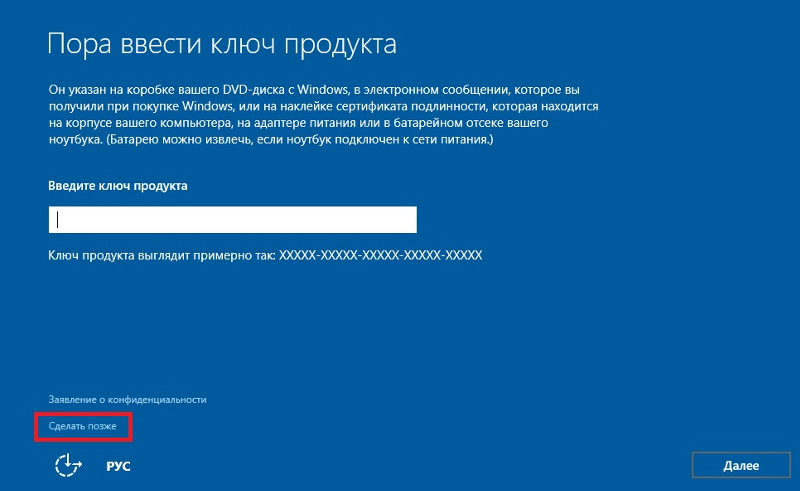
{Да, можно скачать Windows 10 без лицензии с официального сайта Microsoft}. Вы можете загрузить Media Creation Tool с веб-сайта Microsoft, который позволяет создать загрузочный USB-накопитель или DVD с установочными файлами Windows 10. Это позволяет установить Windows 10, но для полноценного и легального использования требуется активация лицензионным ключом. Неактивированная версия Windows 10 имеет некоторые ограничения, но основные функции остаются доступными.
Законно ли скачивать Windows 10 без лицензии?
Скачивание установочного образа Windows 10 с официального сайта Microsoft обычно является легальным, поскольку Microsoft предоставляет инструменты для загрузки и установки операционной системы. Однако, использование Windows 10 без лицензии в течение длительного времени нарушает лицензионное соглашение Microsoft. Для полноценного и законного использования всех функций Windows 10 требуется активация продукта с помощью лицензионного ключа.
- Скачивание ISO-образа Windows 10 с официального сайта Microsoft разрешено.
- Использование неактивированной Windows 10 в течение длительного времени не является легальным.
- Для законного использования всех функций Windows 10 требуется активация лицензионным ключом.
Какие ограничения у неактивированной Windows 10?
Неактивированная Windows 10 имеет ряд функциональных и косметических ограничений. Хотя основные функции операционной системы остаются доступными, пользователи столкнутся с ограничениями персонализации и постоянными напоминаниями об активации. Эти ограничения призваны мотивировать пользователей к приобретению лицензии для полноценного использования Windows 10.
- Ограничение персонализации: невозможно изменить обои рабочего стола, цвета акцента, темы и другие параметры.
- Водяной знак активации: на рабочем столе постоянно отображается уведомление с просьбой активировать Windows.
- Некоторые функции могут быть ограничены: хотя основные функции работают, некоторые дополнительные возможности могут быть отключены или ограничены.
Где безопасно скачать Windows 10 без лицензии?
Самым безопасным и рекомендуемым местом для загрузки Windows 10 без лицензии является официальный веб-сайт Microsoft. Загрузка с официального источника гарантирует, что вы получите неподдельный и немодифицированный образ Windows 10, свободный от вредоносного программного обеспечения. Использование сторонних источников для загрузки ISO-образов Windows 10 несет риск заражения вирусами и вредоносными программами.
- Официальный сайт Microsoft является самым безопасным и надежным источником для загрузки Windows 10.
- Используйте Media Creation Tool, предоставляемый Microsoft, для создания установочного носителя.
- Избегайте загрузки ISO-образов Windows 10 с неофициальных или сторонних веб-сайтов, чтобы избежать риска заражения вредоносным ПО.
Что произойдет, если не активировать Windows 10?
Если вы не активируете Windows 10, операционная система будет работать с ограничениями, как описано выше. Вы будете постоянно видеть напоминания об активации, и не сможете полноценно персонализировать систему. Хотя Windows 10 не перестанет работать полностью без активации, ограничения могут стать раздражающими и снизить удобство использования операционной системы.
- Постоянные уведомления и напоминания об активации будут отображаться на экране.
- Ограничения персонализации остаются в силе, ограничивая возможности настройки внешнего вида системы.
- Техническая поддержка от Microsoft может быть ограничена для неактивированных версий Windows.
Можно ли активировать Windows 10 позже?
Да, Windows 10 можно активировать в любое время после установки. Вы можете приобрести лицензионный ключ в любое удобное для вас время и активировать операционную систему через настройки Windows. Активация снимет все ограничения и позволит вам полностью использовать все функции Windows 10. Процесс активации прост и может быть выполнен в несколько кликов.
- Активацию Windows 10 можно выполнить в любое время после установки.
- Лицензионный ключ можно ввести в настройках активации Windows в разделе «Обновление и безопасность».
- После активации все ограничения будут сняты, и вы получите полноценную версию Windows 10.
Часто задаваемые вопросы
Где безопасно скачать образ Windows 10?
Безопасный способ скачать образ Windows 10 — это официальный сайт Microsoft. Там вы можете найти инструмент для создания загрузочного носителя (Media Creation Tool), который поможет вам скачать последнюю версию Windows 10 и записать ее на USB-накопитель или DVD.
Какие версии Windows 10 доступны для скачивания?
На официальном сайте Microsoft доступны различные редакции Windows 10, включая Home, Pro и Education. Выберите ту версию, которая соответствует вашим потребностям и имеет действительный ключ продукта.
Какие риски связаны со скачиванием Windows 10 с неофициальных источников?
Скачивание Windows 10 с неофициальных источников несет серьезные риски. Вы можете скачать зараженный вирусами или вредоносным программным обеспечением файл, который может повредить ваш компьютер или скомпрометировать ваши данные. Также, вы можете получить нелицензионную копию Windows, которая может быть заблокирована компанией Microsoft.
Как проверить подлинность скачанного образа Windows 10?
После скачивания образа Windows 10 с официального сайта, вы можете проверить его подлинность с помощью контрольной суммы (checksum). Microsoft предоставляет контрольные суммы для каждого образа, чтобы пользователи могли убедиться, что скачанный файл не был изменен или поврежден в процессе скачивания. Сравните контрольную сумму скачанного файла с контрольной суммой, указанной на сайте Microsoft.