Активация Windows 10 Pro: инструкция.
Активация Windows 10 Pro — важный шаг для полноценного использования операционной системы. После установки, для доступа ко всем функциям и обновлениям, необходимо активировать вашу копию Windows. В этой статье мы подробно рассмотрим процесс активации, объясним различные методы и предоставим пошаговую инструкцию. Независимо от того, покупали ли вы лицензию в магазине или получили ее другим способом, мы поможем вам успешно активировать Windows 10 Pro.
Активация Windows 10 Pro: пошаговая инструкция
Активация Windows 10 Pro – важный шаг после установки операционной системы, который подтверждает вашу лицензию и предоставляет доступ ко всем функциям и обновлениям. Без активации система будет работать с ограничениями, такими как отсутствие персонализации и периодические напоминания. Существует несколько способов активации, включая использование ключа продукта, приобретенного в магазине, или цифровой лицензии, привязанной к вашей учетной записи Microsoft.
Проверка статуса активации
Для проверки статуса активации Windows 10 Pro, необходимо открыть «Параметры» (Settings), затем перейти в раздел «Обновление и безопасность» (Update & Security), и далее выбрать «Активация» (Activation). Здесь вы увидите информацию о состоянии активации, включая активированную или неактивированную версию, а также информацию о лицензии. Если Windows не активирована, система предложит вам варианты для ее активации.
Активация с помощью ключа продукта
Если у вас есть ключ продукта, введите его в соответствующее поле в разделе «Активация» (Activation) в настройках.
- Нажмите на кнопку «Изменить ключ продукта» (Change product key).
- Введите ваш 25-значный ключ продукта.
- Следуйте инструкциям на экране, чтобы завершить активацию.
После успешной активации вы увидите сообщение о том, что Windows активирована.
Активация с помощью цифровой лицензии
Если вы ранее обновили свою систему до Windows 10 Pro с активированной предыдущей версии Windows или приобрели лицензию в Microsoft Store, у вас, скорее всего, есть цифровая лицензия.
- Убедитесь, что вы вошли в систему под учетной записью Microsoft.
- Перейдите в раздел «Активация» (Activation) в настройках.
- Если система распознает вашу лицензию, она автоматически активируется. В противном случае, попробуйте запустить средство устранения неполадок активации.
Если вы недавно изменили аппаратное обеспечение, возможно, потребуется переактивировать Windows.
Решение проблем активации
Если у вас возникают проблемы с активацией, убедитесь, что у вас стабильное подключение к Интернету. Также проверьте, правильно ли введен ключ продукта.
- Запустите средство устранения неполадок активации в разделе «Активация» (Activation).
- Проверьте, не заблокирована ли активация антивирусным программным обеспечением.
- Убедитесь, что вы используете правильную редакцию Windows 10 Pro для вашего ключа продукта.
Если проблема не устранена, обратитесь в службу поддержки Microsoft для получения дополнительной помощи.
Использование командной строки для активации
В некоторых случаях, например, при активации через корпоративный ключ, можно использовать командную строку.
- Откройте командную строку от имени администратора.
- Введите команду:
slmgr.vbs /ipk [ваш ключ продукта], заменив [ваш ключ продукта] на ваш реальный ключ. - Нажмите Enter.
- Затем введите команду:
slmgr.vbs /atoдля активации. - Перезагрузите компьютер.
Эта процедура может быть полезна при возникновении проблем с графическим интерфейсом активации.
https://youtube.com/watch?v=LBpgxU94Dm0
Как изменить редакцию Windows 10 с Home на Pro?
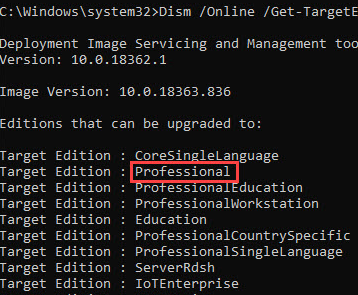
Чтобы изменить редакцию Windows 10 с Home на Pro, вам необходимо ввести лицензионный ключ от Windows 10 Pro в настройках активации вашей операционной системы. После ввода ключа, система начнет процесс обновления, который может занять некоторое время, в течение которого ваш компьютер может перезагрузиться несколько раз.
Проверка текущей редакции Windows 10
Прежде чем переходить к обновлению, убедитесь, что у вас действительно установлена версия Home. Это можно сделать, нажав клавиши Windows + R, введя winver и нажав Enter. В открывшемся окне будет указана текущая версия вашей операционной системы.
Покупка лицензионного ключа Windows 10 Pro
Если у вас нет ключа продукта Windows 10 Pro, его необходимо приобрести. Ключи можно приобрести на официальном сайте Microsoft или у авторизованных дилеров. Убедитесь, что вы покупаете лицензионный ключ, чтобы избежать проблем с активацией и поддержкой.
Изменение редакции через настройки
После получения ключа, откройте «Параметры» (через меню «Пуск» или нажав клавиши Windows + I). Перейдите в раздел «Обновление и безопасность» -> «Активация». Здесь вы найдете опцию «Изменить ключ продукта». Введите приобретенный ключ и следуйте инструкциям на экране. Система может запросить перезагрузку.
- Нажмите кнопку «Изменить ключ продукта».
- Введите ключ продукта Windows 10 Pro.
- Нажмите «Далее» и следуйте инструкциям.
- Перезагрузите компьютер, если потребуется.
Альтернативный метод: Microsoft Store
Вместо ввода ключа, можно воспользоваться Microsoft Store. В разделе активации будет опция для обновления до Pro. Этот метод может потребовать оплаты, если у вас нет действительного ключа. Метод удобен, если хотите упростить процесс активации.
Устранение неполадок активации
Если у вас возникли проблемы с активацией, убедитесь, что вы ввели ключ правильно. Проверьте подключение к интернету. Если проблема не решается, обратитесь в службу поддержки Microsoft. Важно сохранить лицензионный ключ для будущей переустановки.
Как активировать Windows 10 после установки?
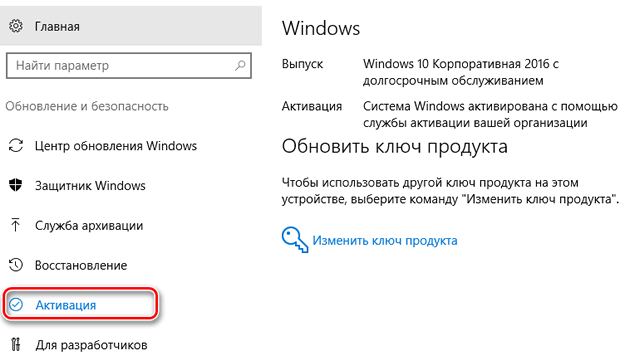
После установки Windows 10 активация необходима для доступа ко всем функциям операционной системы и для удаления водяного знака в правом нижнем углу экрана. Существует несколько способов активации, включая использование лицензионного ключа, приобретенного у Microsoft или у авторизованных реселлеров, активацию через учетную запись Microsoft или использование программы активации, если у вас есть лицензия. Важно убедиться, что ваш компьютер подключен к интернету во время активации.
Получение лицензионного ключа
Если у вас нет лицензионного ключа, его необходимо приобрести. Купить ключ можно на официальном сайте Microsoft или у авторизованных реселлеров. Существуют разные типы лицензий, например, Retail (розничная), OEM (для сборщиков) и Volume License (корпоративная). Убедитесь, что вы приобретаете лицензию, соответствующую вашим потребностям и типу установки Windows.
Активация с помощью лицензионного ключа
Для активации Windows 10 с помощью лицензионного ключа выполните следующие действия:
- Откройте «Параметры» (через меню «Пуск» или нажав клавиши Windows + I).
- Перейдите в раздел «Обновление и безопасность» -> «Активация».
- Нажмите кнопку «Изменить ключ продукта».
- Введите ваш лицензионный ключ и следуйте инструкциям на экране.
- После ввода ключа система попытается активироваться. Убедитесь, что ваш компьютер подключен к интернету.
Активация через учетную запись Microsoft
Если вы выполнили вход в Windows 10 с использованием учетной записи Microsoft и приобрели лицензию для вашей учетной записи, активация может произойти автоматически. Если автоматической активации не произошло, выполните следующие действия:
- Откройте «Параметры» (через меню «Пуск» или нажав клавиши Windows + I).
- Перейдите в раздел «Обновление и безопасность» -> «Активация».
- Убедитесь, что в разделе «Активация» указана ваша учетная запись Microsoft.
- Если учетная запись не указана, войдите в систему с вашей учетной записью Microsoft.
- Если Windows 10 была активирована ранее на данном устройстве, система попытается автоматически восстановить активацию.
Устранение проблем с активацией
Если активация не удалась, возможно, возникла одна из следующих проблем:
- Неверный лицензионный ключ. Убедитесь, что вы ввели ключ правильно, без опечаток.
- Проблемы с подключением к интернету. Убедитесь, что ваш компьютер подключен к интернету и может получить доступ к серверам Microsoft.
- Проблемы с серверами активации Microsoft. Иногда серверы Microsoft могут быть недоступны. Попробуйте активировать Windows позже.
- Истек срок действия лицензии. Если у вас корпоративная лицензия, убедитесь, что срок ее действия не истек.
- Изменения в аппаратной конфигурации. При замене материнской платы может потребоваться повторная активация.
Активация с помощью командной строки (только для опытных пользователей)
Этот метод рекомендуется только для продвинутых пользователей. Он позволяет активировать Windows 10 с помощью командной строки. Необходимо знать свой ключ продукта. Для этого:
- Откройте командную строку от имени администратора (щелкните правой кнопкой мыши на меню «Пуск» и выберите «Командная строка (администратор)» или «Windows PowerShell (администратор)»).
- Введите команду:
slmgr.vbs /ipk ваш_ключ_продукта(замените «ваш_ключ_продукта» на ваш реальный ключ). - Нажмите Enter.
- Введите команду:
slmgr.vbs /ato - Нажмите Enter.
- Перезагрузите компьютер.
Как убрать надпись активации Windows 10 Pro?
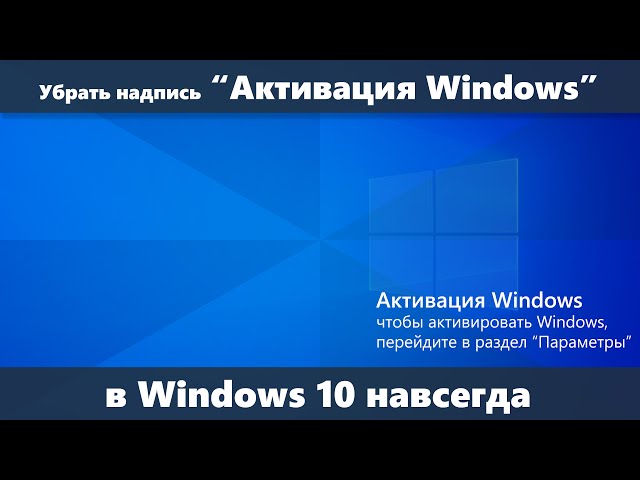
Пожалуйста, используйте ключ продукта Windows 10 Pro. Если у вас есть законный ключ, введите его в разделе «Активация» в настройках. Если вы не можете получить ключ, или используете взломанную версию Windows, надпись будет оставаться. Не рекомендуется использовать нелегальные методы, так как это может привести к проблемам с безопасностью и стабильностью системы.
Использование ключа продукта
Если у вас есть законный ключ продукта Windows 10 Pro, это самый простой и рекомендуемый способ избавиться от надписи об активации.
- Откройте «Параметры» (нажмите Win + I).
- Перейдите в раздел «Обновление и безопасность».
- Выберите «Активация».
- Нажмите «Изменить ключ продукта».
- Введите свой ключ продукта и следуйте инструкциям на экране.
Проверка статуса активации
Иногда надпись об активации может отображаться, даже если Windows уже активирована. Проверьте статус активации, чтобы убедиться в этом.
- Откройте «Параметры» (нажмите Win + I).
- Перейдите в раздел «Обновление и безопасность».
- Выберите «Активация».
- Если Windows активирована, вы увидите сообщение об этом. Если нет, следуйте инструкциям по активации.
Устранение неполадок активации
Если у вас возникают проблемы с активацией, попробуйте выполнить следующие шаги по устранению неполадок.
- Убедитесь, что вы подключены к Интернету.
- Проверьте, правильно ли введен ключ продукта.
- Запустите средство устранения неполадок активации.
- Обратитесь в службу поддержки Microsoft, если проблема не устранена.
Использование командной строки (Внимание!)
Этот метод не рекомендуется и может привести к проблемам, если применяется некорректно, так как предполагает изменение настроек системы.
- Откройте командную строку от имени администратора (поиск: cmd, правая кнопка мыши, «Запуск от имени администратора»).
- Введите команду: slmgr.vbs -dlv (нажмите Enter).
- Введите команду: slmgr.vbs -ato (нажмите Enter).
- Перезагрузите компьютер.
Обновление Windows
Иногда обновление Windows может помочь решить проблемы с активацией.
- Откройте «Параметры» (нажмите Win + I).
- Перейдите в раздел «Обновление и безопасность».
- Выберите «Центр обновления Windows».
- Нажмите «Проверить наличие обновлений».
- Установите все доступные обновления.
- Перезагрузите компьютер.
Что будет, если ввести чужой ключ активации Windows 10?

Если ввести чужой ключ активации Windows 10, система, скорее всего, не активируется. Это приведет к появлению предупреждающих сообщений, ограничению функциональности операционной системы, и, возможно, к полному блокированию некоторых функций. Использование чужого ключа активации нарушает лицензионное соглашение Microsoft и может привести к юридическим последствиям.
Что произойдет с системой, если ввести чужой ключ?
Ввод недействительного или чужого ключа активации приведет к тому, что Windows 10 останется неактивированной. Система будет периодически напоминать о необходимости активации, отображая водяной знак на рабочем столе и ограничивая доступ к некоторым функциям персонализации. Некоторые обновления и функции могут быть заблокированы. Также стоит отметить, что активация с чужим ключом — это нарушение лицензионного соглашения.
Какими функциями Windows 10 нельзя будет пользоваться?
Неактивированная версия Windows 10 имеет ограничения в функциональности. Вы не сможете изменить фон рабочего стола, цвет окон, темы и другие настройки персонализации. Также могут быть ограничены возможности обновления системы и доступа к некоторым приложениям из Microsoft Store. Это создаст дискомфорт и ограничит возможности использования операционной системы.
Могут ли быть юридические последствия?
Использование чужого ключа активации Windows 10 является нарушением лицензионного соглашения Microsoft. Хотя непосредственные юридические последствия для рядового пользователя маловероятны, Microsoft оставляет за собой право принять меры против нелегального использования своих продуктов. В редких случаях, это может привести к блокировке учетной записи или другим проблемам.
Что делать, если ввели чужой ключ по ошибке?
Если вы случайно ввели чужой ключ, немедленно удалите его и попробуйте ввести свой собственный ключ активации. Если у вас нет своего ключа, необходимо приобрести лицензионную копию Windows 10. Обратитесь в службу поддержки Microsoft для получения помощи в решении проблемы. Необходимо иметь лицензию для активации Windows.
Какие существуют альтернативы для активации Windows?
Существует несколько способов активации Windows 10. Самый простой и рекомендуемый – это покупка лицензии у Microsoft или у авторизованных дилеров. Также вы можете использовать ключ активации, который идет вместе с вашей покупкой нового компьютера. Не используйте нелегальные методы активации, так как это может привести к проблемам с безопасностью и нарушению лицензионных соглашений.
Часто задаваемые вопросы
Как активировать Windows 10 Pro?
Активация Windows 10 Pro обычно выполняется путем ввода лицензионного ключа, который вы приобрели. Перейдите в Параметры > Обновление и безопасность > Активация, и введите ключ продукта. Убедитесь, что у вас есть подключение к интернету, чтобы завершить активацию.
Что делать, если у меня нет ключа продукта?
Если у вас нет ключа продукта, вы можете приобрести его на официальном сайте Microsoft или у авторизованных продавцов. Также, если вы переходите с лицензионной предыдущей версии Windows, система может автоматически активироваться с использованием вашей цифровой лицензии, которая связана с вашей учетной записью Microsoft или оборудованием.
Почему активация Windows не удается?
Невозможность активации может быть связана с различными причинами, включая неверный ключ продукта, проблемы с подключением к интернету, или блок на серверах активации Microsoft. Убедитесь, что вы вводите ключ правильно, проверьте ваше подключение к интернету, и если проблема сохраняется, обратитесь в службу поддержки Microsoft.
Можно ли активировать Windows 10 Pro без интернета?
В некоторых случаях, например, если у вас нет постоянного подключения к интернету, вы можете попробовать активировать Windows 10 Pro по телефону. Система предоставит вам номер телефона, по которому вы сможете связаться со службой активации Microsoft и получить инструкции для активации.