Учетная запись Windows 10: добавить.
Владение учетной записью Windows 10 является ключом к персонализации вашего опыта работы с компьютером. Хотите настроить параметры, установить приложения из магазина Microsoft или синхронизировать данные на разных устройствах? Тогда создание учетной записи – ваш первый шаг. В этой статье мы подробно рассмотрим процесс добавления новой учетной записи в вашу операционную систему, обеспечивая простое и понятное руководство для начинающих пользователей.
Учетная запись Windows 10: добавить.
Чтобы добавить учетную запись в Windows 10, необходимо открыть Параметры (Настройки), затем перейти в раздел Учетные записи. Далее выберите пункт «Семья и другие пользователи». Здесь вы сможете добавить новую учетную запись, выбрав способ добавления: через учетную запись Microsoft или локальную учетную запись. Для добавления учетной записи Microsoft потребуется ввести адрес электронной почты и следовать инструкциям. Для добавления локальной учетной записи необходимо указать имя пользователя, пароль (по желанию) и настроить вопросы безопасности.
Что такое учетная запись Microsoft?
Учетная запись Microsoft это централизованная учетная запись, используемая для доступа к различным сервисам Microsoft, таким как Outlook.com, OneDrive, Xbox Live и Windows 10. Использование учетной записи Microsoft позволяет синхронизировать настройки между устройствами, получать доступ к покупкам в магазине Microsoft и использовать другие преимущества. При создании учетной записи Microsoft вам потребуется указать адрес электронной почты и создать пароль.
Как создать локальную учетную запись?
Локальная учетная запись позволяет работать в Windows 10 без привязки к учетной записи Microsoft. Она хранится только на вашем компьютере. Для создания локальной учетной записи вам потребуется перейти в раздел «Семья и другие пользователи» в настройках учетных записей. Нажмите «Добавить другого пользователя на этот компьютер». Далее выберите «У меня нет данных для входа этого человека» и затем «Добавить пользователя без учетной записи Майкрософт». После этого вам потребуется ввести имя пользователя, пароль (по желанию) и настроить вопросы безопасности.
Разница между учетной записью администратора и обычной учетной записью?
В Windows 10 существуют два основных типа учетных записей: администратор и обычный пользователь. Учетная запись администратора имеет полный доступ к системе, позволяя устанавливать программы, изменять системные настройки и управлять другими учетными записями. Обычная учетная запись имеет ограниченные права, что делает систему более безопасной. Пользователь с обычной учетной записью не может устанавливать новое программное обеспечение, вносить изменения в важные системные файлы или изменять настройки других пользователей.
Как удалить учетную запись пользователя?
Удаление учетной записи пользователя в Windows 10 производится через раздел «Семья и другие пользователи» в настройках учетных записей. Выберите учетную запись, которую хотите удалить, и нажмите на кнопку «Удалить». Удаление учетной записи с данными требует подтверждения. Обратите внимание, что при удалении учетной записи, все файлы и настройки, хранящиеся в профиле пользователя, будут удалены. Перед удалением рекомендуется создать резервную копию важных файлов.
Как переключаться между учетными записями?
Переключение между учетными записями в Windows 10 происходит очень просто. Есть несколько способов:
- Нажмите на кнопку «Пуск» и затем на иконку профиля пользователя в левой части меню.
- На экране блокировки щелкните на иконку пользователя, и выберите нужную учетную запись.
- Используйте комбинацию клавиш Windows + L для блокировки экрана и последующего переключения.
Как добавить еще одну учетную запись в Windows 10?
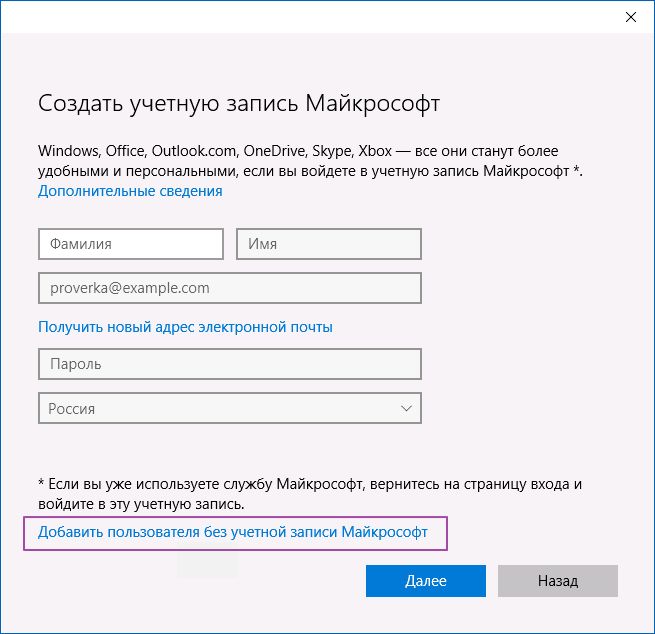
Чтобы добавить еще одну учетную запись в Windows 10, откройте меню «Пуск», затем перейдите в раздел «Параметры» (значок шестеренки). Выберите «Учетные записи», после чего перейдите в раздел «Семья и другие пользователи». Нажмите «Добавить другого пользователя в этот компьютер» и следуйте инструкциям на экране для создания новой учетной записи. Вы можете добавить пользователя с учетной записью Microsoft или создать локальную учетную запись.
Создание новой учетной записи Microsoft
- Перейдите в раздел «Параметры» > «Учетные записи» > «Семья и другие пользователи». Здесь вы найдете опцию «Добавить другого пользователя в этот компьютер».
- Выберите «У меня нет данных для входа этого человека». Это позволит избежать необходимости вводить данные уже существующей учетной записи Microsoft.
- Выберите «Добавить пользователя без учетной записи Microsoft». Это приведет к созданию локальной учетной записи, которую можно связать с учетной записью Microsoft позже.
- Заполните информацию о пользователе, включая имя пользователя и пароль.
Создание локальной учетной записи
- Перейдите в раздел «Параметры» > «Учетные записи» > «Семья и другие пользователи».
- Нажмите «Добавить другого пользователя в этот компьютер».
- Выберите «У меня нет данных для входа этого человека».
- Выберите «Добавить пользователя без учетной записи Microsoft».
- Введите имя пользователя, пароль и подсказку для пароля. Локальные учетные записи требуют создания имени пользователя и пароля на месте.
Изменение типа учетной записи
- После создания новой учетной записи, вы можете изменить ее тип (например, с обычной на учетную запись администратора). Для этого выберите учетную запись в разделе «Семья и другие пользователи» и нажмите «Изменить тип учетной записи».
- Выберите тип учетной записи из выпадающего списка. Администратор имеет полный доступ к системе, а стандартный пользователь — ограниченный.
- Нажмите «ОК» для сохранения изменений.
Удаление учетной записи
- В разделе «Параметры» > «Учетные записи» > «Семья и другие пользователи» выберите учетную запись, которую хотите удалить.
- Нажмите «Удалить».
- Подтвердите удаление учетной записи. Все файлы и настройки, связанные с этой учетной записью, будут удалены.
Управление правами доступа
- В разделе «Семья и другие пользователи», выберите учетную запись и нажмите кнопку «Изменить тип учетной записи».
- Вы можете выбрать между типами учетных записей: Администратор (имеет полный доступ к системе и может вносить любые изменения) или Обычный пользователь (с ограниченным доступом).
- Выберите нужный тип и подтвердите свой выбор, нажав «ОК».
Как создать вторую учетную запись Windows 10?
Чтобы создать вторую учетную запись в Windows 10, перейдите в «Параметры» (через меню «Пуск» или нажав клавиши Win + I), затем выберите «Учетные записи», далее «Семья и другие пользователи». В разделе «Другие пользователи» нажмите «Добавить другого пользователя в этот компьютер». В открывшемся окне выберите «У меня нет данных для входа этого человека», а затем «Добавить пользователя без учетной записи Майкрософт». После этого введите имя пользователя, пароль (если хотите) и ответы на вопросы безопасности. Наконец, выберите тип учетной записи (обычно, «Стандартный пользователь», но при необходимости можно предоставить права администратора).
Типы учетных записей и их различия
Существуют два основных типа учетных записей в Windows 10: стандартный пользователь и администратор. Учетная запись администратора имеет полный доступ ко всем функциям и настройкам системы, может устанавливать и удалять программы, изменять системные параметры, и создавать другие учетные записи. Стандартный пользователь имеет ограниченный доступ, не может вносить критические изменения в систему и требует разрешения администратора для выполнения некоторых действий, например, установки программ. Выбор типа учетной записи зависит от потребностей пользователя и уровня доступа, который ему необходим.
Создание учетной записи с использованием учетной записи Microsoft
Хотя описанный выше метод позволяет создать локальную учетную запись, Windows 10 также позволяет использовать учетную запись Microsoft. Для этого в разделе «Семья и другие пользователи» выберите «Добавить другого пользователя в этот компьютер». Вместо выбора варианта «У меня нет данных для входа этого человека», введите адрес электронной почты учетной записи Microsoft нового пользователя. После ввода данных, следуйте инструкциям на экране для завершения процесса. Использование учетной записи Microsoft позволяет синхронизировать настройки, файлы и приложения между несколькими устройствами, а также получать доступ к облачным сервисам Microsoft.
Настройка параметров безопасности для новых учетных записей
После создания новой учетной записи важно настроить параметры безопасности. Это включает в себя установку пароля (рекомендуется использовать надежный пароль, состоящий из букв, цифр и символов) и настройку вопросов безопасности, которые будут использоваться для восстановления доступа в случае утери пароля. Также можно включить двухфакторную аутентификацию, чтобы повысить безопасность учетной записи. Для изменения этих параметров перейдите в «Параметры» -> «Учетные записи» и выберите созданную учетную запись. Настройте параметры в разделе «Параметры входа». Регулярная смена пароля и использование надежных паролей являются важными мерами безопасности.
Управление созданными учетными запиями
После создания нескольких учетных записей, важно уметь управлять ими. В разделе «Семья и другие пользователи» в «Параметрах» -> «Учетные записи» вы можете увидеть список всех учетных записей на вашем компьютере. Отсюда вы можете:
- Изменить тип учетной записи (например, повысить стандартного пользователя до администратора).
- Изменить пароль для учетной записи.
- Удалить учетную запись (после удаления будут удалены все файлы и настройки, связанные с этой учетной записью).
- Настроить параметры входа, такие как Windows Hello или динамическая блокировка.
Регулярное управление учетными записями помогает поддерживать порядок и безопасность на вашем компьютере.
Решение возможных проблем при создании учетных записей
При создании учетных записей могут возникнуть некоторые проблемы. Наиболее распространенные:
- Невозможность создать учетную запись без учетной записи Microsoft: Убедитесь, что вы правильно выбрали опцию «У меня нет данных для входа этого человека» и затем «Добавить пользователя без учетной записи Майкрософт».
- Забытый пароль: Используйте ответы на вопросы безопасности или, если вы использовали учетную запись Microsoft, воспользуйтесь функцией восстановления пароля Microsoft.
- Ограничения доступа: Если у вас возникли проблемы с доступом к определенным функциям или файлам, убедитесь, что вы вошли в систему под учетной записью с соответствующими правами (администратора).
Если проблема не устраняется, попробуйте перезагрузить компьютер или обратиться за помощью в службу поддержки Microsoft.
Как создать учетную запись Microsoft в России в 2024 году?
Чтобы создать учетную запись Microsoft в России в 2024 году, вам потребуется доступ к интернету и действующий адрес электронной почты или номер телефона. Процесс остается в основном неизменным, несмотря на возможные геополитические изменения. Рекомендуется использовать надежные пароли и двухфакторную аутентификацию для обеспечения безопасности вашей учетной записи. Просто перейдите на веб-сайт Microsoft и следуйте инструкциям по регистрации, указав необходимые данные.
Шаги для создания учетной записи Microsoft
Процесс регистрации включает в себя несколько простых шагов, которые необходимо выполнить. Важно внимательно вводить информацию, чтобы избежать проблем в будущем.
- Перейдите на сайт Microsoft: Откройте веб-браузер и введите адрес сайта Microsoft для создания учетной записи.
- Нажмите «Создать учетную запись»: Найдите кнопку «Создать учетную запись» или аналогичную надпись и нажмите на нее, чтобы начать процесс регистрации.
- Введите адрес электронной почты или номер телефона: Вам будет предложено ввести существующий адрес электронной почты или номер телефона, которые вы будете использовать для своей учетной записи.
- Создайте пароль: Придумайте надежный пароль для вашей учетной записи. Рекомендуется использовать комбинацию букв, цифр и символов, а также не использовать личную информацию.
- Завершите регистрацию: Следуйте дальнейшим инструкциям на экране, подтвердите свою учетную запись через электронную почту или SMS, и ваша учетная запись Microsoft будет создана.
Альтернативные методы регистрации
Если у вас возникли проблемы с основным методом регистрации, существуют альтернативные способы. Например, можно использовать другой адрес электронной почты или номер телефона.
- Используйте другой адрес электронной почты: Если вы не можете использовать свой основной адрес, попробуйте использовать другой, если он у вас есть.
- Используйте номер телефона: Если у вас нет электронной почты, можно использовать номер телефона для получения кода подтверждения.
- Обратитесь в службу поддержки: Если у вас возникли серьезные проблемы, обратитесь в службу поддержки Microsoft.
Настройка параметров безопасности
После создания учетной записи необходимо настроить параметры безопасности, чтобы защитить свои данные. Это включает в себя двухфакторную аутентификацию и надежный пароль.
- Включите двухфакторную аутентификацию: Это добавит дополнительный уровень защиты, требуя код подтверждения при входе.
- Создайте надежный пароль: Регулярно меняйте пароль и используйте сложную комбинацию символов.
- Настройте параметры восстановления: Укажите альтернативные способы восстановления учетной записи, если вы забудете пароль.
Учетная запись Microsoft в России: Ограничения и нюансы
В связи с текущей геополитической обстановкой в России, могут существовать некоторые ограничения на использование учетной записи Microsoft, такие как доступ к некоторым сервисам или приложениям. Рекомендуется ознакомиться с актуальной информацией от Microsoft об ограничениях для пользователей в России.
- Ознакомьтесь с ограничениями: Проверьте официальную информацию от Microsoft о возможных ограничениях на доступ к сервисам.
- Используйте VPN (с осторожностью): В некоторых случаях использование VPN может помочь обойти некоторые ограничения, но это может противоречить условиям использования Microsoft.
- Следите за новостями: Будьте в курсе любых изменений в политике Microsoft в отношении российских пользователей.
Решение возможных проблем с регистрацией
При регистрации могут возникнуть различные проблемы, такие как неправильный ввод данных или трудности с подтверждением учетной записи. Важно знать, как с ними справляться.
- Проверьте введенные данные: Убедитесь, что вы правильно ввели адрес электронной почты и номер телефона.
- Проверьте спам: Проверьте папку «Спам» в своей электронной почте, если вы не получили код подтверждения.
- Обратитесь в службу поддержки: Если проблемы сохраняются, обратитесь в службу поддержки Microsoft для получения помощи.
Как добавить новую учетную запись Windows?
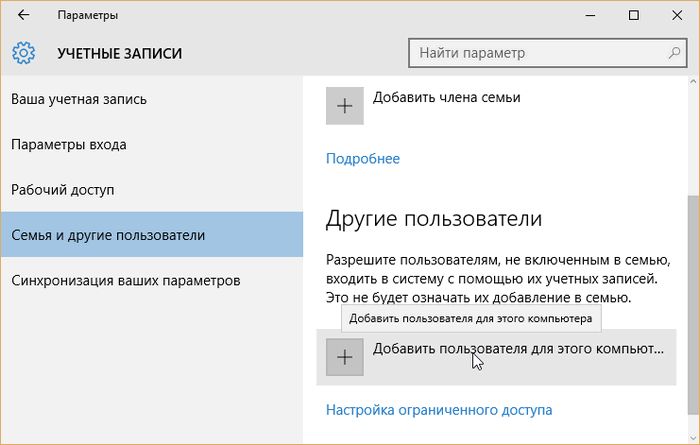
Чтобы добавить новую учетную запись Windows, необходимо открыть Параметры (Settings), перейти в раздел Учетные записи (Accounts), выбрать пункт Семья и другие пользователи (Family & other users), и нажать кнопку Добавить кого-нибудь еще в этот компьютер (Add someone else to this PC). Затем необходимо следовать инструкциям, чтобы создать новую учетную запись, указав имя пользователя, пароль и, при необходимости, секретные вопросы для восстановления доступа.
Создание новой учетной записи: Пошаговая инструкция
Этот процесс предполагает создание совершенно нового профиля пользователя. Он необходим, если у вас нет учетной записи или вы хотите создать новую учетную запись для другого члена семьи или коллеги.
- Откройте Параметры (Settings), нажав на кнопку «Пуск» и выбрав значок шестеренки.
- Перейдите в раздел Учетные записи (Accounts).
- Выберите пункт Семья и другие пользователи (Family & other users).
- Нажмите кнопку Добавить кого-нибудь еще в этот компьютер (Add someone else to this PC).
- Следуйте инструкциям на экране, чтобы создать новую учетную запись, указав имя пользователя, пароль и, при необходимости, секретные вопросы для восстановления доступа.
Добавление учетной записи Microsoft
Учетная запись Microsoft предоставляет доступ к различным сервисам Microsoft, таким как OneDrive, Outlook и другие. Использование учетной записи Microsoft обеспечивает удобство синхронизации настроек и данных между устройствами.
- После нажатия кнопки «Добавить кого-нибудь еще в этот компьютер» выберите опцию «У меня нет данных для входа этого человека».
- В следующем окне выберите «Добавить пользователя без учетной записи Microsoft».
- Введите имя пользователя и, при необходимости, пароль.
- Завершите процесс создания учетной записи.
Добавление локальной учетной записи
Локальная учетная запись позволяет использовать компьютер без подключения к учетной записи Microsoft. Это может быть предпочтительным для обеспечения конфиденциальности или в случае отсутствия подключения к интернету во время настройки.
- После нажатия кнопки «Добавить кого-нибудь еще в этот компьютер» выберите опцию «У меня нет данных для входа этого человека».
- В следующем окне выберите «Добавить пользователя без учетной записи Microsoft».
- Введите имя пользователя и пароль.
- Завершите процесс создания учетной записи.
Настройка прав доступа для новой учетной записи
После создания учетной записи, необходимо настроить права доступа. Можно предоставить права администратора для полного контроля над системой или ограничить права пользователя.
- В разделе Семья и другие пользователи (Family & other users) выберите добавленную учетную запись.
- Нажмите кнопку Изменить тип учетной записи (Change account type).
- В выпадающем списке выберите тип учетной записи: Стандартный пользователь или Администратор.
- Нажмите кнопку OK для сохранения изменений.
Удаление учетной записи
Если учетная запись больше не нужна, ее можно удалить. Помните, что удаление учетной записи приведет к удалению всех данных, сохраненных в ее профиле.
- В разделе Семья и другие пользователи (Family & other users) выберите учетную запись, которую хотите удалить.
- Нажмите кнопку Удалить (Remove).
- Подтвердите удаление, нажав кнопку Удалить учетную запись и данные (Delete account and data).
- Дождитесь завершения процесса удаления.
Часто задаваемые вопросы
Как добавить новую учетную запись пользователя в Windows 10?
Чтобы добавить новую учетную запись пользователя в Windows 10, вам нужно перейти в «Параметры», затем в раздел «Учетные записи», и выбрать «Семья и другие пользователи». Там вы сможете добавить нового пользователя, выбрав тип учетной записи, которую хотите создать: «Microsoft account» или «Local account».
Как создать учетную запись Microsoft в Windows 10?
Для создания учетной записи Microsoft в Windows 10, в разделе «Семья и другие пользователи», вам нужно нажать «Добавить члена семьи» или «Добавить другого пользователя на этот компьютер», а затем следовать инструкциям, указанным на экране, чтобы создать учетную запись Microsoft, используя ваш адрес электронной почты или номер телефона. Вам понадобится подтвердить учетную запись.
Как создать локальную учетную запись в Windows 10?
Для создания локальной учетной записи в Windows 10, при добавлении нового пользователя выберите опцию «У меня нет данных для входа этого человека», а затем «Добавить пользователя без учетной записи Майкрософт». Вам будет предложено создать локальную учетную запись, указав имя пользователя и пароль (или пропустив пароль).
Как изменить тип учетной записи пользователя (администратор/обычный пользователь) в Windows 10?
Чтобы изменить тип учетной записи, перейдите в «Параметры», затем в раздел «Учетные записи», и выберите «Семья и другие пользователи». Выберите учетную запись, которую хотите изменить, нажмите «Изменить тип учетной записи» и выберите «Администратор» или «Обычный пользователь» из выпадающего списка.