BIOS на ноутбуке Asus Windows 10.
BIOS — важная часть любого ноутбука, в том числе и Asus с Windows 10. Она отвечает за базовые функции, влияя на загрузку системы и работу оборудования. Знание основных параметров BIOS, доступных настроек и способов входа может оказаться полезным для решения различных проблем, настройки параметров системы и повышения производительности. В этой статье мы рассмотрим основные аспекты BIOS на ноутбуках Asus, работающих под управлением Windows 10.
BIOS на ноутбуке Asus Windows 10
BIOS на ноутбуке Asus с Windows 10 представляет собой важную систему, отвечающую за начальную загрузку и настройку оборудования. Доступ к BIOS позволяет пользователям изменять различные параметры, влияющие на работу компьютера, включая порядок загрузки, управление питанием, настройки безопасности и аппаратные конфигурации. Узнать, как войти и настроить BIOS на вашем ноутбуке Asus, может улучшить производительность, решить проблемы с загрузкой и обеспечить безопасность вашей системы.
Как войти в BIOS на ноутбуке Asus
Для входа в BIOS на ноутбуке Asus необходимо нажать определенную клавишу во время запуска компьютера. Обычно это клавиша Del, F2, F12 или Esc. Процесс выглядит следующим образом:
- Выключите ноутбук полностью.
- Нажмите кнопку питания, чтобы включить ноутбук.
- Сразу после включения, многократно нажимайте клавишу доступа к BIOS (например, F2) до тех пор, пока не появится экран BIOS.
- Если вы пропустили момент, перезагрузите ноутбук и попробуйте еще раз.
Основные параметры BIOS на ноутбуке Asus
В BIOS ноутбука Asus доступны различные настройки, которые можно изменить в соответствии с вашими потребностями. Здесь рассмотрим самые важные параметры:
- Порядок загрузки (Boot order): Позволяет определить, с какого устройства будет загружаться операционная система (жесткий диск, USB-накопитель, DVD-ROM).
- Настройки безопасности (Security): Включают установку пароля для BIOS, защиту от загрузки с внешних устройств и другие опции для предотвращения несанкционированного доступа.
- Настройки питания (Power): Позволяют настроить режимы энергосбережения, управлять параметрами работы процессора и аккумулятора.
- Информация о системе (System Information): Отображает информацию о модели ноутбука, версии BIOS, установленном оборудовании и других системных характеристиках.
- Настройки аппаратного обеспечения (Hardware Configuration): Дают возможность изменять параметры различных устройств, таких как SATA контроллер, порты USB и другие.
Обновление BIOS на ноутбуке Asus
Обновление BIOS (прошивка) может улучшить производительность, исправить ошибки и добавить поддержку нового оборудования. Процедура обновления требует осторожности, так как неправильное обновление может привести к неработоспособности ноутбука. Для обновления BIOS на ноутбуке Asus необходимо:
- Загрузить последнюю версию BIOS с официального сайта Asus, соответствующую модели вашего ноутбука.
- Создать загрузочный USB-накопитель с файлом обновления BIOS.
- Зайти в BIOS, выбрать опцию обновления и следовать инструкциям на экране.
- Во время обновления ноутбук не следует выключать или перезагружать.
Решение проблем с BIOS на ноутбуке Asus
Иногда возникают проблемы, связанные с BIOS, такие как невозможность загрузки, сброс настроек или ошибки при запуске. В этих случаях можно попробовать следующие методы:
- Сброс настроек BIOS до заводских (Load Default Settings): Эта опция восстановит стандартные параметры BIOS.
- Проверка подключения оборудования: Убедитесь, что все компоненты (жесткий диск, память) правильно подключены.
- Обновление или откат BIOS: Если обновление BIOS вызвало проблему, попробуйте откатиться к предыдущей версии (если возможно). Если наоборот, попробуйте обновить BIOS.
- Обращение в службу поддержки Asus: Если проблемы сохраняются, рекомендуется обратиться за помощью к специалистам Asus.
Настройки безопасности BIOS на ноутбуке Asus
Безопасность BIOS играет ключевую роль в защите вашего ноутбука от несанкционированного доступа. Это включает в себя установку пароля для BIOS, который необходимо будет вводить при каждом запуске компьютера или входе в BIOS. Кроме того, можно настроить защиту от загрузки с внешних устройств, чтобы предотвратить загрузку с USB-накопителей или дисков, содержащих вредоносное ПО. Настройка безопасности BIOS требует внимательности, поскольку неправильные настройки могут усложнить доступ к вашей системе.
- Установка пароля BIOS: Защищает доступ к настройкам BIOS и загрузке системы.
- Защита загрузки (Boot protection): Предотвращает загрузку с неавторизованных устройств, например, USB-накопителей.
- Настройка параметров TPM (Trusted Platform Module): Обеспечивает безопасность данных и шифрование.
Как войти в BIOS на ноутбуке ASUS Windows 10?
Чтобы войти в BIOS на ноутбуке ASUS с Windows 10, обычно необходимо нажать определенную клавишу или комбинацию клавиш во время загрузки компьютера. Чаще всего это клавиши Del, F2, F9 или Esc. Необходимо быстро нажимать эту клавишу сразу после включения ноутбука, пока не появится экран BIOS. Если вы не успели, перезагрузите компьютер и повторите попытку.
Клавиши для входа в BIOS
Для входа в BIOS на ноутбуках ASUS используются разные клавиши, в зависимости от модели. Наиболее распространенные клавиши – это Del, F2, F9 или Esc. Важно нажимать клавишу сразу после включения ноутбука. Некоторые модели используют комбинации клавиш. Если вы не уверены, какая клавиша подходит для вашей модели, обратитесь к руководству пользователя ноутбука ASUS или поищите информацию на веб-сайте ASUS.
Вход через экран настроек Windows 10
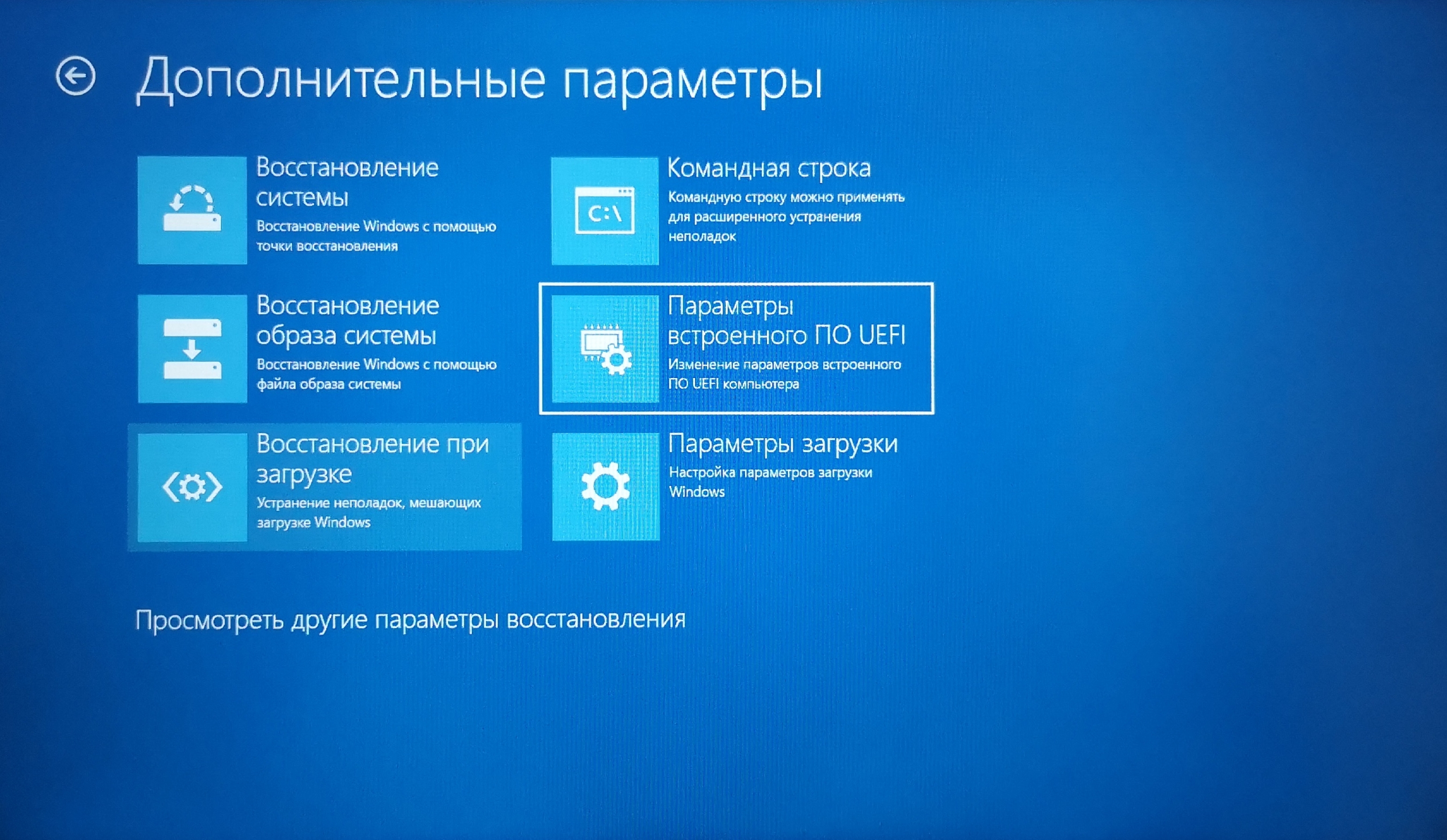
Если вы не можете войти в BIOS обычным способом, Windows 10 предоставляет альтернативный метод. Для этого, перейдите в «Параметры» -> «Обновление и безопасность» -> «Восстановление». В разделе «Особые варианты загрузки» нажмите «Перезагрузить сейчас». После перезагрузки выберите «Устранение неполадок» -> «Дополнительные параметры» -> «Параметры встроенного ПО UEFI». Затем нажмите «Перезагрузить», чтобы войти в BIOS. Этот метод полезен, когда клавиши BIOS не срабатывают.
Время и скорость нажатия клавиши
Ключевым моментом является время нажатия клавиши. Необходимо нажимать клавишу непрерывно и быстро сразу после включения ноутбука. После нажатия кнопки включения, экран быстро покажет логотип ASUS, и именно в этот момент нужно начать нажимать клавишу для входа в BIOS. Если вы пропустите этот момент, Windows начнет загружаться, и вам придется перезагрузить ноутбук и повторить попытку.
Проблемы с клавиатурой или BIOS
Если вы не можете войти в BIOS, возможно, проблема связана с клавиатурой. Убедитесь, что клавиатура подключена правильно (если это внешняя клавиатура) и работает. Иногда, в случае неполадок с клавиатурой, BIOS может не реагировать на нажатия клавиш. Также, редко, но возможно, проблема связана с самим BIOS. В таком случае, может потребоваться перепрошивка BIOS, что является более сложной процедурой и требует осторожности.
Советы по устранению неполадок
Если ни один из способов не работает, попробуйте следующие шаги:
- Отключите все внешние устройства: Отключите USB-устройства, принтеры и другие периферийные устройства.
- Обновите BIOS: Убедитесь, что BIOS вашего ноутбука обновлен до последней версии. Это может исправить ошибки, связанные с загрузкой.
- Сброс настроек BIOS: Если вы можете войти в BIOS, попробуйте сбросить настройки BIOS до заводских.
- Обратитесь в службу поддержки: Если все вышеперечисленные методы не помогли, рекомендуется обратиться в службу поддержки ASUS.
Как в asus зайти в boot menu?
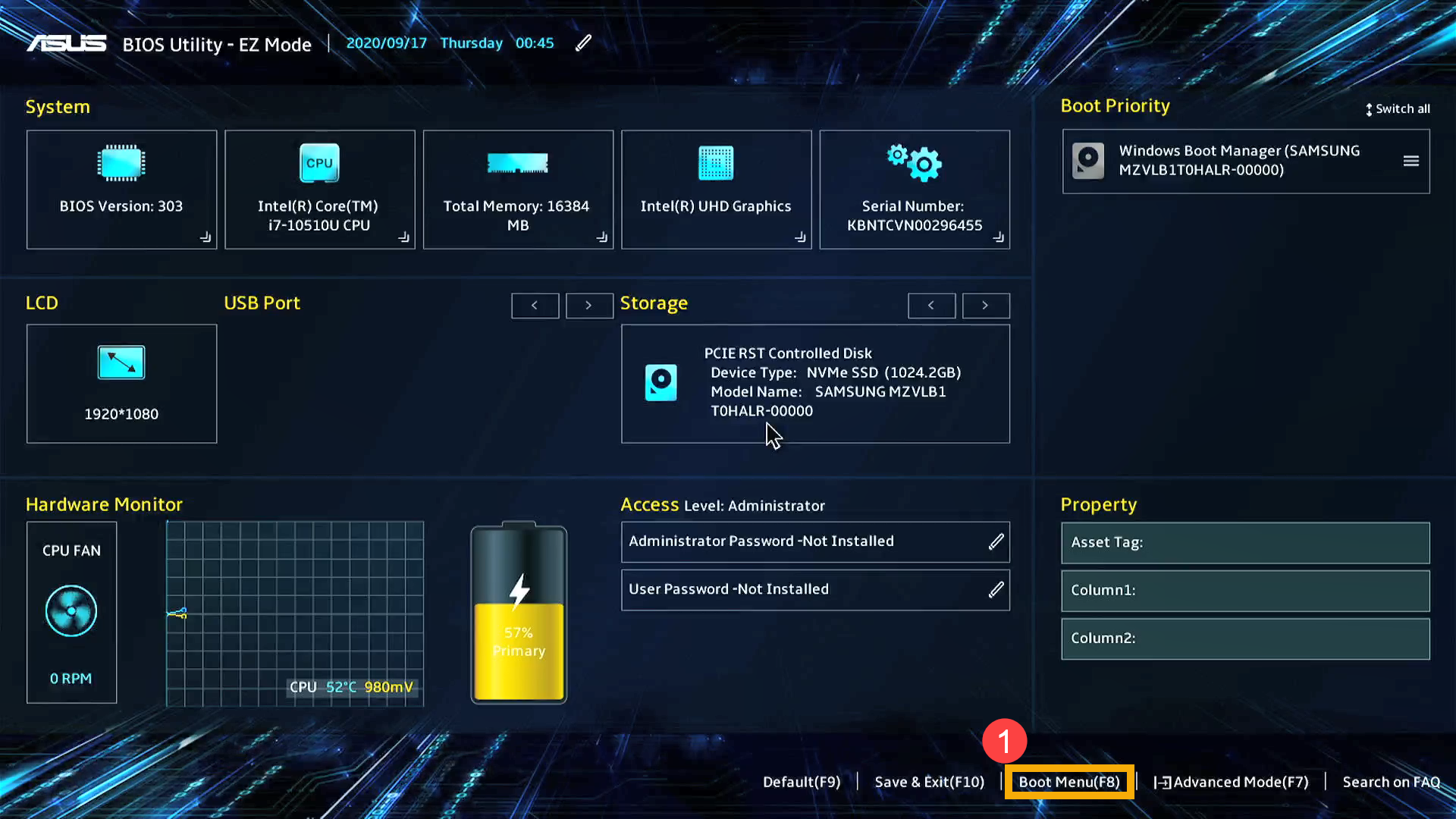
Чтобы попасть в меню загрузки на устройстве ASUS, обычно требуется нажать определенную клавишу во время запуска компьютера. Чаще всего это клавиши Delete, F2, F8 или Esc. Точный ключ зависит от модели вашего устройства ASUS. После нажатия клавиши во время запуска, вы увидите меню загрузки, где сможете выбрать устройство, с которого хотите загрузиться.
Определение клавиши для вашего устройства ASUS
Чтобы определить клавишу для вашего устройства ASUS, проверьте руководство пользователя или веб-сайт ASUS. Там должна быть указана конкретная клавиша, которую нужно нажать во время запуска, чтобы войти в меню загрузки. Если у вас нет доступа к руководству, попробуйте последовательно нажимать клавиши Delete, F2, F8 или Esc во время перезагрузки.
Запуск меню загрузки
Чтобы запустить меню загрузки, выключите компьютер полностью. Затем включите его и сразу же начинайте нажимать назначенную клавишу (Delete, F2, F8 или Esc). Продолжайте нажимать клавишу до тех пор, пока не появится меню загрузки.
Меню загрузки и выбор загрузочного устройства
После появления меню загрузки, вы увидите список доступных устройств для загрузки. Используйте клавиши со стрелками на клавиатуре для перемещения по списку. Выберите устройство, с которого хотите загрузиться (например, USB-накопитель или DVD-диск), и нажмите Enter.
Перезагрузка и последовательность нажатия клавиш
Убедитесь, что вы начинаете нажимать клавишу сразу после включения компьютера. Это важно, так как меню загрузки появляется только на короткое время. Если вы пропустили этот момент, перезагрузите компьютер и повторите попытку.
Решение проблем с входом в меню загрузки
Если вы не можете войти в меню загрузки, попробуйте следующие действия:
- Убедитесь, что вы нажимаете правильную клавишу для вашего устройства ASUS.
- Попробуйте быстро нажимать клавишу несколько раз, а не удерживать ее.
- Если у вас есть внешняя клавиатура, попробуйте использовать ее, так как иногда встроенная клавиатура может не работать на ранних этапах загрузки.
- Проверьте, не включен ли режим быстрой загрузки в BIOS, который может пропускать меню загрузки.
Как настроить BIOS на ноутбуке ASUS?
.jpg "BIOS на ноутбуке Asus Windows 10. 4")
Чтобы настроить BIOS на ноутбуке ASUS, необходимо войти в него при запуске устройства. Обычно, это делается нажатием клавиши Del, F2, F10 или Esc, в зависимости от модели ноутбука, во время загрузки. После входа, можно будет изменить различные параметры, такие как порядок загрузки, настройки безопасности, управление питанием и другие системные параметры.
Вход в BIOS
Первым шагом является вход в BIOS. Это обычно делается нажатием определенной клавиши во время загрузки ноутбука. Для большинства ноутбуков ASUS это может быть Del, F2, F10 или Esc. Ключевым моментом является нажатие этой клавиши сразу после включения ноутбука, до начала загрузки операционной системы.
- Включите ноутбук.
- Немедленно нажимайте клавишу, соответствующую вашей модели (Del, F2, F10 или Esc) многократно.
- BIOS должен загрузиться вместо операционной системы.
Навигация по BIOS
После входа в BIOS, вы увидите интерфейс, который может показаться немного сложным. Используйте клавиши со стрелками на клавиатуре для перемещения по меню. В большинстве BIOS, клавиша Enter используется для выбора опций, клавиша Esc для выхода из меню или отмены изменений, и клавиши F10 или другие функциональные клавиши (зависит от модели) для сохранения изменений и выхода из BIOS.
- Используйте клавиши со стрелками (вверх, вниз, влево, вправо) для перемещения по меню.
- Нажмите Enter для выбора пункта меню или изменения значения.
- Нажмите Esc для возврата в предыдущее меню или отмены изменений.
- Ознакомьтесь с указаниями на экране, чтобы узнать, какие клавиши используются для выполнения определенных действий (сохранение, выход).
Настройка порядка загрузки
Одним из наиболее распространенных изменений, которые пользователи делают в BIOS, является изменение порядка загрузки. Это позволяет вам загружаться с другого устройства, такого как USB-накопитель или DVD-диск, вместо жесткого диска. Найдите раздел меню с названием «Boot», «Boot Order», «Boot Priority» или что-то подобное. Измените порядок загрузки, переместив нужное устройство (например, USB) на первое место.
- Найдите раздел BIOS, отвечающий за загрузку (Boot, Boot Order, Boot Priority).
- Выберите устройство, с которого хотите загрузиться первым (например, USB).
- Переместите это устройство на первое место в списке загрузки.
- Сохраните изменения и выйдите из BIOS.
Настройка параметров безопасности
BIOS также позволяет настраивать параметры безопасности, такие как установка пароля BIOS или включение/выключение функций, связанных с безопасной загрузкой. Пароль BIOS защищает доступ к настройкам BIOS, предотвращая несанкционированные изменения. Настройки безопасной загрузки могут быть полезны для защиты от вредоносных программ. Найдите разделы меню с названиями «Security», «Boot Security» или аналогичными.
- Перейдите в раздел «Security» или аналогичный.
- Установите пароль BIOS, если хотите.
- Настройте параметры безопасной загрузки (Secure Boot), если необходимо.
- Сохраните изменения и выйдите из BIOS.
Сохранение изменений и выход
После внесения необходимых изменений в BIOS, необходимо сохранить эти изменения и выйти. В большинстве BIOS это делается с помощью клавиши F10 (или другой функциональной клавиши, указанной на экране). Вам будет предложено подтвердить сохранение изменений. Выберите «Yes» (или аналогичный вариант) и ноутбук перезагрузится. Если изменения не сохранены, при перезагрузке вернутся предыдущие настройки.
- Найдите опцию «Save and Exit» (или аналогичную).
- Выберите «Save Changes and Reset» (или аналогичный пункт).
- Подтвердите сохранение изменений (обычно нажатием клавиши Enter).
- Ноутбук перезагрузится с новыми настройками BIOS.
Как зайти в расширенный BIOS ASUS?
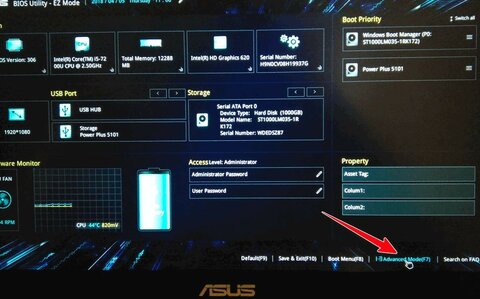
Чтобы войти в расширенный BIOS ASUS, вам нужно нажать определенную клавишу во время запуска компьютера. Обычно это клавиша Delete (Del), F2, F12 или Esc. Точная клавиша может варьироваться в зависимости от модели материнской платы ASUS, поэтому важно ознакомиться с руководством пользователя вашего устройства или посмотреть информацию на экране при загрузке. После нажатия правильной клавиши, система должна загрузиться непосредственно в меню BIOS.
Клавиши для входа в BIOS ASUS
Определение клавиши, необходимой для входа в BIOS ASUS, является первым шагом. Как уже упоминалось, обычно это Delete, F2, F12 или Esc. Эти клавиши обычно отображаются на экране во время загрузки компьютера, поэтому внимательно следите за сообщениями. Если вы не уверены, какая клавиша используется на вашей материнской плате, обратитесь к руководству пользователя или поищите информацию в интернете, используя модель вашей материнской платы.
Перезагрузка компьютера
После того, как вы определили правильную клавишу, вам потребуется перезагрузить компьютер. Убедитесь, что компьютер полностью выключен, а затем включите его снова. Во время перезагрузки, начните неоднократно нажимать назначенную клавишу (например, Delete, F2, F12 или Esc), как только увидите первый логотип ASUS или информацию о загрузке. Нажимайте клавишу быстро и ритмично, чтобы система распознала ваши действия.
Проверка экрана POST (Power-On Self-Test)
Экран POST (Power-On Self-Test) — это экран, который отображается во время запуска компьютера и показывает информацию о загрузке. На этом экране можно найти подсказки о клавише для входа в BIOS. Если вы не уверены, попробуйте внимательно прочитать текст на экране при загрузке, чтобы определить, какая клавиша упоминается. Также, на некоторых системах, внизу или вверху экрана могут быть указаны подсказки. Если вы не видите подсказки, попробуйте нажимать клавиши Delete, F2, F12 или Esc в течение первых нескольких секунд после включения.
Доступ к расширенным настройкам
После входа в BIOS, вы увидите его главное меню. Расширенные настройки BIOS могут быть расположены в разных разделах, в зависимости от модели материнской платы. Обычно, это такие разделы, как «Advanced», «Boot», «Security», или «Overclocking». Осторожно перемещайтесь по меню BIOS, используя клавиши со стрелками и следуйте инструкциям на экране. Если вы не уверены в значении какой-либо настройки, рекомендуется не изменять ее без понимания последствий.
Решение проблем с доступом в BIOS
Если вы не можете войти в BIOS, есть несколько способов устранения неполадок.
- Проверьте, правильно ли подключена клавиатура, и убедитесь, что она работает.
- Попробуйте разные клавиши: Delete, F2, F12, Esc.
- Если у вас есть несколько жестких дисков или устройств, попробуйте отключить их и попытаться войти в BIOS еще раз.
- Попробуйте сбросить настройки BIOS до заводских. Это можно сделать, вынув батарейку CMOS на материнской плате на несколько минут или используя перемычку CMOS (см. руководство пользователя).
- Обратитесь к руководству пользователя вашей материнской платы ASUS для получения более конкретной информации.
Часто задаваемые вопросы
Как войти в BIOS на ноутбуке Asus с Windows 10?
Чтобы войти в BIOS на ноутбуке Asus с Windows 10, обычно нужно нажать клавишу Del, F2, Esc или F9 во время запуска ноутбука, сразу после включения и до загрузки Windows. Точная клавиша зависит от модели ноутбука Asus.
Что делать, если не удается войти в BIOS на Asus?
Если не удается войти в BIOS, попробуйте быстро и многократно нажимать разные клавиши (Del, F2, Esc, F9) во время включения ноутбука. Также можно попробовать отключить функцию быстрого запуска Windows в настройках питания, чтобы увеличить время для нажатия клавиши BIOS.
Как обновить BIOS на ноутбуке Asus?
Для обновления BIOS на ноутбуке Asus рекомендуется скачать последнюю версию BIOS с официального сайта Asus, соответствующую вашей модели. После загрузки, следуйте инструкциям по обновлению, которые обычно включают запуск специальной утилиты и следование инструкциям на экране. Важно поддерживать питание во время обновления.
Какие настройки BIOS важны для Windows 10 на ноутбуке Asus?
Важные настройки BIOS для Windows 10 включают настройки загрузки (например, приоритет загрузочного устройства), настройки SATA (убедитесь, что режим работы жесткого диска совместим с вашей системой, AHCI обычно рекомендуется для SSD) и Secure Boot, который обеспечивает дополнительную защиту. Также убедитесь, что дата и время установлены правильно.