Запись Windows 7 на флешку.
Установка операционной системы Windows 7 на флеш-накопитель — актуальная задача для многих пользователей. В этой статье мы подробно рассмотрим процесс создания загрузочной флешки с Windows 7. Мы разберем все этапы, начиная от выбора подходящей флешки и скачивания образа ISO, и заканчивая настройкой BIOS для загрузки с USB-устройства. Следуя нашим инструкциям, вы сможете легко и быстро установить Windows 7 на любой компьютер.
Запись Windows 7 на флешку
Запись Windows 7 на флешку представляет собой процесс создания загрузочного накопителя для установки операционной системы. Это позволяет установить Windows 7 на компьютер без использования DVD-диска. Для этого необходимо подготовить USB-накопитель, скачать ISO-образ Windows 7 и воспользоваться специальными программами для записи образа.
Подготовка к записи
Перед началом записи необходимо убедиться, что у вас есть USB-накопитель достаточного объема (не менее 4 ГБ), форматированный в FAT32, а также ISO-образ Windows 7. Рекомендуется сделать резервную копию важных данных с флешки, так как в процессе записи все данные будут удалены. Также необходимо скачать и установить программу для создания загрузочной флешки, например, Rufus, Windows USB/DVD Download Tool или другие аналоги.
- Убедитесь, что у вас есть USB-накопитель (флешка) не менее 4 ГБ.
- Скачайте ISO-образ Windows 7 с официального сайта Microsoft или другого надежного источника.
- Скачайте и установите программу для создания загрузочной флешки.
Выбор программы для записи
Существует несколько программ для записи Windows 7 на флешку, каждая из которых имеет свои особенности. Rufus является простой и быстрой утилитой, подходящей для большинства пользователей. Windows USB/DVD Download Tool — официальный инструмент от Microsoft, который хорошо подходит для новичков. Другие программы, такие как UltraISO или PowerISO, также могут быть использованы, но требуют дополнительных настроек и опыта работы.
- Rufus: простая и быстрая утилита.
- Windows USB/DVD Download Tool: официальный инструмент от Microsoft.
- UltraISO/PowerISO: более продвинутые программы с дополнительными функциями.
Запись ISO-образа на флешку
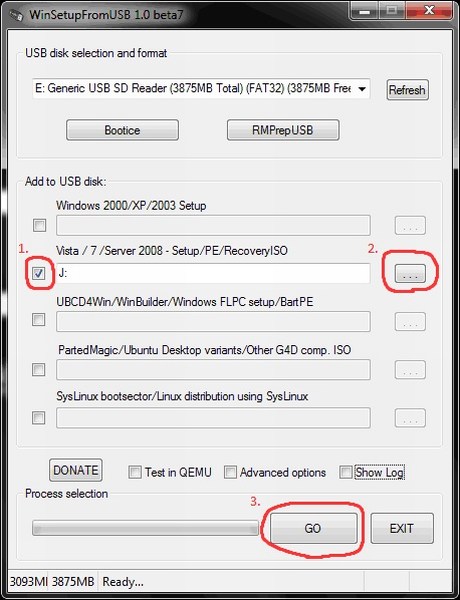
Процесс записи зависит от выбранной программы. В большинстве случаев необходимо запустить программу, выбрать USB-накопитель, указать путь к ISO-образу Windows 7 и нажать кнопку «Start» или «Записать». Программа автоматически отформатирует флешку и запишет на нее загрузочные файлы. Время записи зависит от скорости USB-накопителя и компьютера. Важно дождаться завершения процесса и убедиться в отсутствии ошибок.
- Запустите выбранную программу.
- Выберите ваш USB-накопитель.
- Укажите путь к ISO-образу Windows 7.
- Нажмите кнопку «Start» или «Записать».
- Дождитесь завершения процесса.
Настройка BIOS для загрузки с флешки
После успешной записи флешки необходимо настроить BIOS компьютера для загрузки с USB-накопителя. Во время загрузки компьютера необходимо нажать клавишу, которая открывает меню загрузки (обычно Del, F2, F12 или Esc — зависит от производителя материнской платы). В меню загрузки нужно выбрать USB-накопитель в качестве основного устройства для загрузки. Сохраните изменения и перезагрузите компьютер.
- Во время запуска компьютера нажмите клавишу для входа в BIOS (Del, F2, F12, Esc).
- Найдите раздел «Boot» или «Boot Order».
- Измените порядок загрузки, установив USB-накопитель на первое место.
- Сохраните изменения и перезагрузите компьютер.
Установка Windows 7 с флешки
После перезагрузки компьютер должен загрузиться с флешки, и начнется процесс установки Windows 7. Следуйте инструкциям на экране, чтобы выбрать язык, разметку диска и другие параметры установки. Вам потребуется ввести ключ продукта Windows 7, если он у вас есть. После завершения установки компьютер перезагрузится, и вы сможете начать использовать Windows 7.
- Компьютер загрузится с флешки.
- Следуйте инструкциям на экране для начала установки.
- Выберите язык, разметку диска и другие параметры.
- Введите ключ продукта Windows 7.
- Дождитесь завершения установки и перезагрузки компьютера.
В каком формате записывать Windows 7 на флешку?
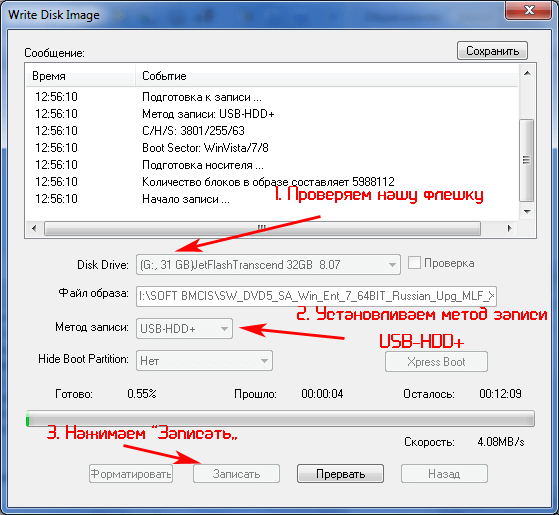
Windows 7 записывается на флешку в формате ISO. Для создания загрузочной флешки с Windows 7 вам потребуется программа для записи ISO-образов, такая как Rufus или Windows USB/DVD Download Tool. После выбора ISO-файла и флешки в программе, необходимо начать процесс записи, который сделает флешку загрузочной.
Файловая система флешки
Перед записью Windows 7 на флешку, важно убедиться, что флешка отформатирована в правильной файловой системе. Обычно рекомендуется использовать NTFS, так как она поддерживает файлы размером более 4 ГБ, что необходимо для файлов установки Windows 7. Однако, если у вас возникнут проблемы с загрузкой на старых компьютерах, можно попробовать использовать FAT32, но в этом случае вы не сможете использовать файлы установки размером более 4 ГБ.
Инструменты для записи
Для записи Windows 7 на флешку существует несколько инструментов. Вот некоторые из них:
- Rufus: Это бесплатная и простая в использовании утилита, которая позволяет создавать загрузочные флешки. Она поддерживает различные варианты загрузки, включая ISO-образы Windows.
- Windows USB/DVD Download Tool: Официальный инструмент от Microsoft, который позволяет легко создать загрузочную флешку из ISO-образа Windows.
- Etcher: Еще один популярный инструмент, который прост в использовании и поддерживает различные операционные системы.
BIOS или UEFI
Перед началом записи, необходимо учитывать, что BIOS (Basic Input/Output System) и UEFI (Unified Extensible Firmware Interface) — это два типа прошивки, которые используются на компьютерах. Важно выбрать правильный режим загрузки для флешки, который соответствует прошивке вашего компьютера. Обычно, Rufus позволяет выбрать режим загрузки (MBR или GPT), соответствующий BIOS или UEFI. Если ваш компьютер имеет UEFI, рекомендуется использовать GPT и UEFI.
Размер флешки
Для записи Windows 7 рекомендуется использовать флешку не менее 4 ГБ, хотя лучше использовать флешку объемом 8 ГБ или больше, чтобы у вас было место для дополнительных файлов и драйверов. Убедитесь, что на флешке достаточно свободного места перед началом записи, так как процесс форматирует флешку.
Процесс записи
Процесс записи Windows 7 на флешку обычно включает следующие шаги:
- Запустите выбранную программу (например, Rufus).
- Выберите ISO-файл с образом Windows 7.
- Выберите вашу флешку в качестве устройства для записи.
- Выберите подходящий режим загрузки (BIOS/UEFI).
- Начните процесс записи. Подождите, пока процесс не завершится (это может занять некоторое время).
- После завершения процесса записи, флешка станет загрузочной.
Чем лучше записать образ Windows на флешку?
{Ruso}
Лучше всего записывать образ Windows на флешку с помощью специализированных программ, таких как Rufus, Ventoy или Media Creation Tool (для официального образа Windows). Эти инструменты обеспечивают правильную структуру загрузочной флешки и предотвращают возможные ошибки при установке операционной системы.
Rufus
Rufus — это бесплатная и простая в использовании программа, которая позволяет создавать загрузочные USB-накопители для установки Windows. Она поддерживает различные форматы образов, включая ISO, и предлагает несколько опций для настройки флешки, таких как выбор файловой системы и размера кластера. Rufus также позволяет создавать загрузочные диски для других операционных систем и утилит.
- Простота использования: Интуитивный интерфейс делает процесс записи образа интуитивным.
- Поддержка различных образов: Работает с ISO образами Windows, Linux и других систем.
- Настройка параметров: Позволяет выбрать файловую систему и размер кластера.
Ventoy
Ventoy — это еще одна популярная программа для создания загрузочных USB-накопителей. Её основное преимущество заключается в возможности хранения нескольких образов на одной флешке и выбора нужного при загрузке. Ventoy также поддерживает различные типы образов и предоставляет простой интерфейс для добавления и удаления образов. После установки Ventoy на флешку, просто копируйте ISO файлы на нее.
- Мультизагрузка: Поддержка нескольких ISO образов на одном накопителе.
- Простое добавление образов: Достаточно просто скопировать ISO файлы на флешку.
- Поддержка различных ОС: Работает с Windows, Linux и другими системами.
Media Creation Tool (Официальный инструмент от Microsoft)
Media Creation Tool — это официальный инструмент от Microsoft для создания установочных носителей Windows. Он загружает последнюю версию Windows с серверов Microsoft и записывает её на флешку или DVD. Этот способ рекомендуется для создания загрузочного диска с актуальной версией Windows, но он работает только с официальными образами Microsoft.
- Официальный инструмент: Гарантирует создание правильного установочного носителя.
- Автоматическое скачивание: Загружает последнюю версию Windows.
- Простота использования: Простой и понятный интерфейс.
Etcher
Etcher — это еще одна программа, которую можно использовать для записи образов на флешку, в первую очередь для Linux. Etcher имеет очень простой интерфейс и хорошо подходит для начинающих. Он проверяет образ и накопитель после записи, чтобы гарантировать успешное создание загрузочного носителя.
- Простой интерфейс: Легкий в использовании для начинающих.
- Проверка данных: Проверяет образ и накопитель после записи.
- Кроссплатформенность: Работает на Windows, macOS и Linux.
PowerISO
PowerISO — это мощная программа для работы с образами дисков, включая запись образов на флешки. Хотя это платная программа, она предлагает широкий спектр функций, включая создание, редактирование и конвертирование ISO файлов. PowerISO также позволяет создавать загрузочные USB накопители с различными настройками.
- Богатый функционал: Помимо записи на флешку, поддерживает создание, редактирование и конвертацию образов.
- Поддержка различных форматов: Работает с большинством форматов образов.
- Дополнительные возможности: Создание загрузочных USB с разными параметрами.
Как установить Windows 7 на флешку вместо жесткого диска?

Чтобы установить Windows 7 на флешку, необходимо создать загрузочную флешку с помощью специальной программы, такой как Rufus. Затем, в BIOS/UEFI нужно настроить загрузку с USB-устройства. После перезагрузки компьютера начнется установка Windows 7 на флешку, следуя инструкциям на экране. Важно учитывать ограничения по производительности и сроку службы флеш-памяти, особенно при частом использовании.
Установка Windows 7 на флешку: Подготовка
- Скачайте образ ISO Windows 7. Убедитесь, что у вас есть лицензионный ключ для активации.
- Подготовьте флешку. Вам понадобится флешка объемом не менее 8 ГБ. Форматируйте ее в формате FAT32 (или NTFS, если требуется поддержка файлов размером более 4 ГБ, но это может потребовать дополнительных настроек в BIOS).
- Загрузите программу для создания загрузочной флешки. Rufus — популярный выбор, но есть и другие варианты. Запустите программу, выберите флешку, образ ISO и нажмите «Старт» (или аналогичную кнопку).
Настройка BIOS/UEFI для загрузки с флешки
- Зайдите в BIOS/UEFI. Обычно это делается нажатием клавиш Del, F2, F12, Esc или другой клавиши во время загрузки компьютера. Конкретная клавиша зависит от производителя материнской платы.
- Найдите раздел «Boot» (Загрузка). Перейдите в раздел, где настраивается порядок загрузки устройств.
- Установите флешку в качестве первого загрузочного устройства. Переместите USB-устройство (флешку) на первое место в списке приоритетов загрузки.
Процесс установки Windows 7 на флешку
- Перезагрузите компьютер. После изменения настроек BIOS/UEFI перезагрузите компьютер. Он должен загрузиться с вашей флешки.
- Следуйте инструкциям установщика Windows. Выберите язык, часовой пояс и раскладку клавиатуры. При появлении запроса введите лицензионный ключ.
- Выберите тип установки «Пользовательская (дополнительные параметры)». Выберите флешку, как диск для установки. Обратите внимание, что все данные на флешке будут стерты.
Решение проблем во время установки
- Не удается найти жесткий диск. Если установщик не видит флешку, убедитесь, что она правильно отформатирована и подключена к порту USB 2.0, а не USB 3.0 (USB 3.0 может потребовать дополнительных драйверов).
- Ошибка при копировании файлов. Повторите процесс создания загрузочной флешки, возможно, образ ISO поврежден или программа для создания загрузочной флешки работает некорректно.
- Синий экран смерти (BSOD). Это может указывать на проблемы с совместимостью оборудования или ошибки драйверов. Попробуйте использовать другие настройки BIOS/UEFI или другой образ Windows 7.
Особенности использования Windows 7 с флешки
- Производительность. Флешки обычно медленнее, чем жесткие диски или SSD. Загрузка Windows 7 и работа приложений может быть значительно медленнее.
- Срок службы флешки. Флеш-память имеет ограниченное количество циклов перезаписи. Интенсивное использование может привести к быстрому износу флешки.
- Портативность. Возможность запуска Windows 7 с флешки удобна, если вам нужно иметь доступ к своей операционной системе на разных компьютерах, но необходимо учитывать производительность и надежность
Как записать Windows на флешку?
Для записи Windows на флешку вам понадобится компьютер с доступом в интернет, флешка объемом не менее 8 ГБ, ISO-образ Windows и программа для создания загрузочного носителя. После скачивания ISO-образа и установки программы, выберите флешку в программе, укажите путь к ISO-образу и запустите процесс записи. После завершения записи, флешка станет загрузочной, и вы сможете использовать ее для установки Windows на другой компьютер.
Что необходимо для записи Windows на флешку?
Для успешной записи Windows на флешку потребуется несколько компонентов. В первую очередь, вам нужен компьютер с доступом в интернет для скачивания необходимых файлов и программ. Во-вторых, понадобится флешка с достаточным объемом памяти, рекомендуется использовать флешку объемом не менее 8 ГБ, чтобы хватило места для образа Windows. В-третьих, необходимо скачать ISO-образ Windows, который представляет собой файл, содержащий полную копию операционной системы. Наконец, потребуется специальная программа для создания загрузочного носителя, которая поможет записать образ Windows на флешку.
Выбор программы для создания загрузочной флешки
Существует множество программ, которые позволяют создать загрузочную флешку с Windows. Наиболее популярными являются: Rufus, Media Creation Tool (от Microsoft), Ventoy и BalenaEtcher. Rufus прост в использовании и поддерживает различные варианты загрузки. Media Creation Tool — это официальный инструмент от Microsoft, который автоматически загружает и записывает последнюю версию Windows. Ventoy позволяет записывать сразу несколько ISO-образов на одну флешку, что удобно для установки разных операционных систем. BalenaEtcher отличается простотой интерфейса и хорошо подходит для начинающих пользователей. Выбор программы зависит от ваших предпочтений и потребностей.
Скачивание ISO-образа Windows
ISO-образ Windows можно скачать с официального сайта Microsoft. Для этого необходимо перейти на страницу загрузки Windows, выбрать нужную версию и издание (например, Windows 10 или Windows 11, Home или Pro). После этого вам будет предложено скачать файл ISO. Обратите внимание, что для скачивания может потребоваться лицензионный ключ Windows или учетная запись Microsoft. Также можно найти ISO-образы в интернете, но рекомендуется скачивать только с проверенных источников, чтобы избежать загрузки вредоносного ПО.
Запись ISO-образа на флешку с помощью Rufus
Rufus — это одна из самых популярных программ для создания загрузочных флешек. После запуска Rufus, выполните следующие шаги:
- Выберите вашу флешку в списке «Устройство».
- В разделе «Выбор загрузочного диска» выберите «Выбор» и укажите путь к скачанному ISO-образу Windows.
- В разделе «Схема раздела» выберите «MBR» для старых компьютеров или «GPT» для новых (UEFI).
- В разделе «Файловая система» выберите «NTFS».
- Нажмите кнопку «Старт» и подтвердите форматирование флешки и запись ISO-образа.
Запуск установки Windows с флешки
После успешной записи Windows на флешку, вы можете использовать ее для установки операционной системы на другой компьютер. Для этого необходимо:
- Вставить флешку в компьютер, на который хотите установить Windows.
- Перезагрузить компьютер и зайти в BIOS (UEFI) Setup. Обычно это делается нажатием клавиш Delete, F2, F12 или Esc во время загрузки компьютера.
- Изменить порядок загрузки, чтобы компьютер загружался с флешки. Это обычно делается в разделе «Boot» или «Boot Order».
- Сохранить настройки BIOS и перезагрузить компьютер.
- Компьютер должен загрузиться с флешки, и начнется процесс установки Windows. Следуйте инструкциям на экране для завершения установки.
Часто задаваемые вопросы
Как записать Windows 7 на флешку?
Для записи Windows 7 на флешку необходимо скачать образ ISO операционной системы, затем использовать специальную программу, такую как Rufus или Windows USB/DVD Download Tool, чтобы создать загрузочную флешку.
Какие требования к флешке для записи Windows 7?
Для успешной записи Windows 7 на флешку, требуется флешка объемом не менее 4 ГБ и желательно с хорошей скоростью записи. Флешка должна быть отформатирована и свободна от важных данных, так как процесс форматирует её.
Как загрузиться с флешки, чтобы установить Windows 7?
Чтобы загрузиться с флешки, необходимо войти в BIOS компьютера (или UEFI) и изменить порядок загрузки. Установите флешку в качестве первого загрузочного устройства. После сохранения настроек BIOS, компьютер перезагрузится и начнет загрузку с флешки.
Что делать, если процесс записи Windows 7 на флешку не работает?
Если процесс записи не работает, убедитесь, что у вас правильный образ ISO, что флешка исправна и отформатирована. Попробуйте использовать другую программу для записи или другую флешку. Проверьте настройки BIOS, чтобы убедиться, что система правильно распознает флешку.