Смена буквы диска Windows 10.
В операционной системе Windows 10, иногда возникает необходимость изменить букву диска. Это может потребоваться для устранения конфликтов, совместимости с программами или просто для организации файловой системы. Процесс изменения буквы диска, на первый взгляд, может показаться сложным, но на самом деле он довольно прост и безопасен при соблюдении определенных мер предосторожности. В данной статье мы подробно рассмотрим шаги, необходимые для успешной смены буквы диска в Windows 10, избегая возможных ошибок.
Изменение буквы диска Windows 10
В Windows 10 изменение буквы диска является относительно простой задачей, которая позволяет пользователям перенастроить буквы, присвоенные каждому диску и разделу. Эта возможность может быть полезна во многих сценариях, например, когда программа требует доступа к определенному диску с конкретной буквой или когда существует конфликт букв. Важно помнить, что неправильное изменение буквы диска может привести к проблемам с загрузкой операционной системы или работой приложений, поэтому следует быть осторожным и следовать инструкциям.
Причины для изменения буквы диска
Изменение буквы диска может потребоваться по ряду причин. Часто это связано с необходимостью соответствия требованиям конкретных программ, которые жестко запрограммированы на использование определенных букв дисков. Другой распространенный случай — это конфликт между дисками, когда, например, USB-накопитель получает ту же букву, что и жесткий диск, вызывая путаницу. Также может быть просто удобство, когда пользователь хочет организовать свои диски и разделы в более понятном порядке. Важно отметить, что смена буквы диска не влияет на данные, хранящиеся на диске, но изменяет способ доступа к ним системой.
Использование «Управление дисками»
Самый простой и рекомендованный способ изменить букву диска — это использовать встроенную утилиту «Управление дисками» (Disk Management) в Windows 10. Чтобы получить к ней доступ, можно ввести «Управление дисками» в поисковой строке Windows или кликнуть правой кнопкой мыши по кнопке «Пуск» и выбрать «Управление дисками». В интерфейсе «Управление дисками» отображаются все диски и разделы, подключенные к компьютеру. Чтобы изменить букву диска, необходимо кликнуть правой кнопкой мыши по нужному разделу и выбрать «Изменить букву диска или путь к диску…«. Далее следует просто следовать инструкциям, которые предлагает система.
Изменение буквы диска в командной строке
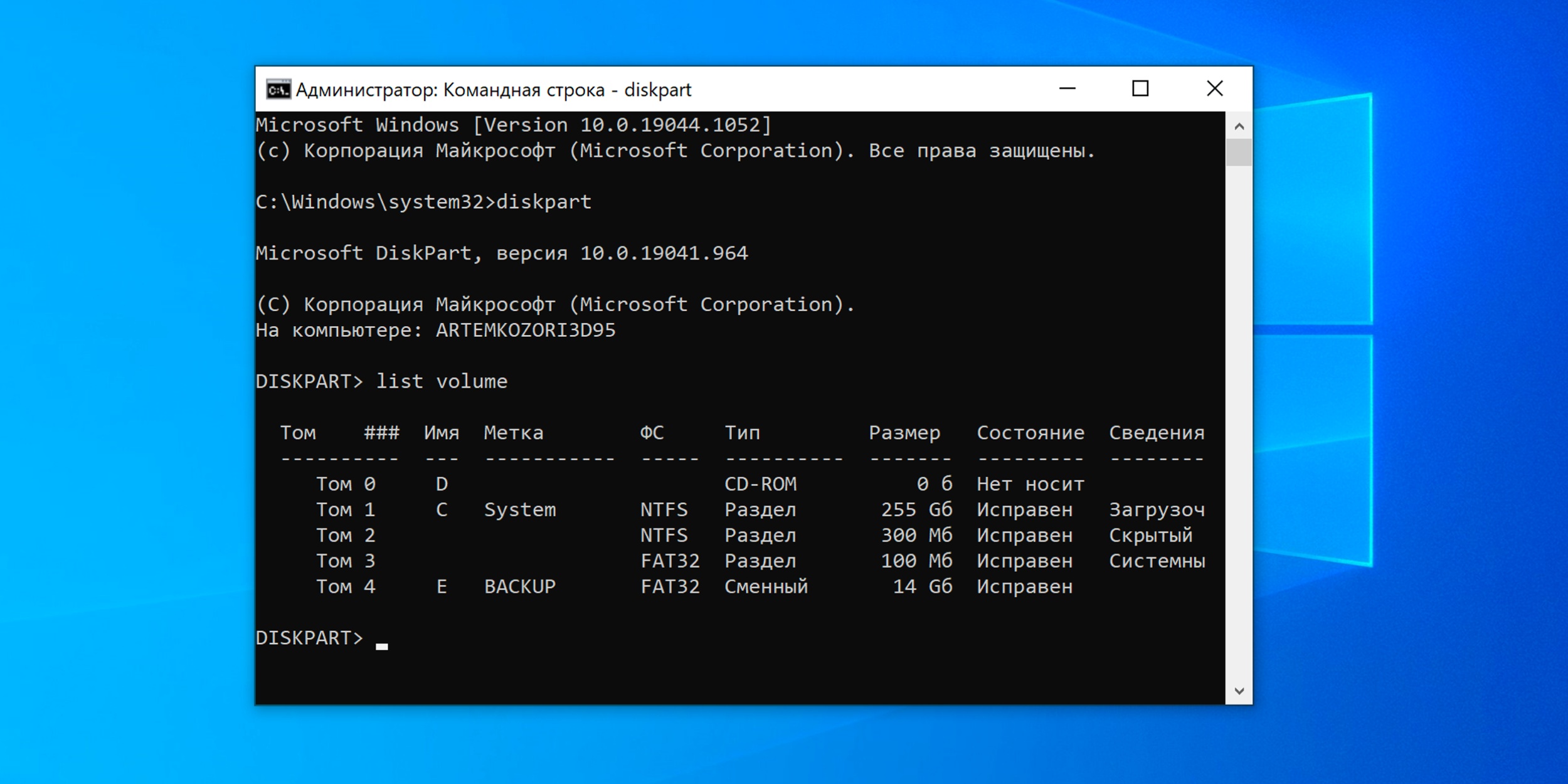
Хотя «Управление дисками» является более удобным вариантом, букву диска можно изменить и с помощью командной строки. Этот метод может быть полезен для опытных пользователей или в тех случаях, когда графический интерфейс недоступен. Для этого необходимо запустить командную строку от имени администратора и использовать команду «diskpart». Внутри diskpart можно перечислить все диски и разделы, выбрать нужный раздел и присвоить ему новую букву. Этот метод требует более точной работы и знание команд, но предоставляет больше гибкости в некоторых ситуациях. Важно проверять введенные команды, чтобы избежать ошибок.
Возможные проблемы и их решение
Хотя изменение буквы диска обычно проходит гладко, могут возникнуть проблемы. Например, если вы пытаетесь присвоить диску букву, которая уже используется, система выдаст ошибку. Также, при изменении буквы диска загрузочного раздела, операционная система может перестать загружаться, что требует восстановления загрузчика. Для избежания проблем важно:
- Всегда сохраняйте резервные копии важных данных перед внесением любых изменений в систему.
- Избегайте изменения букв дисков, на которых установлена операционная система, если вы не уверены в своих действиях.
- Убедитесь, что новая буква диска не конфликтует с уже существующими буквами.
Изменение буквы диска для внешних устройств
Изменение буквы диска для внешних устройств, таких как USB-накопители или внешние жесткие диски, происходит так же, как и для внутренних дисков. Это особенно полезно, если вы хотите, чтобы конкретное устройство всегда отображалось под определенной буквой при подключении к компьютеру. Это можно сделать в «Управлении дисками». В этом случае изменение буквы не повлияет на работу других программ, но может упростить организацию файлов и папок. Важно помнить, что некоторые устройства, такие как карты памяти, могут иметь свои ограничения и не всегда позволят изменить букву диска.
Как поменять букву диска в Windows 10?
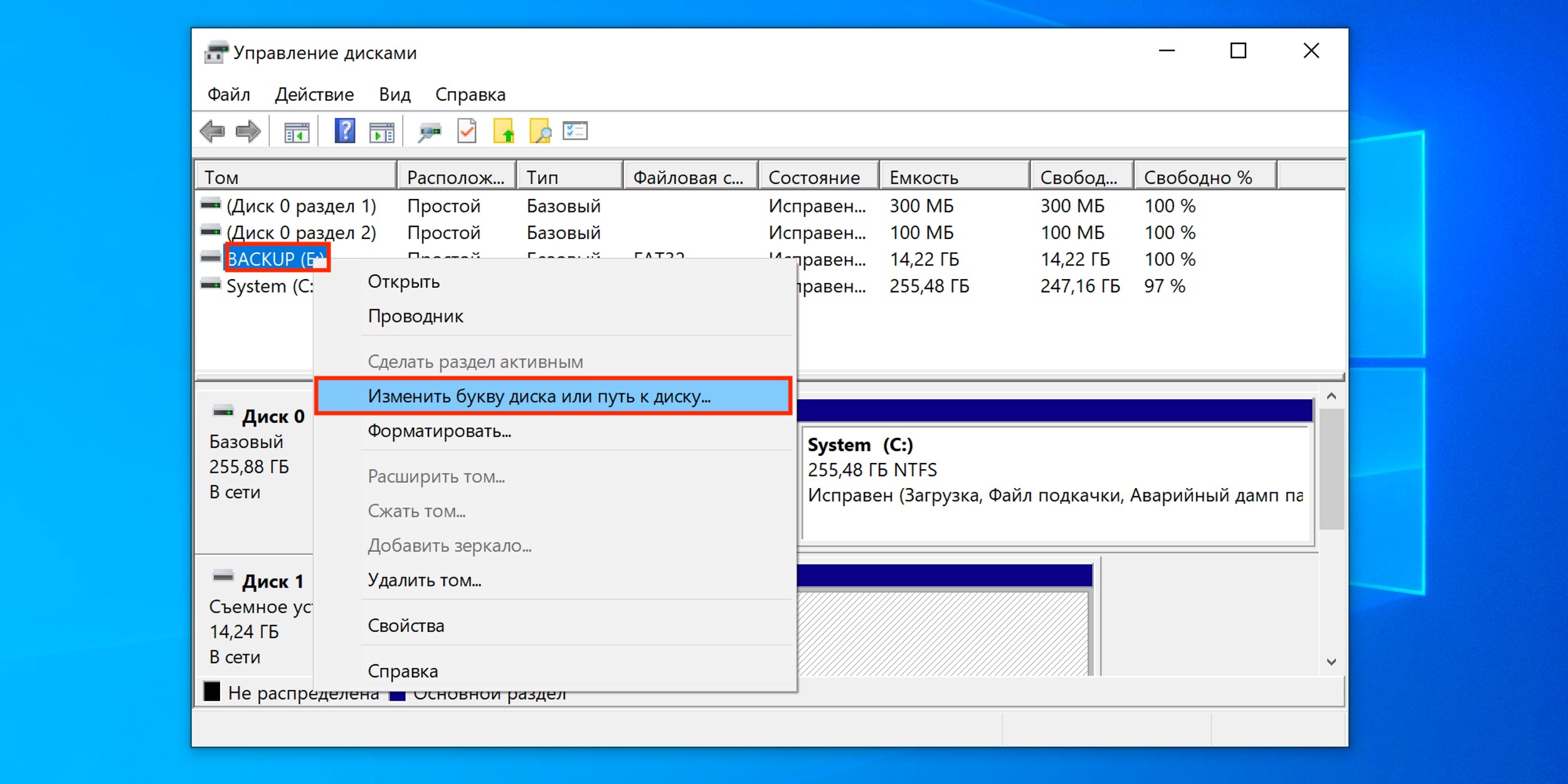
Чтобы изменить букву диска в Windows 10, необходимо использовать утилиту управления дисками. Это позволит вам изменить букву, присвоенную любому разделу диска, будь то основной диск, подключенный USB-накопитель или другой диск. Важно помнить, что изменение буквы диска может повлиять на работу установленных программ, если они были установлены на диск с этой буквой.
Как открыть «Управление дисками»?
Существует несколько способов открыть «Управление дисками». Самый простой способ — это нажать комбинацию клавиш Win + X и выбрать «Управление дисками» из появившегося меню. Другой способ — найти в поиске Windows фразу «Создание и форматирование разделов жесткого диска». Также можно открыть «Управление дисками» через «Панель управления», выбрав «Администрирование» и затем «Управление компьютером» и «Управление дисками».
Как найти диск, букву которого нужно изменить?
После открытия «Управления дисками» вам нужно найти диск или раздел, букву которого вы хотите изменить. Разделы дисков отображаются в графическом виде. Обычно, это диск с операционной системой (обычно (C:)) и другие разделы или диски, подключенные к компьютеру. Например, если вы хотите изменить букву для USB-накопителя, найдите в списке разделов подключенный USB-накопитель.
Как изменить букву диска?
Чтобы изменить букву диска, выполните следующие шаги:
- Щелкните правой кнопкой мыши по разделу, для которого хотите изменить букву.
- Выберите пункт «Изменить букву диска или путь к диску…».
- В появившемся окне нажмите кнопку «Изменить…».
- Выберите новую букву диска из выпадающего списка и нажмите «OK».
- Подтвердите изменение, нажав «Да» в появившемся окне предупреждения.
После изменения буквы диска, система может запросить перезагрузку компьютера, чтобы изменения вступили в силу.
Что делать, если буква диска уже используется?
Если выбранная вами буква диска уже используется, вам потребуется сначала изменить букву другого диска, использующего эту букву. Это можно сделать аналогичным образом, как описано выше. После этого, вы сможете присвоить желаемую букву целевому диску. Убедитесь, что вы понимаете, какие диски используют буквы, которые вы меняете, чтобы не возникло проблем с работой программ.
Какие риски связаны с изменением букв дисков?
Изменение букв дисков может привести к проблемам, особенно если у вас установлены программы на диск, букву которого вы изменили. В этом случае, программы могут перестать запускаться или работать некорректно, так как они будут пытаться найти файлы по старой букве диска. Чтобы избежать таких проблем, рекомендуется не изменять букву диска, на котором установлена операционная система (обычно (C:)), и тщательно продумать изменения перед их применением. Если проблема возникла, может потребоваться переустановка программ или изменение настроек, использующих старую букву диска.
Как изменить букву диска с C на D?
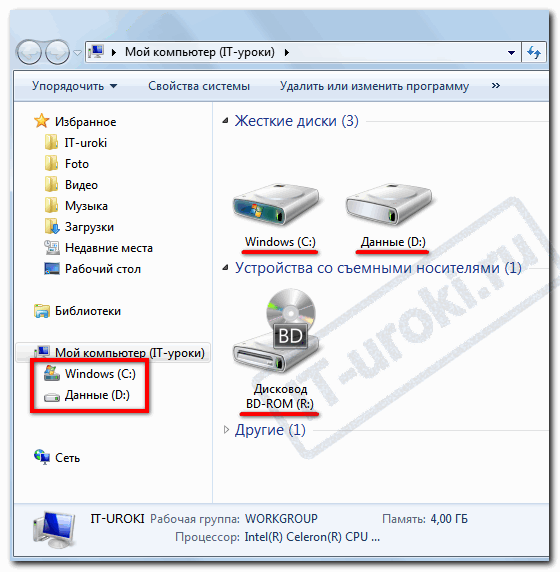
Чтобы изменить букву диска с C на D, вам потребуется использовать утилиту «Управление дисками» в Windows. Это сложный процесс, который может привести к потере данных, поэтому рекомендуется сделать резервную копию всех важных файлов перед началом. Помните, что диск C: обычно содержит операционную систему, и изменение его буквы может вызвать проблемы с загрузкой системы.
Как использовать «Управление дисками»?
Откройте «Управление дисками». Для этого можно нажать клавиши Windows + R, ввести diskmgmt.msc и нажать Enter. В открывшемся окне вы увидите список всех дисков и разделов вашего компьютера. Найдите диск, букву которого вы хотите изменить.
Как изменить букву диска в «Управлении дисками»?
После выбора диска, щелкните правой кнопкой мыши по разделу, букву которого вы хотите изменить, и выберите «Изменить букву диска и пути». В открывшемся окне нажмите кнопку «Изменить». Выберите новую букву диска из выпадающего списка и нажмите «ОК». Возможно, вам потребуется перезагрузить компьютер для применения изменений. Будьте осторожны, меняя букву диска C:.
Что делать, если буква диска недоступна для изменения?
Если буква диска не может быть изменена, это может быть связано с несколькими причинами. Возможно, буква диска используется другим разделом или устройством. В этом случае вам потребуется изменить букву другого диска, чтобы освободить нужную букву. Также может быть, что диск системный (С:), и его букву изменить напрямую нельзя. В этом случае рекомендуется использовать сторонние программы для изменения буквы диска, но это сопряжено с рисками.
Какие риски связаны с изменением буквы диска?
Изменение буквы диска может привести к различным проблемам. Программы, установленные на диске с измененной буквой, могут перестать работать. Система может потерять возможность загрузки, если вы изменили букву системного диска. Существует риск потери данных, если что-то пойдет не так в процессе изменения буквы. Поэтому рекомендуется создавать резервные копии данных и быть предельно осторожным.
Альтернативные методы изменения буквы диска
Существуют альтернативные методы изменения буквы диска, например, использование командной строки или сторонних программ для управления разделами. Однако, эти методы часто сложнее и требуют больше опыта. Использование сторонних программ также сопряжено с определенными рисками. Поэтому рекомендуется тщательно изучить инструкцию и быть уверенным в своих действиях перед тем, как приступать к изменению буквы диска.
Как изменить буквы дисков в командной строке Windows 10?
{
«respuesta»: «Чтобы изменить буквы дисков в командной строке Windows 10, используйте утилиту diskpart. Запустите командную строку от имени администратора, введите diskpart и нажмите Enter. Затем выполните команды для выбора диска, выбора раздела и присвоения новой буквы диска. Помните о необходимости быть осторожным, чтобы не повредить данные.»,
«subtitulos»: [
{
«titulo»: «
Запуск Diskpart
«,
«respuesta»: «Для начала изменения буквы диска необходимо запустить утилиту diskpart. Это можно сделать, открыв командную строку от имени администратора. Найдите командную строку в меню Пуск или через поиск, щелкните правой кнопкой мыши и выберите «Запуск от имени администратора»». Затем введите команду diskpart и нажмите Enter. После этого утилита diskpart будет запущена
и вы сможете использовать ее команды.»»