Имя пользователя Users Windows 10.
Имя пользователя в Windows 10 – ключевой элемент, определяющий доступ к вашей учетной записи. Оно позволяет системе идентифицировать вас и применять ваши индивидуальные настройки. В данной статье мы подробно рассмотрим, как узнать, изменить или даже создать новое имя пользователя. Разберем возможные проблемы, связанные с именем пользователя, и предоставим простые решения. Узнайте все тонкости работы с именами пользователей в Windows 10, чтобы максимально эффективно управлять своим компьютером.
Имя пользователя Windows 10
Имя пользователя в Windows 10 — это идентификатор, который вы используете для входа в свою учетную запись. Оно отображается на экране приветствия, в меню «Пуск» и в других местах системы. Имя пользователя используется для разграничения доступа к вашим файлам, настройкам и приложениям. Оно также является частью пути к вашим папкам, например, к папке «Документы». Изменение имени пользователя может повлиять на отображение вашего профиля в системе.
Как изменить имя пользователя
Изменить имя пользователя в Windows 10 можно несколькими способами, но самый простой способ — через панель управления или через параметры учетной записи. В панели управления, перейдите в раздел «Учетные записи пользователей» и выберите «Изменить тип учетной записи». В параметрах учетной записи, перейдите в раздел «Ваша информация» и выберите «Изменить имя учетной записи». Важно помнить, что вам потребуется права администратора для выполнения этих действий.
Создание новой учетной записи пользователя
Создание новой учетной записи пользователя позволяет создать отдельный профиль для другого человека или для использования в иных целях, например, для экспериментов. Для этого нужно зайти в параметры учетной записи, затем в раздел «Семья и другие пользователи» и выбрать «Добавить другого пользователя в этот компьютер». Затем следуйте инструкциям на экране, указав имя пользователя, и, при желании, пароль.
- Укажите имя пользователя.
- Задайте пароль (необязательно).
- Выберите тип учетной записи (Администратор или Пользователь).
Различия между локальной учетной записью и учетной записью Microsoft
В Windows 10 существуют два основных типа учетных записей: локальная учетная запись и учетная запись Microsoft. Локальная учетная запись сохраняет информацию о пользователе только на вашем компьютере. Учетная запись Microsoft позволяет вам использовать сервисы Microsoft, такие как OneDrive, Outlook, Skype и другие. Она также обеспечивает синхронизацию ваших настроек и файлов между разными устройствами, если вы вошли в систему под той же учетной записью Microsoft. Учетная запись Microsoft требует подключения к интернету для входа в систему.
Влияние имени пользователя на файлы и папки
Имя пользователя играет важную роль в организации файлов и папок на вашем компьютере. В частности, оно используется для формирования пути к вашей личной папке пользователя, в которой хранятся документы, изображения, музыка и другие файлы. Например, путь к папке «Документы» может выглядеть как C:UsersИмяПользователяDocuments. Если вы измените имя пользователя, старые ссылки на файлы, использующие старое имя, могут перестать работать, и вам, возможно, придется обновить эти ссылки или перенести файлы в новую папку с новым именем пользователя.
Устранение проблем с именем пользователя
Если у вас возникли проблемы с именем пользователя, например, при входе в систему или при доступе к файлам, есть несколько способов их устранения. Проверьте, правильно ли вы вводите имя пользователя и пароль. Убедитесь, что у вас есть права доступа к файлам и папкам. Если вы забыли пароль, попробуйте использовать функцию сброса пароля или создать новую учетную запись. Если проблема связана с повреждением профиля пользователя, возможно, потребуется создать новый профиль и перенести файлы из старого.
Как узнать свое имя пользователя Windows 10?

Чтобы узнать свое имя пользователя Windows 10, можно воспользоваться несколькими способами, включая проверку в настройках учетных записей, командной строке или через просмотр папки пользователей.
Просмотр в Настройках Учетных Записей
Один из самых простых способов — это зайти в «Параметры», затем в «Учетные записи». Там вы увидите информацию о вашей учетной записи, включая имя пользователя, адрес электронной почты, если он привязан, и права доступа. Это позволяет быстро получить доступ к информации о вашей учетной записи.
Использование Командной Строки
Для более продвинутых пользователей подойдет командная строка. Откройте «Командную строку» (можно найти в поиске Windows). Введите команду «whoami» и нажмите Enter. Система отобразит ваше имя пользователя и домен, если вы используете рабочую станцию, присоединенную к домену. Это полезно, если необходимо быстро узнать информацию без перехода в графический интерфейс.
Проверка в Папке Пользователей
Имя пользователя также отображается в имени папки, в которой хранятся файлы вашей учетной записи. Откройте «Проводник» и перейдите в папку «Пользователи» (или «Users», если у вас англоязычная версия Windows), находящуюся на диске, где установлена операционная система (обычно диск C:). В этой папке будут перечислены папки, соответствующие каждому пользователю, включая вашу. Имя этой папки и будет вашим именем пользователя.
Использование Панели Управления (Устаревшее, но все еще работает)
Хотя Панель управления постепенно заменяется приложением «Параметры», вы также можете узнать имя пользователя через нее. Откройте Панель управления (поиск Windows поможет вам), затем выберите «Учетные записи пользователей». Здесь будет отображено имя текущего пользователя.
Проверка в Редакторе Реестра (для опытных пользователей)
Для продвинутых пользователей, можно обратиться к редактору реестра. Запустите редактор реестра («regedit» в поиске Windows) и перейдите к разделу: «HKEY_LOCAL_MACHINESOFTWAREMicrosoftWindows NTCurrentVersionProfileList». Здесь, в каждой ветке с длинным числовым названием, будет содержаться информация об учетных записях. Внутри каждой ветки найдите значение «ProfileImagePath». Значение этого параметра покажет путь к профилю пользователя, и имя папки в этом пути соответствует имени пользователя.
Как поменять имя в C:Users?
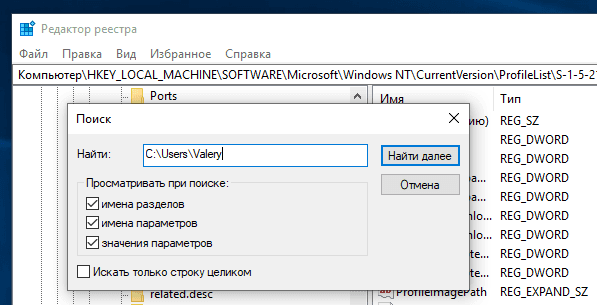
В C:Users имя пользователя определяется во время установки Windows и связано с учетной записью. Изменить имя папки пользователя напрямую может быть рискованно и может привести к проблемам с системой. Лучше всего создать новую учетную запись с желаемым именем и переместить свои файлы.
Создание новой учетной записи
Чтобы безопасно изменить «имя» пользователя, рекомендуется создать новую учетную запись. Это самый надежный способ, который не повредит ваш профиль. Сделать это можно через панель управления или настройки Windows. После создания новой учетной записи, вам будет предложено настроить ее, включая выбор имени пользователя.
- Откройте «Параметры» (значок шестеренки в меню «Пуск»).
- Перейдите в раздел «Учетные записи» > «Семья и другие пользователи».
- Нажмите «Добавить другого пользователя в этот компьютер».
- Следуйте инструкциям, чтобы создать новую учетную запись с нужным именем.
Перенос файлов в новую учетную запись
После создания новой учетной записи, необходимо перенести ваши личные файлы (документы, изображения, загрузки и т.д.) из старой учетной записи в новую. Это можно сделать вручную, копируя файлы и папки.
- Войдите в новую учетную запись.
- Откройте проводник и перейдите в C:Usersстарое имя пользователя.
- Скопируйте необходимые файлы и папки.
- Вставьте их в соответствующие папки в новой учетной записи (C:Usersновое имя пользователя).
Изменение имени учетной записи (если необходимо)
Имя учетной записи, отображаемое при входе в Windows, можно изменить. Это не меняет имя папки пользователя, но позволяет изменить отображаемое имя. Делается это через панель управления или настройки Windows.
- Откройте «Параметры» > «Учетные записи» > «Ваша информация».
- Нажмите «Управление моей учетной записью Microsoft» или «Изменить параметры учетной записи».
- Следуйте инструкциям, чтобы изменить отображаемое имя.
Удаление старой учетной записи
После того, как вы убедились, что все файлы успешно перенесены в новую учетную запись, вы можете удалить старую учетную запись, чтобы освободить место на диске. Это также делается через панель управления или настройки Windows.
- Откройте «Параметры» > «Учетные записи» > «Семья и другие пользователи».
- Выберите старую учетную запись.
- Нажмите «Удалить».
- Вам будет предложено сохранить файлы или удалить их. Выберите, что вам нужно.
Альтернативные методы (с осторожностью!)
Существуют альтернативные, более продвинутые методы изменения имени папки пользователя, например, использование редактора реестра или загрузка с другого носителя и изменение имени папки. Однако, эти методы сопряжены с высоким риском потери данных и повреждения системы. Рекомендуется использовать их только опытным пользователям и после создания резервной копии системы.
- Редактор реестра: Не рекомендуется для новичков. Отредактируйте соответствующие значения в реестре, связанные с именем профиля.
- Загрузка с другого носителя: Загрузитесь с загрузочной флешки или диска, чтобы изменить имя папки пользователя на диске.
Как узнать имя пользователя в Windows 10?
В Windows 10 имя пользователя можно узнать несколькими способами, например, через меню «Параметры», панель управления, командную строку или используя сторонние программы.
Как узнать имя пользователя через «Параметры»
Самый простой способ узнать имя пользователя — зайти в меню «Параметры». Для этого откройте меню «Пуск» и выберите значок шестеренки. Затем перейдите в раздел «Учетные записи», а после в пункт «Ваши данные». Здесь вы увидите имя пользователя, отображаемое в качестве имени учетной записи, а также адрес электронной почты, связанный с этой учетной записью.
Как узнать имя пользователя через панель управления
Панель управления предоставляет еще один способ узнать имя пользователя. Для этого в строке поиска Windows введите «Панель управления» и откройте ее. Затем перейдите в раздел «Учетные записи пользователей» и выберите пункт «Управление учетными записями». В открывшемся окне будет отображено имя вашей учетной записи.
Как узнать имя пользователя через командную строку
Имя пользователя можно узнать и через командную строку. Откройте командную строку, введя «cmd» в поиске Windows и нажав Enter. В командной строке введите команду «whoami» и нажмите Enter. Команда вернет имя вашей учетной записи пользователя в формате домен/имя_пользователя.
Как узнать имя пользователя через PowerShell
PowerShell — это более мощный инструмент, чем командная строка. Откройте PowerShell, введя «PowerShell» в поиске Windows. В PowerShell можно использовать различные команды для получения информации об учетной записи. Например, команда «$env:USERNAME» отобразит только имя пользователя. Также можно использовать команду «Get-WmiObject Win32_ComputerSystem | Select-Object UserName», которая предоставит больше информации о вашей системе.
Как узнать имя пользователя через сторонние программы
Существуют сторонние программы и утилиты, которые могут отображать информацию о вашей системе, включая имя пользователя. Например, программы для мониторинга системы или утилиты для получения информации об оборудовании часто отображают имя пользователя. Использование таких программ требует осторожности, чтобы не установить вредоносное ПО. Перед установкой убедитесь в надежности источника загрузки.
Как изменить имя пользователя Windows 10 в папке Users?
Чтобы изменить имя пользователя Windows 10 в папке Users, вам потребуется создать новую учетную запись администратора, изменить имя папки пользователя, и затем изменить имя учетной записи в системе. Важно понимать, что прямое переименование папки пользователя может привести к проблемам, поэтому необходимо выполнить несколько шагов.
Создание новой учетной записи администратора
Чтобы избежать проблем с доступом к файлам, сначала нужно создать новую учетную запись администратора. Это позволит вам изменить имя папки старого пользователя без нарушения работы системы.
- Откройте «Параметры» (нажмите Win+I).
- Перейдите в раздел «Учетные записи».
- В разделе «Семья и другие пользователи», нажмите «Добавить другого пользователя на этот компьютер».
- Следуйте инструкциям, чтобы создать новую учетную запись. Убедитесь, что вы выбираете «У меня нет данных для входа этого человека».
- Затем выберите «Добавить пользователя без учетной записи Майкрософт».
- Задайте имя пользователя и пароль.
- После создания учетной записи, измените тип учетной записи на «Администратор». Для этого, выберите новую учетную запись, затем «Изменить тип учетной записи» и выберите «Администратор».
Изменение имени папки пользователя
После создания новой учетной записи администратора, войдите в нее. Затем нужно изменить имя папки старого пользователя.
- Откройте проводник (Windows Explorer) и перейдите в папку C:Users.
- Найдите папку, имя которой вы хотите изменить. Это будет папка с текущим именем пользователя.
- Щелкните правой кнопкой мыши по папке и выберите «Переименовать».
- Введите новое имя папки. Важно: это должно быть новое имя папки, которое будет отражать новое имя пользователя.
Изменение имени учетной записи в системе
После изменения имени папки, необходимо изменить имя учетной записи в системе.
- Откройте панель управления (можно найти поиском).
- Перейдите в раздел «Учетные записи пользователей» -> «Управление другой учетной записью».
- Выберите учетную запись, которую вы хотите переименовать.
- Нажмите «Изменить имя учетной записи».
- Введите новое имя пользователя и нажмите «Изменить имя».
Регистрация и перезагрузка
После изменения имени учетной записи в системе, необходимо обновить реестр.
- Откройте редактор реестра (regedit) от имени администратора (найдите в поиске).
- Перейдите по пути: HKEY_LOCAL_MACHINESOFTWAREMicrosoftWindows NTCurrentVersionProfileList.
- Найдите раздел, соответствующий вашему старому профилю. Обычно это раздел с длинным именем и SID.
- Дважды щелкните по значению ProfileImagePath и измените путь на новое имя папки пользователя, например, C:Usersновое_имя.
- Закройте редактор реестра и перезагрузите компьютер.
Проверка и устранение проблем
После перезагрузки войдите в свою учетную запись и убедитесь, что все работает правильно.
- Проверьте, что все ваши файлы, настройки и программы доступны.
- Если какие-либо программы не работают корректно, возможно, потребуется переустановить их или настроить пути к файлам.
- Если возникнут проблемы, попробуйте войти в безопасном режиме и повторить шаги.
- Удалите старую учетную запись администратора, которую вы создали (после успешного завершения всех изменений).
Часто задаваемые вопросы
Как узнать имя пользователя в Windows 10?
Имя пользователя можно увидеть в нескольких местах. Самый простой способ — посмотреть в меню «Пуск», где отображается имя в верхней части. Также, имя отображается на экране блокировки и в разделе «Учетные записи» в параметрах системы.
Как изменить имя пользователя в Windows 10?
Чтобы изменить имя пользователя, необходимо перейти в «Параметры» -> «Учетные записи» -> «Ваши данные» и выбрать «Управление учетной записью Майкрософт» (если используется учетная запись Microsoft) или «Изменить имя учетной записи» (если используется локальная учетная запись). После этого можно изменить имя и следовать инструкциям.
Как узнать тип учетной записи пользователя в Windows 10?
Тип учетной записи, будь то администратор или стандартный пользователь, можно узнать в «Параметрах» -> «Учетные записи» -> «Ваши данные». Здесь будет указано, являетесь ли вы администратором. В «Сведения об учетной записи» также это можно увидеть.
Как создать нового пользователя в Windows 10?
Для создания нового пользователя необходимо открыть «Параметры» -> «Учетные записи» -> «Семья и другие пользователи». Затем, выберите «Добавить другого пользователя в этот компьютер». Далее следуйте инструкциям, чтобы создать учетную запись, либо с учетной записью Microsoft, либо локальную учетную запись.