Разрешение экрана Windows 7.
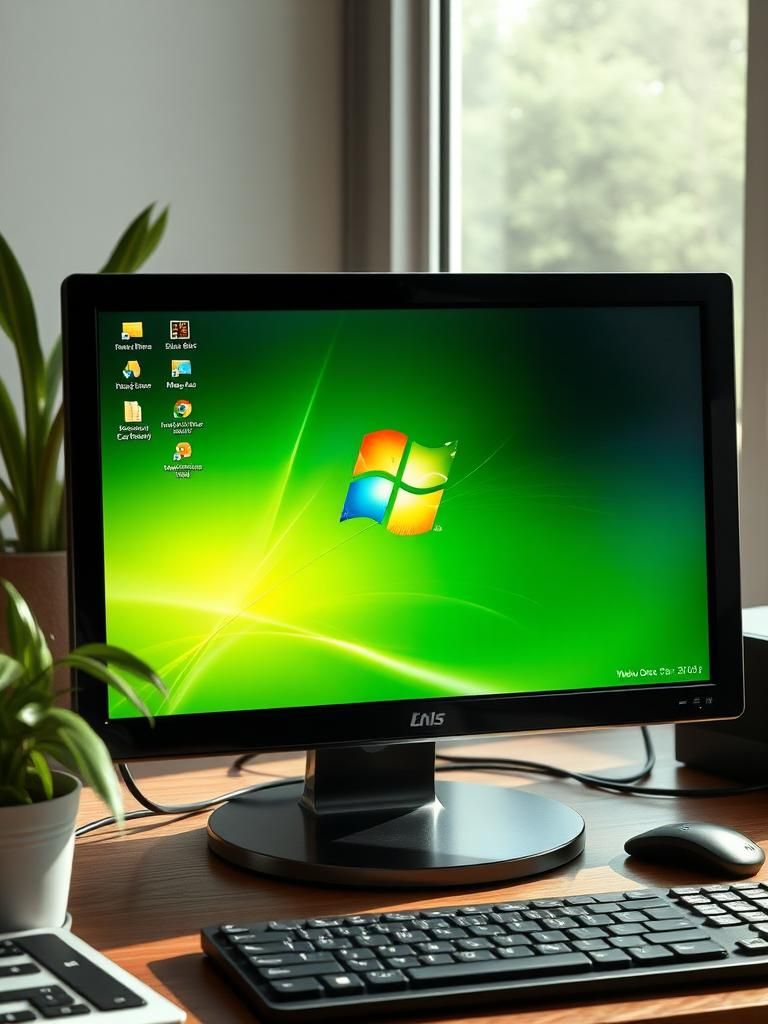
Разрешение экрана – важный параметр, определяющий качество отображения картинки на мониторе. В Windows 7, правильная настройка разрешения влияет на читаемость текста, размер иконок и общее удобство работы. Эта статья подробно расскажет о том, как изменить разрешение экрана, какие факторы необходимо учитывать при выборе оптимального значения и как решить возможные проблемы, связанные с неправильной настройкой. Мы рассмотрим все нюансы, чтобы ваш рабочий стол был максимально комфортным.
Разрешение экрана Windows 7
Настройка разрешения экрана в Windows 7 позволяет оптимизировать отображение информации на вашем мониторе. Разрешение экрана определяет количество пикселей, которые используются для отображения изображения. Выбор оптимального разрешения зависит от размера вашего монитора и ваших предпочтений. Высокое разрешение обеспечивает более четкое изображение, но может уменьшить размер элементов интерфейса, делая их сложнее для восприятия. Низкое разрешение увеличивает размер элементов, но может привести к ухудшению качества изображения. Правильный выбор разрешения экрана улучшает визуальный опыт и комфорт при работе с компьютером.
Как изменить разрешение экрана?
Для изменения разрешения экрана в Windows 7, необходимо щелкнуть правой кнопкой мыши на рабочем столе и выбрать пункт «Разрешение экрана». В открывшемся окне можно выбрать одно из доступных разрешений из выпадающего списка. После выбора разрешения, система предложит сохранить изменения. Если новое разрешение не подходит, можно вернуться к предыдущим настройкам. Кроме того, в этом же окне можно настроить ориентацию экрана (горизонтальная или вертикальная) и выбрать несколько мониторов, если они подключены.
- Нажмите правой кнопкой мыши на рабочем столе.
- Выберите «Разрешение экрана».
- Выберите нужное разрешение и нажмите «Применить».
Какие разрешения экрана доступны?
Доступные разрешения экрана зависят от возможностей вашего монитора и видеокарты. Windows 7 предлагает различные разрешения, от низких (например, 800×600) до высоких (например, 1920×1080 или выше). Выбор разрешения также зависит от размера физического монитора. Для небольших мониторов подойдут разрешения пониже, в то время как для больших экранов рекомендуется использовать более высокие разрешения для обеспечения четкости и детализации изображения. Также важен фактор совместимости, так как не все мониторы поддерживают все доступные разрешения.
- 800×600
- 1024×768
- 1280×720
- 1366×768
- 1920×1080 (Full HD)
Влияние разрешения экрана на производительность?
Влияние разрешения экрана на производительность компьютера может быть значительным, особенно в требовательных приложениях, таких как игры и программы для обработки графики. При более высоком разрешении видеокарта должна обрабатывать больше пикселей, что может привести к снижению производительности и снижению частоты кадров. Поэтому, для улучшения производительности в играх, иногда рекомендуется снизить разрешение экрана или использовать более низкие графические настройки. Это позволяет уменьшить нагрузку на видеокарту и увеличить скорость обработки изображения.
- Более высокое разрешение -> больше работы для видеокарты -> снижение производительности.
- Более низкое разрешение -> меньше работы для видеокарты -> повышение производительности.
- Влияние в основном в требовательных приложениях.
Как узнать текущее разрешение экрана?
Узнать текущее разрешение экрана в Windows 7 можно несколькими способами. Самый простой способ – это открыть настройки разрешения экрана, как описано выше. В открывшемся окне будет отображено текущее разрешение экрана в разделе «Разрешение». Другой способ — щелкнуть правой кнопкой мыши на рабочем столе и выбрать «Персонализация», затем выбрать «Дисплей» и нажать на «Настроить разрешение». Также, можно использовать сторонние программы для отображения информации о системе, где будет указано текущее разрешение.
- Правый клик по рабочему столу -> «Разрешение экрана».
- В настройках дисплея.
- Использование сторонних программ.
Как настроить несколько мониторов?
Настройка нескольких мониторов в Windows 7 позволяет расширить рабочее пространство и повысить продуктивность. После подключения нескольких мониторов, Windows 7 автоматически распознает их. В настройках разрешения экрана можно выбрать режим отображения: «Дублировать эти экраны» (одно и то же изображение на всех мониторах), «Расширить эти экраны» (расширение рабочего стола на все мониторы) или «Показать только на одном мониторе». Также можно указать, какой из мониторов является основным, где будет отображаться панель задач и значки. Правильная настройка нескольких мониторов позволяет оптимизировать рабочее пространство и повысить эффективность работы.
- Подключить мониторы к компьютеру.
- Правый клик по рабочему столу -> «Разрешение экрана».
- Выбрать режим отображения: «Дублировать», «Расширить» или «Показать только на…».
- Настроить основной монитор.
Как поменять Разрешение экрана на Windows 7 на 1920×1080?
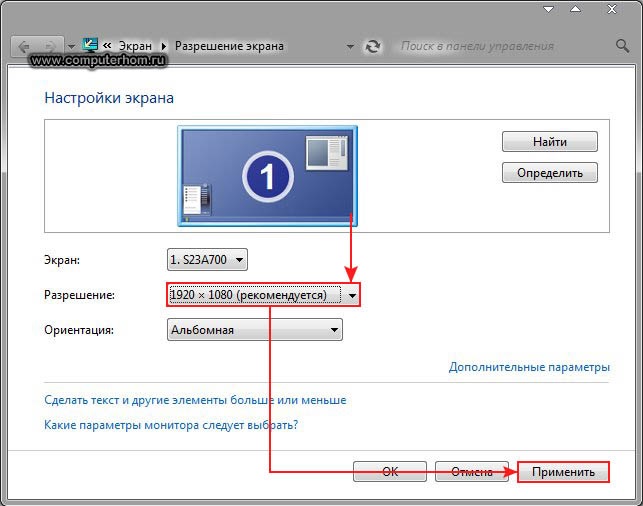
Чтобы изменить разрешение экрана на Windows 7 на 1920×1080, щелкните правой кнопкой мыши на рабочем столе и выберите «Разрешение экрана». В открывшемся окне в выпадающем списке «Разрешение» выберите 1920×1080. Нажмите «Применить», а затем «Сохранить изменения». Если у вас нет этого разрешения, возможно, вам потребуется установить или обновить драйвер видеокарты.
Обновление драйверов видеокарты
Если разрешение 1920×1080 отсутствует в списке, возможно, проблема связана с драйверами видеокарты. Вот что можно сделать:
- Проверьте производителя вашей видеокарты (NVIDIA, AMD, Intel).
- Посетите официальный веб-сайт производителя и найдите драйверы для вашей модели видеокарты и операционной системы Windows 7.
- Загрузите и установите самые новые драйверы.
- Перезагрузите компьютер после установки драйверов.
Проверка подключения монитора
Убедитесь, что монитор правильно подключен к компьютеру. Неправильное подключение может ограничить доступные разрешения. Проверьте:
- Тип кабеля: Убедитесь, что используете кабель, поддерживающий разрешение 1920×1080 (например, HDMI, DVI или DisplayPort).
- Подключение к видеокарте: Подключите кабель напрямую к вашей видеокарте, а не к разъему на материнской плате (если у вас дискретная видеокарта).
- Качество кабеля: Попробуйте заменить кабель, если подозреваете, что он неисправен.
Адаптация монитора
Некоторые мониторы могут иметь собственные настройки для разрешения. Попробуйте настроить ваш монитор через его экранное меню:
- Нажмите кнопку Menu на вашем мониторе.
- Найдите раздел, связанный с разрешением или настройками изображения.
- Убедитесь, что разрешение установлено в «Native» или «1920×1080».
Проверка настроек масштабирования
Настройки масштабирования Windows могут влиять на отображаемое разрешение. Попробуйте изменить эти настройки:
- Щелкните правой кнопкой мыши на рабочем столе и выберите «Разрешение экрана».
- Нажмите на «Сделать текст и другие элементы больше или меньше».
- Установите масштабирование на 100%. (Если это уже так, попробуйте временно изменить, а затем вернуть обратно).
- Перезагрузите компьютер.
Убедитесь, что монитор поддерживает разрешение
Прежде чем пытаться установить разрешение 1920×1080, убедитесь, что ваш монитор его поддерживает. Вы можете проверить это:
- Проверив спецификации монитора: Посмотрите в руководство пользователя или на веб-сайте производителя.
- Используя другие устройства: Подключите монитор к другому устройству (например, ноутбуку) и проверьте, доступно ли разрешение 1920×1080.
- Если монитор не поддерживает разрешение, вы не сможете его установить.
Какое разрешение экрана у Windows 7?
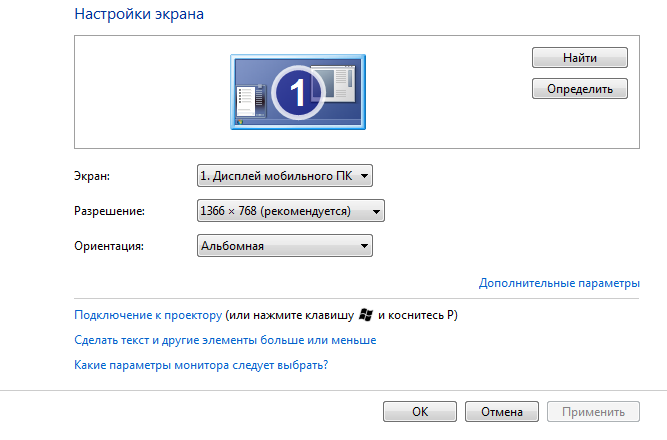
Разрешение экрана Windows 7 зависит от монитора и видеокарты, но Windows 7 поддерживает широкий спектр разрешений, начиная от старых форматов, таких как 640×480, и заканчивая современными, высокими разрешениями, например, 1920×1080 (Full HD) и выше, в зависимости от возможностей оборудования.
Основные разрешения экрана Windows 7
Windows 7, будучи гибкой операционной системой, поддерживает множество разрешений экрана. Пользователи могли выбирать между различными вариантами в зависимости от своих потребностей и возможностей монитора. Система автоматически определяла оптимальное разрешение, но также позволяла ручную настройку. Разрешения варьировались от низких, предназначенных для устаревших мониторов, до современных, обеспечивающих более детальное изображение.
Рекомендуемые разрешения экрана Windows 7
Рекомендуемое разрешение экрана в Windows 7, как правило, соответствовало нативному разрешению монитора. Например, для монитора с соотношением сторон 16:9, наиболее распространенным рекомендованным разрешением было 1920×1080. Если монитор не поддерживал такое разрешение, система предлагала альтернативные варианты, обеспечивающие наилучшее качество изображения. Выбор зависел от соотношения сторон и размера экрана.
Настройка разрешения экрана в Windows 7
Настроить разрешение экрана в Windows 7 было достаточно просто. В панели управления или щелкнув правой кнопкой мыши по рабочему столу можно было найти раздел «Разрешение экрана». Здесь пользователи могли выбрать из списка доступных разрешений. Важно было выбирать разрешение, которое поддерживается монитором, чтобы избежать искажений изображения или проблем с отображением. Правильная настройка обеспечивала комфортное использование операционной системы.
Влияние видеокарты на разрешение экрана в Windows 7
Видеокарта играла важную роль в определении доступных разрешений экрана в Windows 7. Мощность видеокарты ограничивала максимальное поддерживаемое разрешение. Более новые и производительные видеокарты, как правило, могли поддерживать более высокие разрешения и обеспечивать более плавное отображение изображений. Устаревшие видеокарты могли ограничивать выбор более низкими разрешениями.
Совместимость Windows 7 с различными разрешениями
Windows 7 была разработана для совместимости с широким спектром мониторов и, следовательно, с разными разрешениями. Она поддерживала как старые, так и новые технологии отображения. Система автоматически распознавала возможности монитора и предлагала соответствующие параметры. Пользователи могли быть уверены, что Windows 7 будет работать практически с любым монитором.
Как узнать Разрешение экрана в Windows 7?
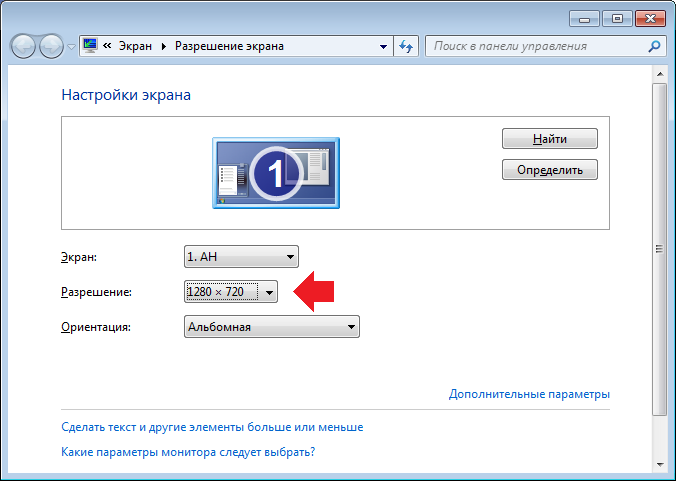
Чтобы узнать разрешение экрана в Windows 7, можно воспользоваться несколькими способами, самый простой из которых — через Панель управления. Также можно воспользоваться контекстным меню рабочего стола или информацией о видеоадаптере в Диспетчере устройств.
Определение разрешения экрана через Панель управления
Это самый распространенный и простой способ.
- Откройте Панель управления, щелкнув Пуск -> Панель управления.
- Выберите категорию «Оформление и персонализация«.
- В разделе «Экран» выберите «Настройка разрешения экрана«.
- В открывшемся окне вы увидите текущее разрешение экрана в выпадающем списке «Разрешение».
Определение разрешения экрана через контекстное меню рабочего стола
Еще один быстрый метод для проверки.
- Щелкните правой кнопкой мыши на пустом месте рабочего стола.
- В появившемся контекстном меню выберите «Разрешение экрана«.
- Откроется окно настройки разрешения, где можно увидеть текущее разрешение.
Определение разрешения экрана через Диспетчер устройств
Если нужно узнать более подробную информацию о видеоадаптере, в том числе и разрешение, используйте Диспетчер устройств.
- Откройте «Диспетчер устройств» (например, через поиск в меню Пуск).
- Разверните раздел «Видеоадаптеры«.
- Щелкните правой кнопкой мыши по вашей видеокарте и выберите «Свойства«.
- На вкладке «Драйвер» или «Сведения» (в зависимости от версии Windows) можно найти информацию о разрешении, поддерживаемом видеокартой. Текущее разрешение экрана напрямую здесь не указывается, но можно узнать максимально поддерживаемое.
Поиск информации о разрешении экрана в DirectX Diagnostics Tool (dxdiag)
Этот способ предоставляет больше технических данных.
- Откройте диалоговое окно «Выполнить» (Win + R).
- Введите dxdiag и нажмите Enter.
- В окне DirectX Diagnostic Tool перейдите на вкладку «Экран» или «Дисплей«.
- В разделе «Устройство» будет информация о вашем мониторе и его поддерживаемых разрешениях.
- Хотя точное текущее разрешение отображаться может и не будет, вы сможете увидеть максимальное разрешение, поддерживаемое вашим монитором и видеокартой.
Использование командной строки для определения разрешения экрана
Этот метод может пригодиться для продвинутых пользователей или при автоматизации задач.
- Откройте командную строку (cmd) от имени администратора (Пуск -> cmd -> щелкните правой кнопкой мыши и выберите «Запуск от имени администратора»).
- Введите команду wmic desktopmonitor get pixelsperx,pixelspery и нажмите Enter.
- Команда выведет горизонтальное (pixelsperx) и вертикальное (pixelspery) разрешение экрана.
Как получить разрешение 1920×1080 на экране 1366×768 Windows 7?
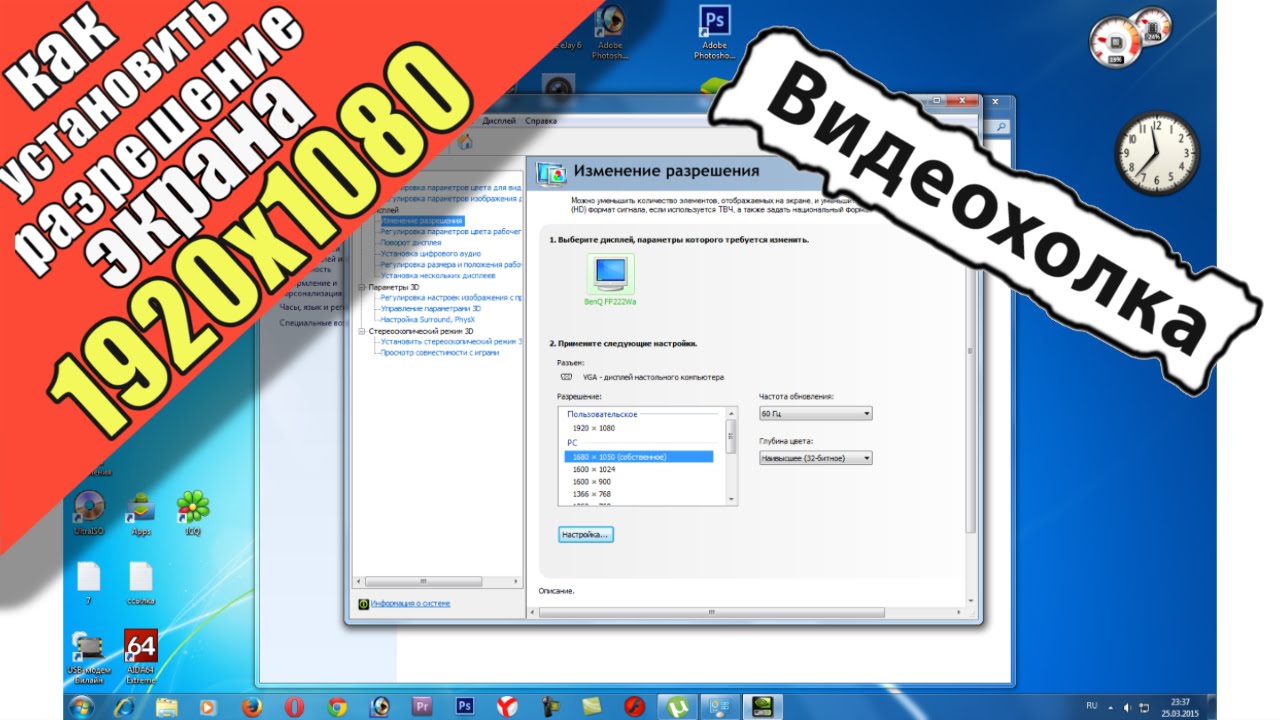
В Windows 7 на экране с разрешением 1366×768 невозможно получить разрешение 1920×1080, поскольку это разрешение физически больше, чем позволяет ваш экран. Единственный способ добиться отображения изображения с разрешением 1920×1080 – это подключить компьютер к монитору или телевизору с поддержкой этого разрешения.
Обходные пути и ограничения
К сожалению, напрямую получить разрешение 1920×1080 на экране с меньшим разрешением невозможно. Однако существуют некоторые методы, которые могут улучшить отображение контента, но они не создадут иллюзию более высокого разрешения:
- Увеличение масштаба текста и элементов интерфейса: В Windows 7 можно увеличить масштаб, чтобы элементы отображались крупнее, что может сделать контент немного более читаемым.
- Использование внешнего монитора: Подключите внешний монитор или телевизор с разрешением 1920×1080 или выше. Это позволит вам работать в желаемом разрешении.
- Программное масштабирование изображения: Некоторые приложения предлагают опции масштабирования, которые могут улучшить отображение контента, но они не увеличат разрешение.
Подключение к внешнему дисплею
Самый эффективный способ получить разрешение 1920×1080 — это использовать внешний монитор, который поддерживает это разрешение. Подключите его к своему компьютеру с помощью кабеля HDMI, VGA или DVI, в зависимости от доступных портов. После подключения, Windows должна автоматически обнаружить новый монитор и предложить настроить разрешение.
- Выберите подходящий кабель: Убедитесь, что вы используете правильный кабель для подключения монитора к вашему компьютеру. HDMI — наиболее современный вариант.
- Настройте отображение: В настройках экрана Windows выберите внешний монитор и установите разрешение 1920×1080.
- Настройте режим отображения: Выберите, как вы хотите использовать внешний монитор — как расширенный рабочий стол или как дублирование основного экрана.
Обновление драйверов видеокарты
Убедитесь, что у вас установлены актуальные драйверы для вашей видеокарты. Иногда устаревшие драйверы могут вызывать проблемы с отображением и поддержкой разрешений. Обновите драйверы через сайт производителя видеокарты (NVIDIA, AMD, Intel) или через Диспетчер устройств Windows.
- Определите модель видеокарты: Найдите модель вашей видеокарты в Диспетчере устройств или в информации о системе.
- Загрузите драйверы: Перейдите на сайт производителя видеокарты и загрузите последнюю версию драйверов для вашей модели и операционной системы.
- Установите драйверы: Запустите загруженный файл и следуйте инструкциям по установке. Перезагрузите компьютер после установки.
Настройка разрешения в играх и приложениях
Если вы хотите играть в игры или использовать приложения, которые поддерживают разрешение 1920×1080, но отображаются некорректно на вашем экране, попробуйте настроить разрешение внутри самой игры или приложения. Возможно, это поможет улучшить отображение.
- Настройки графики в игре: Откройте настройки графики в игре и попробуйте изменить разрешение экрана.
- Режим отображения: Попробуйте разные режимы отображения, такие как полноэкранный, оконный или без рамок.
- Масштабирование интерфейса: В некоторых играх и приложениях есть опции масштабирования интерфейса, которые могут помочь.
Эмуляция разрешения (не рекомендуется)
Существуют программы, которые пытаются эмулировать более высокое разрешение на дисплее с меньшим разрешением. Однако этот метод не рекомендуется, так как он не является настоящим разрешением и может привести к проблемам с отображением, снижению производительности и визуальным артефактам. Также, это не решит проблему, так как на физическом уровне ваш экран не может отображать больше, чем позволяет его разрешение.
- Оценка рисков: Прежде чем использовать программы эмуляции, оцените риски, связанные с ними.
- Поиск альтернатив: Рассмотрите все другие варианты, прежде чем прибегать к эмуляции.
- Тестирование: Если вы все же решились на эмуляцию, тщательно протестируйте ее, чтобы убедиться, что она работает корректно.
Часто задаваемые вопросы
Как изменить разрешение экрана в Windows 7?
Чтобы изменить разрешение экрана в Windows 7, щелкните правой кнопкой мыши на рабочем столе, выберите «Разрешение экрана», затем в выпадающем списке «Разрешение» выберите нужное значение и нажмите «Применить». Возможно, потребуется подтвердить изменения.
Почему разрешение экрана ограничено в Windows 7?
Ограничение разрешения экрана в Windows 7 может быть вызвано несколькими причинами, включая неправильные драйверы видеокарты, несовместимость монитора или устаревшую видеокарту. Также возможно, что установлены несовместимые драйверы.
Как обновить драйверы видеокарты для Windows 7?
Для обновления драйверов видеокарты в Windows 7, откройте «Диспетчер устройств», найдите свою видеокарту, щелкните правой кнопкой мыши и выберите «Обновить драйвер». Можно выполнить поиск обновлений автоматически или установить драйвер, загруженный с веб-сайта производителя.
Как настроить несколько мониторов в Windows 7?
Чтобы настроить несколько мониторов в Windows 7, щелкните правой кнопкой мыши на рабочем столе и выберите «Разрешение экрана». Здесь можно выбрать режимы отображения, например, «Дублировать эти экраны» или «Расширить эти экраны», а также настроить положение каждого монитора.