Безопасный Режим Windows 10: Запуск за Секунды
Безопасный режим Windows 10 – незаменимый инструмент для решения проблем с системой. Запуск в этом режиме позволяет выявить и устранить неполадки, вызванные вирусами, некорректными драйверами или сбоями программного обеспечения. В этой статье мы подробно рассмотрим, как быстро и легко загрузить Windows 10 в безопасном режиме, всего за несколько секунд. Узнайте все доступные способы, от использования меню «Параметры» до загрузки с установочного носителя.
Безопасный Режим Windows 10: Запуск за Секунды
Безопасный режим в Windows 10 – это диагностический режим, предназначенный для устранения неполадок в системе. Он запускает Windows с минимальным набором драйверов и служб, что позволяет определить, является ли проблема результатом конфликта программного обеспечения или аппаратных средств. Запуск в безопасном режиме помогает изолировать проблему, что облегчает ее решение. Этот режим особенно полезен при возникновении проблем с загрузкой системы, вирусами, или когда стандартный запуск Windows невозможен.
Что такое Безопасный Режим?
Безопасный режим, или Safe Mode, предоставляет ограниченную среду, в которой запускаются только критически важные компоненты Windows. Это означает, что сторонние драйверы и приложения не загружаются, что может устранить проблемы, вызванные конфликтами этих элементов. В этом режиме, пользователь может попытаться устранить неполадки, такие как удаление вредоносных программ или откаты драйверов, не мешая работе операционной системы. Он служит своеобразной «спасательной шлюпкой» для восстановления работоспособности системы в случаях, когда обычный запуск невозможен или нестабилен.
Как Запустить Безопасный Режим?
Существует несколько способов запуска безопасного режима в Windows 10. Один из самых распространенных — через настройки Windows:
- Откройте «Параметры».
- Перейдите в раздел «Обновление и безопасность».
- Выберите «Восстановление».
- В разделе «Специальные варианты загрузки» нажмите «Перезагрузить сейчас».
- После перезагрузки выберите «Устранение неполадок», затем «Дополнительные параметры» и «Параметры загрузки».
- Нажмите «Перезагрузить». После перезагрузки выберите один из вариантов безопасного режима, обычно клавишами F4, F5 или F6.
Другой способ – использовать клавишу Shift во время перезагрузки.
Различия между Безопасным Режимом и Безопасным Режимом с Поддержкой Сети
Главное различие заключается в наличии сетевых драйверов.
- Безопасный режим: Запускает систему с минимальными драйверами, без сетевого подключения. Используется для устранения проблем, не требующих доступа в интернет.
- Безопасный режим с поддержкой сети: Включает сетевые драйверы. Позволяет получить доступ в интернет, что полезно для загрузки обновлений, драйверов или антивирусного сканирования при наличии проблемы.
- Безопасный режим с командной строкой: Запускает безопасный режим, но вместо графического интерфейса отображается командная строка. Этот вариант полезен, если графический интерфейс не запускается.
Это дает пользователю возможность использовать интернет для загрузки обновлений или поиска решений проблем.
Устранение Неполадок в Безопасном Режиме
В безопасном режиме можно выполнять различные действия для устранения проблем.
- Удаление проблемных программ: Удалите недавно установленные программы, которые могут вызывать проблемы.
- Проверка на вирусы: Запустите антивирусное сканирование, если подозреваете, что система заражена.
- Восстановление системы: Откатите систему к предыдущей рабочей точке восстановления.
- Обновление или откат драйверов: Обновите или откатите драйверы устройств, вызывающие проблемы.
- Проверка жесткого диска: Запустите утилиты для проверки жесткого диска на наличие ошибок.
Эти действия помогут выявить и решить проблемы, которые препятствуют нормальной работе Windows.
Выход из Безопасного Режима
Выход из безопасного режима обычно осуществляется путем обычной перезагрузки системы. После выполнения необходимых действий для устранения неполадок в безопасном режиме, просто перезагрузите компьютер. Система автоматически загрузится в обычном режиме, если проблема была решена. Если проблема сохраняется, возможно, потребуется повторить шаги по устранению неполадок или обратиться за дополнительной помощью.
Как быстро зайти в безопасный режим Windows 10?
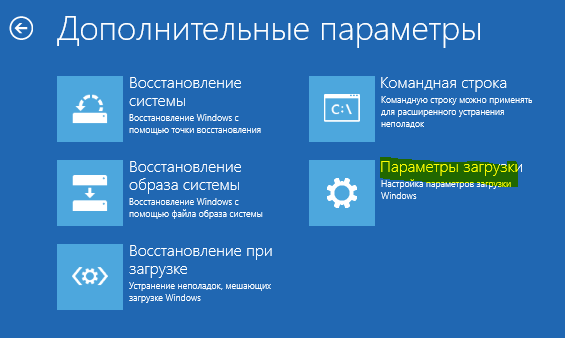
Чтобы быстро зайти в безопасный режим Windows 10, нужно во время запуска компьютера, после появления логотипа производителя или при загрузке Windows, несколько раз нажать клавишу F8 или Shift + F8. Если это не сработает, можно использовать следующие методы: удерживать Shift и нажать на кнопку «Перезагрузка» в меню Пуск, или же, если Windows не загружается, прервать загрузку несколько раз, чтобы система предложила автоматическое восстановление и варианты загрузки, где можно выбрать безопасный режим.
Различные Способы Запуска Безопасного Режима
- Использование клавиши F8 или Shift+F8 во время запуска: Этот метод был традиционным, но не всегда работает в Windows 10 из-за быстрой загрузки. Попробуйте нажимать F8 или Shift+F8 сразу после включения компьютера, когда появится логотип производителя, или во время загрузки Windows. Если это не сработало, может потребоваться быстрая реакция и многократное нажатие клавиши.
- Перезагрузка с удержанием клавиши Shift: Этот метод работает изнутри Windows, когда система загружена. Зайдите в меню «Пуск», нажмите на кнопку «Выключение» и выберите «Перезагрузка», удерживая при этом клавишу Shift. После перезагрузки вы попадете в среду восстановления Windows, где можно выбрать параметры загрузки, включая безопасный режим.
- Прерывание загрузки несколько раз: Если Windows не загружается нормально, можно прервать загрузку, выключив компьютер (удерживая кнопку питания) во время загрузки, а затем включить его снова. Повторите эту процедуру 2-3 раза. После нескольких неудачных попыток Windows предложит автоматическое восстановление и предоставит доступ к вариантам загрузки, где можно выбрать безопасный режим.
- Использование настроек системы (msconfig): Запустите утилиту «Конфигурация системы» (msconfig), нажав Win + R и введя «msconfig». Перейдите на вкладку «Загрузка» и установите флажок напротив «Безопасный режим». Выберите нужный вариант безопасного режима (минимальный, сетевой или с командной строкой) и нажмите «Применить», а затем «ОК». Перезагрузите компьютер, чтобы зайти в безопасный режим. После завершения работы в безопасном режиме вернитесь в msconfig и уберите флажок, чтобы вернуться к обычной загрузке.
- С помощью командной строки (CMD): Откройте командную строку от имени администратора (введите «cmd» в поиске, щелкните правой кнопкой мыши по «Командная строка» и выберите «Запуск от имени администратора»). Введите команду bcdedit /set {default} safeboot minimal для минимального безопасного режима или bcdedit /set {default} safeboot network для безопасного режима с поддержкой сети. Перезагрузите компьютер. Для возврата к обычной загрузке введите команду bcdedit /deletevalue {default} safeboot в командной строке и перезагрузите компьютер.
Как запустить безопасный режим Windows 10 через F8?
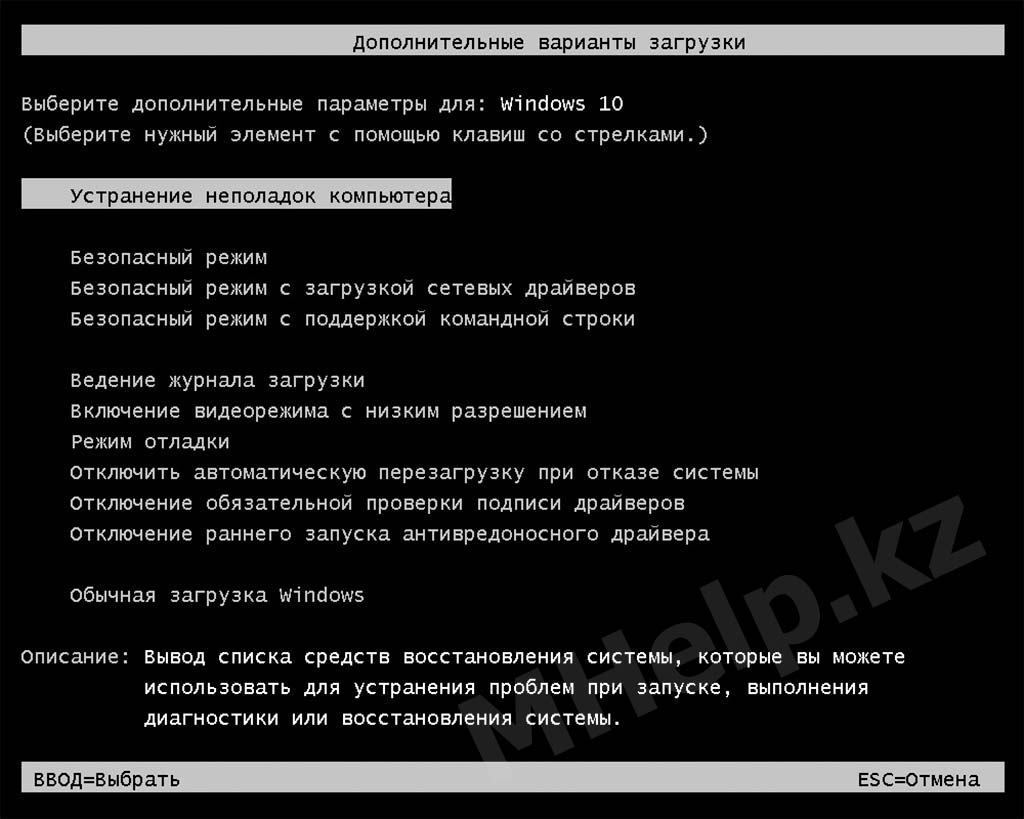
Чтобы запустить безопасный режим Windows 10 через клавишу F8, вам необходимо сначала перезагрузить компьютер. Во время перезагрузки непрерывно нажимайте клавишу F8 (или Shift+F8 на некоторых системах) до появления меню дополнительных параметров загрузки. В этом меню вы сможете выбрать безопасный режим. Однако, стоит учитывать, что на некоторых современных системах с быстрой загрузкой это может быть сложнее, и, возможно, потребуется настроить параметры загрузки в Windows или использовать другие методы для входа в безопасный режим.
Как запустить безопасный режим Windows 10 через F8: Обзор
В целом, запуск безопасного режима через F8, хоть и является классическим методом, может быть не всегда эффективен в Windows 10 из-за настроек быстрой загрузки. Понимание альтернативных способов может оказаться полезным.
Альтернативные методы запуска безопасного режима
Хотя F8 может не всегда работать, есть несколько альтернативных способов:
- Параметры загрузки Windows: Через меню «Параметры» — «Обновление и безопасность» — «Восстановление», можно перезагрузить компьютер и выбрать безопасный режим.
- Использование командной строки: В командной строке (от имени администратора) можно использовать команду
bcdedit /set {default} bootmenupolicy legacyи затем перезагрузить компьютер. Это активирует отображение меню расширенных параметров загрузки при каждой перезагрузке. - Прерывание загрузки Windows: Трижды прервите загрузку Windows (например, выключив компьютер во время загрузки) для автоматического запуска среды восстановления и выбора безопасного режима.
Что делать, если F8 не работает
Если F8 не срабатывает, прежде всего, попробуйте несколько раз нажать клавишу F8 (или Shift+F8) быстро и последовательно при перезагрузке. Если это не помогает, попробуйте другие методы, описанные выше, особенно те, что связаны с настройками Windows и командной строкой. Иногда требуется отключить функцию быстрой загрузки в BIOS/UEFI.
Проблемы с быстрой загрузкой и безопасный режим
Функция быстрой загрузки в Windows 10, разработанная для ускорения запуска системы, может препятствовать появлению меню расширенных параметров загрузки и, соответственно, возможности запустить безопасный режим через F8. Для решения этой проблемы, необходимо либо временно отключить быструю загрузку, либо использовать альтернативные методы доступа к безопасному режиму.
Безопасный режим: Что ожидать
При входе в безопасный режим Windows загружает только минимальный набор драйверов и служб. Это позволяет диагностировать и устранять проблемы, связанные с драйверами, программами, или вирусами, которые могут препятствовать нормальной работе операционной системы. После завершения работы в безопасном режиме, перезагрузите компьютер, чтобы вернуться в обычный режим работы Windows.
Как запустить Windows 10 в безопасном режиме, если Windows 10 не загружается?
Если Windows 10 не загружается, для запуска в безопасном режиме можно использовать несколько способов. Один из них — принудительное выключение компьютера во время загрузки три раза подряд. После этого Windows должна попытаться запустить среду восстановления, где можно выбрать загрузку в безопасном режиме. Также можно использовать установочный носитель Windows 10 (USB-накопитель или DVD) для загрузки с него и последующего выбора опции восстановления системы, которая также предоставляет возможность запуска в безопасном режиме.
Запуск через прерывание загрузки
Если Windows 10 не загружается, можно попробовать прервать процесс загрузки несколько раз подряд. Для этого включите компьютер, и когда увидите логотип Windows, нажмите кнопку выключения (или кнопку Reset) и удерживайте её, чтобы компьютер выключился. Повторите эту процедуру 2-3 раза. После этого Windows должна перейти в режим автоматического восстановления или показать экран с параметрами загрузки. Оттуда можно выбрать опцию для запуска в безопасном режиме.
Использование установочного носителя
Если у вас есть установочный носитель Windows 10 (USB-накопитель или DVD), загрузитесь с него. В процессе загрузки выберите опцию «Восстановление системы» вместо установки Windows. В меню восстановления найдите раздел «Поиск и устранение неисправностей», а затем «Параметры загрузки». Там будет возможность перезагрузить компьютер в безопасном режиме.
Запуск с помощью командной строки
В среде восстановления, после загрузки с установочного носителя или при прерывании загрузки, можно попробовать запустить командную строку. В командной строке введите команду «bcdedit /set {default} safeboot minimal», а затем перезагрузите компьютер. После перезагрузки Windows должна загрузиться в безопасном режиме. Если нужно вернуться в обычный режим, в командной строке введите «bcdedit /deletevalue {default} safeboot» и перезагрузитесь.
Запуск с помощью среды восстановления
После нескольких неудачных попыток загрузки Windows должна автоматически перейти в среду восстановления. В этой среде выберите «Устранение неполадок». В разделе «Дополнительные параметры» вы найдете опцию «Параметры загрузки». Выберите её, и компьютер перезагрузится с возможностью выбора безопасного режима (обычно клавиша F4, F5 или F6).
Использование диска восстановления системы
Если вы ранее создали диск восстановления системы, загрузитесь с него. После загрузки с диска восстановления, выберите параметры, чтобы получить доступ к параметрам загрузки. Здесь вы можете выбрать безопасный режим и попытаться загрузить Windows. Этот метод похож на использование установочного носителя, но предназначен для восстановления операционной системы.
Как включить режим безопасной загрузки Windows 10?
Чтобы включить режим безопасной загрузки в Windows 10, необходимо перезагрузить компьютер. Во время перезагрузки нужно нажать клавишу F8, Shift + F8 или клавишу, указанную производителем вашего компьютера, чтобы получить доступ к параметрам загрузки. Затем выберите «Параметры загрузки» и далее опцию «Включить безопасный режим».
Способы включения безопасного режима
Существует несколько способов включения безопасного режима в Windows 10. Наиболее распространенный способ — использовать клавишу F8 во время запуска компьютера. Однако, в некоторых случаях, данная клавиша может не работать. В таком случае можно попробовать другие методы, включая использование параметров загрузки Windows.
Использование клавиши F8 (или другой клавиши)
Этот метод является наиболее простым и быстрым.
- Перезагрузите компьютер.
- Во время запуска (до появления логотипа Windows), непрерывно нажимайте клавишу F8, Shift + F8, или другую клавишу, указанную производителем вашего компьютера (например, Delete, Esc).
- В появившемся меню выберите «Параметры загрузки».
- Выберите один из вариантов безопасного режима (например, «Включить безопасный режим»).
Использование конфигурации системы (msconfig)
В этом методе для включения безопасного режима используется утилита «Конфигурация системы».
- Нажмите клавиши Win + R, чтобы открыть окно «Выполнить».
- Введите msconfig и нажмите Enter.
- Перейдите на вкладку «Загрузка».
- В разделе «Параметры загрузки» установите флажок «Безопасный режим».
- Выберите нужный тип безопасного режима (Минимальный, Сеть, Альтернативная оболочка).
- Нажмите «OK» и перезагрузите компьютер.
Использование параметров восстановления Windows
Если у вас возникли проблемы с загрузкой Windows, вы можете использовать параметры восстановления, чтобы включить безопасный режим.
- Перейдите в «Параметры» > «Обновление и безопасность» > «Восстановление».
- В разделе «Особые варианты загрузки» нажмите «Перезагрузить сейчас».
- После перезагрузки выберите «Поиск и устранение неисправностей» > «Дополнительные параметры» > «Параметры загрузки».
- Нажмите «Перезагрузить».
- Выберите один из вариантов безопасного режима, нажав соответствующую клавишу (4, 5 или 6).
Включение безопасного режима через командную строку (для продвинутых пользователей)
Этот метод требует знание командной строки.
- Откройте командную строку от имени администратора (поиск -> «cmd», правой кнопкой мыши -> «Запуск от имени администратора»).
- Введите команду: bcdedit /set {default} safeboot minimal (для минимального безопасного режима) или bcdedit /set {default} safeboot network (для безопасного режима с поддержкой сети).
- Перезагрузите компьютер.
- Чтобы вернуться к обычному режиму, введите в командной строке: bcdedit /deletevalue {default} safeboot и перезагрузите компьютер.
Часто задаваемые вопросы
Как быстро запустить безопасный режим в Windows 10?
Для быстрого запуска безопасного режима в Windows 10, перезагрузите компьютер, удерживая клавишу Shift. После появления экрана с параметрами загрузки, выберите «Устранение неполадок» -> «Дополнительные параметры» -> «Параметры загрузки» и нажмите «Перезагрузить«. В меню параметров загрузки выберите нужный вариант безопасного режима, например, «Включить безопасный режим» (клавиша 4 или F4).
Что делать, если не удается запустить безопасный режим обычным способом?
Если обычный способ не работает, можно попробовать запустить безопасный режим через командную строку. Запустите командную строку от имени администратора и введите команду «bcdedit /set {default} safeboot minimal» (для безопасного режима с минимальными драйверами) или «bcdedit /set {default} safeboot network» (для безопасного режима с сетевыми драйверами). Перезагрузите компьютер. Для возврата к обычному режиму введите в командной строке «bcdedit /deletevalue {default} safeboot» и перезагрузитесь.
Как выйти из безопасного режима?
Чтобы выйти из безопасного режима, просто перезагрузите компьютер. Система автоматически загрузится в нормальном режиме. Если после перезагрузки компьютер снова загружается в безопасном режиме, убедитесь, что в настройках MSConfig (команда msconfig в строке поиска) не установлен параметр «Безопасная загрузка» на вкладке «Загрузка».
Для чего нужен безопасный режим?
Безопасный режим используется для диагностики и устранения неполадок в Windows 10. Он запускает операционную систему с минимальным набором драйверов и служб, что позволяет определить, вызвана ли проблема конфликтом с каким-либо сторонним программным обеспечением или драйвером. Это помогает обезвредить вирусы, удалить неработающие драйвера или исправить ошибки, мешающие нормальной работе системы.