Флешка для Windows: Форматируем Правильно
Флешка — незаменимый инструмент для хранения и переноса данных. Но иногда возникает необходимость отформатировать ее для корректной работы, удаления вирусов или просто для очистки. В данной статье мы рассмотрим, как правильно отформатировать флешку для операционной системы Windows, чтобы избежать ошибок и максимизировать ее производительность. Мы подробно расскажем о различных файловых системах, доступных опциях и предостережениях, которые необходимо учитывать при форматировании.
Форматирование флешки для Windows: Пошаговое руководство
Форматирование флешки в Windows – это процесс очистки накопителя и подготовки его для хранения данных. Он необходим, когда флешка работает неправильно, заражена вирусами или вы хотите полностью стереть с неё информацию. Правильное форматирование гарантирует совместимость с Windows и оптимальную производительность. Процедура может быть выполнена с помощью встроенных инструментов операционной системы или сторонних программ, но важно следовать инструкциям, чтобы избежать потери данных или повреждения флешки.
Что такое форматирование флешки?
Форматирование – это процесс переразметки файловой системы на флеш-накопителе. Файловая система организует, как данные хранятся и извлекаются. Форматирование удаляет все данные, которые хранятся на флешке, и создает новую файловую систему. Это необходимо для восстановления работоспособности, удаления вирусов или изменения файловой системы для улучшения совместимости или производительности. Важно помнить, что после форматирования данные восстановить практически невозможно.
Как выбрать правильную файловую систему для флешки?
Выбор файловой системы зависит от ваших потребностей.
- FAT32: Подходит для максимальной совместимости с разными устройствами, включая старые версии Windows, macOS и Linux. Ограничение на размер файла – до 4 ГБ.
- exFAT: Идеальна для больших флешек и файлов, так как не имеет ограничения на размер файла. Хорошая совместимость с Windows и macOS.
- NTFS: Подходит для флешек, используемых только в Windows, поддерживает большие файлы и обладает расширенными функциями безопасности.
Как отформатировать флешку с помощью Windows?
Форматирование флешки в Windows выполняется просто.
- Подключите флешку к компьютеру.
- Откройте «Этот компьютер» или «Проводник».
- Щелкните правой кнопкой мыши на значке флешки.
- Выберите «Форматировать».
- Выберите файловую систему, размер кластера (оставьте по умолчанию) и имя тома (необязательно).
- Снимите флажок «Быстрое форматирование», если хотите полностью очистить флешку (это займет больше времени).
- Нажмите «Начать».
Что делать, если форматирование не удается?
Если форматирование не удаётся, возможно, возникли проблемы с самой флешкой или с её подключением. Попробуйте следующее:
- Подключить флешку к другому USB-порту.
- Попробовать отформатировать флешку на другом компьютере.
- Запустить проверку диска Windows для исправления ошибок (щелкните правой кнопкой мыши на флешке -> Свойства -> Сервис -> Выполнить проверку).
- Использовать сторонние программы для форматирования, такие как Rufus или EaseUS Partition Master, которые могут помочь в сложных ситуациях.
Можно ли восстановить данные после форматирования?
После быстрого форматирования, теоретически, данные можно восстановить с помощью специальных программ. Однако после полного форматирования или записи новых данных на флешку шансы на восстановление данных крайне малы. Поэтому, перед форматированием, всегда создавайте резервные копии важных файлов.
Как правильно отформатировать флешку для Windows?
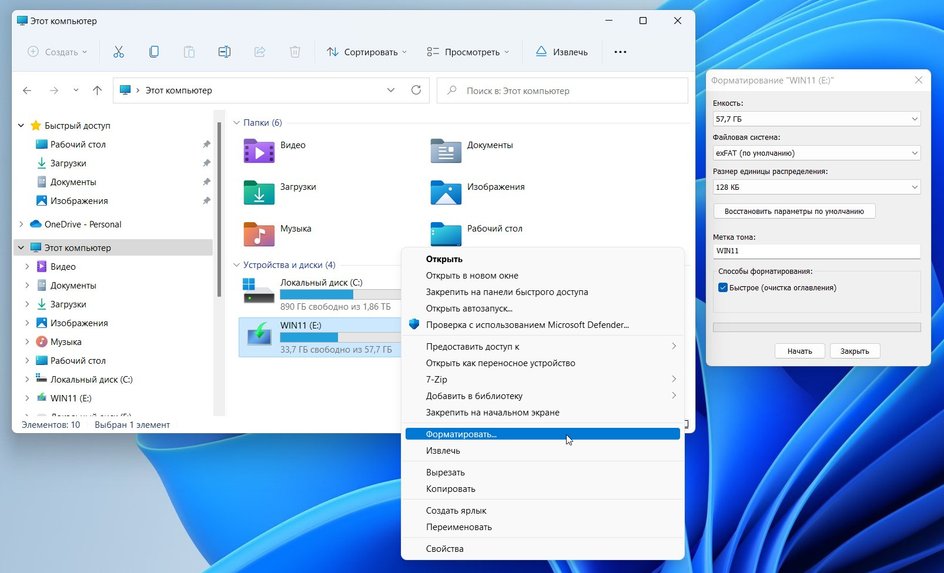
Чтобы отформатировать флешку для Windows, вставьте ее в компьютер, откройте «Этот компьютер» или «Проводник», найдите флешку в списке устройств, кликните по ней правой кнопкой мыши и выберите «Форматировать». В открывшемся окне выберите файловую систему (обычно NTFS или FAT32), размер кластера, при необходимости поставьте галочку «Быстрое форматирование» и нажмите «Начать». Дождитесь завершения процесса.
Выбор файловой системы
При форматировании флешки важно выбрать подходящую файловую систему. Основные варианты — NTFS и FAT32. NTFS обеспечивает лучшую поддержку больших файлов и более высокую безопасность, но может быть несовместима со старыми устройствами. FAT32 совместима практически со всеми устройствами, но имеет ограничение на размер файлов (до 4 ГБ) и максимальный размер раздела (32 ГБ). Для большинства пользователей рекомендуется NTFS, если флешка будет использоваться в современных устройствах.
- NTFS: Рекомендуется для современных устройств и больших файлов.
- FAT32: Совместима со многими устройствами, но имеет ограничения по размеру файлов.
Опции форматирования
При форматировании вам предложат различные опции. «Быстрое форматирование» позволяет быстро очистить содержимое флешки, удаляя только указатели на файлы, а не сами данные. Полное форматирование, напротив, стирает все данные и проверяет поверхность диска на наличие ошибок. Размер кластера определяет размер блоков, в которые будут записываться данные. Обычно используется размер кластера по умолчанию.
- Быстрое форматирование: Удаляет только указатели, происходит быстро.
- Полное форматирование: Стирает данные и проверяет на ошибки, занимает больше времени.
Шаги форматирования в Windows
Процесс форматирования включает несколько простых шагов. Сначала подключите флешку к компьютеру. Затем откройте «Этот компьютер» или «Проводник». Найдите значок вашей флешки, кликните по нему правой кнопкой мыши. В контекстном меню выберите пункт «Форматировать». В открывшемся окне выберите файловую систему, размер кластера, при необходимости поставьте галочку «Быстрое форматирование» и нажмите «Начать». Подтвердите форматирование.
- Подключите флешку.
- Откройте «Этот компьютер» или «Проводник».
- Кликните правой кнопкой мыши по флешке и выберите «Форматировать».
- Выберите параметры форматирования (файловую систему, размер кластера).
- Нажмите «Начать» и подтвердите.
Восстановление данных после форматирования
После форматирования данные обычно можно восстановить, особенно если использовалось «быстрое форматирование». Для этого существуют специальные программы для восстановления данных. Чем быстрее вы начнете процесс восстановления после форматирования, тем больше шансов на успешное восстановление файлов. Важно помнить, что форматирование может повредить или перезаписать данные, поэтому следует избегать записи новых файлов на флешку до попытки восстановления.
- Используйте программы для восстановления данных.
- Начните восстановление как можно скорее.
- Избегайте записи новых данных на флешку до восстановления.
Решение проблем с форматированием
Иногда возникают проблемы при форматировании флешек. Например, флешка может быть защищена от записи или повреждена. Если форматирование не удается, попробуйте использовать другой компьютер. Если проблема сохраняется, попробуйте использовать специальные утилиты для работы с дисками (например, DiskPart в командной строке). Если флешка по-прежнему не форматируется, она может быть физически повреждена.
- Попробуйте другой компьютер.
- Используйте утилиты для работы с дисками (DiskPart).
- Проверьте, не защищена ли флешка от записи.
Что лучше для загрузочной флешки FAT32 или NTFS?
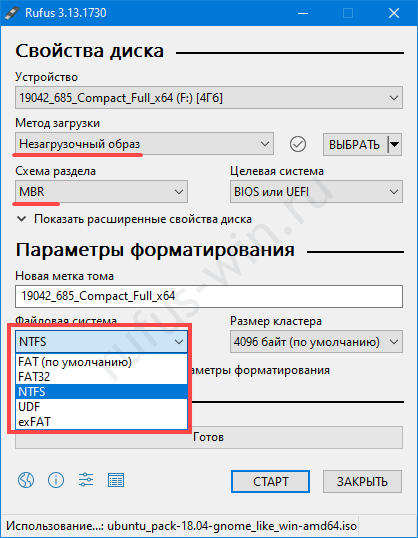
Для загрузочной флешки FAT32 обычно лучше, чем NTFS, из-за своей совместимости. FAT32 поддерживается большинством систем, включая старые BIOS и UEFI, что необходимо для загрузки с флешки. Хотя NTFS может быть предпочтительнее для хранения больших файлов и имеет лучшие возможности безопасности, его поддержка при загрузке менее распространена и может вызвать проблемы.
Совместимость с системами
Файловая система FAT32 обладает высокой совместимостью с различными операционными системами и аппаратным обеспечением. Это особенно важно для загрузочных флешек, так как BIOS и UEFI на большинстве компьютеров легче распознают FAT32.
- Старые системы: FAT32 работает на системах, которые не поддерживают NTFS.
- Поддержка BIOS/UEFI: Большинство BIOS и UEFI поддерживают загрузку с FAT32.
- Простота: Простота реализации делает FAT32 более универсальной.
Ограничения FAT32
Несмотря на свою универсальность, FAT32 имеет несколько ограничений, которые могут быть важны в зависимости от вашего использования. Максимальный размер файла в FAT32 составляет 4 ГБ, а максимальный размер раздела — 2 ТБ.
- Размер файла: Невозможно хранить файлы размером более 4 ГБ.
- Размер раздела: Ограничение на размер раздела в 2 ТБ.
- Фрагментация: FAT32 может страдать от фрагментации файлов, что может замедлить чтение/запись.
Преимущества NTFS
NTFS имеет ряд преимуществ по сравнению с FAT32, таких как поддержка больших файлов и разделов, а также лучшая безопасность. Однако, эти преимущества менее важны для загрузочных флешек.
- Большие файлы: Поддержка файлов размером более 4 ГБ.
- Безопасность: Поддержка разрешений на файлы и шифрование.
- Журналирование: NTFS использует журналирование для защиты данных.
Проблемы с NTFS при загрузке
Загрузка с NTFS может быть проблематичной, особенно на старых системах. Некоторые BIOS и UEFI не поддерживают NTFS напрямую, что требует дополнительных шагов для загрузки.
- Несовместимость: Не все BIOS и UEFI могут загружаться с NTFS.
- Драйверы: Требуются драйверы NTFS для загрузки.
- Сложность: Дополнительные шаги для загрузки.
Выбор файловой системы
В итоге, FAT32 обычно является лучшим выбором для загрузочной флешки из-за его универсальной совместимости. Если вам необходимо хранить большие файлы на флешке, можно использовать FAT32 для загрузки и NTFS для хранения данных после загрузки системы.
- FAT32 для загрузки: Обеспечивает максимальную совместимость.
- NTFS для хранения (после загрузки): Для файлов больше 4 ГБ, если необходимо.
- Простота использования: FAT32 проще в настройке для загрузки.
В каком формате должна быть флешка для Windows?
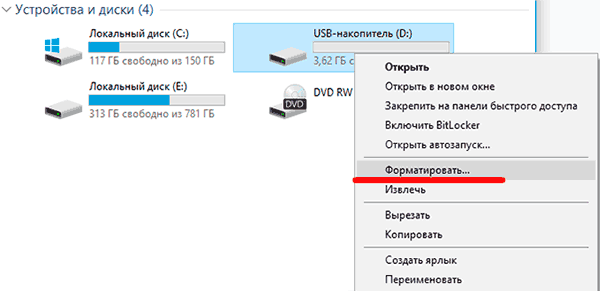
Формат флешки для Windows должен быть NTFS или exFAT для оптимальной совместимости и функциональности. NTFS рекомендуется для флешек, используемых в основном с Windows, особенно если требуется хранить файлы размером более 4 ГБ. exFAT подходит для большей совместимости между Windows и другими операционными системами, такими как macOS, но может иметь некоторые ограничения в плане функций avanzadas.
Форматы Флешек для Windows:
Основной формат для флешек в Windows.
- NTFS (New Technology File System): Это файловая система по умолчанию для большинства дисков в Windows. Она поддерживает большие файлы, имеет расширенные функции безопасности и стабильности. NTFS рекомендуется для флешек, которые будут использоваться преимущественно в среде Windows.
exFAT: Альтернативный формат
Этот формат является более универсальным.
- exFAT (Extended File Allocation Table): Разработан Microsoft для обеспечения совместимости с различными операционными системами. Он поддерживает большие файлы, как и NTFS, и обычно используется для флешек, которые нужно использовать как на Windows, так и на macOS, Linux и других платформах. exFAT — хороший выбор, если нужна кросс-платформенная совместимость.
FAT32: Устаревший формат
Этот формат был создан для compatibilidad.
- FAT32 (File Allocation Table 32): Более старый формат. Он совместим со всеми версиями Windows, macOS и Linux. Однако, FAT32 имеет ограничение на размер отдельного файла (4 ГБ), что делает его не лучшим выбором для современных флешек, особенно для хранения больших видео, образов дисков и других файлов.
Преимущества NTFS
Этот formato tiene beneficios.
- Поддержка больших файлов: NTFS позволяет хранить файлы любого размера, что является ключевым преимуществом для современных пользователей.
- Расширенные функции: NTFS поддерживает функции, такие как сжатие файлов, шифрование, контроль доступа, что делает ее более безопасной.
Преимущества exFAT
Este formato es util.
- Совместимость: exFAT предлагает лучшую совместимость между различными операционными системами, такими как Windows, macOS и Linux.
- Отсутствие ограничения на размер файла: Как и NTFS, exFAT не имеет ограничения на размер файла, что делает его пригодным для современных требований.
Как лучше Форматировать флешку exFAT или NTFS?
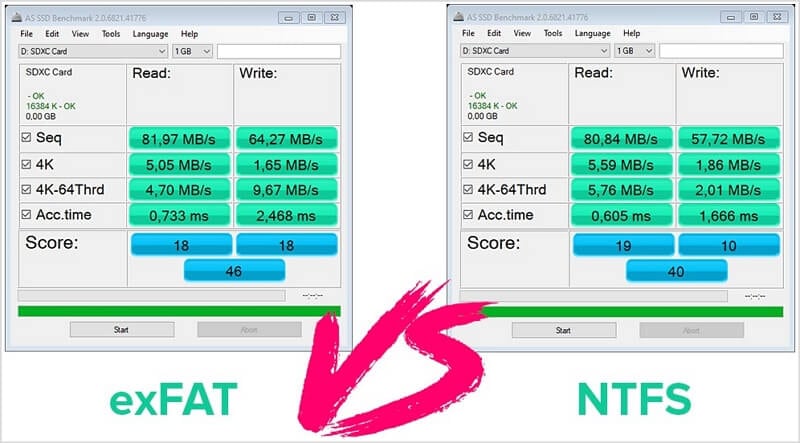
Лучше всего форматировать флешку в exFAT, если вы планируете использовать ее на разных операционных системах (Windows, macOS, Linux), особенно если размер файлов превышает 4 ГБ. NTFS подходит больше для использования с Windows и обеспечивает более продвинутые возможности, но может быть несовместима с другими системами.
Преимущества exFAT
exFAT обладает рядом преимуществ, делающих его отличным выбором для флешек. Он поддерживает файлы большого размера (более 4 ГБ), что критично для хранения видео, больших архивов и других объемных данных. Кроме того, exFAT совместим с большинством операционных систем, включая Windows, macOS и Linux, что позволяет легко переносить данные между устройствами. Также exFAT обеспечивает более высокую скорость записи и чтения по сравнению с FAT32, что особенно важно для флешек с USB 3.0 или более высокой скоростью.
Ограничения exFAT
Несмотря на свои преимущества, exFAT имеет некоторые ограничения. Его поддержка может потребоваться установить дополнительно на некоторых старых устройствах или операционных системах. В отличие от NTFS, exFAT не поддерживает многие расширенные функции, такие как разрешения на доступ к файлам и шифрование на уровне операционной системы. Также, exFAT менее устойчив к повреждению данных в случае внезапного отключения флешки, хотя это справедливо для всех файловых систем на съемных носителях.
Преимущества NTFS
NTFS, разработанная Microsoft, предоставляет более надежную и стабильную файловую систему, особенно для работы в среде Windows. Она включает в себя ряд продвинутых функций, таких как поддержка разрешений на доступ к файлам, шифрование, журналирование и восстановление данных, что обеспечивает более высокий уровень защиты информации. NTFS эффективно использует дисковое пространство и может работать с большими объемами данных. В целом, NTFS — это более зрелая и функциональная файловая система.
Ограничения NTFS на флешках
Основной недостаток NTFS для флешек — это ограниченная совместимость. Хотя она поддерживается Windows и macOS (с дополнительным ПО), Linux-системы могут потребовать дополнительной настройки или драйверов. Также, NTFS менее подходит для флешек из-за большего количества операций записи/чтения, что может со временем привести к сокращению срока службы накопителя. NTFS может быть немного медленнее в операциях записи/чтения на флешках, чем exFAT.
Рекомендации по выбору
Выбор между exFAT и NTFS зависит от ваших потребностей:
- exFAT: Выберите exFAT, если вам нужна совместимость с разными операционными системами (Windows, macOS, Linux), вы собираетесь хранить файлы больше 4 ГБ и не нуждаетесь в расширенных функциях безопасности, предоставляемых NTFS.
- NTFS: Выберите NTFS, если вы планируете использовать флешку преимущественно с Windows и вам важны такие функции, как защита данных с помощью разрешений, шифрование и журналирование. Однако, будьте готовы к возможным проблемам с совместимостью на других операционных системах.
Часто задаваемые вопросы
Как правильно выбрать файловую систему для флешки под Windows?
Для Windows наиболее подходящими вариантами являются NTFS для больших файлов и exFAT для совместимости с другими операционными системами и для хранения файлов размером более 4 ГБ. FAT32 устаревший формат, и его стоит избегать, если это возможно, так как он ограничивает размер файла.
Какие шаги необходимы для форматирования флешки в Windows?
Чтобы отформатировать флешку, подключите ее к компьютеру, откройте Проводник, щелкните правой кнопкой мыши по флешке, выберите Форматировать, укажите файловую систему, размер кластера (оставьте по умолчанию), и нажмите Начать. Подтвердите удаление данных.
Влияет ли быстрое форматирование на сохранность данных?
Быстрое форматирование удаляет только таблицу файлов, что делает данные невидимыми, но они остаются на диске до перезаписи. Полное форматирование перезаписывает все данные, что делает их более сложными для восстановления, но занимает больше времени. Выбор зависит от ваших потребностей.
Что делать, если Windows не может отформатировать флешку?
Если Windows не может отформатировать флешку, попробуйте использовать инструмент Управление дисками в Windows (щелкните правой кнопкой мыши по «Этот компьютер», выберите «Управление», затем «Управление дисками») или специализированные программы для форматирования, такие как Diskpart или утилиты сторонних производителей. Возможно, флешка повреждена.