Перенос Windows 10 на Другой Диск: Пошагово
Перенос Windows 10 на другой диск — важная задача для оптимизации работы компьютера, особенно если вы планируете установить систему на более быстрый SSD. В этой статье мы рассмотрим пошаговую инструкцию по переносу вашей операционной системы, включая все необходимые файлы и настройки, на новый диск. Мы предоставим простые и понятные инструкции, чтобы даже начинающий пользователь смог выполнить эту процедуру без проблем и сохранить все данные.
Перенос Windows 10 на Другой Диск: Пошагово
Перенос Windows 10 на другой диск является важной задачей для оптимизации производительности или увеличения объема памяти. Этот процесс может включать в себя клонирование всего диска или перенос только операционной системы. Важно учесть, что неправильное выполнение может привести к потере данных, поэтому следует тщательно следовать инструкциям и создать резервные копии перед началом.
Подготовка к переносу Windows 10
Перед началом процесса переноса, необходимо выполнить ряд подготовительных шагов, чтобы обеспечить успешный результат.
- Определитесь с целевым диском: Убедитесь, что новый диск подключен к вашему компьютеру и имеет достаточный объем для размещения вашей операционной системы, приложений и данных.
- Резервное копирование: Сделайте полную резервную копию вашего текущего диска, чтобы предотвратить потерю данных в случае ошибки.
- Очистка диска: Удалите ненужные файлы и программы с текущего диска, чтобы уменьшить время переноса и объем переносимых данных.
Выбор программного обеспечения для переноса
Существует несколько способов перенести Windows 10 на другой диск, и выбор программного обеспечения зависит от ваших потребностей и предпочтений.
- Программное обеспечение для клонирования: Такие программы, как EaseUS Todo Backup, Macrium Reflect, или Clonezilla позволяют создать точную копию вашего диска.
- Инструменты для миграции: Некоторые производители дисков предоставляют собственные инструменты для миграции операционной системы, такие как Samsung Data Migration.
- Встроенные инструменты Windows: Windows имеет встроенные инструменты для создания образа системы, но они могут быть менее удобными для переноса.
Клонирование диска с Windows 10
Клонирование диска предполагает создание точной копии всего содержимого старого диска на новый.
- Запустите выбранное программное обеспечение и выберите опцию клонирования диска.
- Выберите исходный диск (текущий диск с Windows) и целевой диск (новый диск).
- Настройте параметры клонирования, такие как размер разделов на новом диске, если это необходимо.
- Запустите процесс клонирования и дождитесь его завершения. Это может занять продолжительное время в зависимости от объема данных.
Миграция Windows 10 без клонирования
Перенос Windows 10 без клонирования предполагает перенос только операционной системы и необходимых файлов.
- Используйте инструмент миграции, предоставляемый производителем диска или сторонним программным обеспечением.
- Выберите опцию миграции операционной системы.
- Выберите разделы, которые необходимо перенести на новый диск.
- Запустите процесс миграции и дождитесь его завершения. После переноса, необходимо будет перезагрузить компьютер.
Загрузка с нового диска
После завершения переноса или клонирования, необходимо настроить компьютер для загрузки с нового диска.
- Выключите компьютер и отсоедините старый диск.
- Зайдите в BIOS/UEFI вашего компьютера.
- Измените порядок загрузки, чтобы новый диск был первым в списке.
- Сохраните изменения и перезагрузите компьютер. Windows должна загрузиться с нового диска.
Как перекинуть Windows 10 на другой диск?
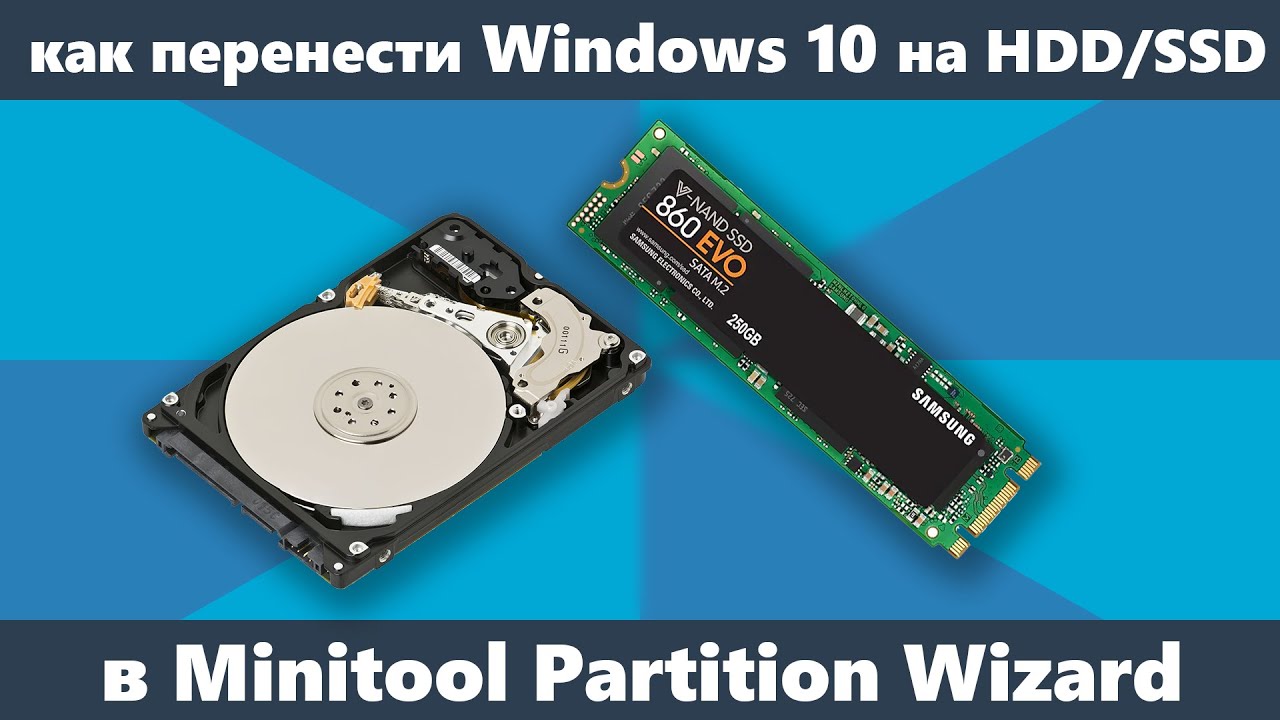
Чтобы перенести Windows 10 на другой диск, можно использовать встроенные инструменты Windows или стороннее программное обеспечение. Один из способов – клонирование диска, которое создает точную копию текущей системы на новом диске. Другой вариант – переустановка Windows на новый диск и перенос личных файлов и настроек. Важно убедиться в совместимости нового диска и корректности загрузки после переноса.
Выбор способа переноса
Перед началом процесса, важно определиться со способом переноса. Существует два основных метода: клонирование диска и переустановка системы. Клонирование создает точную копию текущей системы, включая все установленные программы и настройки, что позволяет быстро перенести все данные. Переустановка подразумевает установку новой копии Windows на новый диск, а затем перенос личных файлов и настройку программ. Выбор зависит от ваших предпочтений и требований.
Клонирование диска
Клонирование диска позволяет создать точную копию текущей системы на новом диске. Для этого потребуется специальное программное обеспечение, такое как Acronis True Image, EaseUS Todo Backup или Macrium Reflect. Процесс включает в себя подключение нового диска к компьютеру, запуск программы клонирования, выбор исходного и целевого дисков, а затем запуск процесса копирования. Важно помнить, что все данные на целевом диске будут перезаписаны.
- Установите и запустите программу для клонирования.
- Выберите исходный (старый диск) и целевой (новый диск).
- Запустите процесс клонирования.
- После завершения клонирования, замените старый диск на новый в компьютере.
- Загрузитесь с нового диска.
Переустановка Windows 10
Альтернативой является переустановка Windows 10 на новый диск. Для этого потребуется установочный носитель (USB-накопитель или DVD-диск) с дистрибутивом Windows 10. После загрузки с установочного носителя, необходимо выбрать новый диск для установки, отформатировать его и следовать инструкциям на экране. После установки, нужно будет установить драйверы для оборудования и перенести личные файлы, такие как документы, фотографии и видео, со старого диска.
- Создайте загрузочный USB-накопитель или DVD-диск с Windows 10.
- Загрузитесь с установочного носителя.
- Выберите новый диск для установки.
- Выполните установку Windows 10.
- Установите драйверы для оборудования.
- Перенесите личные файлы со старого диска.
Проверка загрузки и устранение ошибок
После переноса системы, важно проверить корректность загрузки Windows с нового диска. Убедитесь, что все компоненты системы работают исправно, включая драйверы, приложения и настройки. Если возникают проблемы с загрузкой, проверьте порядок загрузки в BIOS/UEFI и убедитесь, что новый диск выбран в качестве загрузочного устройства. Возможны проблемы с драйверами, которые могут потребовать переустановки или обновления.
- Проверьте порядок загрузки в BIOS/UEFI.
- Убедитесь, что новый диск выбран в качестве загрузочного устройства.
- Проверьте работоспособность всех компонентов системы.
- Установите или обновите драйверы.
- Проверьте работу приложений.
Оптимизация после переноса
После успешного переноса Windows 10 на новый диск, рекомендуется выполнить ряд действий для оптимизации работы системы. Это включает в себя дефрагментацию диска (для HDD), очистку диска от временных файлов, обновление драйверов и удаление ненужных программ. Также можно настроить параметры электропитания и параметры виртуальной памяти для повышения производительности.
- Дефрагментируйте диск (для HDD).
- Очистите диск от временных файлов.
- Обновите драйверы.
- Удалите ненужные программы.
- Настройте параметры электропитания.
- Оптимизируйте параметры виртуальной памяти.
Как перенести Windows с диска C на диск D?
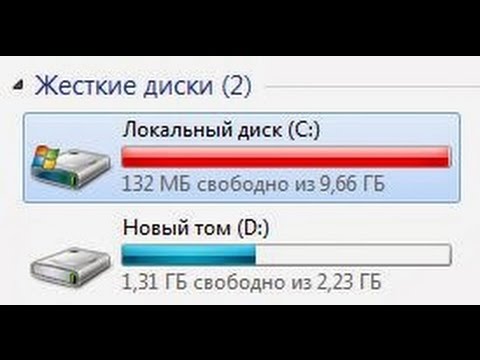
Перенос Windows с диска C на диск D технически сложен и обычно не рекомендуется, поскольку операционная система требует, чтобы ее файлы находились на загрузочном диске. Вместо этого, рекомендуется использовать диск C для операционной системы и программ, а диск D для хранения личных файлов, таких как документы, фотографии и видео. Если все же необходимо освободить место на диске C, можно перенести некоторые папки пользователя (например, «Документы», «Изображения») на диск D, изменив настройки в свойствах этих папок.
Основные методы переноса
Существует несколько способов, хотя и с различной степенью сложности и риска. Перенос Windows целиком, включая системные файлы, на другой диск обычно невозможен без переустановки системы. Некоторые сторонние программы для клонирования дисков позволяют создавать точные копии разделов, но даже в этом случае может потребоваться настройка загрузчика. Перенос отдельных папок пользователя или переустановка Windows на диск D с последующей настройкой — более предпочтительные и безопасные варианты.
Перенос папок пользователя
Это самый простой и безопасный способ освободить место на диске C. Можно перенести стандартные папки пользователя (Документы, Изображения, Музыка и т.д.) на диск D, чтобы они автоматически сохранялись там. Это делается через свойства папки в Проводнике Windows. Вот как это сделать:
- Откройте Проводник (Этот компьютер).
- Щелкните правой кнопкой мыши на папке (например, «Документы») и выберите «Свойства».
- Перейдите на вкладку «Расположение».
- Нажмите кнопку «Переместить».
- Выберите диск D и создайте новую папку, если нужно.
- Нажмите «Выбрать папку» и затем «Применить».
- В появившемся диалоговом окне подтвердите перенос.
Использование программ для клонирования дисков
Программы для клонирования дисков, такие как Acronis True Image, EaseUS Todo Backup или Macrium Reflect, позволяют создавать точные копии разделов жесткого диска. Теоретически, можно клонировать диск C на диск D, но это сопряжено с определенными рисками. Во-первых, диск D должен быть больше или равен размеру занятого пространства на диске C. Во-вторых, после клонирования может потребоваться изменение настроек загрузчика BIOS/UEFI, чтобы система загружалась с диска D. Кроме того, такая операция может повредить данные, если что-то пойдет не так.
Переустановка Windows на диск D
Это радикальный метод, требующий полной переустановки Windows. Если у вас есть диск D, который вы хотите сделать системным, то, к сожалению, это, скорее всего, потребует переустановки всей системы. Однако это не всегда так. Необходимо:
- Создать загрузочный носитель (USB-накопитель или DVD) с установочным образом Windows.
- Зайти в BIOS/UEFI и изменить порядок загрузки, чтобы система загружалась с этого носителя.
- При установке выбрать диск D для установки Windows.
- После установки можно будет перенести личные файлы с диска C на диск D.
Советы по освобождению места на диске C
Вместо переноса Windows, лучше попробовать освободить место на диске C. Вот несколько советов:
- Удалите ненужные программы и приложения.
- Очистите временные файлы и кэш с помощью встроенной утилиты «Очистка диска» или сторонних программ (CCleaner).
- Перенесите большие файлы (игры, видео) на диск D.
- Отключите спящий режим (гибернацию), если он вам не нужен (он занимает много места).
- Убедитесь, что на диске C достаточно свободного места для работы Windows (обычно рекомендуется не менее 15-20% свободного пространства).
Как перенести Windows 10 на SSD диск без переустановки?
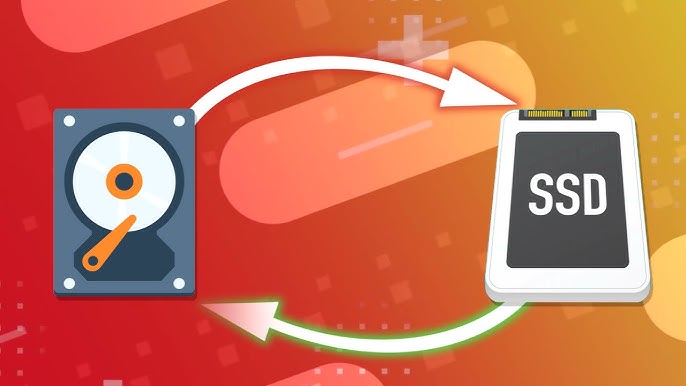
Как перенести Windows 10 на SSD диск без переустановки, можно использовать специализированное программное обеспечение для клонирования дисков или функцию резервного копирования и восстановления, встроенную в Windows. Эти методы позволяют скопировать всю систему и данные на новый SSD, сохраняя все настройки и установленные приложения, без необходимости переустанавливать операционную систему.
Программное обеспечение для клонирования дисков
Существует множество программ, таких как Acronis True Image, EaseUS Todo Backup и Macrium Reflect, которые позволяют создать точную копию вашего жесткого диска (HDD) и перенести ее на SSD. Процесс обычно включает в себя выбор исходного диска (HDD) и целевого диска (SSD), а также настройку параметров клонирования. Важно убедиться, что SSD имеет достаточный объем памяти для хранения скопированных данных. Эти программы часто предлагают функции оптимизации для SSD, такие как выравнивание разделов.
Использование функции резервного копирования и восстановления Windows
Windows имеет встроенную функцию для создания резервных копий и восстановления системы. Чтобы перенести Windows 10 на SSD, можно сначала создать образ системы на внешнем носителе. Затем, после установки SSD, можно использовать этот образ для восстановления системы на новый диск. Этот метод требует времени, но позволяет создать чистую копию системы. Перед началом убедитесь, что у вас есть доступ к установочному носителю Windows, чтобы загрузить систему для восстановления.
Подготовка SSD перед клонированием
Перед началом клонирования необходимо подготовить SSD. Это включает в себя: подключение SSD к компьютеру (внутри или через USB-адаптер), инициализацию SSD (если он новый) и форматирование SSD. Убедитесь, что SSD определяется в BIOS/UEFI. Некоторые программы для клонирования также могут помочь с оптимизацией SSD, например, с выравниванием разделов, чтобы обеспечить наилучшую производительность.
Проверка и настройка BIOS/UEFI после клонирования
После завершения клонирования или восстановления системы необходимо убедиться, что компьютер загружается с SSD. Это делается в BIOS/UEFI. В настройках BIOS/UEFI необходимо изменить порядок загрузки дисков, чтобы SSD был первым в списке загрузки. Также, в некоторых случаях, может потребоваться изменить режим работы SATA контроллера (AHCI рекомендуется для SSD). После внесения изменений необходимо сохранить настройки BIOS/UEFI и перезагрузить компьютер.
Оптимизация Windows для SSD
После успешной переноса системы на SSD важно оптимизировать Windows для SSD. Это включает в себя отключение дефрагментации (так как SSD не нуждаются в дефрагментации), включение функции TRIM (которая помогает поддерживать производительность SSD), и, при необходимости, перемещение папок пользователя (например, «Документы», «Загрузки») на другой диск, если объем SSD ограничен. Регулярный мониторинг свободного места на SSD также важен для поддержания его производительности.
Что будет, если переставить жесткий диск с одного ПК на другой?

Если переставить жесткий диск с одного ПК на другой, система может не загрузиться из-за несовместимости аппаратного обеспечения, проблем с драйверами и настроек операционной системы, связанных с конкретной материнской платой и процессором. Данные на жестком диске останутся нетронутыми, но доступ к ним может быть затруднен без правильной настройки.
Совместимость с оборудованием
Перенос жесткого диска на другой компьютер часто вызывает проблемы с совместимостью. Разные материнские платы используют разные чипсеты, и операционная система, установленная на старом компьютере, может содержать драйверы, специфичные для старого оборудования.
- Не загрузка системы: Компьютер может не запуститься, отображая ошибки или зависая на начальном экране.
- Проблемы с драйверами: Windows часто пытается установить драйверы для нового оборудования, что может привести к конфликтам и нестабильности.
- Нераспознавание оборудования: Новый компьютер может не распознать жесткий диск или другие устройства, подключенные к нему.
Загрузка операционной системы
При перестановке жесткого диска, операционная система может конфликтовать с новым оборудованием. ОС может не распознать новое желеzo, что приведет к проблемам с загрузкой.
- Blue Screen of Death (BSOD): Вероятность появления синего экрана смерти, особенно если старая ОС пытается загрузить драйверы для оборудования, несовместимого с новым компьютером.
- Циклическая перезагрузка: Система может перезагружаться бесконечно из-за проблем с загрузкой.
- Некорректная загрузка: Операционная система может загружаться частично или с ошибками.
Драйверы и программное обеспечение
Несовместимость драйверов является одной из главных проблем. Windows содержит драйверы для различных устройств, но при переносе диска на другой компьютер, эти драйверы могут не соответствовать новому оборудованию.
- Конфликты драйверов: Установка старых драйверов может вызвать конфликты с новыми.
- Отсутствие драйверов: Необходимость установки драйверов для нового оборудования, которого не было на старом компьютере.
- Программные сбои: Программы, зависящие от конкретных драйверов, могут работать некорректно или не запускаться.
Сохранение данных
Данные на жестком диске обычно остаются нетронутыми, если диск подключен правильно. Однако, для доступа к ним может потребоваться переустановка операционной системы или использование другого компьютера для извлечения информации.
- Сохранность данных: Файлы и данные, хранящиеся на диске, сохраняются в большинстве случаев.
- Доступ к данным: Возможны трудности с доступом к данным, если система не загружается.
- Резервное копирование: Рекомендуется сделать резервную копию важных данных перед перестановкой диска.
Решение проблем
Существует несколько способов решения проблем, возникающих при перестановке жесткого диска. Важно подготовиться и принять меры предосторожности.
- Чистая установка ОС: Наиболее надежный способ — переустановка операционной системы на новом компьютере, после чего следует установить все драйверы.
- Ремонт загрузчика: Попытка восстановить загрузчик операционной системы, если система не загружается.
- Использование режима совместимости: В некоторых случаях можно использовать режим совместимости в BIOS/UEFI.
Часто задаваемые вопросы
Какие есть основные способы переноса Windows 10 на другой диск?
Существуют несколько основных способов: использование встроенной функции Windows, клонирование диска с помощью стороннего программного обеспечения или чистая установка Windows на новый диск. Выбор зависит от ваших предпочтений и уровня технических знаний.
Что мне понадобится для переноса Windows 10 на новый диск?
Вам понадобится новый диск (SSD или HDD), кабель SATA для подключения нового диска, загрузочный носитель (USB-накопитель или DVD) с образом Windows 10, программное обеспечение для клонирования (если вы решите его использовать) и, возможно, отвертка для открытия корпуса компьютера. Убедитесь, что новый диск достаточно большой, чтобы вместить всю вашу текущую систему.
Как клонировать диск с Windows 10?
Клонирование диска подразумевает создание точной копии существующего диска на новый. Для этого необходимо использовать специальное программное обеспечение, такое как Acronis True Image, EaseUS Todo Backup или Macrium Reflect. После установки программы, следуйте инструкциям на экране, чтобы выбрать диски и начать процесс клонирования.
Что делать, если после переноса Windows 10 не загружается?
Если после переноса Windows 10 не загружается, необходимо проверить порядок загрузки в BIOS/UEFI и убедиться, что новый диск выбран в качестве первого загрузочного устройства. Также стоит проверить целостность загрузочных файлов. Если ничего не помогает, попробуйте выполнить восстановление загрузки с помощью загрузочного носителя Windows 10.