Win 10: Переустановка без Потери Данных

Windows 10 – одна из самых популярных операционных систем, но со временем она может начать работать медленнее, чем раньше. Замедление работы часто вызвано засорением системы различными файлами или установкой некорректного ПО. К счастью, есть решение – переустановка Windows. В этой статье мы рассмотрим, как переустановить Windows 10, сохранив при этом ваши личные данные. Это позволит вам вернуть компьютеру былую производительность, избежав необходимости тратить время на резервное копирование и восстановление файлов.
Win 10: Переустановка без Потери Данных
Переустановка Windows 10 без потери данных – это процедура, позволяющая обновить операционную систему или устранить проблемы, сохранив при этом ваши файлы, настройки и установленные программы. Это особенно полезно, когда система работает нестабильно, подверглась заражению вирусами или просто требует обновления до последней версии. Существует несколько способов выполнения такой переустановки, каждый из которых имеет свои особенности и требует внимательности.
Когда рекомендуется переустановка с сохранением данных?
Переустановка Windows 10 с сохранением данных рекомендуется в следующих случаях:
- Сбои в работе системы: Если Windows 10 работает медленно, часто зависает или выдает ошибки, переустановка может помочь устранить программные конфликты и восстановить стабильность.
- Вирусные атаки: Если ваш компьютер заражен вирусами или вредоносным ПО, переустановка может быть эффективным способом очистки системы, не потеряв при этом важные файлы.
- Обновление системы: Для обновления до новой версии Windows 10 (например, с более ранней версии на более позднюю) переустановка с сохранением данных позволяет сохранить установленные приложения и настройки.
Варианты переустановки: Сохранение файлов
При переустановке Windows 10 с сохранением данных, существуют различные варианты, зависящие от выбранного метода. Обычно, вы можете выбрать между сохранением личных файлов (документы, изображения, видео и т.д.) и приложений, или же сохранить только личные файлы, а приложения придется установить заново. Важно понимать, что при некоторых методах, таких как «сброс» или «обновление» в настройках Windows, ваши приложения могут быть удалены. Всегда рекомендуется создать резервную копию важных данных перед началом процесса.
Использование опции «Сохранить мои файлы»
Опция «Сохранить мои файлы» представляет собой один из способов переустановки Windows 10, при котором система сохраняет ваши личные файлы, такие как документы, фотографии, видео и т.д., но удаляет установленные приложения и настройки. После завершения переустановки вы получите «чистую» систему с вашими файлами, которую потребуется настроить заново.
- Этот вариант находится в параметрах восстановления в настройках Windows.
- Вам будет предложено удалить все или сохранить ваши файлы.
- После завершения процесса вам потребуется переустановить все необходимые приложения.
Использование установочного носителя (USB/DVD)
Использование установочного носителя (USB-накопителя или DVD-диска) с Windows 10 позволяет выполнить более полную переустановку системы, предлагая различные опции. При этом способе, можно выбрать вариант сохранения файлов и настроек.
- Этот метод позволяет более гибко управлять процессом переустановки.
- Можно выбрать сохранение всех данных (файлов и настроек) или только файлов.
- Перед началом рекомендуется сделать резервную копию, если это возможно.
Что нужно учитывать перед началом переустановки
Перед началом переустановки Windows 10 без потери данных, необходимо учесть несколько важных моментов для обеспечения успешного результата:
- Резервное копирование данных: Сделайте резервную копию важных файлов на внешний носитель (жесткий диск, USB-накопитель, облачное хранилище), чтобы обезопасить их от потери в случае непредвиденных ситуаций.
- Проверка лицензии: Убедитесь, что у вас есть лицензионный ключ Windows 10, если вы используете активированную версию.
- Драйверы: Загрузите драйверы для вашего оборудования (видеокарта, звуковая карта, сетевая карта) с сайтов производителей, чтобы избежать проблем после переустановки.
- Место на диске: Убедитесь, что на диске, где установлена Windows, достаточно свободного места.
Как переустановить Windows 10 с сохранением всех данных?
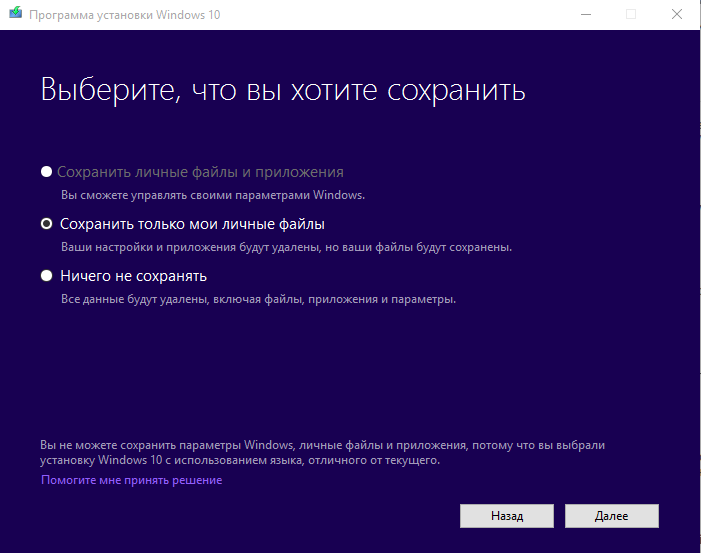
Переустановить Windows 10 с сохранением всех данных можно несколькими способами, самый простой из которых — использование опции «Сбросить этот компьютер». Эта функция позволяет вернуть систему в исходное состояние, сохранив при этом ваши файлы, документы, изображения и другие личные данные. Также можно выполнить переустановку, используя средство создания носителя Windows 10, но в этом случае необходимо будет выбрать опцию сохранения файлов и настроек, чтобы не потерять информацию.
Создание резервной копии данных
Создание резервной копии данных перед переустановкой Windows 10 настоятельно рекомендуется, даже если вы планируете сохранить файлы. Это дополнительный уровень защиты на случай непредвиденных проблем во время процесса. Вы можете использовать встроенные инструменты Windows, такие как «История файлов», или сторонние программы резервного копирования.
- Подключите внешний диск или USB-накопитель достаточного объема.
- Откройте «Параметры» -> «Обновление и безопасность» -> «Резервное копирование».
- Настройте резервное копирование с помощью «История файлов» или выберите стороннее ПО.
- Выберите место сохранения резервной копии и запустите процесс.
Использование «Сбросить этот компьютер»
Функция «Сбросить этот компьютер» в Windows 10 — это простой и безопасный способ переустановки, который позволяет сохранить личные файлы. Она удаляет установленные приложения и настройки, но сохраняет ваши документы, фотографии и другие данные.
- Откройте «Параметры» -> «Обновление и безопасность» -> «Восстановление».
- В разделе «Сбросить этот компьютер» нажмите «Начать».
- Выберите «Сохранить мои файлы».
- Следуйте инструкциям на экране, чтобы завершить процесс.
Переустановка с помощью установочного носителя
Для более полной переустановки, особенно если возникли проблемы с текущей системой, можно использовать установочный носитель (USB-накопитель или DVD). При этом важно выбрать опцию сохранения файлов и настроек во время установки. Этот метод требует больше времени и знаний.
- Создайте установочный носитель Windows 10 с помощью «Средства создания носителя».
- Загрузитесь с установочного носителя (измените порядок загрузки в BIOS/UEFI).
- На этапе установки выберите «Выборочная установка: только Windows (для опытных пользователей)».
- Выберите раздел с установленной системой Windows и нажмите «Далее».
- На следующем этапе выберите «Сохранить файлы и параметры».
Обновление до последней версии Windows 10
Перед переустановкой убедитесь, что у вас установлена последняя версия Windows 10. Обновление может исправить многие проблемы и избавить от необходимости переустановки. Проверьте наличие обновлений через «Параметры» -> «Обновление и безопасность» -> «Центр обновления Windows».
- Откройте «Параметры» -> «Обновление и безопасность» -> «Центр обновления Windows».
- Нажмите «Проверить наличие обновлений».
- Установите все доступные обновления.
- Перезагрузите компьютер, если это необходимо.
Проверка целостности системных файлов
Иногда проблемы с Windows 10 могут быть вызваны поврежденными системными файлами. Прежде чем прибегать к переустановке, можно попробовать проверить целостность системных файлов с помощью встроенных инструментов.
- Откройте командную строку от имени администратора (поиск: cmd, щелкните правой кнопкой мыши и выберите «Запуск от имени администратора»).
- Введите команду sfc /scannow и нажмите Enter.
- Дождитесь завершения сканирования и устранения ошибок.
- Перезагрузите компьютер.
Как сбросить Windows 10 до заводских настроек с сохранением данных?
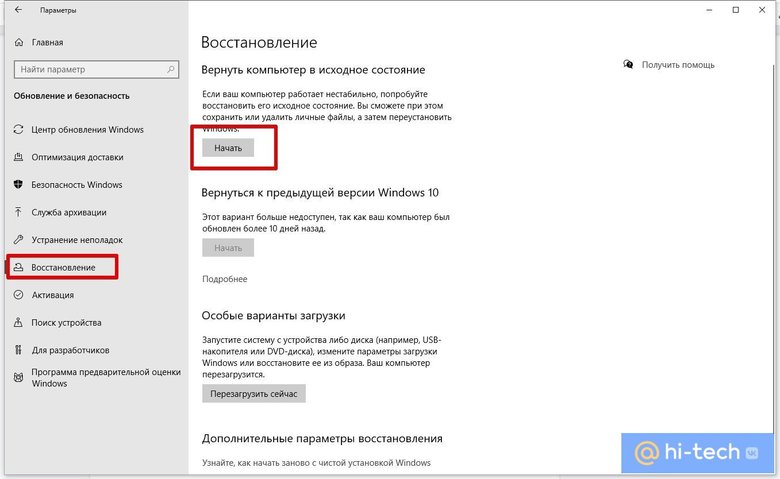
Чтобы сбросить Windows 10 до заводских настроек с сохранением данных, нужно перейти в «Параметры» -> «Обновление и безопасность» -> «Восстановление» и выбрать «Сбросить этот компьютер«. Затем выберите опцию «Сохранить мои файлы«. Следуйте инструкциям на экране, чтобы завершить процесс. Система переустановится, но ваши личные файлы и настройки останутся нетронутыми.
1. Доступ к параметрам сброса:
Для начала, необходимо получить доступ к параметрам сброса. Это можно сделать через меню «Параметры».
- Откройте меню «Пуск«.
- Нажмите на значок «Параметры» (шестеренка).
- В открывшемся окне выберите пункт «Обновление и безопасность«.
- На левой панели выберите «Восстановление«.
2. Выбор опции «Сбросить этот компьютер»:
После перехода в раздел «Восстановление», необходимо выбрать опцию, которая позволяет сбросить компьютер до заводских настроек.
- В разделе «Сброс этого компьютера» нажмите кнопку «Начать«.
- Появится диалоговое окно с выбором действий.
3. Выбор «Сохранить мои файлы»:
После выбора начала сброса, система предложит вам выбрать, что делать с вашими файлами. Чтобы сохранить данные, выберите соответствующую опцию.
- В появившемся диалоговом окне выберите «Сохранить мои файлы«.
- Эта опция удалит все установленные приложения и настройки, но сохранит ваши личные файлы, такие как документы, изображения и видео.
4. Подготовка к сбросу:
Прежде чем начнется сброс, система может потребовать подготовительные действия.
- Возможно, потребуется подключить компьютер к сети для загрузки необходимых файлов.
- Будет показано сообщение о том, какие приложения будут удалены.
- Внимательно просмотрите информацию и подтвердите свои действия, если вы согласны.
5. Завершение процесса и перезагрузка:
После подтверждения выбора, начнется процесс сброса. После завершения, компьютер автоматически перезагрузится.
- Дождитесь завершения процесса, который может занять некоторое время.
- После завершения процесса ваш компьютер будет сброшен до заводских настроек, но ваши файлы будут сохранены.
- После перезагрузки необходимо будет настроить Windows, как при первой установке.
Какие данные теряются при переустановке винды?
При переустановке Windows теряются все данные, хранящиеся на системном диске (обычно диске C:). Это включает в себя файлы операционной системы, установленные программы, личные файлы (документы, изображения, видео, музыка), настройки и профили пользователей. Также теряются драйверы устройств, обновления Windows и любые другие данные, связанные с предыдущей установкой ОС.
Файлы операционной системы и установленные программы
При переустановке Windows удаляется старая операционная система вместе со всеми ее файлами, включая системные файлы, библиотеки и настройки. Также стираются все установленные программы, которые вы ранее инсталлировали на компьютер. После переустановки Windows компьютер будет работать с «чистой» системой, что может потребовать переустановки многих приложений.
Личные файлы (документы, изображения, видео, музыка)
Все ваши личные файлы, которые находятся на системном диске (обычно диск C:), будут удалены. Это включает в себя документы, фотографии, видео, музыку и любые другие файлы, которые вы сохранили в папках, расположенных на диске C:. Важно сделать резервную копию этих файлов перед переустановкой Windows, чтобы избежать их потери.
Настройки и профили пользователей
При переустановке Windows сбрасываются все настройки операционной системы, включая настройки рабочего стола, темы, сетевые подключения, настройки браузера и параметры приложений. Кроме того, удаляются профили пользователей, что означает потерю сохраненных паролей, настроек приложений и другой информации, связанной с учетными записями пользователей.
Драйверы устройств
Драйверы устройств, которые обеспечивают работу вашего аппаратного обеспечения (видеокарта, звуковая карта, принтер, и т.д.), также будут удалены. После переустановки Windows вам потребуется установить соответствующие драйверы для каждого устройства, чтобы они работали корректно. Часто драйверы можно скачать с сайтов производителей устройств или установить с диска, который шел в комплекте.
Обновления Windows
Все установленные обновления Windows будут удалены, и вам потребуется установить их заново. Это включает в себя обновления безопасности, исправления ошибок и новые функции, которые были выпущены Microsoft. Необходимо будет запустить Центр обновления Windows после переустановки и установить все доступные обновления, чтобы обеспечить безопасность и стабильность работы системы.
Что будет с файлами, если переустановить винду?

Если вы переустановите Windows, ваши файлы, хранящиеся на диске, где установлена операционная система (обычно диск C:), будут удалены, если вы решите отформатировать этот диск во время переустановки. Файлы на других дисках (например, D:, E: и т. д.) обычно остаются нетронутыми, но всегда есть риск их потери, если произойдет ошибка или вы случайно отформатируете не тот диск. Поэтому важно создать резервные копии важных данных перед переустановкой Windows.
Потеря Данных на Диске C:
Если вы выберете опцию «очистка диска» или «форматирование» во время переустановки Windows, все данные на диске C: будут безвозвратно удалены. Это включает в себя операционную систему, установленные программы, документы, фотографии, видео и любые другие файлы, сохраненные на этом диске.
- Полная очистка: Форматирование диска стирает всю информацию, делая ее невосстановимой без специальных инструментов.
- Установка новой ОС: Процесс переустановки Windows перезаписывает старую систему и ее файлы.
- Резервное копирование критично: Перед форматированием обязательно создайте резервную копию всех важных данных.
Сохранение Данных на Других Дисках
Если у вас есть отдельные диски (D:, E: и т.д.), где вы храните свои данные, они обычно не затрагиваются при переустановке Windows, если вы выбираете правильный диск для установки ОС. Однако, всегда существует риск ошибки.
- Выбор диска при установке: Убедитесь, что вы выбрали правильный диск (обычно C:) для установки Windows.
- Риск случайной потери: При форматировании или неправильном выборе диска данные могут быть потеряны.
- Рекомендация по резервному копированию: Рекомендуется сделать резервную копию и данных на других дисках на всякий случай.
Влияние на Установленные Программы
Переустановка Windows приведет к удалению всех установленных программ, которые вы установили после покупки компьютера или после предыдущей переустановки. Вам придется переустанавливать все приложения заново.
- Полная перезагрузка: Программы, установленные на диске C:, будут удалены вместе с операционной системой.
- Повторная установка: После переустановки Windows вам понадобится переустановить все нужные программы.
- Сохранение установочных файлов: Рекомендуется сохранить установочные файлы важных программ.
Резервное Копирование Данных
Создание резервной копии — это критически важный шаг перед переустановкой Windows. Существует множество способов резервного копирования, от простого копирования файлов на внешний диск до использования специализированных программ.
- Внешние носители: Используйте внешний жесткий диск, флешку или облачное хранилище.
- Программы для резервного копирования: Acronis True Image, Macrium Reflect и другие.
- Резервное копирование системы: Создайте образ системы, чтобы быстро восстановить все после переустановки.
Восстановление Файлов После Переустановки (если возможно)
В некоторых случаях, если данные были удалены случайно или по ошибке, возможно, удастся восстановить некоторые файлы, особенно если диск не был отформатирован и перезаписан.
- Программное обеспечение для восстановления данных: Recuva, EaseUS Data Recovery Wizard и другие.
- Степень успеха: Успех восстановления зависит от многих факторов (время удаления, тип файлов, степень перезаписи).
- Действуйте быстро: Чем быстрее вы начнете восстановление, тем больше шансов на успех.
Часто задаваемые вопросы
Как переустановить Windows 10 без потери данных?
Если вы хотите переустановить Windows 10 без потери данных, вам нужно использовать функцию «Сброс этого компьютера». Выберите опцию «Сохранить мои файлы», и система переустановится, сохранив ваши личные файлы и настройки.
Что произойдет с моими программами после переустановки?
После переустановки Windows 10 с сохранением файлов, все ваши установленные программы будут удалены. Вам придется переустановить их заново.
Как сделать резервную копию файлов перед переустановкой?
Рекомендуется сделать резервную копию ваших важных файлов на внешний носитель (например, USB-накопитель или внешний жесткий диск) или в облачное хранилище, чтобы гарантировать сохранность данных в случае возникновения проблем во время переустановки.
Сколько времени займет переустановка Windows 10?
Время, необходимое для переустановки Windows 10, зависит от производительности вашего компьютера, в частности, от скорости жесткого диска или SSD. Обычно это занимает от 30 минут до нескольких часов.