Windows 7 с Диска: Полная Переустановка
Windows 7 – одна из самых популярных операционных систем, и иногда возникает необходимость ее переустановки с диска. Эта процедура может потребоваться для устранения проблем с производительностью, вирусами или просто для «чистой» установки. В данной статье мы подробно рассмотрим процесс полной переустановки Windows 7 с диска, начиная с подготовки к установке и заканчивая настройкой системы после ее завершения. Мы предоставим пошаговое руководство, которое поможет вам выполнить этот процесс легко и эффективно.
Windows 7 с Диска: Полная Переустановка
Полная переустановка Windows 7 с диска — это процесс, который позволяет восстановить операционную систему до исходного состояния, удаляя все данные и настройки. Этот метод рекомендуется при серьезных проблемах с системой, таких как вирусы, повреждение файлов или медленная работа компьютера. Перед началом переустановки необходимо создать резервную копию всех важных данных, таких как документы, фотографии и музыка.
Подготовка к переустановке Windows 7
Перед началом процесса переустановки Windows 7 необходимо выполнить несколько важных шагов. Во-первых, создайте резервную копию всех ваших важных данных. Это можно сделать на внешнем жестком диске, USB-накопителе или в облачном хранилище. Во-вторых, убедитесь, что у вас есть диск с Windows 7 или образ ISO для загрузки. В-третьих, вам понадобится ключ продукта Windows 7, который обычно находится на наклейке на вашем компьютере или в электронном письме при покупке.
- Резервное копирование данных: Скопируйте важные файлы на внешний носитель.
- Наличие установочного диска/образа: Убедитесь, что у вас есть доступ к установочному носителю.
- Ключ продукта: Найдите и сохраните ключ продукта Windows 7.
Загрузка с установочного диска
Для начала переустановки необходимо загрузить компьютер с установочного диска или USB-накопителя Windows 7. Для этого, вам нужно изменить порядок загрузки в BIOS или UEFI вашего компьютера. Обычно это делается при помощи клавиш, таких как Delete, F2, F12 или Esc, во время запуска компьютера. После входа в BIOS/UEFI, найдите раздел с настройками загрузки и укажите, что компьютер должен загружаться с вашего установочного носителя.
- Доступ к BIOS/UEFI: Перезагрузите компьютер и войдите в BIOS/UEFI.
- Изменение порядка загрузки: Установите загрузку с CD/DVD или USB.
- Сохранение настроек: Сохраните изменения и перезагрузите компьютер.
Процесс установки Windows 7
После загрузки с установочного диска, на экране появится мастер установки Windows 7. Следуйте инструкциям на экране, выбрав язык, формат времени и раскладку клавиатуры. Далее, вам будет предложено выбрать тип установки: Обновление или Полная установка (настраиваемая). Выберите Полную установку, чтобы переустановить систему. Затем выберите раздел жесткого диска, на который вы хотите установить Windows 7, и при необходимости отформатируйте его.
- Выбор языка и настроек: Выберите язык, формат времени и раскладку клавиатуры.
- Выбор типа установки: Выберите «Полная установка (настраиваемая)».
- Выбор и форматирование раздела: Выберите раздел для установки и при необходимости отформатируйте его.
Настройка Windows 7 после установки
После завершения установки Windows 7, вам потребуется настроить систему. Сначала, вам будет предложено ввести ключ продукта. Затем настройте имя пользователя и пароль. После этого, вам нужно будет установить драйверы для вашего оборудования, такие как видеокарта, звуковая карта и сетевой адаптер. Драйверы можно установить с диска, который прилагался к вашему компьютеру или загрузить с веб-сайта производителя.
- Ввод ключа продукта: Введите действительный ключ продукта Windows 7.
- Создание учетной записи: Настройте имя пользователя и пароль.
- Установка драйверов: Установите необходимые драйверы для оборудования.
Восстановление данных и установка программ
После установки драйверов и настройки системы, перейдите к восстановлению ваших данных. Скопируйте файлы, которые вы сохранили в резервной копии, обратно на компьютер. Далее, установите все необходимые программы, которые вы использовали до переустановки Windows 7. Это может занять некоторое время, но это важный шаг для возвращения к нормальной работе с вашим компьютером.
- Восстановление данных: Скопируйте ваши файлы обратно.
- Установка программ: Установите необходимые приложения.
- Настройка программ: Настройте ваши программы.
Как сделать полный сброс на Windows 7?
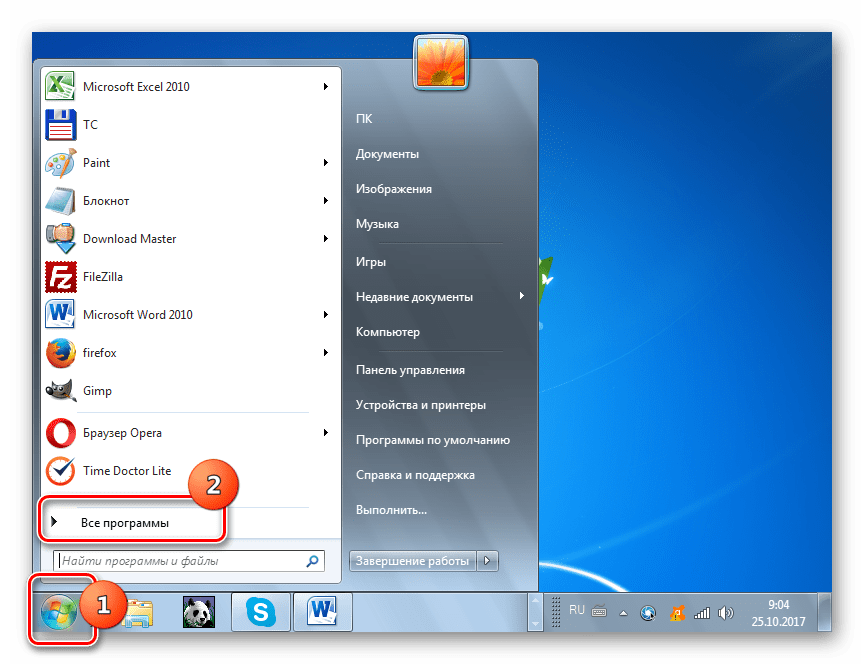
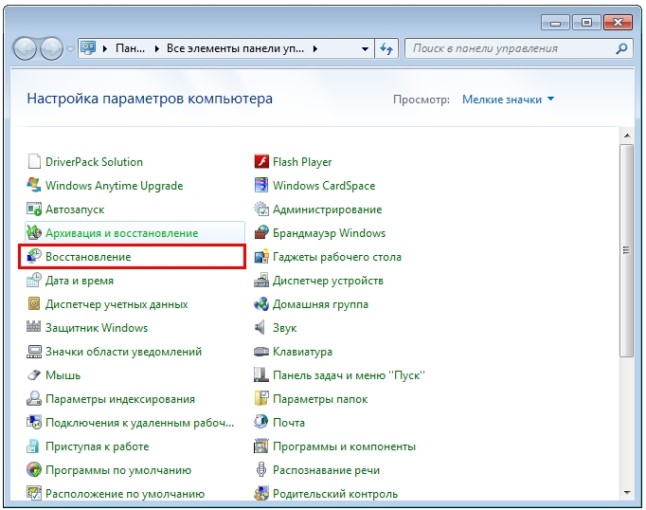
Чтобы сделать полный сброс на Windows 7, вам потребуется восстановить систему до заводских настроек. Этот процесс удалит все ваши личные файлы, установленные приложения и настройки, возвращая операционную систему в состояние, в котором она была при покупке. Важно создать резервную копию всех важных данных, прежде чем приступить к сбросу. Далее нужно получить доступ к опциям восстановления системы.
Подготовка к сбросу
Прежде чем начать, убедитесь, что у вас есть резервная копия важных файлов. Сброс удалит все данные на диске C:, включая документы, фотографии, видео и другие личные файлы. Рассмотрите возможность сохранения ваших файлов на внешнем жестком диске, USB-накопителе или в облачном хранилище. Также запишите или запомните учетные данные для ваших программ и сервисов, так как вам придется заново их вводить после сброса.
Доступ к опциям восстановления
Для начала перезагрузите компьютер. Во время загрузки, нажмите клавишу F8 несколько раз, пока не появится меню дополнительных вариантов загрузки. В этом меню выберите опцию «Восстановление компьютера«. Если вам не удается получить доступ к этому меню, вам, возможно, понадобится загрузочный диск Windows 7. Если у вас нет установочного диска Windows, вам нужно будет создать его, используя другой компьютер с Windows 7.
Использование опции восстановления системы
После выбора опции восстановления компьютера, система загрузит инструменты восстановления. Вам будет предложено выбрать раскладку клавиатуры. Далее, выберите свою учетную запись пользователя и введите пароль (если он есть). Затем вы увидите меню с несколькими опциями. Выберите «Восстановление заводских настроек» или опцию, которая предлагает сброс до исходного состояния. Следуйте инструкциям на экране. Система может попросить подтвердить ваше решение, предупреждая о потере данных.
Сброс с использованием установочного диска
Если у вас нет доступа к опциям восстановления, но есть установочный диск Windows 7, загрузитесь с него. Для этого измените порядок загрузки в BIOS, чтобы компьютер загружался с диска. После загрузки с диска, выберите язык и нажмите «Далее». На следующем экране выберите «Восстановление системы«. Затем выберите операционную систему, которую нужно восстановить, и следуйте инструкциям на экране. Выберите опцию восстановления, которая подразумевает сброс к заводским настройкам.
После завершения сброса
После завершения процесса сброса, компьютер перезагрузится. Вам будет предложено настроить Windows 7, как при первой установке: выберите язык, часовой пояс, настройте учетную запись пользователя и введите лицензионный ключ. После завершения настройки, установите необходимые драйверы для вашего оборудования (видеокарта, звуковая карта, сетевой адаптер). Затем установите ваши любимые программы и скопируйте резервные копии ваших файлов обратно на компьютер.
Как переустановить Windows 7 с диска?
Чтобы переустановить Windows 7 с диска, вам потребуется загрузочный диск с Windows 7, вставить его в дисковод, перезагрузить компьютер и войти в BIOS/UEFI, чтобы установить загрузку с диска. После этого следуйте инструкциям на экране для форматирования жесткого диска и установки операционной системы.
Подготовка к переустановке Windows 7
Перед началом переустановки убедитесь, что у вас есть установочный диск Windows 7 или загрузочный USB-накопитель. Сделайте резервную копию всех важных данных, таких как документы, фотографии и видео, на внешний носитель, так как переустановка приведет к потере информации на диске C:. Также необходимо знать лицензионный ключ Windows 7.
Настройка BIOS/UEFI для загрузки с диска
Перезагрузите компьютер и войдите в BIOS/UEFI. Обычно для этого нужно нажать клавишу Del, F2, F12 или Esc во время загрузки (клавиша зависит от модели материнской платы). В настройках BIOS/UEFI найдите раздел Boot (Загрузка) и измените порядок загрузки, установив приоритет для загрузки с CD/DVD-привода или USB-накопителя. Сохраните изменения и выйдите из BIOS/UEFI.
Запуск установки Windows 7
После перезагрузки компьютер должен загрузиться с установочного диска Windows 7. Появится окно с началом установки. Следуйте инструкциям на экране, выберите язык, формат времени и клавиатуру. Нажмите «Установить» и примите лицензионное соглашение.
Выбор типа установки и форматирование диска
Выберите тип установки: «Выборочная (дополнительные параметры)». Далее вам будет предложено выбрать диск для установки Windows. Выберите диск, на который хотите установить Windows 7, обычно это диск C:. Если на диске уже установлена операционная система, необходимо его отформатировать, нажав кнопку «Форматировать».
- Выберите диск для установки.
- Нажмите «Параметры диска (дополнительно)».
- Нажмите «Форматировать».
- Следуйте инструкциям на экране.
Завершение установки и настройка Windows 7
После форматирования начнется процесс установки Windows 7. Компьютер несколько раз перезагрузится. Вам потребуется ввести имя пользователя и пароль, а также настроить параметры безопасности. После завершения установки установите драйверы для вашего оборудования и необходимые программы.
- Введите имя пользователя.
- Установите пароль (опционально).
- Введите ключ продукта.
- Настройте параметры безопасности.
- Установите драйверы и программы.
Как снести винду 7 и установить новую?
Чтобы снести Windows 7 и установить новую версию, вам потребуется загрузочный носитель (DVD-диск или USB-накопитель) с установочными файлами новой операционной системы. Далее, загрузитесь с этого носителя в BIOS/UEFI вашего компьютера, выберите диск, на который хотите установить новую систему, и следуйте инструкциям на экране для форматирования старого раздела Windows 7 и установки новой системы.
Подготовка к переустановке
Перед началом процесса переустановки Windows, необходимо выполнить ряд подготовительных шагов. Это поможет избежать потери данных и обеспечит гладкую установку:
- Резервное копирование данных: Скопируйте все важные файлы (документы, фотографии, видео, музыка) на внешний носитель (внешний жесткий диск, USB-накопитель) или в облачное хранилище. Это критически важно, так как процесс переустановки форматирует жесткий диск, удаляя все данные.
- Загрузочный носитель: Создайте загрузочный установочный носитель Windows (USB-накопитель или DVD-диск) с помощью утилиты Microsoft Media Creation Tool или другого подходящего ПО. Убедитесь, что у вас есть лицензионный ключ для активации новой операционной системы.
- Драйверы: Загрузите с веб-сайта производителя вашего компьютера или материнской платы все необходимые драйверы для вашей модели (видеокарта, сетевая карта, звуковая карта и т.д.). Это позволит избежать проблем с функциональностью устройств после установки.
Загрузка с установочного носителя
Чтобы начать процесс установки, необходимо загрузить компьютер с созданного ранее установочного носителя. Для этого:
- BIOS/UEFI: Перезагрузите компьютер и войдите в BIOS/UEFI. Обычно для этого нужно нажать клавишу Del, F2, F12 или Esc во время загрузки (конкретная клавиша зависит от модели вашей материнской платы).
- Порядок загрузки: В настройках BIOS/UEFI измените порядок загрузки, чтобы ваш установочный носитель был первым в списке. Сохраните изменения и выйдите из BIOS/UEFI.
- Начало установки: Компьютер перезагрузится и начнет загрузку с установочного носителя. Появится экран установки Windows.
Процесс установки Windows
После загрузки с установочного носителя начинается процесс установки Windows. Следуйте этим шагам:
- Язык и раскладка: Выберите язык, формат времени и валюты, а также раскладку клавиатуры.
- Установка: Нажмите «Установить» (Install Now).
- Лицензионное соглашение: Примите лицензионное соглашение.
- Тип установки: Выберите «Выборочная установка» (Custom Install).
- Выбор диска: Выберите диск, на который вы хотите установить Windows.
- Форматирование: Отформатируйте раздел, на котором установлена Windows 7. Внимание: Форматирование удалит все данные на этом разделе.
- Установка Windows: Следуйте инструкциям на экране для завершения установки. Компьютер может перезагрузиться несколько раз в процессе.
Активация Windows
После завершения установки Windows необходимо ее активировать. Это подтверждает легальность вашей копии операционной системы.
- Подключение к интернету: Убедитесь, что у вас есть подключение к интернету.
- Ввод ключа: Введите лицензионный ключ Windows при запросе. Если ключ был привязан к вашей учетной записи Microsoft, система может активироваться автоматически.
- Активация: Если активация не произошла автоматически, перейдите в «Параметры» -> «Обновление и безопасность» -> «Активация» и следуйте инструкциям.
Установка драйверов и программ
После установки и активации Windows, необходимо установить драйверы для вашего оборудования и все необходимые программы. Это обеспечит нормальную работу вашего компьютера.
- Драйверы: Установите загруженные ранее драйверы для видеокарты, сетевой карты, звуковой карты и других устройств.
- Обновление Windows: Запустите Центр обновления Windows и установите все доступные обновления.
- Программы: Установите необходимые программы (браузер, антивирус, офисный пакет и т.д.).
- Проверка работы: Убедитесь, что все устройства работают правильно и что система функционирует стабильно.
Как в биосе поставить загрузку с диска Windows 7?
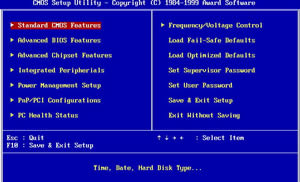
В BIOS необходимо найти раздел, отвечающий за порядок загрузки устройств (boot order), обычно называемый «Boot», «Boot Priority» или «Boot Sequence». Найдите ваш привод DVD/CD-ROM, содержащий установочный диск Windows 7, и переместите его в верхнюю позицию списка загрузки. После этого сохраните изменения (обычно клавишей F10) и перезагрузите компьютер.
Как найти раздел загрузки в BIOS
Раздел, отвечающий за порядок загрузки, может называться по-разному в зависимости от производителя BIOS. Наиболее распространенные названия: «Boot», «Boot Sequence», «Boot Order», «Boot Priority». Ищите этот раздел в меню BIOS после входа в него. Обычно для доступа к настройкам BIOS используется клавиша Del, F2, F10 или Esc во время запуска компьютера. На экране загрузки часто указывается, какая клавиша используется для входа в BIOS.
Как выбрать привод DVD/CD-ROM для загрузки
После нахождения раздела загрузки вам нужно будет выбрать привод DVD/CD-ROM, где находится установочный диск Windows 7. В списке устройств загрузки найдите свой привод, который может быть обозначен как «CD-ROM», «DVD-ROM», или просто модель вашего привода. Обычно это осуществляется стрелками вверх/вниз для выбора и клавишами «+»/»-» или F5/F6 для перемещения устройства на первую позицию в списке. Если привод не отображается, убедитесь, что диск Windows 7 вставлен в привод и компьютер его распознает.
Сохранение настроек BIOS
После изменения порядка загрузки вам необходимо сохранить внесенные изменения в BIOS. В большинстве BIOS это делается нажатием клавиши F10. После нажатия этой клавиши появится запрос на подтверждение сохранения изменений. Подтвердите сохранение, выбрав «Yes» или аналогичный вариант. Компьютер автоматически перезагрузится, и загрузка начнется с установочного диска Windows 7, если все сделано правильно.
Что делать, если привод DVD/CD-ROM не отображается
Если привод DVD/CD-ROM не отображается в списке устройств загрузки, убедитесь в следующем:
- Диск Windows 7 правильно вставлен в привод.
- Привод подключен к материнской плате (проверьте кабели питания и SATA).
- Привод включен в BIOS (в разделе «Integrated Peripherals» или аналогичном).
- BIOS обновлен до последней версии (в некоторых случаях обновление BIOS может исправить проблемы с распознаванием устройств).
Альтернативные методы загрузки с диска (если BIOS недоступен)
Если по каким-либо причинам вы не можете войти в BIOS или изменить порядок загрузки, можно попробовать следующие альтернативы:
- Использование меню выбора загрузочного устройства (Boot Menu). Многие компьютеры имеют специальное меню, вызываемое при запуске, которое позволяет выбрать устройство загрузки без необходимости входа в BIOS. Обычно это меню вызывается нажатием клавиши F11, F12, Esc или Delete во время запуска.
- Проверка совместимости диска. Убедитесь, что установочный диск Windows 7 предназначен для вашей архитектуры (32-бит или 64-бит) и совместим с вашим компьютером.
Часто задаваемые вопросы
Как подготовиться к полной переустановке Windows 7 с диска?
После загрузки с установочного диска Windows 7 вам потребуется резервное копирование всех важных данных (документы, фотографии, видео) на внешний носитель. Также необходимо убедиться, что у вас есть ключ продукта для активации операционной системы.
Как начать процесс переустановки Windows 7?
Вставьте установочный диск Windows 7 в привод, перезагрузите компьютер и войдите в BIOS или UEFI, чтобы установить загрузку с диска. После загрузки с диска следуйте инструкциям на экране, выбирая жесткий диск, на который хотите установить систему, и формат раздела.
Что делать после завершения переустановки Windows 7?
После завершения установки Windows 7 необходимо установить драйверы для вашего оборудования (видеокарта, звуковая карта, сетевая карта). Затем рекомендуется обновить операционную систему через Windows Update, чтобы установить последние обновления безопасности. Также следует установить ваш антивирус.
Можно ли сохранить данные при переустановке Windows 7?
В большинстве случаев, полная переустановка Windows 7 означает удаление всех данных с выбранного раздела жесткого диска. Поэтому, если вы хотите сохранить данные, необходимо сделать резервную копию перед началом переустановки.