Windows 8: Полное Руководство по Переустановке
Переустановка Windows 8 может показаться сложной задачей, но на самом деле это довольно просто. Настоящее руководство предоставит вам подробную инструкцию, шаг за шагом, чтобы вы смогли легко справиться с этим процессом. Мы рассмотрим все аспекты переустановки: от подготовки необходимых инструментов и резервного копирования данных, до самого процесса установки и настройки системы. После прочтения этого руководства, переустановка Windows 8 больше не будет для вас загадкой.
Windows 8: Полное Руководство по Переустановке
Переустановка Windows 8 – это процесс, который позволяет вернуть операционную систему в исходное состояние или исправить проблемы, вызванные сбоями, вирусами или неправильными настройками. Это может включать удаление всех данных на диске, установку новой копии Windows и повторную настройку системы и программ. Важно понимать, что переустановка может привести к потере данных, поэтому рекомендуется сделать резервную копию важных файлов перед началом процесса.
Подготовка к переустановке
Перед началом переустановки Windows 8, крайне важно выполнить ряд подготовительных шагов. В первую очередь, сделайте резервную копию всех ваших важных данных, включая документы, фотографии, видео и другие файлы, которые вы хотите сохранить. Вы можете использовать внешний жесткий диск, облачное хранилище или другой носитель для резервного копирования. Далее, убедитесь, что у вас есть установочный диск или образ Windows 8. Если у вас нет диска, вам может потребоваться создать загрузочную флешку. Также необходимо узнать ключ продукта Windows 8, который понадобится для активации после переустановки. Наконец, подумайте о драйверах, которые могут потребоваться для вашего оборудования после установки; лучше всего скачать их заранее с официальных сайтов производителей.
- Резервное копирование данных: Создайте резервную копию всех важных файлов.
- Наличие установочного носителя: Убедитесь, что у вас есть установочный диск или загрузочная флешка Windows 8.
- Ключ продукта: Запишите свой ключ продукта Windows 8.
Способы переустановки Windows 8
Существует несколько способов переустановки Windows 8, каждый из которых имеет свои особенности. Первый способ – обновление, которое сохраняет ваши файлы и настройки, но переустанавливает операционную систему. Второй способ – сброс, который удаляет приложения и настройки, но сохраняет ваши личные файлы. Наконец, третий способ – полная переустановка, которая удаляет все данные с жесткого диска и устанавливает новую копию Windows. Выбор способа зависит от ваших целей и текущего состояния системы.
- Обновление: Сохраняет файлы и настройки, но переустанавливает систему.
- Сброс: Удаляет приложения и настройки, сохраняет файлы.
- Полная переустановка: Удаляет все данные и устанавливает новую систему.
Переустановка с установочного диска или флешки
Переустановка Windows 8 с установочного диска или флешки является наиболее чистым способом и позволяет полностью восстановить систему. Для этого вам нужно загрузиться с установочного носителя, настроить параметры загрузки в BIOS/UEFI, выбрав носитель с Windows 8. После загрузки следует следовать инструкциям на экране, выбирая раздел жесткого диска для установки и форматируя его при необходимости. В процессе установки вам потребуется ввести ключ продукта и настроить параметры системы. Этот метод приводит к удалению всех данных на выбранном диске.
- Загрузка с носителя: Настройте BIOS/UEFI для загрузки с установочного диска или флешки.
- Выбор раздела: Выберите раздел жесткого диска для установки Windows 8.
- Ввод ключа продукта: Введите ключ продукта для активации системы.
Переустановка с использованием функции восстановления
Windows 8 предоставляет встроенные функции восстановления, которые позволяют переустановить систему без использования установочного диска. Эти функции включают «Обновление» (Refresh) и «Сброс» (Reset), доступные в параметрах компьютера. «Обновление» сохраняет ваши личные файлы, но переустанавливает систему, тогда как «Сброс» удаляет все файлы, приложения и настройки. Для доступа к этим функциям, вам нужно зайти в параметры компьютера и выбрать соответствующий пункт в разделе «Обновление и восстановление». Выберите соответствующую опцию: либо обновить, сохранив файлы, либо сбросить все настройки к заводским.
- Доступ к параметрам: Зайдите в параметры компьютера.
- Обновление или сброс: Выберите «Обновить» или «Сбросить».
- Следуйте инструкциям: Следуйте инструкциям на экране для завершения процесса.
Установка драйверов и программного обеспечения
После переустановки Windows 8 необходимо установить драйверы для вашего оборудования, чтобы обеспечить его корректную работу. Драйверы можно скачать с официальных сайтов производителей материнской платы, видеокарты, звуковой карты и других устройств. После установки драйверов, установите все необходимое программное обеспечение, такое как антивирус, браузеры, офисные приложения и другие программы, которые вы используете. Установите все программы, которые вы использовали ранее и убедитесь, что ваши настройки работают правильно.
- Установка драйверов: Скачайте и установите драйверы для вашего оборудования.
- Установка программ: Установите необходимые программы, включая антивирус.
- Настройка системы: Настройте Windows 8 в соответствии с вашими предпочтениями.
Как полностью снести винду и поставить новую?
Чтобы полностью переустановить Windows, вам понадобится загрузочный носитель (USB-накопитель или DVD-диск) с установочным образом Windows. Затем необходимо загрузиться с этого носителя в BIOS или UEFI компьютера, выбрать опцию установки Windows, указать раздел жесткого диска для установки (обычно удаляя существующие разделы), и следовать инструкциям на экране для завершения процесса установки. Удаление всех данных с диска будет неизбежным в процессе полной переустановки.
Подготовка к установке
Перед началом убедитесь, что у вас есть резервная копия всех важных данных (документов, фотографий, видео и т.д.) на внешнем носителе, так как переустановка сотрет все данные на целевом диске. Загрузите образ Windows с официального сайта Microsoft и создайте загрузочный носитель с помощью инструментов, таких как Media Creation Tool. Убедитесь, что у вас есть лицензионный ключ Windows, если это необходимо.
Настройка BIOS/UEFI
Для загрузки с установочного носителя необходимо изменить порядок загрузки в BIOS/UEFI. Войдите в BIOS/UEFI во время запуска компьютера (обычно нажатием клавиш Del, F2, F12 или Esc). Найдите раздел, связанный с загрузкой (Boot) и установите USB-накопитель или DVD-диск в качестве первого устройства загрузки. Сохраните изменения и перезагрузите компьютер.
Запуск установки Windows
После перезагрузки компьютер загрузится с установочного носителя. Следуйте инструкциям на экране. Выберите язык, формат времени и клавиатуру. В следующем окне выберите «Установить». Примите лицензионное соглашение. Далее, в опции «Тип установки», выберите «Выборочная: только установка Windows (для опытных пользователей)». В следующем окне вы увидите разделы жесткого диска.
Удаление разделов и выбор диска
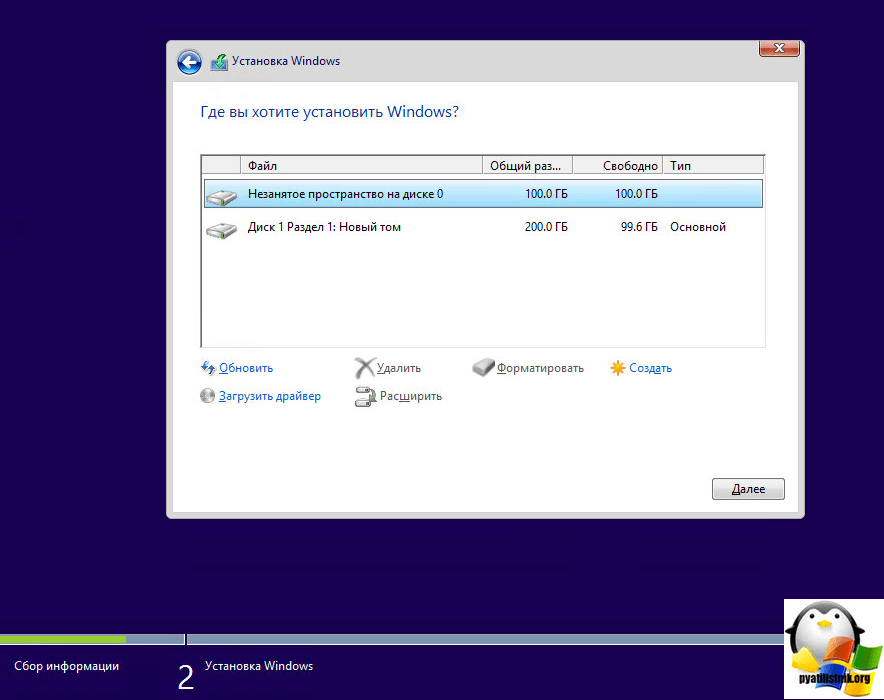
В окне выбора диска, если вы хотите полностью очистить диск и установить Windows «с нуля», выберите каждый раздел, созданный на диске, и нажмите «Удалить». Будьте осторожны, чтобы не удалить разделы, относящиеся к другим дискам, если они есть. После удаления всех разделов выберите «Нераспределенное пространство» и нажмите «Создать». Windows автоматически создаст необходимые разделы. Выберите основной раздел и нажмите «Далее» для начала установки.
Завершение установки и настройка
После выбора диска начнется установка Windows. Компьютер может несколько раз перезагрузиться. После установки следуйте инструкциям на экране для настройки параметров, таких как язык, подключение к сети, создание учетной записи пользователя и т.д. После завершения установки установите драйверы для вашего оборудования (видеокарта, звуковая карта, сетевая карта) и обновите Windows.
Как переустановить операционную систему на Windows 8?
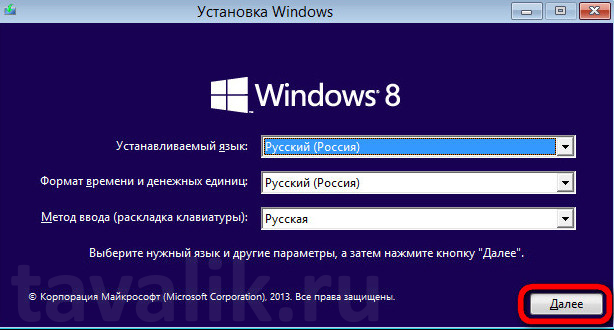
Переустановка операционной системы Windows 8 подразумевает процесс форматирования жесткого диска, на котором установлена текущая система, и последующую установку новой копии Windows 8. Этот процесс может быть полезен для решения проблем, связанных с производительностью, вирусами, или просто для очистки системы. Вам потребуется установочный носитель (DVD или USB-накопитель) с Windows 8 и действующий ключ продукта.
Подготовка к переустановке
Прежде чем начать переустановку Windows 8, необходимо предпринять шаги для обеспечения сохранности ваших данных. Создайте резервную копию всех важных файлов, включая документы, фотографии, видео и музыку, на внешний носитель, облачное хранилище или другой раздел жесткого диска. Также запишите все настройки программ, лицензионные ключи и пароли. Убедитесь, что у вас есть установочный диск или USB-накопитель с Windows 8, а также ключ продукта.
Загрузка с установочного носителя
Для начала переустановки, компьютер необходимо загрузить с установочного носителя. Этот процесс зависит от BIOS вашего компьютера. Обычно, для входа в BIOS нужно нажать клавишу (например, Del, F2, F12) во время загрузки компьютера. В BIOS найдите раздел с настройками загрузки (Boot) и измените порядок загрузки, чтобы первым устройством был ваш DVD-привод или USB-накопитель. После сохранения настроек, перезагрузите компьютер.
Запуск процесса установки
После загрузки с установочного носителя, на экране появится окно установки Windows 8. Следуйте инструкциям на экране. Вам будет предложено выбрать язык, формат времени и клавиатуру. Далее, необходимо нажать на кнопку «Установить». Вам будет предложено ввести ключ продукта. Если у вас его нет, вы можете пропустить этот шаг, но операционная система будет ограничена в функциях. После этого, выберите тип установки: обновление или выборочная (чистая установка). Для переустановки выберите выборочную установку.
Разметка диска и установка
При выборе выборочной установки, вам будет предложено выбрать диск или раздел для установки Windows 8. Выберите диск, на котором установлена текущая система (обычно диск C). Если вы хотите полностью очистить диск, вы можете отформатировать его, удалив все разделы. После выбора диска, нажмите «Далее». Начнется процесс установки файлов Windows 8. Компьютер может перезагрузиться несколько раз во время установки.
- Удалите все разделы на диске, где хотите установить Windows.
- Создайте новый раздел на очищенном пространстве.
- Отформатируйте новый раздел.
Настройка Windows 8 после установки
После завершения установки, компьютер перезагрузится, и вам будет предложено настроить Windows 8. Следуйте инструкциям на экране, чтобы настроить параметры языка, сети, учетной записи и других параметров. Установите драйверы для вашего оборудования, такие как видеокарта, звуковая карта, сетевой адаптер и т.д. Скачайте и установите все необходимые обновления Windows. Установите ваши программы и верните файлы из резервной копии.
Как восстановить Windows 8 до заводских настроек?
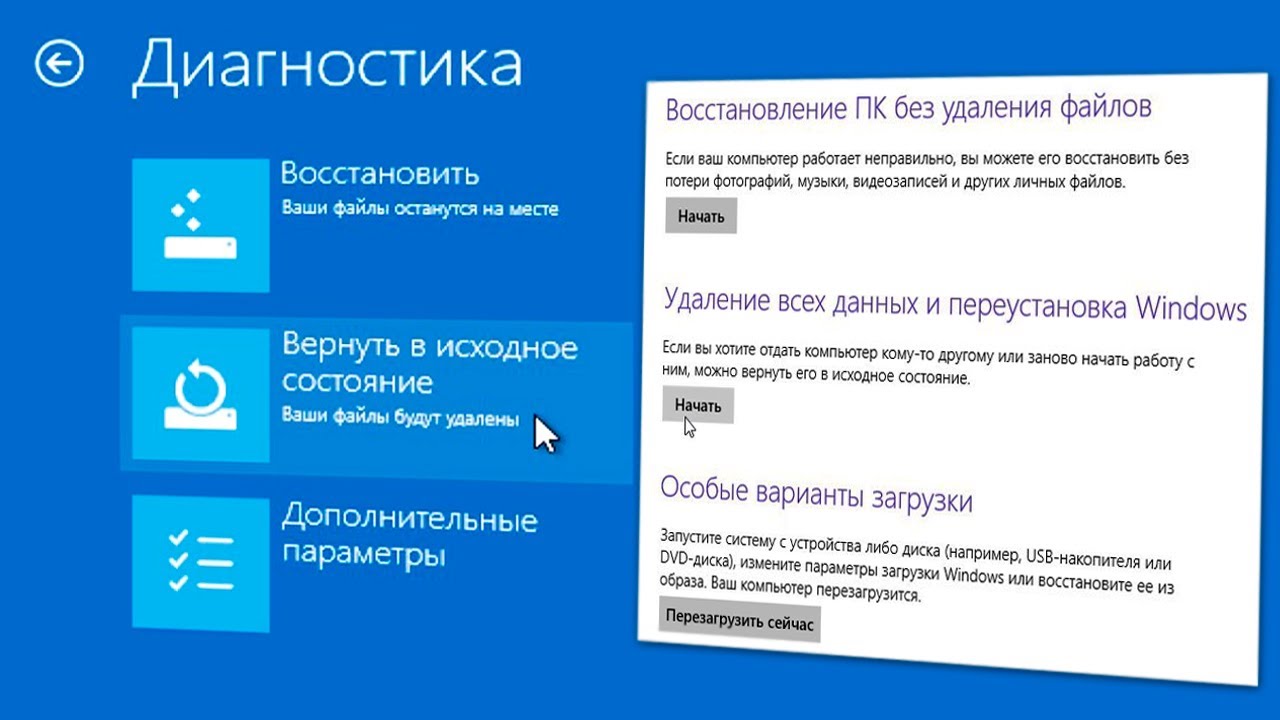
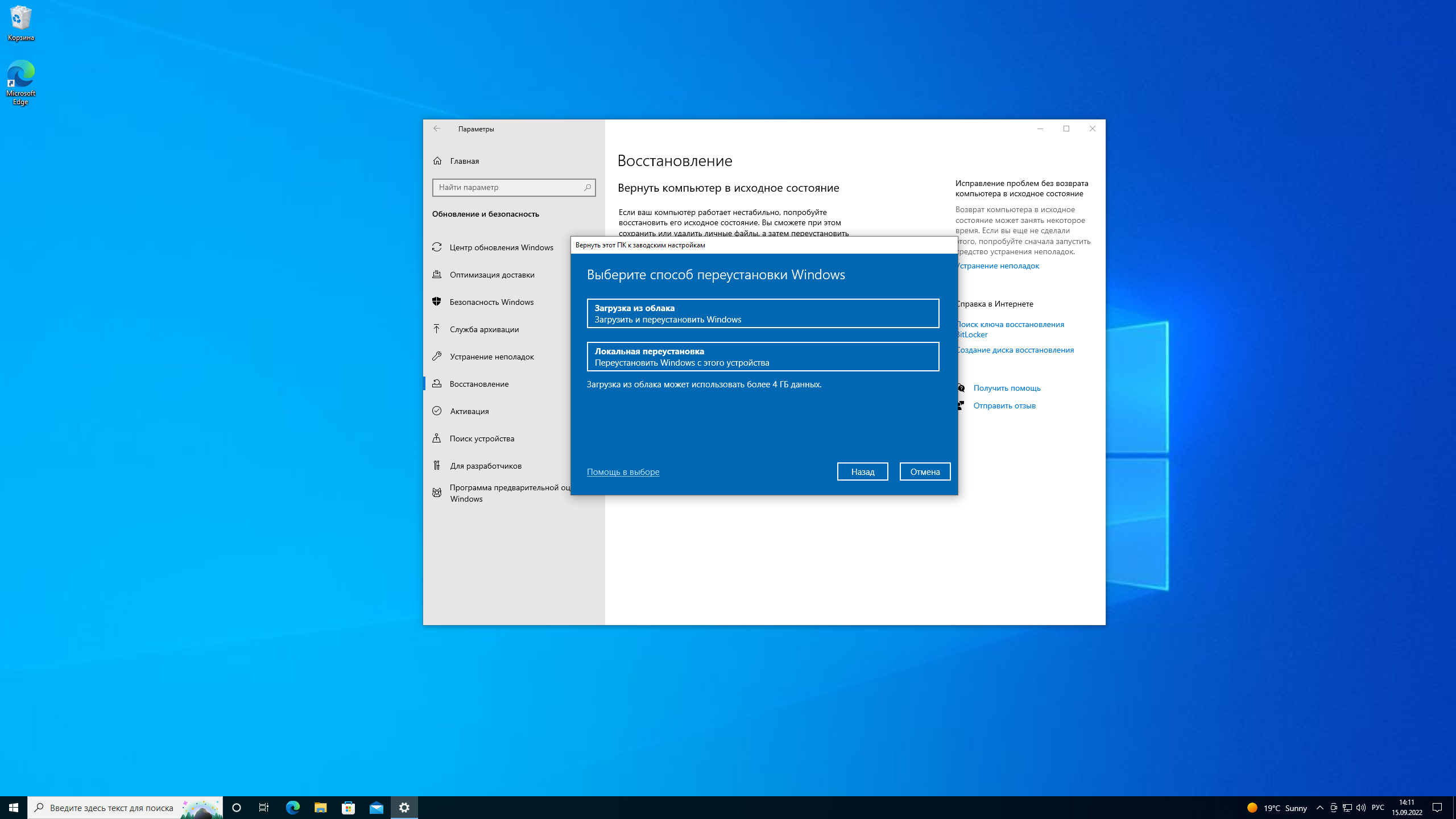
Чтобы восстановить Windows 8 до заводских настроек, вам необходимо получить доступ к параметрам обновления и восстановления компьютера. Это можно сделать через панель управления или настройки компьютера. Далее выберите опцию «Восстановление», а затем «Восстановить компьютер до заводского состояния» или «Вернуть компьютер в исходное состояние», в зависимости от версии Windows 8. Следуйте инструкциям на экране, чтобы завершить процесс, который может включать в себя выбор способа восстановления (сохранение файлов или полное удаление данных).
1. Восстановление через Параметры Компьютера
Этот метод позволяет восстановить систему, сохраняя ваши личные файлы. Перейдите в меню «Параметры» (можно открыть через Charm Bar или меню «Пуск»). Затем выберите пункт «Обновление и восстановление», а потом «Восстановление». Здесь будут доступны опции для восстановления без удаления файлов и для полного удаления данных. Выберите подходящий вариант и следуйте инструкциям.
- Откройте Параметры (через Charm Bar или меню «Пуск»).
- Выберите «Обновление и восстановление».
- Кликните на «Восстановление».
- Выберите «Восстановить компьютер без удаления файлов» или «Удалить все и переустановить Windows».
- Следуйте инструкциям на экране.
2. Восстановление через Панель Управления
Еще один способ – использовать панель управления. Откройте панель управления (через меню «Пуск» или поиск). Выберите категорию «Система и безопасность», а затем «Восстановление». Здесь вы сможете найти опцию для восстановления системы до заводских настроек. Этот метод также позволяет сохранить или удалить ваши личные данные.
- Откройте Панель управления.
- Выберите «Система и безопасность».
- Кликните на «Восстановление».
- Нажмите «Начать восстановление системы» или опцию для сброса настроек.
- Следуйте инструкциям на экране.
3. Восстановление с использованием Диска восстановления или USB-накопителя
Если у вас есть диск восстановления или USB-накопитель с Windows 8, вы можете использовать его для восстановления системы. Загрузитесь с этого носителя, выберите опцию восстановления системы и следуйте инструкциям. Этот метод особенно полезен, если Windows 8 не загружается.
- Вставьте диск восстановления или USB-накопитель.
- Перезагрузите компьютер и войдите в BIOS/UEFI для изменения порядка загрузки.
- Выберите загрузку с диска/USB.
- Выберите опцию «Восстановление системы».
- Следуйте инструкциям на экране.
4. Восстановление с использованием раздела восстановления
Большинство компьютеров с Windows 8 имеют скрытый раздел восстановления. Для доступа к нему во время загрузки обычно требуется нажать определенную клавишу (например, F11, F9 или другую, в зависимости от производителя вашего компьютера). Это позволит вам запустить процесс восстановления до заводских настроек. Ознакомьтесь с инструкциями вашего производителя для точного ключа.
- Перезагрузите компьютер.
- Нажмите клавишу для запуска восстановления (указана в руководстве к вашему компьютеру).
- Выберите опцию восстановления.
- Следуйте инструкциям на экране.
5. Восстановление с помощью Командной строки
В некоторых случаях, особенно если система не загружается, можно использовать командную строку в режиме восстановления для запуска процесса сброса. Для этого необходимо загрузиться с установочного диска или USB-накопителя, перейти в командную строку и ввести соответствующие команды (например, bootrec /fixmbr, bootrec /fixboot). Этот метод требует определенных знаний, поэтому используйте его с осторожностью.
- Загрузитесь с установочного диска или USB-накопителя.
- Выберите «Восстановление системы».
- Выберите «Командная строка».
- Введите команды для восстановления.
- Перезагрузите компьютер.
Как полностью удалить Windows 8?
Чтобы полностью удалить Windows 8, вам потребуется загрузочный диск или USB-накопитель с операционной системой (например, Windows 10 или Linux) или использовать альтернативные методы восстановления, которые могут быть специфичны для вашего компьютера и его производителя. Удаление Windows 8 приводит к потере всех данных на диске, поэтому важно предварительно создать резервные копии всех важных файлов. После загрузки с альтернативного носителя можно будет отформатировать диск и установить другую операционную систему или стереть все данные.
Обзор методов удаления Windows 8
Существуют различные способы удаления Windows 8, зависящие от ваших целей и доступных инструментов. Рассмотрим основные подходы к удалению Windows 8. От переустановки другой операционной системы до полного форматирования диска, каждый метод имеет свои особенности, которые следует учитывать.
Удаление с помощью загрузочного носителя
Это, пожалуй, самый надежный способ. Вам потребуется загрузочный USB-накопитель или диск с другой операционной системой (например, Windows 10, Linux). Сначала нужно загрузиться с этого носителя, затем выбрать опцию установки новой системы. Во время установки, когда появится возможность выбора раздела, вы можете отформатировать раздел с Windows 8 или удалить его. Если вы планируете установить новую систему, следуйте инструкциям по установке. Если же хотите просто очистить диск, то после форматирования можно выйти из установки.
- Создайте загрузочный носитель: Скачайте образ другой ОС (Windows или Linux) и запишите его на USB-накопитель или DVD-диск.
- Загрузитесь с носителя: В BIOS/UEFI настройте загрузку с USB или DVD.
- Установите или отформатируйте диск: Следуйте инструкциям по установке новой ОС, или используйте инструменты для форматирования диска.
Использование диска восстановления или раздела восстановления
Некоторые компьютеры поставляются с диском восстановления или разделом восстановления, который позволяет вернуть систему к заводским настройкам. Процесс может отличаться в зависимости от производителя вашего компьютера. Вам нужно найти опцию сброса или восстановления системы в настройках BIOS или UEFI, или же воспользоваться программами, предустановленными производителем. При использовании этого способа, все ваши данные на системном разделе будут удалены. Убедитесь, что у вас есть резервная копия.
- Найдите опцию восстановления: Изучите документацию к вашему компьютеру для нахождения пути к опции восстановления.
- Запустите восстановление: Следуйте инструкциям на экране, чтобы сбросить систему до заводских настроек.
- Потеря данных: Имейте в виду, что этот процесс удалит все данные на диске.
Удаление через командную строку
Этот метод требует знания командной строки и может быть рискованным, если вы не уверены в своих действиях. Вам нужно будет загрузиться с загрузочного носителя. Затем, во время установки, используйте командную строку для работы с дисками, например, diskpart для очистки диска. Будьте очень осторожны, чтобы не удалить не тот диск. Этот метод подходит для опытных пользователей.
- Загрузитесь с установочного носителя: Запустите загрузку с установочного USB или DVD.
- Откройте командную строку: Во время установки, найдите опцию для открытия командной строки.
- Используйте diskpart: В командной строке введите diskpart, затем используйте команды list disk, select disk [номер диска], clean для очистки диска.
Сброс компьютера к заводским настройкам
Windows 8 имеет встроенную функцию сброса. Она позволяет удалить все файлы и настройки, вернув систему к первоначальному состоянию. Чтобы воспользоваться этой функцией, вам нужно войти в настройки Windows 8. Этот способ предназначен для удаления вашей личной информации, но он оставляет операционную систему Windows 8, что может не соответствовать вашей цели. Если вы хотите удалить Windows 8, лучше использовать другие, более радикальные методы.
- Откройте настройки Windows 8: Перейдите в раздел «Обновление и восстановление».
- Выберите «Восстановление»: Нажмите «Восстановить компьютер без удаления файлов» или «Удалить все и переустановить Windows».
- Следуйте инструкциям: Завершите процесс сброса.
Часто задаваемые вопросы
Как перезагрузить Windows 8 после переустановки?
После переустановки Windows 8, компьютер автоматически перезагрузится. Вам нужно будет следовать инструкциям на экране, таким как выбор языка, принятие лицензионного соглашения и настройка учетной записи пользователя. Важно помнить, что данные с жесткого диска будут стерты в процессе переустановки.
Что делать, если я забыл свой пароль Windows 8 после переустановки?
Если вы забыли пароль после переустановки Windows 8, вам потребуется использовать другой компьютер для создания загрузочного носителя с программой для сброса пароля. Затем загрузитесь с этого носителя и следуйте инструкциям, чтобы сбросить пароль вашей учетной записи. Альтернативно, если у вас есть учетная запись Microsoft, вы можете попробовать сбросить пароль через нее.
Какие драйверы мне нужны после переустановки Windows 8?
После переустановки Windows 8, вам потребуются драйверы для вашего оборудования, такие как видеокарта, звуковая карта, сетевая карта и другие. Обычно, Windows 8 сама устанавливает некоторые основные драйверы, но рекомендуется установить последние версии с веб-сайта производителя вашего оборудования для максимальной производительности и стабильности.
Как активировать Windows 8 после переустановки?
После переустановки Windows 8, вам потребуется активировать операционную систему. Вам потребуется ввести ключ продукта, который был предоставлен при покупке Windows 8. После ввода ключа продукта, Windows 8 подключится к серверам Microsoft для активации. Убедитесь, что у вас есть подключение к интернету во время процесса активации.