AirPods Pro + Windows 10: Подключаем Без Проблем

Владельцы AirPods Pro, использующие компьютеры с Windows 10, иногда сталкиваются с проблемами подключения. Не волнуйтесь! Эта статья подробно расскажет, как легко и просто подключить ваши наушники к компьютеру, избегая типичных трудностей. Мы рассмотрим все необходимые шаги, от начальной настройки Bluetooth до устранения возможных неполадок, чтобы вы могли наслаждаться качественным звуком без лишних хлопот. Готовьтесь к беспроблемному прослушиванию музыки и звонкам!
AirPods Pro + Windows 10: Подключение без проблем
Подключение AirPods Pro к Windows 10 может быть немного сложнее, чем к устройствам Apple, но вполне выполнимо. Важно убедиться, что ваши AirPods Pro заряжены и находятся в режиме сопряжения. Далее необходимо выполнить сопряжение через настройки Bluetooth в Windows 10. После успешного подключения вы сможете использовать AirPods Pro для прослушивания музыки, совершения звонков и работы с голосовым помощником. Возможно, потребуется немного поэкспериментировать с настройками звука, чтобы добиться оптимального качества.
Проверка совместимости и подготовка AirPods Pro
Важно убедиться, что у вас установлена Windows 10 с актуальными обновлениями, так как это может повлиять на совместимость Bluetooth. Перед началом подключения убедитесь, что ваши AirPods Pro заряжены. Для этого положите их в чехол, подключите чехол к зарядному устройству. Чтобы включить режим сопряжения, положите AirPods Pro в кейс, откройте крышку и удерживайте кнопку на задней панели кейса до тех пор, пока индикатор не начнет мигать белым.
Пошаговая инструкция по подключению через Bluetooth
Чтобы подключить AirPods Pro к вашему компьютеру с Windows 10, выполните следующие шаги:
- Откройте настройки Windows (через меню «Пуск» или нажав клавиши Windows + I).
- Перейдите в раздел «Устройства» и выберите «Bluetooth и другие устройства».
- Включите Bluetooth, если он выключен.
- Нажмите на кнопку «Добавить Bluetooth или другое устройство» и выберите «Bluetooth».
- В списке доступных устройств выберите ваши AirPods Pro (они должны отображаться, если находятся в режиме сопряжения).
- Следуйте инструкциям на экране для завершения подключения.
Решение проблем с подключением и сопряжением
Если у вас возникли проблемы с подключением, попробуйте следующие шаги: Убедитесь, что Bluetooth включен как на компьютере, так и на AirPods Pro. Перезагрузите ваш компьютер и AirPods Pro. Обновите драйверы Bluetooth на вашем компьютере. Проверьте, что AirPods Pro не подключены к другому устройству. Иногда требуется «забыть» устройство в настройках Bluetooth, а затем повторить подключение.
Настройка звука и микрофона после подключения
После успешного подключения AirPods Pro к вашему компьютеру, перейдите в настройки звука Windows, чтобы убедиться, что AirPods Pro установлены в качестве устройства вывода и ввода звука по умолчанию. В разделе «Параметры звука» можно выбрать AirPods Pro в качестве устройства воспроизведения и записи. Также проверьте уровни громкости и настройте их по своему усмотрению. Если микрофон не работает, проверьте настройки конфиденциальности и убедитесь, что приложения имеют доступ к микрофону.
Устранение неполадок с качеством звука
Если качество звука не соответствует вашим ожиданиям, попробуйте следующие действия: Переместитесь ближе к компьютеру, чтобы избежать помех Bluetooth. Убедитесь, что между AirPods Pro и вашим компьютером нет препятствий. Попробуйте перезагрузить AirPods Pro и компьютер. Обновите драйверы Bluetooth на вашем компьютере. Проверьте, что AirPods Pro полностью заряжены. В настройках звука Windows попробуйте отключить звуковые эффекты или улучшения.
Как настроить AirPods Pro на Windows 10?
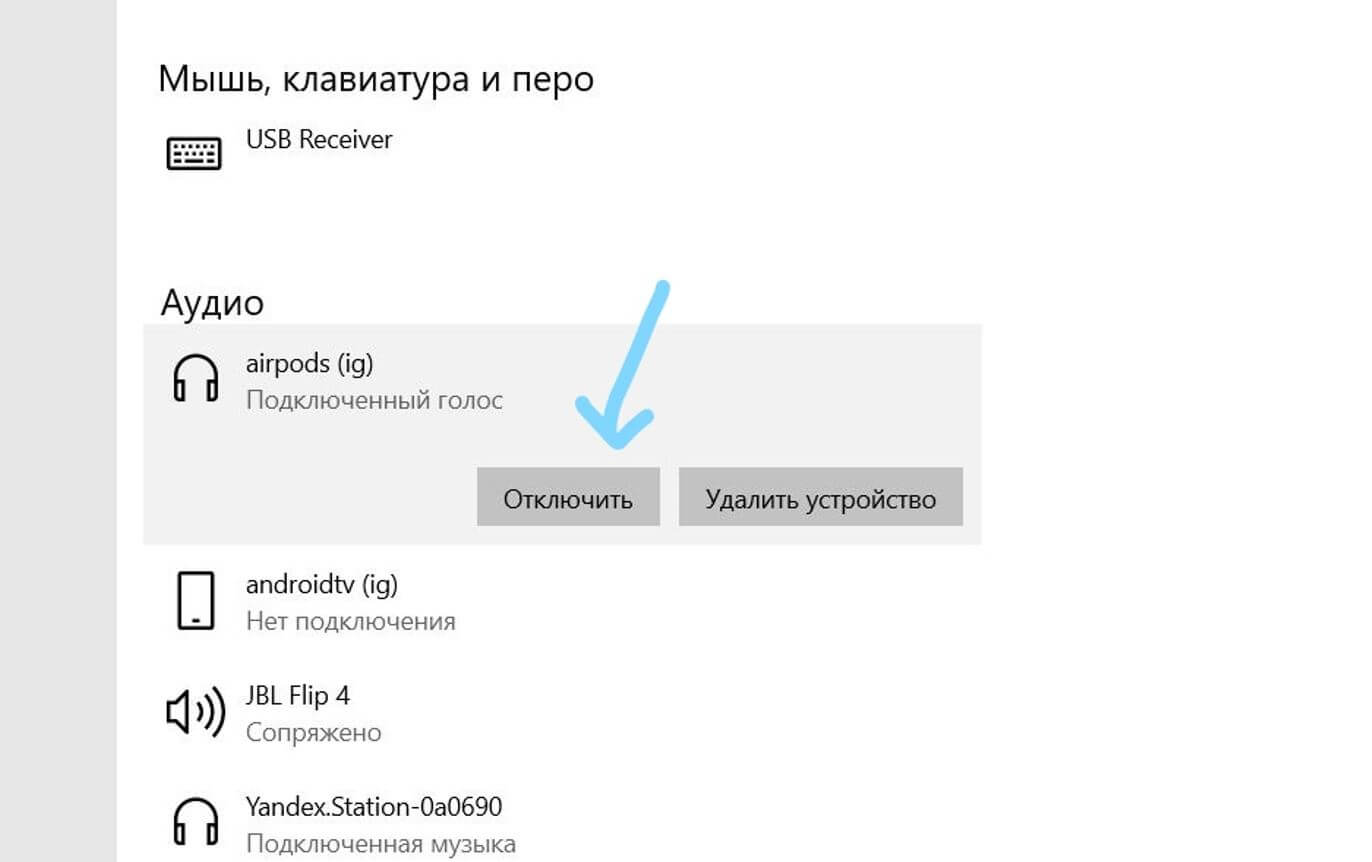
Чтобы настроить AirPods Pro на Windows 10, необходимо выполнить сопряжение через Bluetooth. Откройте настройки Bluetooth на вашем компьютере, включите режим сопряжения на AirPods Pro (открыв крышку кейса и нажав кнопку на задней панели), и выберите AirPods Pro в списке доступных устройств на вашем компьютере. После подключения вы сможете использовать AirPods Pro для прослушивания аудио и совершения звонков.
Включение Bluetooth и поиск AirPods Pro
Чтобы начать, убедитесь, что Bluetooth включен на вашем компьютере с Windows 10. Для этого перейдите в «Параметры», затем в раздел «Устройства» и выберите «Bluetooth и другие устройства». Убедитесь, что переключатель Bluetooth находится в положении «Вкл.». Далее, откройте кейс AirPods Pro и нажмите и удерживайте кнопку на задней панели кейса до тех пор, пока индикатор не начнет мигать белым цветом. Это означает, что AirPods Pro готовы к сопряжению.
Сопряжение AirPods Pro
После того, как AirPods Pro находятся в режиме сопряжения, ваш компьютер должен их обнаружить. В разделе «Bluetooth и другие устройства» на вашем компьютере, нажмите на кнопку «Добавить Bluetooth или другое устройство». Выберите «Bluetooth» в появившемся списке. Через некоторое время, ваш компьютер найдет ваши AirPods Pro. Выберите их из списка найденных устройств. Следуйте инструкциям на экране для завершения сопряжения.
Настройка аудиоустройства
После успешного сопряжения AirPods Pro, убедитесь, что они выбраны в качестве устройства воспроизведения звука. Для этого можно перейти в «Параметры» -> «Система» -> «Звук». В разделе «Вывод» выберите AirPods Pro из выпадающего списка. Если AirPods Pro не отображаются, попробуйте перезагрузить компьютер и повторить процедуру.
Управление AirPods Pro в Windows
К сожалению, большинство функций AirPods Pro, таких как активное шумоподавление и управление жестами, не будут работать на Windows, как это происходит на устройствах Apple. Вы сможете использовать AirPods Pro для прослушивания аудио и совершения звонков, но без некоторых дополнительных функций. Некоторые пользователи находят обходные пути с использованием стороннего программного обеспечения, но это может быть нестабильным.
Решение проблем с подключением
Если у вас возникли проблемы с подключением, попробуйте следующие шаги:
- Убедитесь, что AirPods Pro полностью заряжены.
- Перезагрузите как AirPods Pro, так и компьютер.
- Попробуйте отключить все другие Bluetooth-устройства.
- Обновите драйверы Bluetooth на вашем компьютере.
- Если ничего не помогает, попробуйте сбросить настройки AirPods Pro (для этого необходимо сделать сопряжение с устройством Apple, сбросить там и попробовать заново с Windows)
Почему мои AirPods не подключаются к моему ПК на базе Windows?
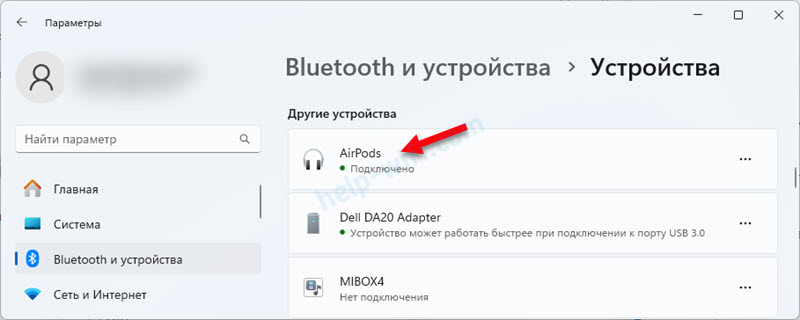
Почему ваши AirPods не подключаются к вашему ПК с Windows может быть обусловлено несколькими факторами, включая проблемы с Bluetooth, несовместимость драйверов, проблемы с настройками звука или даже физические препятствия. Также, важно убедиться, что ваши AirPods поддерживают Bluetooth, что ваш компьютер имеет адаптер Bluetooth и что AirPods находятся в режиме сопряжения.
Проблемы с Bluetooth-адаптером
Возможно, ваш компьютер не имеет встроенного Bluetooth-адаптера или он отключен. Если у вас нет Bluetooth, вам потребуется приобрести внешний адаптер. Если Bluetooth включен, убедитесь, что он работает правильно. Проверьте в диспетчере устройств, нет ли конфликтов или ошибок с драйверами Bluetooth. Обновите драйверы, если это необходимо.
Некорректные настройки сопряжения
Убедитесь, что ваши AirPods находятся в режиме сопряжения. Откройте крышку кейса AirPods рядом с компьютером. На компьютере перейдите в настройки Bluetooth и добавьте новое устройство. Если AirPods не отображаются в списке доступных устройств, попробуйте перезапустить AirPods, поместив их в кейс, закрыв крышку, подождав несколько секунд, а затем снова открыв крышку. Проверьте, не подключены ли AirPods к другому устройству одновременно.
Проблемы с драйверами
Устаревшие или поврежденные драйверы Bluetooth могут препятствовать подключению AirPods. Перейдите в диспетчер устройств в Windows, найдите раздел «Bluetooth» и обновите драйверы для вашего Bluetooth-адаптера. Также, убедитесь, что драйверы звука обновлены, так как они могут влиять на работу AirPods. Если у вас есть драйверы от производителя компьютера, установите их.
Проблемы с настройками звука
После успешного подключения AirPods к вашему компьютеру, они могут не работать, если не выбраны в качестве устройства воспроизведения по умолчанию. Откройте настройки звука в Windows и убедитесь, что AirPods выбраны для воспроизведения и записи звука. Также, убедитесь, что громкость AirPods не отключена или установлена на низкий уровень.
Физические препятствия и помехи
Расстояние и физические препятствия, такие как стены, могут снижать качество соединения Bluetooth. Попробуйте расположить AirPods ближе к вашему компьютеру. Также, другие устройства, использующие Bluetooth или Wi-Fi, могут создавать помехи. Попробуйте отключить другие устройства, чтобы проверить, не влияют ли они на подключение AirPods.
Почему наушники AirPods не подключаются к компьютеру?
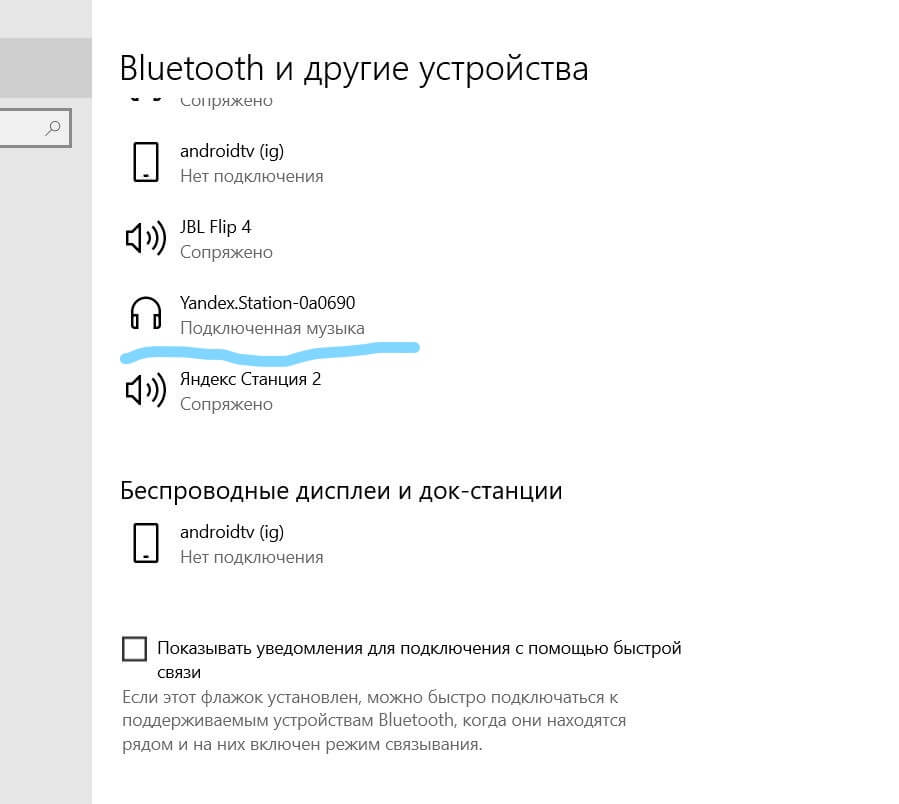
Возможно, проблема кроется в несовместимости с Bluetooth, устаревших драйверах, неверных настройках подключения или разряженной батарее наушников. Также, возможны конфликты с другими устройствами Bluetooth, либо AirPods не были переведены в режим сопряжения.
Несовместимость с Bluetooth
Проверьте, поддерживает ли ваш компьютер версию Bluetooth, необходимую для работы с AirPods. Обычно, для AirPods требуется Bluetooth 4.0 или новее.
- Убедитесь, что ваш компьютер оснащен адаптером Bluetooth. Если его нет, вам понадобится внешний адаптер.
- Проверьте версию Bluetooth в настройках компьютера (например, в Диспетчере устройств в Windows или в информации о системе на macOS).
- Если версия Bluetooth старая, рассмотрите возможность обновления драйверов или приобретения Bluetooth-адаптера более новой версии.
Устаревшие драйверы Bluetooth
Устаревшие драйверы могут препятствовать успешному подключению AirPods. Рекомендуется обновить драйверы адаптера Bluetooth на вашем компьютере.
- Откройте Диспетчер устройств (в Windows) или проверьте обновления через Системные настройки (macOS).
- Найдите ваш Bluetooth-адаптер в списке устройств.
- Щелкните правой кнопкой мыши на адаптере и выберите «Обновить драйвер» (Windows) или проверьте наличие обновлений в разделе Bluetooth (macOS).
- Перезагрузите компьютер после обновления драйверов.
Неправильные настройки подключения
Неверные настройки Bluetooth на компьютере могут быть причиной проблемы. Убедитесь, что AirPods выбраны в качестве устройства вывода звука.
- Включите AirPods и переведите их в режим сопряжения (удерживайте кнопку на кейсе).
- Откройте настройки Bluetooth на вашем компьютере.
- Найдите AirPods в списке доступных устройств и выберите «Подключить» или «Сопрячь».
- В настройках звука убедитесь, что AirPods выбраны в качестве устройства вывода звука.
Разряженная батарея AirPods
Если AirPods разряжены, они могут не подключаться к компьютеру. Убедитесь, что наушники заряжены.
- Поместите AirPods в зарядный кейс.
- Подключите кейс к источнику питания.
- Подождите, пока AirPods полностью зарядятся.
- Попробуйте подключиться к компьютеру после зарядки.
Помехи от других устройств Bluetooth
Наличие других устройств Bluetooth поблизости может создавать помехи и мешать подключению AirPods.
- Отключите другие Bluetooth-устройства (например, смартфоны, планшеты), которые могут мешать.
- Переместите компьютер и AirPods в место, где меньше других беспроводных устройств.
- Попробуйте повторить попытку подключения.
Можно ли подключить AirPods Pro к ПК?
Можно подключить AirPods Pro к ПК, но процесс может отличаться в зависимости от операционной системы. Как правило, это делается через Bluetooth, и потребуется настройка.
Подключение AirPods Pro к Windows
Подключить AirPods Pro к Windows довольно просто, если ваш компьютер оснащен Bluetooth. Вам нужно открыть настройки Bluetooth на вашем ПК и перевести AirPods Pro в режим сопряжения, удерживая кнопку на задней стороне кейса. После обнаружения AirPods Pro в списке доступных устройств, выберите их для подключения. После сопряжения они должны автоматически подключаться при открытии кейса рядом с компьютером.
Подключение AirPods Pro к macOS
Подключение AirPods Pro к macOS обычно еще проще. Если ваши AirPods Pro связаны с вашим iPhone или iPad и у вас включен iCloud, они могут автоматически появиться в списке доступных устройств Bluetooth на вашем Mac. Если это не произошло, включите AirPods Pro в режим сопряжения и выберите их в меню Bluetooth на вашем Mac. Также удобно использовать Центр управления macOS для переключения между подключенными устройствами.
Проблемы совместимости и решения
Некоторые старые компьютеры могут иметь проблемы с Bluetooth-соединением. Если у вас возникают проблемы, попробуйте обновить драйверы Bluetooth вашего компьютера. Также убедитесь, что AirPods Pro имеют достаточный заряд. В редких случаях может потребоваться сброс настроек AirPods Pro, чтобы они работали корректно.
Использование микрофона AirPods Pro на ПК
После подключения AirPods Pro к ПК, вам также потребуется выбрать их в качестве устройства ввода (микрофона) в настройках звука вашей операционной системы, если вы планируете использовать микрофон для звонков или записи. В Windows это делается в настройках звука, в разделе «Вход». На macOS настройки микрофона находятся в системных настройках, в разделе «Звук».
Ограничения при использовании AirPods Pro с ПК
При использовании AirPods Pro с ПК вы можете не получить доступ ко всем функциям, которые доступны при использовании с устройствами Apple. Например, некоторые функции активного шумоподавления могут работать иначе, а интеграция с Siri, вероятно, будет недоступна. Кроме того, возможно, будет меньше удобства при переключении между устройствами, чем при использовании AirPods Pro с iPhone или iPad.
Часто задаваемые вопросы
Как подключить AirPods Pro к Windows 10?
Для подключения AirPods Pro к Windows 10, необходимо активировать Bluetooth на компьютере, открыть кейс с AirPods Pro и удерживать кнопку на задней панели, пока индикатор не начнет мигать белым. Затем, в настройках Bluetooth на компьютере, найти AirPods Pro в списке доступных устройств и выполнить сопряжение.
Почему AirPods Pro не подключаются к Windows 10?
Если AirPods Pro не подключаются, убедитесь, что Bluetooth на компьютере включен и что AirPods Pro находятся в режиме сопряжения. Также проверьте, не подключены ли AirPods Pro к другому устройству. Попробуйте перезагрузить как AirPods Pro, так и компьютер. Обновление драйверов Bluetooth также может помочь.
Как улучшить качество звука AirPods Pro на Windows 10?
Качество звука может быть улучшено путем обновления драйверов Bluetooth на компьютере и убедиться, что AirPods Pro выбраны как устройство вывода звука по умолчанию. Также рекомендуется отключить или уменьшить влияние других беспроводных устройств, которые могут вызывать помехи. Настройте эквалайзер в настройках звука Windows.
Можно ли использовать микрофон AirPods Pro на Windows 10?
Да, можно использовать микрофон AirPods Pro на Windows 10. После подключения AirPods Pro убедитесь, что они выбраны как устройство ввода в настройках звука. В некоторых случаях, может потребоваться выбрать AirPods Pro в настройках используемого приложения (например, Zoom, Skype) для использования микрофона.