Права Администратора в Windows 7: Получаем

В операционной системе Windows 7, права администратора предоставляют пользователю полный контроль над системой. Они позволяют вносить изменения в настройки, устанавливать и удалять программы, а также управлять другими учетными записями. Получение прав администратора является ключевым шагом для выполнения многих задач, связанных с настройкой и обслуживанием компьютера. В данной статье мы рассмотрим способы получения прав администратора в Windows 7, чтобы вы могли легко управлять своим устройством.
Права Администратора в Windows 7: Получаем
Получение прав администратора в Windows 7 необходимо для выполнения широкого спектра задач, включая установку и удаление программ, изменение системных настроек и доступ к файлам, к которым ограничен доступ для обычных пользователей. Эти права дают пользователю полный контроль над системой.
Способы получения прав администратора
Существует несколько способов получения прав администратора в Windows 7. Самый простой способ — это войти в систему под учетной записью, которая уже имеет права администратора. Если у вас нет такой учетной записи, но вы знаете пароль администратора, вы можете переключиться на эту учетную запись. Если же вы забыли пароль, можно использовать различные методы восстановления пароля или создать новую учетную запись администратора, например, используя загрузочный диск Windows или специализированные программы.
- Вход в систему под учетной записью администратора: Просто выберите учетную запись администратора при запуске Windows и введите пароль, если он установлен.
- Активация встроенной учетной записи администратора: Если вы не можете получить доступ к существующей учетной записи администратора, можно активировать встроенную учетную запись администратора через командную строку в режиме восстановления.
- Использование сторонних программ: Существуют программы для восстановления паролей, которые могут помочь вам получить доступ к учетной записи администратора, если вы забыли пароль.
- Создание нового пользователя с правами администратора: Используя загрузочный диск Windows, можно создать нового пользователя с правами администратора.
- Режим восстановления Windows: Через режим восстановления можно получить доступ к командной строке и использовать команды для сброса пароля администратора.
Учетные записи пользователей и их права
В Windows 7 существуют различные типы учетных записей пользователей, каждая из которых имеет свои права доступа. Учетная запись администратора имеет полные права доступа ко всем функциям системы, позволяя изменять настройки, устанавливать программы и получать доступ к любым файлам. Стандартные учетные записи имеют ограниченные права, что обеспечивает безопасность системы, предотвращая случайное или злонамеренное изменение важных настроек. Гостевые учетные записи имеют еще более ограниченные права, обычно только для доступа к определенным функциям.
- Администратор: Полный доступ ко всем функциям системы.
- Стандартный пользователь: Ограниченный доступ, необходимый для повседневной работы.
- Гость: Минимальный доступ, обычно для временных пользователей.
- Учетная запись без пароля: Может использоваться для быстрого доступа, но менее безопасна.
- Контроль учетных записей пользователей (UAC): Защитный механизм, который запрашивает подтверждение при попытке внесения изменений, требующих прав администратора.
Влияние прав администратора на безопасность системы
Права администратора предоставляют пользователю максимальный контроль над системой, но также повышают риски для безопасности. При использовании учетной записи администратора пользователь может случайно изменить важные системные файлы, установить вредоносное программное обеспечение или предоставить доступ к своим данным несанкционированным лицам. Поэтому рекомендуется использовать стандартную учетную запись для повседневной работы и переключаться на учетную запись администратора только при необходимости выполнения задач, требующих повышенных прав.
- Установка вредоносного ПО: Администратор может случайно установить вирусы и трояны.
- Изменение системных файлов: Неосторожное изменение может привести к сбою системы.
- Несанкционированный доступ: Учетная запись администратора может быть целью для хакеров.
- Некорректная настройка системы: Ошибки при настройке могут привести к уязвимостям.
- Сокрытие вредоносных программ: Вредоносное ПО может быть скрыто от обнаружения.
Как управлять учетными записями пользователей
Управление учетными записями пользователей осуществляется через панель управления в Windows 7. Там можно создавать новые учетные записи, изменять права доступа, устанавливать пароли и настраивать другие параметры. Для доступа к панели управления нужно войти в систему под учетной записью администратора. После открытия панели управления выберите раздел «Учетные записи пользователей и семейная безопасность». Здесь вы сможете выполнить все необходимые действия по управлению учетными записями.
- Создание новых учетных записей: Назначение имени пользователя и типа учетной записи.
- Изменение прав доступа: Смена типа учетной записи с «Стандартный пользователь» на «Администратор» и обратно.
- Сброс пароля: Сброс пароля учетной записи при необходимости.
- Настройка пароля: Установка или изменение пароля для учетной записи.
- Удаление учетных записей: Удаление ненужных учетных записей.
Рекомендации по безопасности при использовании прав администратора
Для обеспечения безопасности системы при использовании прав администратора рекомендуется соблюдать определенные меры предосторожности. Необходимо использовать надежный пароль для учетной записи администратора, регулярно обновлять программное обеспечение, включая антивирусное, и не открывать подозрительные файлы или ссылки. Также важно активировать функцию контроля учетных записей пользователей (UAC), которая будет запрашивать подтверждение при попытке внесения изменений в систему.
- Надежный пароль: Использование сложного пароля для защиты учетной записи администратора.
- Регулярное обновление: Установка обновлений для системы и программ.
- Антивирусная защита: Установка и обновление антивирусного программного обеспечения.
- Осторожность при работе в сети: Избегать открытия подозрительных ссылок и файлов.
- Включение UAC: Включение контроля учетных записей пользователей.
Как получить полные права администратора в Windows 7?

Чтобы получить полные права администратора в Windows 7, необходимо войти в учетную запись администратора, либо активировать встроенную учетную запись администратора, если она отключена, через панель управления или командную строку. После этого, если текущая учетная запись пользователя обладает правами администратора, можно изменить настройки контроля учетных записей пользователей (UAC) для запуска программ с повышенными привилегиями или запускать программы от имени администратора щелкнув правой кнопкой мыши по исполняемому файлу и выбрав соответствующий пункт меню.
Активация встроенной учетной записи администратора
Встроенная учетная запись администратора может быть отключена по умолчанию. Чтобы ее активировать, необходимо открыть командную строку от имени администратора. Для этого введите «cmd» в строке поиска меню «Пуск», щелкните правой кнопкой мыши по результату «Командная строка» и выберите «Запустить от имени администратора». В командной строке введите команду «net user administrator /active:yes» и нажмите Enter. После этого учетная запись администратора будет активирована и отобразится на экране приветствия.
Изменение настроек контроля учетных записей пользователей (UAC)
UAC помогает защитить компьютер от несанкционированных изменений. Чтобы настроить его параметры, откройте панель управления и перейдите в раздел «Учетные записи пользователей и семейная безопасность». Затем выберите «Изменение параметров контроля учетных записей пользователей». В появившемся окне вы можете выбрать один из уровней уведомлений. Чтобы получать полные права администратора, можно снизить уровень уведомлений, но это может снизить безопасность системы. Рекомендуется выбирать уровень, который соответствует вашим потребностям.
Запуск программ от имени администратора
Если текущая учетная запись не является администраторской, но вам необходимо запустить программу с правами администратора, это можно сделать, щелкнув правой кнопкой мыши по исполняемому файлу программы и выбрав пункт «Запустить от имени администратора». Система запросит подтверждение у администратора (если включен UAC). После подтверждения программа будет запущена с правами администратора. Это полезно для установки программ, изменения системных настроек и выполнения других задач, требующих повышенных привилегий.
Изменение прав текущей учетной записи пользователя
Если вы хотите, чтобы текущая учетная запись пользователя имела права администратора, необходимо войти в учетную запись администратора. Затем откройте панель управления и перейдите в раздел «Учетные записи пользователей и семейная безопасность» -> «Учетные записи пользователей». Выберите «Управление другой учетной записью» и выберите учетную запись, которую хотите изменить. Затем нажмите «Изменить тип учетной записи» и выберите «Администратор». Помните, что это предоставит полный доступ к системе выбранной учетной записи.
Использование командной строки для изменения прав
Для более продвинутых пользователей существует возможность изменения прав учетных записей через командную строку. Откройте командную строку от имени администратора. Для получения информации об учетных записях и их правах используйте команду «net user». Для изменения прав учетной записи используйте команду «net localgroup Администраторы [имя_пользователя] /add». Например, «net localgroup Администраторы User1 /add» добавит пользователя «User1» в группу администраторов. Будьте осторожны при использовании командной строки, так как неправильные команды могут повредить систему.
Как получить разрешение администратора в Windows 7?
Чтобы получить права администратора в Windows 7, необходимо быть членом группы «Администраторы» или обладать учетной записью с правами администратора. Если вы не являетесь администратором, вам потребуется ввести пароль администратора при выполнении задач, требующих повышенных привилегий, или попросить администратора предоставить вам необходимые права. В некоторых случаях, если вы забыли пароль администратора или не можете получить доступ к учетной записи администратора, вам может потребоваться использовать специальные методы восстановления, такие как загрузка с установочного диска Windows или использование сторонних инструментов.
Как получить права администратора в Windows 7?
Проверка вашей учетной записи
Убедитесь, что ваша текущая учетная запись является членом группы «Администраторы». Для этого откройте Панель управления, выберите «Учетные записи пользователей и семейная безопасность», затем «Учетные записи пользователей» и «Управление другой учетной записью». Если ваша учетная запись имеет права администратора, это будет указано под ее именем. Если нет, вам нужно будет войти в систему под учетной записью администратора, чтобы изменить права.
Вход в систему под учетной записью администратора
Если у вас есть другая учетная запись с правами администратора, войдите в систему под этой учетной записью. Если вы не помните пароль, вам может потребоваться сбросить пароль. Для этого можно использовать загрузочный диск или флешку с Windows или специальные утилиты для сброса паролей. После входа в систему, вы сможете управлять другими учетными записями.
Изменение прав учетной записи
Войдя в систему с правами администратора, перейдите в Панель управления -> Учетные записи пользователей и семейная безопасность -> Учетные записи пользователей -> Управление другой учетной записью. Выберите учетную запись, для которой хотите предоставить права администратора, и нажмите «Изменить тип учетной записи». Выберите «Администратор» и нажмите «Изменить тип учетной записи». После этого, эта учетная запись будет обладать правами администратора.
Запуск программ от имени администратора
Даже если вы не являетесь администратором по умолчанию, вы можете запускать программы от имени администратора. Для этого щелкните правой кнопкой мыши на значке программы и выберите «Запуск от имени администратора». Вам может потребоваться ввести пароль администратора, если таковой имеется. Это позволяет выполнять задачи, требующие повышенных привилегий, не изменяя постоянные права пользователя.
Использование командной строки с правами администратора
Командная строка может быть полезна для выполнения различных задач администрирования. Чтобы запустить командную строку с правами администратора, найдите «cmd» в меню «Пуск», щелкните правой кнопкой мыши по «cmd.exe» и выберите «Запуск от имени администратора». Это позволит вам выполнять команды, требующие повышенных привилегий, такие как изменение системных настроек или управление службами.
Как запросить разрешение от администратора Windows 7?
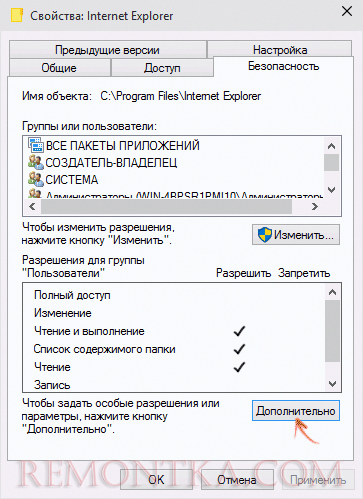
Чтобы запросить разрешение администратора в Windows 7, вам нужно запустить программу с правами администратора. Это можно сделать несколькими способами: щелкните правой кнопкой мыши по исполняемому файлу или ярлыку и выберите «Запуск от имени администратора», либо настройте приложение так, чтобы оно всегда запускалось с правами администратора в свойствах файла или ярлыка.
Как запустить программу от имени администратора
Самый простой способ — щелкнуть правой кнопкой мыши по исполняемому файлу (.exe) или ярлыку нужной программы и выбрать в контекстном меню пункт «Запуск от имени администратора«. Система запросит подтверждение, и если вы подтвердите, программа запустится с повышенными привилегиями.
Использование учетной записи администратора
Если вы вошли в систему под учетной записью администратора, многие приложения могут запускаться с правами администратора по умолчанию. Однако, даже в этом случае, для некоторых программ может потребоваться явное подтверждение запуска от имени администратора.
Изменение свойств ярлыка или файла
Вы можете настроить ярлык или исполняемый файл так, чтобы он всегда запускался от имени администратора. Для этого:
- Щелкните правой кнопкой мыши по ярлыку или файлу и выберите «Свойства».
- Перейдите на вкладку «Совместимость».
- Поставьте галочку напротив пункта «Запускать эту программу от имени администратора«.
- Нажмите «Применить» и «OK».
Использование командной строки
Можно запустить программу с правами администратора из командной строки. Для этого:
- Откройте командную строку от имени администратора (поиск в меню «Пуск», щелкните правой кнопкой мыши «Командная строка», выберите «Запуск от имени администратора»).
- Введите команду для запуска программы, указав полный путь к исполняемому файлу.
Контроль учетных записей пользователей (UAC)
Windows 7 использует систему контроля учетных записей пользователей (UAC) для предотвращения несанкционированных изменений в системе. UAC запрашивает разрешение администратора при выполнении действий, требующих повышенных привилегий. Вы можете настроить уровень UAC в параметрах системы, но рекомендуется оставить его на уровне по умолчанию для обеспечения безопасности.
Как разблокировать администратора в Windows 7?
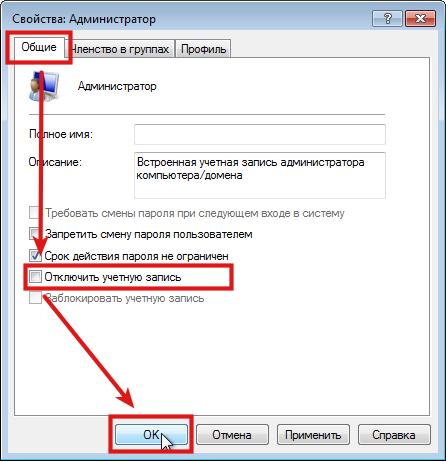
Чтобы разблокировать учетную запись администратора в Windows 7, вам нужно войти в систему с другой учетной записью, имеющей права администратора. Если у вас нет другой учетной записи администратора, вам потребуется использовать режим восстановления системы или загрузочный диск Windows 7, чтобы сбросить пароль для учетной записи администратора.
Восстановление пароля администратора через режим восстановления
Если у вас есть доступ к установочному диску Windows 7, вы можете использовать его для сброса пароля администратора. Вставьте диск и перезагрузите компьютер.
- Загрузитесь с установочного диска.
- Выберите «Восстановление системы».
- Выберите «Командная строка».
- Введите команды:
C:(если Windows установлена на диске C), затемcd windowssystem32, затемren utilman.exe utilman.exe.bak, затемcopy cmd.exe utilman.exe. Перезагрузите компьютер. - На экране входа в систему нажмите на значок «Специальные возможности». Откроется командная строка.
- Введите команду
net user administrator "новый_пароль"(замените «новый_пароль» на желаемый пароль). - Перезагрузитесь и войдите в систему с учетной записью администратора, используя новый пароль.
Использование другой учетной записи администратора
Самый простой способ — войти в систему под другой учетной записью, имеющей права администратора. Если у вас есть другая учетная запись, зайдите в «Панель управления» -> «Учетные записи пользователей» и измените настройки для заблокированной учетной записи администратора.
- Перейдите в Панель управления.
- Выберите «Учетные записи пользователей».
- Нажмите «Управление другой учетной записью».
- Выберите заблокированную учетную запись администратора.
- Измените настройки, например, удалите или измените пароль.
Использование загрузочного диска или USB
Если у вас нет другой учетной записи администратора, вам потребуется использовать загрузочный диск Windows 7 или USB-накопитель с установочными файлами Windows 7. Процесс аналогичен использованию режима восстановления, но требует загрузки с внешнего носителя.
- Загрузитесь с загрузочного диска или USB.
- Выберите «Восстановление системы».
- Откройте командную строку.
- Следуйте инструкциям, аналогичным режиму восстановления, для сброса пароля или включения учетной записи.
Удаление пароля администратора
Если вы хотите удалить пароль для учетной записи администратора, вы можете сделать это, войдя в систему с другой учетной записью администратора. Зайдите в «Панель управления» -> «Учетные записи пользователей» и выберите опцию удаления пароля.
- Войдите в систему с учетной записью администратора.
- Перейдите в Панель управления.
- Выберите «Учетные записи пользователей».
- Выберите заблокированную учетную запись администратора.
- Нажмите на «Удалить пароль» или «Изменить пароль» и оставьте поле пароля пустым.
Активация учетной записи администратора через командную строку
В некоторых случаях учетная запись администратора может быть отключена. Вы можете активировать ее, используя командную строку, загрузившись с установочного диска или используя режим восстановления. Этот метод предполагает использование команд для управления учетными записями.
- Загрузитесь с установочного диска Windows 7.
- Выберите «Восстановление системы», затем «Командная строка».
- Введите команду:
net user administrator /active:yes. - Перезагрузите компьютер.
- Теперь учетная запись администратора должна быть активной.
Часто задаваемые вопросы
Какие права предоставляет учетная запись администратора в Windows 7?
Учетная запись администратора в Windows 7 предоставляет полный контроль над системой. Это означает, что администратор может устанавливать и удалять программы, изменять настройки системы, создавать и удалять учетные записи пользователей, а также получать доступ ко всем файлам и папкам на компьютере.
Как получить права администратора, если я не администратор?
Если вы не являетесь администратором, но хотите получить эти права, вам нужно, чтобы администратор предоставил вам доступ. Это можно сделать, изменив тип вашей учетной записи в разделе управления пользователями или предоставив вам временные права для выполнения конкретной задачи.
Как запустить программу с правами администратора в Windows 7?
Чтобы запустить программу с правами администратора, щелкните правой кнопкой мыши на исполняемом файле программы (exe) и выберите пункт «Запустить от имени администратора«. Это позволит программе получить необходимые привилегии для выполнения определенных задач.
Что делать, если я забыл пароль администратора в Windows 7?
Если вы забыли пароль администратора, вам потребуется использовать средства восстановления пароля. Это может включать в себя использование загрузочного диска Windows, сторонних программ для сброса пароля или обращение к специалистам по компьютерной помощи.