Комплектующие ПК (Win 10): Полный Обзор
Современный мир компьютеров не стоит на месте, и выбор комплектующих для вашего ПК под управлением Windows 10 может оказаться непростой задачей. От процессора до видеокарты, от материнской платы до оперативной памяти – каждый компонент играет важную роль в общей производительности системы. В этом обзоре мы подробно рассмотрим все основные комплектующие, их характеристики, особенности и поможем вам сделать осознанный выбор для достижения оптимального результата.
Комплектующие ПК (Win 10): Полный Обзор
Компьютер с Windows 10 состоит из множества взаимосвязанных компонентов, каждый из которых играет критическую роль в общей производительности системы. Этот обзор рассматривает основные аппаратные составляющие, обеспечивая понимание их функций и влияния на работу компьютера. От центрального процессора (CPU), обрабатывающего команды, до оперативной памяти (RAM), обеспечивающей быстрый доступ к данным, и графического процессора (GPU), отвечающего за визуализацию, все компоненты работают согласованно. Жёсткий диск (HDD) или твердотельный накопитель (SSD) хранят данные, а материнская плата соединяет все компоненты вместе. Блок питания (PSU) обеспечивает энергией всю систему, в то время как различные периферийные устройства, такие как мониторы, клавиатуры и мыши, расширяют функциональность. Знание этих компонентов помогает при сборке, модернизации и устранении неполадок в компьютере.
Центральный процессор (CPU)
Центральный процессор (CPU) является «мозгом» компьютера, выполняя инструкции программ. Он обрабатывает данные, выполняет вычисления и управляет всеми операциями системы. Его производительность измеряется в гигагерцах (ГГц) и количестве ядер. Чем выше частота и больше ядер, тем быстрее процессор может обрабатывать задачи.
- Ядра: Каждый процессор может иметь одно или несколько ядер. Больше ядер позволяет выполнять несколько задач одновременно (многопоточность).
- Тактовая частота: Определяет скорость выполнения инструкций. Высокая частота обеспечивает быструю обработку задач.
- Кэш-память: Небольшая, но быстрая память внутри процессора, которая хранит часто используемые данные для быстрого доступа.
Оперативная память (RAM)
Оперативная память (RAM) – это временное хранилище данных, к которому процессор получает доступ для обработки задач. Чем больше RAM установлено в системе, тем больше приложений и данных можно хранить и обрабатывать одновременно, не замедляя работу компьютера.
- Объем: Измеряется в гигабайтах (ГБ). Большой объем RAM важен для многозадачности, игр и работы с ресурсоемкими приложениями.
- Скорость: Измеряется в мегагерцах (МГц). Более высокая скорость RAM позволяет процессору быстрее получать доступ к данным.
- Тип: Современные компьютеры используют RAM типа DDR4 или DDR5, которые обеспечивают более высокую скорость и эффективность.
Графический процессор (GPU)
Графический процессор (GPU) отвечает за обработку графики, вывод изображения на монитор. Он играет важную роль в играх, редактировании видео, работе с графическими приложениями и вообще обеспечивает отображение интерфейса Windows.
- Видеопамять (VRAM): Хранит текстуры, модели и другие графические данные. Большой объем VRAM важен для игр с высокими настройками графики и работы с высоким разрешением.
- Тактовая частота: Определяет скорость обработки графики. Чем выше частота, тем плавнее будет отображение графики.
- Технологии: Поддержка DirectX, OpenGL и других технологий, которые улучшают качество изображения и производительность в играх.
Жёсткий диск (HDD) или твердотельный накопитель (SSD)
Жёсткий диск (HDD) или твердотельный накопитель (SSD) являются устройствами хранения данных. HDD использует вращающиеся диски для хранения информации, в то время как SSD использует флэш-память, что делает его быстрее и надежнее.
- Скорость чтения/записи: SSD значительно быстрее, чем HDD, что приводит к более быстрой загрузке операционной системы и приложений.
- Емкость: Измеряется в гигабайтах (ГБ) или терабайтах (ТБ). Выбор объема зависит от потребностей пользователя в хранении данных (игры, фильмы, документы).
- Форм-фактор: HDD и SSD бывают разных размеров, важно убедиться, что выбранное устройство совместимо с корпусом компьютера.
Материнская плата
Материнская плата – это основа компьютера, к которой подключаются все остальные компоненты. Она содержит разъемы для CPU, RAM, GPU, HDD/SSD и других устройств.
- Сокет CPU: Определяет, какие процессоры совместимы с материнской платой.
- Слоты RAM: Количество слотов определяет максимальный объем RAM, который можно установить.
- Слоты расширения: PCI-e слоты для видеокарт, звуковых карт и других устройств.
Как посмотреть все комплектующие ПК Windows 10?
Чтобы просмотреть все комплектующие вашего ПК с Windows 10, можно воспользоваться несколькими способами, включая встроенные инструменты операционной системы и стороннее программное обеспечение. Эти методы позволяют получить информацию о процессоре, оперативной памяти, видеокарте, материнской плате, хранилище и других компонентах, что полезно при обновлении, диагностике или просто для получения сведений о конфигурации системы.
1. Использование Диспетчера устройств
Диспетчер устройств предоставляет информацию о всех подключенных аппаратных устройствах, включая драйверы и статус работы.
- Откройте Диспетчер устройств, нажав клавиши Win + X и выбрав соответствующий пункт в меню, или найдите его в строке поиска Windows.
- В открывшемся окне вы увидите список категорий устройств.
- Разверните каждую категорию, например, «Видеоадаптеры» для просмотра информации о видеокарте, или «Процессоры» для данных о центральном процессоре.
- Кликните правой кнопкой мыши на устройство, чтобы узнать его свойства, включая имя, производителя, и версию драйвера.
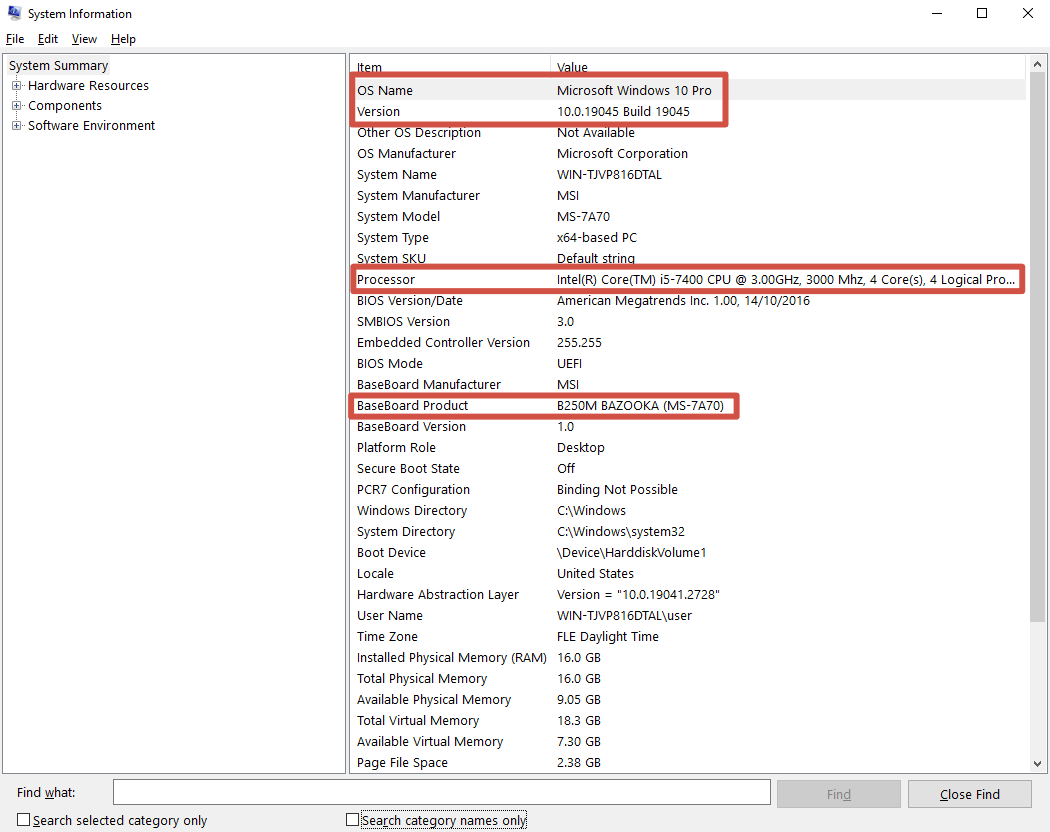
2. Просмотр информации в Сведениях о системе
«Сведения о системе» — это комплексный инструмент для отображения информации о вашем компьютере.
- Откройте «Сведения о системе», найдя его в строке поиска Windows.
- В левой панели выберите категории, такие как «Компоненты» -> «Дисплей» для информации о видеокарте или «Компоненты» -> «Память» для данных об оперативной памяти.
- В правой части окна отобразятся подробные сведения о выбранном компоненте, включая производителя, модель и количество установленной памяти.
- Обратите внимание на разделы «Системная плата» для информации о материнской плате и «Процессор» для сведений о процессоре.
3. Использование DirectX Diagnostic Tool (dxdiag)
Инструмент DirectX Diagnostic Tool предоставляет информацию, особенно полезную для диагностики проблем, связанных с графикой и звуком.
- Запустите dxdiag, найдя его в строке поиска Windows.
- В открывшемся окне перейдите на вкладки «Система», «Дисплей», «Звук», «Ввод».
- На вкладке «Система» вы увидите информацию о процессоре, операционной системе и памяти.
- Вкладки «Дисплей», «Звук» и «Ввод» предоставят сведения о соответствующих устройствах, включая производителя, модель и установленные драйверы.
4. Применение стороннего ПО
Стороннее программное обеспечение, такое как CPU-Z, GPU-Z и Speccy, обеспечивает более подробную информацию о комплектующих.
- Скачайте и установите выбранную программу.
- Запустите программу, чтобы просканировать ваш компьютер.
- Программа предоставит детальную информацию о каждом компоненте, включая температуру, напряжения, тактовую частоту и другие параметры.
- Например, CPU-Z показывает подробные данные о процессоре и материнской плате, а GPU-Z — о видеокарте.
5. Открытие корпуса ПК и визуальный осмотр
Этот метод требует определенного уровня знаний, но предоставляет прямой доступ к физическим компонентам.
- Выключите компьютер и отсоедините его от сети.
- Откройте корпус ПК, соблюдая осторожность и следуя инструкциям производителя.
- Осмотрите компоненты: процессор (обычно под кулером), оперативную память (в слотах), видеокарту (в слоте PCI-E) и жесткий диск/SSD (в отсеках для хранения данных).
- На компонентах можно найти наклейки с информацией о модели и производителе.
Что входит в полный комплект ПК?
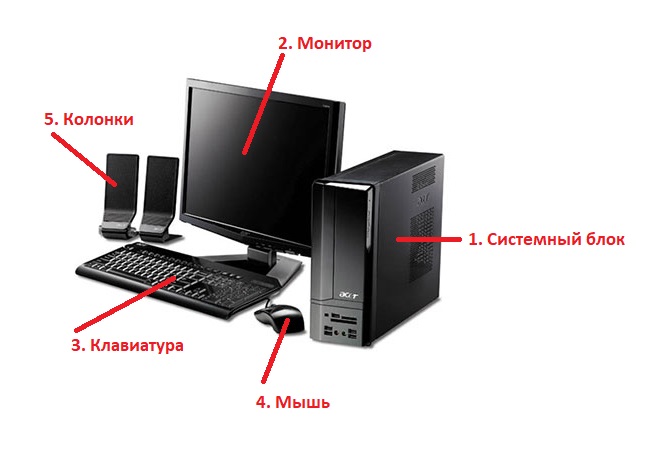
В полный комплект ПК входит всё необходимое для работы и использования компьютера: центральный процессор (CPU), материнская плата, оперативная память (RAM), накопитель данных (SSD или HDD), видеокарта (GPU), блок питания (PSU), корпус, устройства ввода (клавиатура и мышь) и устройства вывода (монитор). Также могут включаться дополнительные устройства, такие как колонки, веб-камера или принтер, но они не являются обязательными для функционирования компьютера.
Центральный процессор (CPU)
CPU — это «мозг» компьютера, отвечающий за выполнение всех инструкций и операций. Он обрабатывает данные, управляет другими компонентами и координирует работу всей системы. Важно учитывать тактовую частоту, количество ядер и потоков при выборе процессора. Основные характеристики:
- Тактовая частота: определяет скорость выполнения операций.
- Количество ядер: влияет на многозадачность и производительность.
- Кэш-память: обеспечивает быстрый доступ к часто используемым данным.
Материнская плата
Материнская плата является основой компьютера, объединяя все компоненты и обеспечивая их взаимодействие. Она содержит разъемы для процессора, памяти, видеокарты и других устройств. Выбор материнской платы зависит от типа процессора, количества поддерживаемой памяти и необходимых разъемов. Основные факторы:
- Сокет: определяет тип процессора, который можно установить.
- Чипсет: влияет на функциональность и возможности платы.
- Разъемы: для подключения памяти, видеокарты, накопителей и других устройств.
Оперативная память (RAM)
Оперативная память используется для временного хранения данных, необходимых для работы программ и операционной системы. Чем больше оперативной памяти, тем быстрее компьютер справляется с многозадачностью и обработкой больших объемов данных. Основные характеристики:
- Объем: измеряется в гигабайтах (GB).
- Тип: DDR4, DDR5.
- Тактовая частота: влияет на скорость доступа к памяти.
Накопитель данных (SSD или HDD)
Накопитель данных предназначен для хранения операционной системы, программ и файлов пользователя. SSD (твердотельные накопители) обеспечивают более высокую скорость чтения и записи по сравнению с HDD (жесткими дисками). Основные типы:
- SSD: обеспечивают высокую скорость работы.
- HDD: более дешевые, но медленнее.
- Объем: измеряется в гигабайтах (GB) или терабайтах (TB).
Видеокарта (GPU)
Видеокарта отвечает за обработку графики и вывод изображения на монитор. Она особенно важна для игр, работы с графическими приложениями и просмотра видео. Основные параметры:
- Графический процессор: определяет производительность.
- Объем видеопамяти: влияет на разрешение и качество графики.
- Частота памяти: влияет на скорость обработки графики.
Какие параметры ПК нужны для Windows 10?
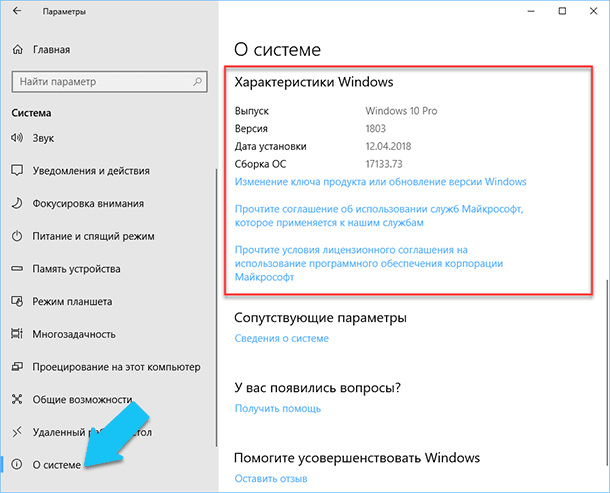
Для установки Windows 10 вам потребуется процессор с частотой 1 ГГц или выше, оперативная память 1 ГБ для 32-разрядной системы или 2 ГБ для 64-разрядной, 16 ГБ свободного места на жестком диске для 32-разрядной системы или 20 ГБ для 64-разрядной, видеокарта с поддержкой DirectX 9 или более поздней версии с драйвером WDDM 1.0, а также дисплей с разрешением 800 x 600 или выше.
Требования к процессору
Для запуска Windows 10 требуется процессор с тактовой частотой 1 ГГц или выше. Этот процессор должен быть совместим с архитектурой x86 или x64. Практически все современные процессоры, выпущенные после 2010 года, удовлетворяют этим требованиям.
Требования к оперативной памяти
Объем оперативной памяти (RAM) является важным фактором для производительности системы. Минимальные требования:
- 1 ГБ для 32-разрядной системы.
- 2 ГБ для 64-разрядной системы.
Рекомендуется иметь больше оперативной памяти для лучшей производительности, особенно при работе с требовательными приложениями.
Требования к хранилищу
Для установки Windows 10 требуется 16 ГБ свободного места на жестком диске для 32-разрядной системы или 20 ГБ для 64-разрядной системы. Рекомендуется иметь больше свободного места для установки обновлений и работы программ. Использование твердотельного накопителя (SSD) значительно улучшит производительность.
Требования к видеокарте
Видеокарта должна поддерживать DirectX 9 или более позднюю версию с драйвером WDDM 1.0. Большинство современных видеокарт соответствуют этим требованиям. Для некоторых функций, например, для работы с приложениями DirectX 12, может потребоваться более современная видеокарта.
Требования к дисплею
Минимальное разрешение дисплея должно быть 800 x 600 пикселей. Хотя Windows 10 будет работать на дисплеях с меньшим разрешением, пользовательский интерфейс может быть неоптимальным. Более высокое разрешение обеспечивает лучшую читаемость и удобство использования.
В каком порядке лучше покупать комплектующие для ПК?
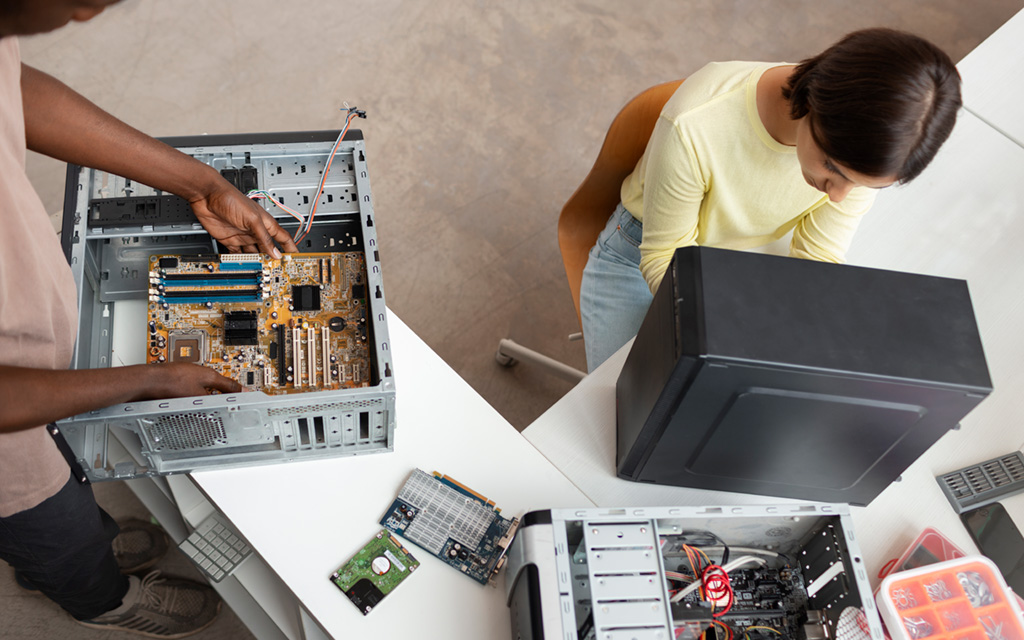
В идеале, лучше всего начинать с определения бюджета и целей сборки ПК. Далее, следует выбрать центральный процессор (CPU) и материнскую плату, обеспечивая их совместимость. Затем, стоит подумать о оперативной памяти (RAM), учитывая требования CPU и материнской платы. После этого выбирайте видеокарту (GPU), исходя из задач и бюджета. Не забудьте про хранилище (SSD/HDD), блок питания (PSU) с запасом мощности и корпус для удобной сборки и охлаждения. Наконец, приобретите систему охлаждения (кулер CPU) и периферию (монитор, клавиатура, мышь), если необходимо.
Определение Бюджета и Целей
Прежде всего, необходимо определить бюджет, который вы готовы потратить на ПК. Это критически важно, так как определяет, какие компоненты вы сможете себе позволить. Затем, определитесь с целью использования компьютера: игры, работа с графикой, программирование, или повседневные задачи. Эти цели определят, какие компоненты будут наиболее важны и где следует сосредоточить бюджет. Например, для гейминга важна видеокарта, а для работы с видео — процессор и объем оперативной памяти.
Выбор CPU и Материнской Платы
После определения целей и бюджета, выбор центрального процессора (CPU) является следующим шагом. Выбор процессора часто определяет и выбор материнской платы, так как они должны быть совместимы по сокету. Рассмотрите процессоры от Intel или AMD, оценивая их производительность в задачах, которые вы планируете выполнять. Материнская плата должна соответствовать требованиям CPU и обладать необходимыми портами и функциями для других компонентов.
- Сокет: Убедитесь, что CPU и материнская плата имеют совместимые сокеты.
- Чипсет: Выберите материнскую плату с чипсетом, подходящим для вашего процессора и предоставляющим необходимые функции.
- Форм-фактор: Учитывайте форм-фактор материнской платы (ATX, Micro-ATX, Mini-ITX), чтобы он соответствовал корпусу.
Определение RAM
Оперативная память (RAM) является следующим компонентом. Объем RAM напрямую влияет на многозадачность и производительность приложений. Выберите объем RAM, исходя из ваших потребностей: от 8 ГБ для базовых задач до 16 ГБ или 32 ГБ для игр и ресурсоемких приложений. Также обратите внимание на скорость RAM (MHz) и её совместимость с вашей материнской платой.
- Объем: Выберите соответствующий объем RAM (8GB, 16GB, 32GB+).
- Скорость: Рассмотрите скорость RAM (DDR4 или DDR5) и её соответствие вашей материнской плате.
- Количество планок: Решите, сколько планок RAM вам нужно (обычно 2 или 4 для лучшей производительности в двухканальном или четырехканальном режиме).
Выбор GPU (Видеокарты)
Выбор видеокарты (GPU) является одним из самых важных шагов, особенно если вы планируете играть в игры или работать с графикой. Производительность GPU напрямую влияет на качество изображения и частоту кадров в играх. Выберите видеокарту, соответствующую вашему бюджету и требованиям к играм или приложениям. Учитывайте такие параметры, как объем видеопамяти (VRAM) и интерфейс подключения (PCIe).
- Производительность: Определите желаемую производительность видеокарты для ваших игр или задач.
- VRAM: Выберите видеокарту с достаточным объемом видеопамяти (VRAM).
- Совместимость: Убедитесь, что видеокарта совместима с вашей материнской платой (PCIe).
Остальные компоненты и периферия
Далее, следует выбрать хранилище данных (SSD/HDD), блок питания (PSU), корпус и систему охлаждения. SSD обеспечит быструю загрузку операционной системы и приложений, а HDD — хранение больших объемов данных. Блок питания должен обладать достаточной мощностью для всех компонентов, с запасом на будущее. Корпус должен обеспечивать хорошую вентиляцию и удобство сборки. Наконец, система охлаждения (кулер CPU) должна эффективно отводить тепло от процессора. Не забудьте и о периферии: монитор, клавиатура, мышь.
- Хранилище: Выберите SSD для ОС и приложений, и HDD для хранения данных.
- Блок питания: Рассчитайте необходимую мощность PSU и выберите надежный блок.
- Корпус: Выберите корпус, обеспечивающий хорошую вентиляцию и удобство сборки.
- Охлаждение: Выберите систему охлаждения CPU (кулер) для эффективного отвода тепла.
Часто задаваемые вопросы
Какие основные компоненты ПК рассматриваются в обзоре?
Обзор охватывает ключевые компоненты персонального компьютера, включая процессор, материнскую плату, оперативную память, видеокарту, накопители (SSD/HDD), блок питания и корпус.
Какие рекомендации по выбору комплектующих для Windows 10 можно найти?
В обзоре представлены рекомендации по подбору компонентов, обеспечивающих оптимальную производительность и совместимость с операционной системой Windows 10, учитывая различные сценарии использования ПК, такие как игры, работа и мультимедиа.
Что говорится о совместимости комплектующих и Windows 10?
В обзоре подчеркивается важность совместимости между комплектующими и Windows 10. Рассматриваются вопросы, связанные с драйверами, BIOS, и обновлениями, а также даются советы по избежанию проблем с совместимостью.
Какие советы по сборке ПК включены в обзор?
Обзор, скорее всего, содержит советы по сборке персонального компьютера. Могут быть даны инструкции по правильному монтажу компонентов, подключению кабелей, установке операционной системы и настройке BIOS, а также рекомендации по охлаждению и организации внутри корпуса.