Разбиваем Диск в Windows 10: Инструкция
Ваш жесткий диск в Windows 10 заполняется, и система начинает работать медленно? Возможно, пришло время разбить его на разделы. В этой статье мы подробно рассмотрим процесс разбиения диска, предоставим пошаговую инструкцию, которая поможет вам легко и безопасно создать новые разделы, объединить существующие, и эффективно управлять хранилищем данных. Забудьте о проблемах с нехваткой места, следуя нашим советам!
Разбиваем Диск в Windows 10: Инструкция
В этой инструкции мы рассмотрим процесс разбиения диска в Windows 10, что позволит вам организовать хранение данных на вашем компьютере более эффективно. Разбиение диска позволяет создать несколько разделов на одном физическом диске, каждый из которых может использоваться для разных целей, например, для операционной системы, программ или личных файлов. Это также может улучшить производительность и упростить резервное копирование. Следуйте шагам ниже, чтобы успешно разбить диск.
Что такое разбиение диска и зачем это нужно?
Разбиение диска – это процесс разделения физического диска на логические разделы. Каждый раздел представляет собой отдельную область хранения, которая может быть отформатирована и использоваться независимо от других разделов. Зачем это нужно?
- Организация данных: Позволяет разделить файлы операционной системы, программы и личные данные, что упрощает управление и поиск.
- Улучшение производительности: Разбиение может помочь уменьшить фрагментацию данных и ускорить доступ к файлам.
- Резервное копирование: Отдельные разделы позволяют создавать резервные копии только важных данных, а не всего диска.
- Установка нескольких ОС: Можно установить несколько операционных систем на разные разделы.
- Безопасность: Если один раздел будет поврежден, другие разделы с данными останутся нетронутыми.
Подготовка к разбиению диска: Важные шаги
Прежде чем приступить к разбиению диска, важно подготовиться, чтобы избежать потери данных. Это включает в себя резервное копирование всех важных файлов, так как процесс разбиения может привести к потере данных на разделах, которые вы изменяете. Также убедитесь, что у вас есть достаточно места на диске для создания новых разделов и что вы понимаете, какие разделы хотите создать, их размеры и файловые системы (например, NTFS). Проверьте, чтобы Windows была обновлена. Убедитесь в стабильном электропитании во время процесса, чтобы избежать прерываний.
Использование утилиты «Управление дисками»
В Windows 10 для разбиения диска используется встроенная утилита «Управление дисками». Чтобы ее открыть, нажмите клавиши Win + R, введите `diskmgmt.msc` и нажмите Enter. В открывшемся окне вы увидите список всех подключенных дисков и разделов. Для начала процесса, выберите диск, который хотите разбить, щелкните правой кнопкой мыши по разделу, который вы хотите уменьшить или разделить, и выберите «Сжать том». Введите размер нового раздела и нажмите «Сжать». Затем создайте новый раздел, щелкнув правой кнопкой мыши по незанятому пространству и выбрав «Создать простой том», следуйте инструкциям мастера.
Разбиение диска: Шаг за шагом
Процесс разбиения диска включает в себя несколько простых шагов, которые необходимо выполнить последовательно.
- Откройте «Управление дисками»
- Выберите диск и раздел для разбиения.
- Щелкните правой кнопкой мыши по разделу и выберите «Сжать том».
- Введите размер нового раздела.
- Щелкните правой кнопкой мыши по незанятому пространству.
- Выберите «Создать простой том» и следуйте инструкциям мастера.
- Назначьте букву диска и отформатируйте новый раздел.
- Повторите шаги для создания нескольких разделов.
Решение проблем и распространенные ошибки
При разбиении диска могут возникнуть некоторые проблемы, поэтому важно знать, как с ними справляться. Одной из распространенных ошибок является нехватка места на диске для создания новых разделов. В этом случае вам потребуется освободить место, удалив ненужные файлы или перенеся их на другой диск. Другой проблемой может быть невозможность сжать том, если на диске находятся неперемещаемые файлы. В этом случае вам может потребоваться дефрагментировать диск или использовать сторонние утилиты для разбиения диска. Если вы столкнулись с ошибкой, не стесняйтесь искать решения в интернете.
Как правильно разбить диск под Windows 10?
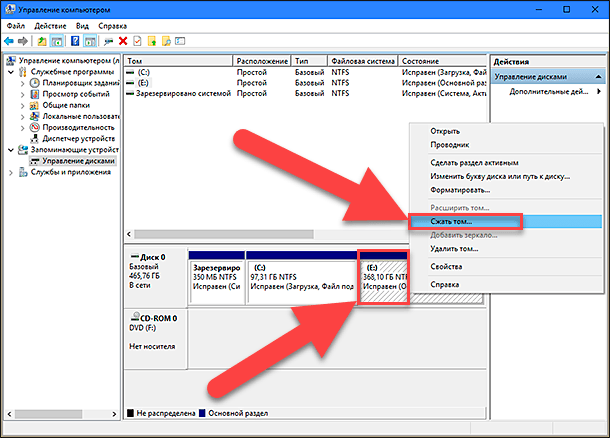
Чтобы правильно разбить диск в Windows 10, используйте инструмент «Управление дисками». Перед началом убедитесь, что у вас есть резервная копия данных, так как процесс может привести к их потере. Откройте «Управление дисками», щелкните правой кнопкой мыши на диске, который хотите разбить, и выберите «Сжать том». Укажите размер нового раздела, после чего выполните форматирование. Затем, выберите «Создать простой том» для создания нового раздела, следуя инструкциям мастера.
Что такое разбиение диска и зачем это нужно?
Разбиение диска — это процесс разделения физического жесткого диска на логические разделы, каждый из которых может рассматриваться как отдельный диск. Это делается для более эффективной организации данных и улучшения производительности системы. Разбиение позволяет установить несколько операционных систем, изолировать данные, например, операционную систему от личных файлов, облегчить резервное копирование и восстановление данных.
Подготовка к разбиению диска: резервное копирование
Самым важным шагом перед разбиением диска является создание резервной копии важных данных. Этот процесс может привести к потере информации, поэтому необходимо скопировать все важные файлы на внешний носитель, в облачное хранилище или другой раздел диска. Убедитесь, что резервная копия содержит все необходимые файлы, включая документы, фотографии, видео и настройки системы.
Использование «Управления дисками» в Windows 10
В Windows 10 для разбиения диска используется встроенный инструмент «Управление дисками». Для его запуска нужно:
- Нажать клавиши Win + R.
- Ввести diskmgmt.msc и нажать Enter.
- В открывшемся окне отобразятся все подключенные диски и разделы.
Разбиение диска: сжатие и создание нового тома
После открытия «Управления дисками» выполните следующие действия:
- Щелкните правой кнопкой мыши на диске, который хотите разбить.
- Выберите опцию «Сжать том».
- Укажите объем, на который вы хотите сжать текущий том (в МБ). Это будет размер нового раздела.
- Нажмите «Сжать».
- После сжатия появится неразмеченная область.
- Щелкните правой кнопкой мыши на неразмеченной области и выберите «Создать простой том».
- Следуйте инструкциям мастера, укажите букву диска, файловую систему (обычно NTFS) и выполните форматирование.
Устранение проблем и ошибок при разбиении диска
Во время разбиения диска могут возникнуть различные проблемы, такие как нехватка места, ошибки файловой системы или невозможность сжатия тома. В таких случаях рекомендуется:
- Проверить диск на ошибки с помощью инструмента CHKDSK.
- Удалить ненужные файлы для освобождения места на диске.
- Дефрагментировать диск, чтобы оптимизировать распределение файлов.
- Перезагрузить компьютер и повторить попытку.
Как расшарить диск в Windows 10?
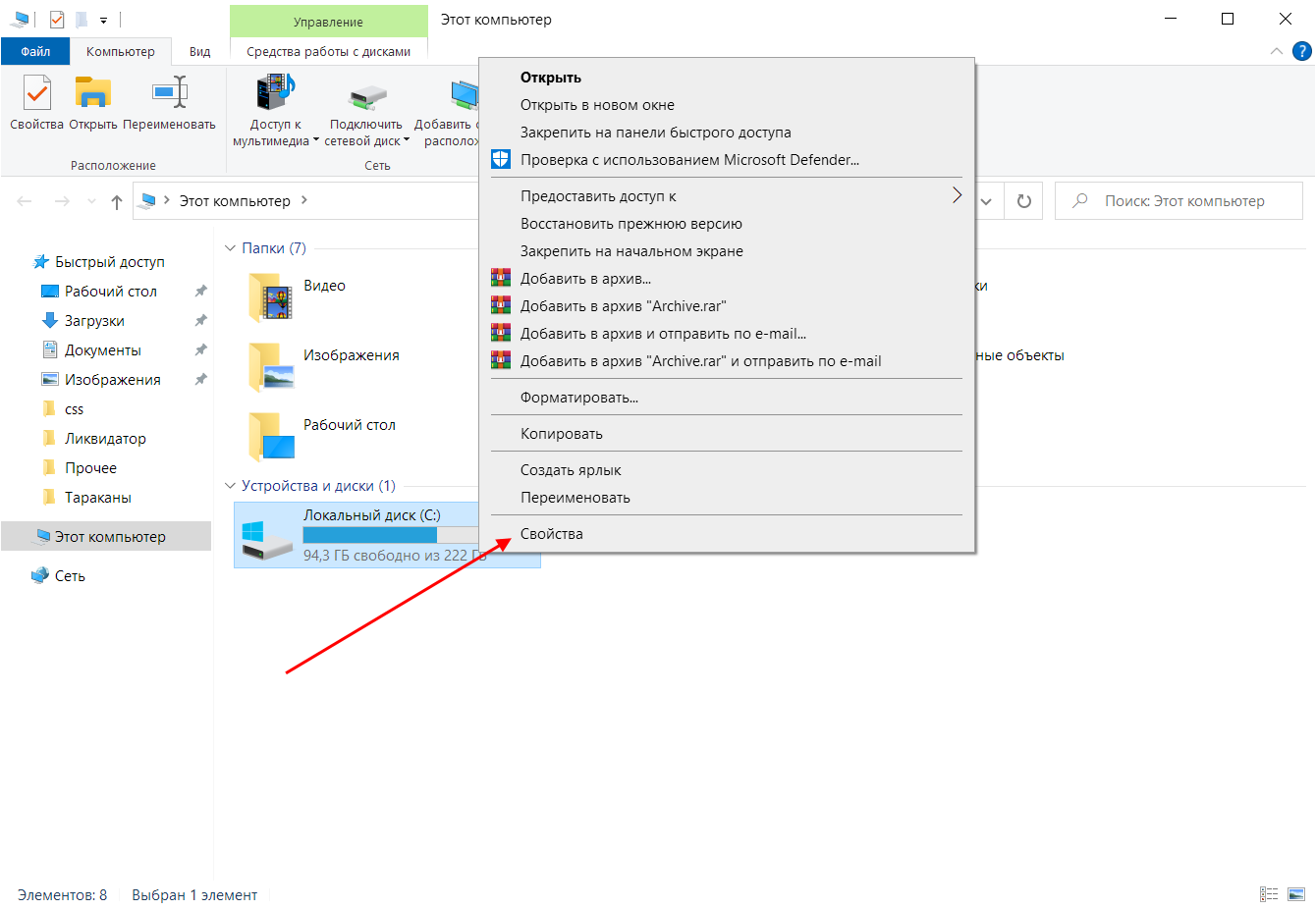
Чтобы расшарить диск в Windows 10, необходимо открыть «Проводник», найти диск, который вы хотите расшарить, щелкнуть по нему правой кнопкой мыши и выбрать «Свойства». Затем перейдите на вкладку «Доступ» и нажмите кнопку «Расширенный общий доступ». В открывшемся окне поставьте галочку «Открыть общий доступ к этой папке», укажите имя общего ресурса и нажмите «Разрешения», чтобы настроить права доступа для пользователей. После завершения настроек, нажмите «Применить» и «ОК».
Настройка общего доступа к папке
Для начала расшаривания диска необходимо настроить доступ к конкретной папке. Это позволит вам предоставить доступ только к определенным файлам, а не ко всему диску целиком. Выбор папки дает возможность организовать доступ к нужной информации, сохраняя конфиденциальность остального содержимого.
- Откройте «Проводник» и найдите папку, которой хотите поделиться.
- Щелкните правой кнопкой мыши по папке и выберите «Свойства».
- Перейдите на вкладку «Доступ» и нажмите «Расширенный общий доступ».
Настройка разрешений для пользователей
После настройки общего доступа к папке, необходимо установить права доступа для пользователей. Это определяет, какие действия пользователи могут выполнять с общим ресурсом. Настройка разрешений важна для безопасности и контроля над данными. Вы можете разрешить или запретить чтение, запись, изменение или удаление файлов.
- В окне «Расширенный общий доступ» нажмите «Разрешения».
- Добавьте или выберите пользователей или группы.
- Установите необходимые разрешения: чтение, изменение, запись.
- Нажмите «Применить» и «ОК».
Включение сетевого обнаружения и общего доступа к файлам и принтерам
Чтобы другие устройства в сети могли видеть общий ресурс, необходимо убедиться, что сетевое обнаружение и общий доступ к файлам и принтерам включены. Включение этих функций позволяет компьютерам в одной сети находить и подключаться друг к другу.
- Откройте «Панель управления».
- Перейдите в раздел «Сеть и Интернет» -> «Центр управления сетями и общим доступом».
- Измените параметры общего доступа.
- Включите сетевое обнаружение и общий доступ к файлам и принтерам для частных и гостевых/общедоступных сетей.
Использование сетевого пути для доступа к общему диску
После настройки общего доступа, доступ к диску можно получить, используя сетевой путь. Это позволит вам получить доступ к файлам с любого устройства в сети, которое имеет необходимые разрешения. Знание сетевого пути необходимо для подключения к общему диску с другого компьютера.
- Определите сетевой путь к общему диску. Он обычно выглядит как
\ИмяКомпьютераИмяОбщегоРесурса. - Откройте «Проводник» на другом компьютере.
- В адресной строке введите сетевой путь и нажмите Enter.
- Введите учетные данные, если потребуется.
Устранение неполадок при общем доступе
Иногда при настройке общего доступа возникают проблемы. Устранение неполадок включает в себя проверку настроек сетевого адаптера, брандмауэра Windows, учетных записей пользователей и разрешений. Проверка этих аспектов поможет вам выявить и исправить проблемы с доступом.
- Проверьте настройки сетевого адаптера: убедитесь, что сетевое подключение работает правильно.
- Проверьте брандмауэр Windows: убедитесь, что он не блокирует сетевой трафик.
- Проверьте учетные записи пользователей: убедитесь, что у пользователей есть соответствующие учетные записи на компьютере, к которому предоставляется доступ.
- Проверьте разрешения: убедитесь, что у пользователей есть необходимые разрешения для доступа к общему ресурсу.
Как разделить диск на 2 части?
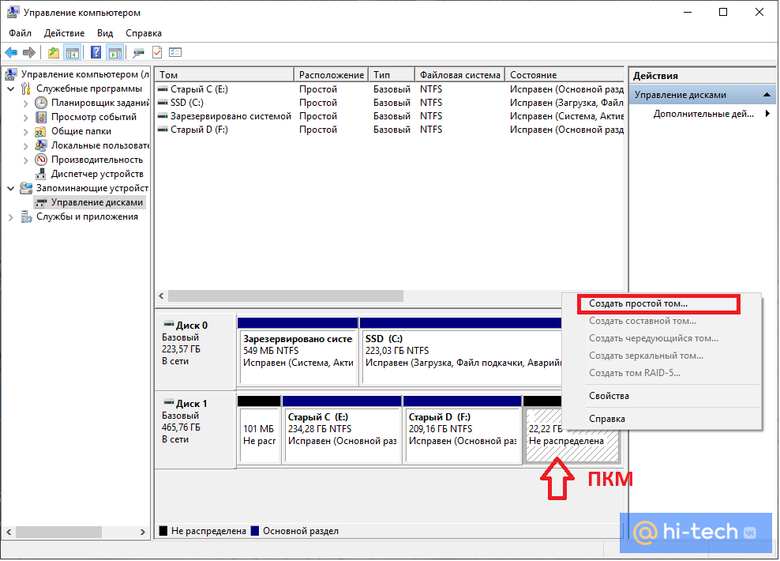
Чтобы разделить диск на две части, можно воспользоваться различными инструментами, встроенными в операционную систему, такими как «Управление дисками» в Windows, или сторонними программами для работы с разделами. В любом случае, потребуется сжать существующий том для создания нового свободного пространства, а затем создать новый раздел в этом пространстве. Важно помнить о сохранении данных перед началом процесса разделения диска.
1. Использование «Управления дисками» в Windows
В Windows это самый простой способ.
- Откройте «Управление дисками».
- Выберите диск, который хотите разделить.
- Щелкните правой кнопкой мыши на существующем разделе и выберите «Сжать том».
- Введите объем сжатия (размер нового раздела) и нажмите «Сжать».
- В незанятом пространстве щелкните правой кнопкой мыши и выберите «Создать простой том».
- Следуйте инструкциям мастера, чтобы отформатировать новый раздел.
2. Использование сторонних программ (например, MiniTool Partition Wizard)
Эти программы предлагают больше возможностей и удобства.
- Установите и запустите выбранную программу.
- Выберите диск, который хотите разделить.
- Найдите функцию для разделения диска (например, «Split Partition»).
- Выберите размер для каждого раздела.
- Примените изменения. Программа может потребовать перезагрузки.
3. Рекомендации по резервному копированию данных
Важно создать резервную копию всех важных данных, чтобы избежать потери информации.
- Сделайте резервную копию всех важных файлов на внешний диск или в облачное хранилище.
- Убедитесь, что резервная копия успешно создана.
- В случае проблем с разделением диска, вы сможете восстановить свои данные.
4. Определение размера разделов
Размер новых разделов зависит от ваших потребностей. Рассмотрите назначение каждого раздела.
- Определите, сколько места вам нужно для операционной системы, программ и файлов.
- Подумайте, будете ли вы хранить большие файлы (видео, игры) на одном из разделов.
- Оставьте немного свободного места на каждом разделе для будущих потребностей.
5. Проблемы и решения
Могут возникнуть различные проблемы, такие как нехватка места или ошибки при форматировании.
- Если недостаточно места на диске, удалите ненужные файлы или увеличьте размер диска (если это возможно).
- Если возникают ошибки форматирования, попробуйте другой способ форматирования или используйте программу для исправления ошибок диска.
- Если процесс разделения диска прерывается, попробуйте повторить его или воспользуйтесь другой программой.
Как перераспределить место на жестком диске Windows 10?
Как перераспределить место на жестком диске в Windows 10 можно несколькими способами, включая использование встроенных инструментов управления дисками или сторонних программ.
Управление дисками Windows
Встроенная утилита «Управление дисками» позволяет изменять размеры разделов, объединять их и создавать новые. Чтобы открыть ее, нажмите Win + R, введите diskmgmt.msc и нажмите Enter. Выберите диск, на котором хотите перераспределить место. Щелкните правой кнопкой мыши по разделу, который нужно изменить, и выберите «Сжать том» или «Расширить том».
Использование сторонних программ
Существует множество сторонних программ, таких как EaseUS Partition Master или MiniTool Partition Wizard, которые предлагают более расширенные функции управления разделами диска. Эти программы обычно предоставляют более удобный интерфейс и позволяют выполнять более сложные операции, например, перемещение разделов и преобразование файловых систем.
Освобождение места на диске
Прежде чем перераспределять место, рекомендуется освободить его. Для этого можно:
- Удалить ненужные файлы и папки.
- Очистить корзину.
- Удалить временные файлы с помощью «Очистки диска».
- Перенести файлы на другие носители, например, на USB-накопитель или внешний жесткий диск.
Дефрагментация диска
Если на диске много фрагментированных файлов, дефрагментация может помочь оптимизировать производительность и, в некоторых случаях, упростить процесс перераспределения места. Запустите дефрагментацию диска, выбрав его в «Оптимизации дисков».
Резервное копирование данных
Перед выполнением любых операций с разделами диска настоятельно рекомендуется создать резервную копию важных данных. Это поможет предотвратить потерю данных в случае возникновения ошибок во время процесса перераспределения. Используйте встроенные инструменты резервного копирования Windows или сторонние программы.
Часто задаваемые вопросы
Что означает «разбиваем диск» в Windows 10?
Разбиение диска в Windows 10 подразумевает разделение физического жесткого диска или твердотельного накопителя на несколько логических разделов. Это позволяет организовать хранение данных, например, операционной системы, программ и личных файлов, отдельно друг от друга, а также упрощает управление и восстановление данных.
Как создать новый раздел на диске в Windows 10?
Чтобы создать новый раздел, необходимо использовать «Управление дисками» (Disk Management). Там можно уменьшить существующий раздел, освободив место, и затем создать новый раздел, указав его размер и букву диска. Важно помнить, что при уменьшении раздела данные могут быть потеряны, поэтому рекомендуется предварительно создать резервную копию.
Что произойдет с данными при разбиении диска?
При разбиении диска, если вы создаёте новые разделы из существующего, данные могут быть потеряны, особенно если вы выполняете форматирование нового раздела. Поэтому крайне важно сделать резервную копию всех важных файлов перед началом любых операций с разделами диска.
Можно ли объединить разделы диска в Windows 10?
Да, разделы диска можно объединять. Однако, для этого необходимо, чтобы один из разделов был пустым или содержал незначительные данные. Объединение разделов обычно осуществляется через «Управление дисками». При объединении разделов данные с одного из разделов могут быть потеряны, поэтому опять же необходима резервная копия.