Бэкап Windows 10: Создаем Резервную Копию

Сохранность данных – один из важнейших аспектов работы с компьютером. Windows 10 предлагает встроенные инструменты для создания резервных копий, которые помогут вам восстановить систему в случае сбоев, заражения вирусами или потери важных файлов. В этой статье мы подробно рассмотрим процесс создания резервной копии вашей системы, включая выбор оптимального метода, настройку параметров и советы по хранению копий. Следуйте нашим инструкциям, чтобы обезопасить свои данные и быть готовым к любым неожиданностям.
Резервное копирование Windows 10: Пошаговое руководство
Резервное копирование Windows 10 необходимо для защиты ваших данных от потери из-за сбоев системы, повреждения файлов или случайного удаления. Существует несколько способов создания резервных копий, включая использование встроенных инструментов Windows и сторонних программ. Важно регулярно создавать резервные копии, чтобы обеспечить восстановление системы и данных в случае непредвиденных обстоятельств.
Зачем создавать резервную копию Windows 10?
Резервное копирование Windows 10 крайне важно, поскольку позволяет восстановить систему и данные после различных проблем. Потеря данных может произойти из-за повреждения жесткого диска, заражения вирусами, ошибок в работе программного обеспечения или даже случайного удаления файлов. Регулярное создание резервных копий гарантирует, что вы сможете восстановить систему до рабочего состояния и вернуть потерянные данные.
Как использовать встроенный инструмент Windows 10 для резервного копирования?
Windows 10 предлагает встроенный инструмент для резервного копирования под названием «История файлов».
- Откройте «Параметры» -> «Обновление и безопасность» -> «Резервное копирование».
- Нажмите «Добавить диск» и выберите внешний накопитель, на который будет сохранена резервная копия.
- Настройте параметры, выбрав папки, которые вы хотите включить в резервную копию, и частоту создания копий.
Какие типы резервного копирования доступны?
Существует несколько типов резервного копирования, каждый из которых имеет свои преимущества и недостатки:
- Полное резервное копирование: Копирует все данные на указанном диске. Это самый полный, но и самый медленный способ.
- Инкрементное резервное копирование: Копирует только те файлы, которые были изменены с момента последней резервной копии. Это быстрее, чем полное копирование, но требует наличия полной копии для восстановления.
- Дифференциальное резервное копирование: Копирует файлы, которые изменились с момента последней полной резервной копии. Это быстрее, чем полное копирование, но может быть медленнее чем инкрементное.
Какие сторонние программы для резервного копирования стоит рассмотреть?
Существует множество сторонних программ для резервного копирования, предлагающих расширенные функции и более гибкие настройки по сравнению со встроенными инструментами Windows. Некоторые популярные варианты включают:
- Acronis True Image: Известна своими мощными функциями, такими как создание образов дисков и быстрое восстановление.
- Macrium Reflect: Предлагает бесплатную версию с базовыми функциями и платную версию с расширенными возможностями.
- EaseUS Todo Backup: Простая в использовании программа с функциями клонирования дисков и резервного копирования.
Как восстановить систему из резервной копии?
Процесс восстановления системы из резервной копии зависит от используемого инструмента. Для встроенной «Истории файлов» процесс обычно включает:
- Открытие «Параметры» -> «Обновление и безопасность» -> «Резервное копирование».
- Выбор опции «Перейти к резервному копированию и восстановлению (Windows 7)».
- Выбор опции для восстановления файлов или системы, следуя инструкциям на экране. В некоторых случаях может потребоваться загрузка с загрузочного носителя (например, USB-диска).
Как сделать полную резервную копию Windows 10?
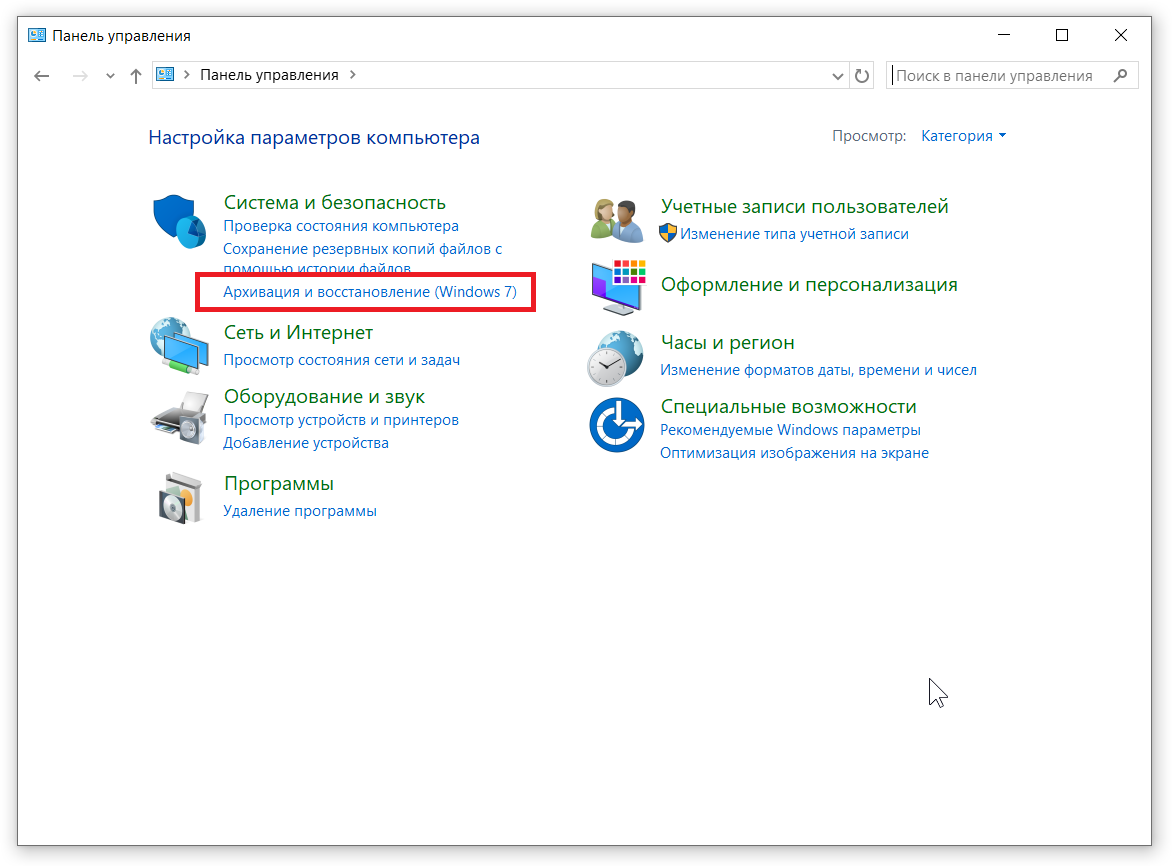
Чтобы создать полную резервную копию Windows 10, можно воспользоваться встроенным инструментом «История файлов» или сторонним программным обеспечением для резервного копирования. История файлов позволяет создавать резервные копии файлов и папок, а для создания полной резервной копии системы рекомендуется использовать функцию «Образ системы». Также можно использовать специализированные программы, такие как Acronis True Image или Macrium Reflect, которые предоставляют расширенные возможности для резервного копирования, включая клонирование дисков и создание загрузочных носителей для восстановления системы.
Создание образа системы с помощью «Панели управления»
В Windows 10 можно создать образ системы, который содержит полную копию всех данных на диске, включая операционную систему, приложения и файлы пользователя. Для этого:
- Откройте «Панель управления».
- Перейдите в раздел «Резервное копирование и восстановление (Windows 7)».
- Нажмите на «Создать образ системы».
- Выберите место для сохранения резервной копии (внешний диск, сетевое хранилище).
- Следуйте инструкциям мастера, выбрав диски, которые необходимо включить в резервную копию.
- Начните процесс резервного копирования.
Использование стороннего программного обеспечения для резервного копирования
Существуют различные программы для резервного копирования, предлагающие более гибкие и расширенные возможности. Многие из них позволяют создавать образы системы, клонировать диски, выполнять инкрементное резервное копирование и планировать автоматическое создание резервных копий. Примеры популярных программ:
- Acronis True Image: Профессиональное решение с широким набором функций.
- Macrium Reflect: Популярная программа с бесплатной версией для личного использования.
- EaseUS Todo Backup: Удобный инструмент для резервного копирования и восстановления.
Выбор места для хранения резервной копии
Выбор места для хранения резервной копии критически важен для обеспечения безопасности данных. Рекомендуется использовать:
- Внешний жесткий диск: Наиболее распространенный и надежный вариант.
- Сетевое хранилище (NAS): Позволяет хранить резервные копии в безопасном месте с доступом из сети.
- Облачное хранилище: Удобно для удаленного доступа и защиты от физических повреждений оборудования (требует стабильного интернет-соединения).
Настройка расписания резервного копирования
Автоматизация процесса резервного копирования гарантирует, что ваши данные всегда будут защищены. Большинство программ для резервного копирования позволяют настроить расписание, которое будет автоматически запускать процесс резервного копирования в указанное время:
- Ежедневно: Наиболее частая опция, подходящая для активной работы с данными.
- Еженедельно: Хороший вариант для пользователей, которые не часто вносят изменения в свои файлы.
- Ежемесячно: Рекомендуется для пользователей, которые работают с данными редко.
Восстановление системы из резервной копии
Процесс восстановления системы из резервной копии зависит от используемого метода резервного копирования. Обычно, после возникновения проблем с системой, вам потребуется:
- Загрузиться с установочного диска Windows или загрузочного носителя резервной копии.
- Выбрать опцию восстановления системы или загрузить программу для восстановления резервной копии.
- Указать местоположение резервной копии и следовать инструкциям на экране.
- После завершения процесса восстановления, система будет восстановлена до состояния на момент создания резервной копии.
Где хранятся резервные копии Windows 10?
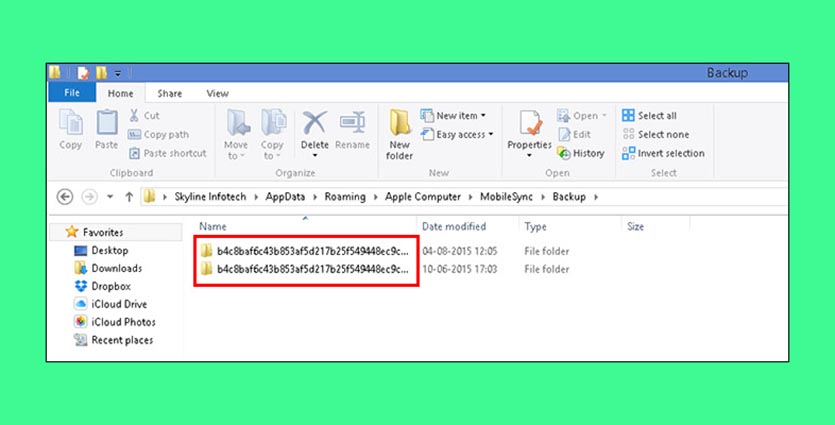
Резервные копии Windows 10 хранятся в разных местах, в зависимости от выбранного вами метода резервного копирования. Обычно резервные копии хранятся на внешнем накопителе, таком как жесткий диск или USB-накопитель, или в облачном хранилище, таком как OneDrive. Также, в зависимости от настроек, резервные копии могут храниться и на локальном диске вашего компьютера.
Местоположение резервных копий, созданных с помощью «История файлов»
Если вы используете «Историю файлов» для резервного копирования, резервные копии обычно хранятся на внешнем накопителе, который вы выбрали при настройке.
- Внешний жесткий диск: Самый распространенный вариант, так как обеспечивает достаточно места для хранения.
- USB-накопитель: Хороший вариант для небольших файлов, но может быть недостаточно места для полной резервной копии.
- Сетевое хранилище: Возможно, если вы настроили «Историю файлов» для сохранения резервных копий на сетевом диске.
Местоположение резервных копий, созданных с помощью «Архивирование системы»
Резервные копии, созданные с помощью «Архивирование системы», обычно хранятся на отдельном разделе или внешнем диске. Этот метод резервного копирования создает образ всей системы.
- Внешний жесткий диск: Рекомендуется для хранения резервных копий системы из-за большого размера файлов.
- Раздел жесткого диска: Можно хранить резервную копию на другом разделе вашего жесткого диска, но это менее безопасно, чем использование внешнего диска, так как данные могут быть потеряны при сбое жесткого диска.
Местоположение резервных копий, созданных с помощью стороннего программного обеспечения
Если вы используете стороннее программное обеспечение для резервного копирования, местоположение резервных копий зависит от настроек этого программного обеспечения. Часто предоставляется гибкость в выборе места хранения.
- Внешний жесткий диск: Общий вариант, обеспечивающий безопасность данных.
- Сетевое хранилище: Многие программы позволяют хранить резервные копии в сетевых папках или на серверах.
- Облачное хранилище: Удобный способ хранения резервных копий вне вашего дома, но требует подключения к Интернету.
Местоположение резервных копий OneDrive
Если вы используете OneDrive для синхронизации файлов, резервные копии ваших файлов будут храниться в облаке OneDrive. Это обеспечивает доступ к файлам с любого устройства.
- Облако OneDrive: Файлы, которые вы синхронизируете с OneDrive, хранятся на серверах Microsoft.
- Локальная папка OneDrive: Копии ваших файлов также хранятся в локальной папке OneDrive на вашем компьютере.
Местоположение резервных копий, созданных при обновлении Windows
Во время обновления Windows, система может создавать резервные копии, которые хранятся в скрытых папках на вашем диске. Эти резервные копии необходимы для отката к предыдущей версии Windows, если возникнут проблемы.
- Папка Windows.old: Содержит файлы предыдущей версии Windows после обновления.
- Скрытые папки: Windows может создавать скрытые папки на вашем диске для хранения временных файлов и резервных копий.
Какой программой сделать резервную копию Windows 10?
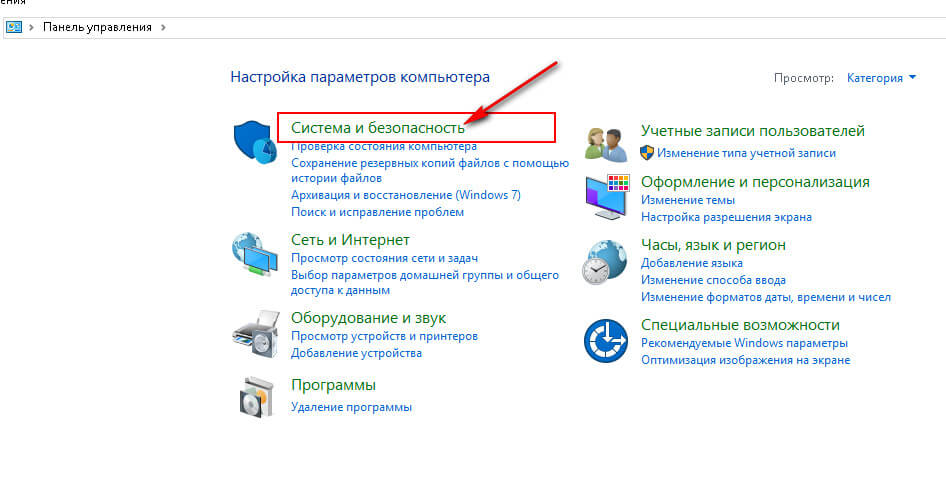
Встроенные средства Windows
В Windows 10 есть встроенные инструменты для создания резервных копий, такие как «История файлов» и «Образ системы». «История файлов» предназначена для защиты ваших личных файлов, а «Образ системы» создает полную копию вашей операционной системы, включая установленные программы и настройки. Для начала используйте эти инструменты, если у вас нет опыта или если у вас простые потребности в резервном копировании.
- История файлов: Защищает ваши личные файлы, автоматически сохраняя их версии.
- Образ системы: Создает точную копию всего диска, включая операционную систему, программы и данные.
- Восстановление системы: Возвращает систему к предыдущему состоянию, используя контрольные точки восстановления.
Программы сторонних разработчиков
Существует множество программ сторонних разработчиков, предлагающих расширенные возможности резервного копирования. Они часто предоставляют больше гибкости и функций, чем встроенные инструменты Windows. Выбор конкретной программы зависит от ваших потребностей и бюджета.
- Acronis True Image: Известное решение для резервного копирования с широким набором функций, включая клонирование дисков и защиту от вирусов.
- EaseUS Todo Backup: Популярная программа, предлагающая простоту использования и множество опций резервного копирования.
- Macrium Reflect: Профессиональное решение с высокой скоростью резервного копирования и восстановления.
- Paragon Backup & Recovery: Мощный инструмент для резервного копирования и восстановления, предлагающий различные режимы.
- AOMEI Backupper: Бесплатная и платная версии, с простым интерфейсом и широкими возможностями резервного копирования.
Клонирование дисков
Клонирование диска создает полную, точную копию вашего жесткого диска или SSD на другой носитель. Это полезно для миграции на новый диск или для быстрого восстановления системы в случае сбоя. Для этого требуются специальные программы, которые часто предлагают и другие функции резервного копирования.
- Создает точную копию всего диска.
- Позволяет быстро восстановить систему, заменив оригинальный диск.
- Обычно поддерживается специализированным программным обеспечением.
Облачное резервное копирование
Облачное резервное копирование предполагает хранение ваших данных на удаленных серверах, предоставляемых сторонними поставщиками. Это обеспечивает дополнительный уровень защиты от физических повреждений оборудования и позволяет получить доступ к вашим данным с любого устройства с доступом в Интернет. Однако, это требует ежемесячной платы и надежного интернет-соединения.
- Данные хранятся на удаленных серверах.
- Обеспечивает защиту от физических повреждений оборудования.
- Доступ к данным с любого устройства.
Выбор программы
При выборе программы для резервного копирования, учитывайте следующие факторы: объем данных, которые необходимо резервировать, частоту резервного копирования, требуемые функции (например, клонирование дисков, защита от вирусов), бюджет и ваши технические навыки. Попробуйте несколько программ перед тем, как сделать окончательный выбор.
- Объем данных: Определите, сколько данных нужно резервировать.
- Частота резервного копирования: Решите, как часто нужно создавать резервные копии.
- Функции: Учитывайте дополнительные функции, такие как клонирование.
- Бюджет: Определите, сколько вы готовы потратить на программу.
- Технические навыки: Выберите программу, которая соответствует вашему уровню знаний.
Как настроить автоматический бэкап Windows 10?
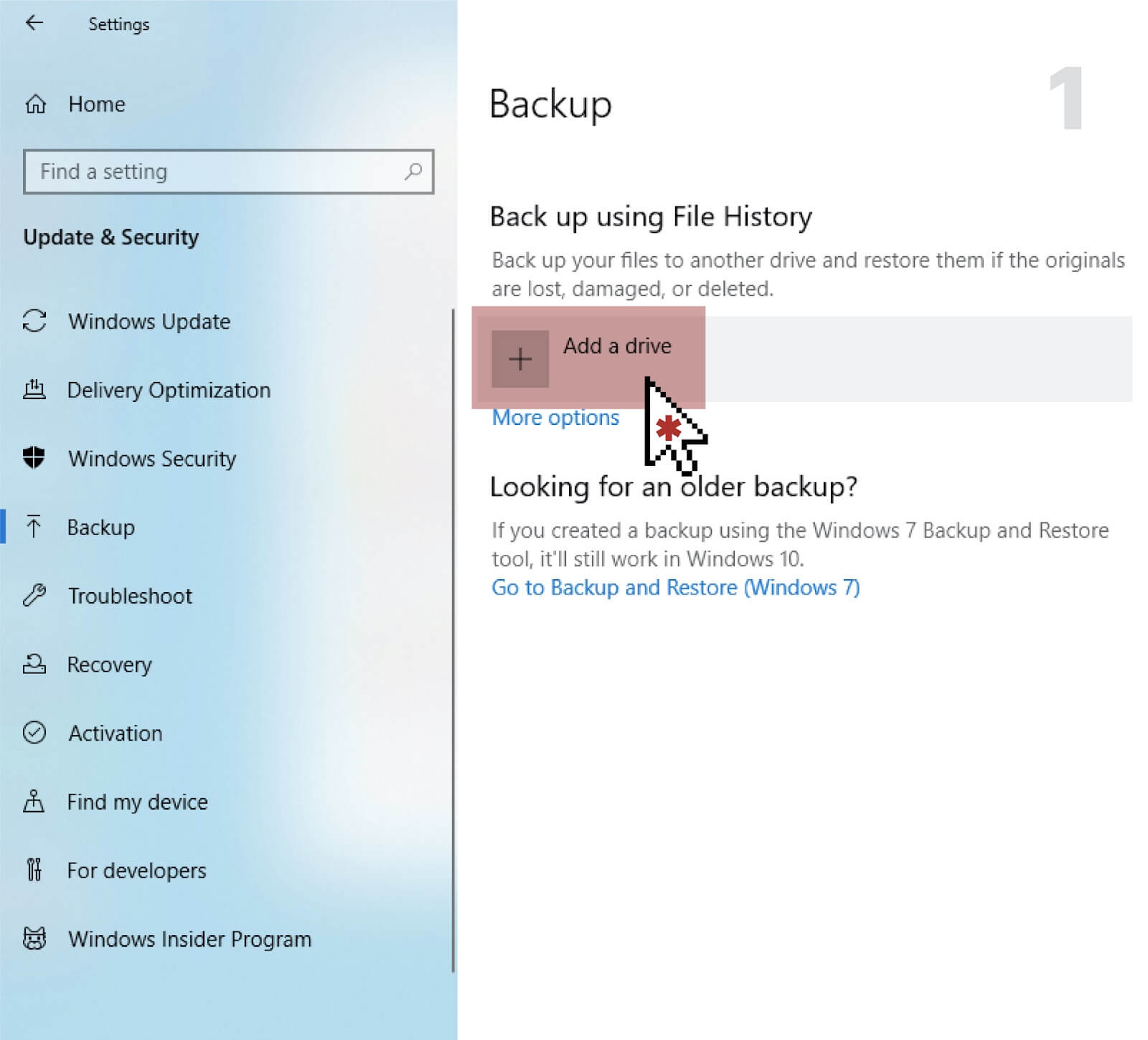
Как настроить автоматическое резервное копирование в Windows 10? Откройте «Параметры» (через меню «Пуск» или сочетание клавиш Win+I), перейдите в раздел «Обновление и безопасность», затем выберите «Резервное копирование». Нажмите «Добавить диск» и выберите внешний диск или сетевое место для хранения резервных копий. После выбора диска включите опцию «Автоматическое резервное копирование файлов» и настройте частоту и дополнительные параметры резервного копирования, такие как выбор папок, которые следует копировать.
Выбор носителя для резервного копирования
Перед началом настройки автоматического резервного копирования необходимо определиться с местом хранения ваших данных. Windows 10 позволяет сохранять резервные копии на различных носителях.
- Внешний жесткий диск: Наиболее распространенный и надежный способ. Подключите внешний диск к компьютеру и убедитесь, что он отформатирован в файловой системе NTFS.
- Сетевое хранилище: Если у вас есть сетевой диск (NAS) или папка, предоставленная другим компьютером в вашей сети, вы можете сохранить резервные копии там. Убедитесь, что у вас есть права доступа к этой папке.
- Облачное хранилище: Некоторые облачные сервисы, такие как OneDrive, предлагают интеграцию с функцией резервного копирования Windows. Убедитесь, что у вас достаточно места в облаке.
Настройка параметров резервного копирования
После выбора места хранения, настройте параметры резервного копирования, чтобы они соответствовали вашим потребностям. Это позволит вам контролировать, какие данные будут сохраняться и как часто будет выполняться процесс.
- Частота резервного копирования: Выберите частоту резервного копирования (например, каждый час, ежедневно, еженедельно).
- Выбор папок: Укажите папки, которые необходимо резервировать. По умолчанию Windows выбирает основные папки пользователя (Документы, Изображения, Рабочий стол и т.д.).
- Исключение папок: Если есть папки, которые не нужно резервировать (например, папки с временными файлами), вы можете их исключить.
Использование истории файлов
История файлов – это встроенная функция Windows, которая позволяет автоматически создавать резервные копии ваших файлов. Она работает в фоновом режиме и сохраняет версии файлов, что позволяет вам восстановить их в случае удаления или изменения.
- Включение истории файлов: Включите функцию истории файлов в разделе «Резервное копирование» в параметрах Windows.
- Настройка интервала сохранения: Выберите интервал времени, через который будут сохраняться версии файлов (например, каждые 10 минут, 1 час).
- Настройка хранения версий: Определите, как долго будут храниться старые версии файлов (например, навсегда, до заполнения диска).
Восстановление файлов из резервной копии
В случае потери данных или повреждения файлов, вы можете легко восстановить их из созданной ранее резервной копии. Процесс восстановления довольно прост и может быть выполнен в несколько шагов.
- Перейдите в раздел «Резервное копирование»: Откройте параметры Windows и перейдите в раздел «Резервное копирование».
- Выберите файл или папку: Выберите файл или папку, которую необходимо восстановить, используя «Историю файлов».
- Восстановите файл: Нажмите кнопку «Восстановить», чтобы вернуть файл в его исходное местоположение.
Решение проблем с резервным копированием
Иногда в процессе настройки или использования функции резервного копирования могут возникнуть проблемы. Знание основных способов их решения поможет вам справиться с любыми трудностями.
- Проверьте подключение к диску: Убедитесь, что внешний диск или сетевое хранилище подключены к компьютеру и работают исправно.
- Проверьте свободное место: Убедитесь, что на диске, где хранятся резервные копии, достаточно свободного места.
- Обновите драйверы: Обновите драйверы вашего внешнего диска или сетевого адаптера, если возникают проблемы с подключением.
Часто задаваемые вопросы
Что такое резервное копирование Windows 10?
Резервное копирование Windows 10 – это процесс создания копии ваших файлов, настроек системы и всего диска, чтобы при необходимости восстановить данные в случае сбоя системы, потери данных или повреждения жесткого диска. Это позволяет вернуть компьютер к предыдущему состоянию.
Какие типы резервного копирования доступны в Windows 10?
В Windows 10 доступны два основных типа резервного копирования: резервное копирование файлов и резервное копирование системы. Резервное копирование файлов позволяет сохранить только ваши личные файлы (документы, фотографии и т.д.), а резервное копирование системы (образ системы) – создает полную копию всего диска, включая операционную систему, приложения и файлы.
Как создать резервную копию системы в Windows 10?
Для создания резервной копии системы, перейдите в Панель управления -> Резервное копирование и восстановление (Windows 7). Затем выберите опцию «Создание образа системы» и следуйте инструкциям мастера, указав диск для сохранения резервной копии. Рекомендуется использовать внешний жесткий диск для хранения образа.
Как восстановить систему из резервной копии в Windows 10?
Для восстановления системы, вам потребуется загрузиться с установочного диска Windows 10 или диска восстановления. Затем, выберите опцию «Восстановление системы» или аналогичную, и следуйте инструкциям, чтобы выбрать созданный образ системы и восстановить его на ваш компьютер. Этот процесс вернет компьютер к состоянию на момент создания резервной копии.