Стань Администратором Windows 10: Гайд
Хотите стать настоящим гуру Windows 10? Тогда эта статья для вас! Мы подготовили подробное руководство, которое проведет вас через все этапы становления администратором системы. От базовых настроек до сложных задач управления — вы узнаете всё, что нужно для эффективной работы. Готовьтесь погрузиться в мир командной строки, групповых политик и других инструментов, которые сделают вас настоящим профессионалом в управлении Windows 10.
Станьте опытным администратором Windows 10: Полное руководство
Обучение администрированию Windows 10 может показаться сложной задачей, но с правильным подходом и руководством, вы сможете освоить все необходимые навыки. Этот гайд предоставляет пошаговые инструкции и полезные советы, которые помогут вам стать уверенным администратором. Гайд охватывает все основные аспекты, от настройки системы до управления пользователями и решения проблем. Начните свой путь к профессиональному администрированию прямо сейчас!
Знакомство с интерфейсом и настройка системы
Первым шагом является знакомство с интерфейсом Windows 10 и его основными компонентами, такими как Панель управления, Параметры и Диспетчер задач. Необходимо настроить систему в соответствии с вашими потребностями, включая установку даты и времени, настройку сетевых подключений и выбор параметров энергосбережения.
- Настройте параметры отображения: разрешение экрана, размер текста и другие визуальные элементы для комфортной работы.
- Установите и настройте драйверы для всех устройств, чтобы обеспечить их правильную работу.
- Создайте учетные записи пользователей с различными правами доступа, чтобы организовать управление доступом к ресурсам.
Управление учетными записями пользователей и группами
Управление учетными записями пользователей является ключевым аспектом администрирования Windows 10. Вы узнаете, как создавать, изменять и удалять учетные записи, а также управлять правами доступа и паролями. Также важно понимать, как использовать группы пользователей для эффективного управления разрешениями и доступом к ресурсам.
- Создайте учетные записи пользователей с разными типами учетных записей: стандартные и администраторы.
- Настройте политики паролей, такие как минимальная длина, сложность и срок действия, чтобы обеспечить безопасность.
- Используйте групповые политики для применения настроек к нескольким пользователям или компьютерам одновременно.
Настройка сети и устранение неполадок
Настройка сети является неотъемлемой частью работы администратора. Вам потребуется настроить сетевые параметры, такие как IP-адреса, DNS-серверы и шлюзы, а также настроить совместный доступ к файлам и принтерам. Умение устранять сетевые неполадки, такие как проблемы с подключением и доступом к ресурсам, также является важным навыком.
- Настройте статический IP-адрес или используйте DHCP для автоматической настройки.
- Настройте брандмауэр Windows для защиты от сетевых угроз.
- Решите проблемы с сетевым подключением, используя инструменты диагностики, такие как ping и tracert.
Установка и обновление программного обеспечения
Установка и обновление программного обеспечения является важной задачей для поддержания безопасности и актуальности системы. Вы научитесь устанавливать, обновлять и удалять программы, а также управлять обновлениями Windows. Кроме того, вы узнаете, как использовать различные инструменты для автоматизации процесса установки и обновления.
- Используйте Центр обновления Windows для установки обновлений системы безопасности и драйверов.
- Установите антивирусное программное обеспечение и регулярно проверяйте систему на наличие угроз.
- Используйте инструменты командной строки для автоматизации установки и удаления программ.
Безопасность системы и защита от угроз
Обеспечение безопасности системы является одним из самых важных аспектов работы администратора. Вы изучите различные методы защиты от угроз, такие как установка антивирусного программного обеспечения, настройка брандмауэра и управление учетными записями пользователей. Также важно понимать, как выполнять резервное копирование данных и восстанавливать систему после сбоев.
- Настройте параметры безопасности для защиты от вредоносных программ, таких как вирусы и трояны.
- Выполняйте резервное копирование данных, чтобы защитить важную информацию от потери.
- Установите сложные пароли и используйте двухфакторную аутентификацию для повышения безопасности.
Как присвоить права администратора в Windows 10?
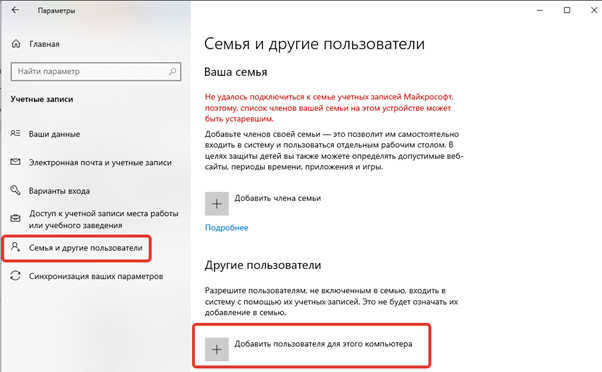
Чтобы присвоить права администратора в Windows 10, вам необходимо войти в учетную запись администратора или учетную запись с правами администратора, перейти в «Параметры» (через меню «Пуск» или сочетанием клавиш Win+I), затем перейти в «Учетные записи» -> «Семья и другие пользователи». Там выберите пользователя, которому хотите предоставить права администратора, нажмите кнопку «Изменить тип учетной записи» и в выпадающем списке выберите «Администратор».
Как изменить тип учетной записи
Изменение типа учетной записи пользователя является основным способом присвоения прав администратора. Для этого необходимо:
- Перейти в «Параметры» (через меню «Пуск» или Win+I).
- Выбрать «Учетные записи» -> «Семья и другие пользователи».
- Выбрать пользователя, для которого хотите предоставить права.
- Нажать «Изменить тип учетной записи».
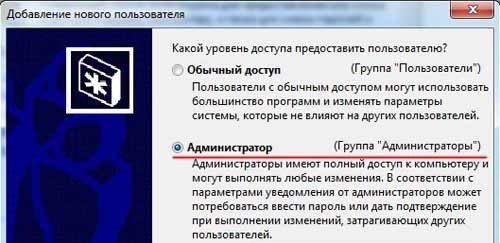
- В выпадающем списке выбрать «Администратор».
Использование командной строки
В командной строке (от имени администратора) можно использовать команды для управления учетными записями. Это может быть полезно, если графический интерфейс недоступен. Например, вы можете использовать команду net user [имя_пользователя] /active:yes для активации учетной записи (если она отключена), а также использовать другие команды для настройки прав.
- Откройте командную строку от имени администратора (введите «cmd» в поиске, щелкните правой кнопкой мыши и выберите «Запуск от имени администратора»).
- Используйте команды, такие как net user [имя_пользователя] /active:yes для активации пользователя.
- Для изменения прав администратора, необходимы более сложные команды или утилиты.
Работа с групповой политикой (gpedit.msc)
Редактор локальной групповой политики позволяет тонко настраивать параметры безопасности и прав пользователей. Однако, этот инструмент доступен только в версиях Windows Pro, Enterprise и Education. С его помощью можно устанавливать ограничения, разрешения и другие параметры для учетных записей пользователей.
- Откройте редактор локальной групповой политики (gpedit.msc).
- Перейдите в разделы, связанные с правами пользователей и безопасностью.
- Настройте параметры, чтобы предоставить учетной записи права администратора, если это необходимо.
Управление через панель управления (Учетные записи пользователей)
В панели управления, в разделе «Учетные записи пользователей», можно также изменить настройки учетных записей, включая присвоение прав администратора. Это более старый способ, который все еще доступен, но менее интуитивен, чем использование раздела «Учетные записи» в «Параметрах».
- Откройте панель управления.
- Выберите «Учетные записи пользователей».
- Выберите «Управление другой учетной записью».
- Выберите пользователя, для которого хотите предоставить права.
- Нажмите «Изменить тип учетной записи» и выберите «Администратор».
Проблемы с учетными записями Microsoft и локальными учетными записями
Учетные записи Microsoft и локальные учетные записи обрабатываются по-разному. При работе с учетными записями Microsoft изменения могут потребовать подтверждения или синхронизации с серверами Microsoft. Локальные учетные записи, как правило, проще в управлении, но требуют, чтобы вы помнили пароль для локальной учетной записи администратора. Убедитесь, что вы используете правильную учетную запись и имеете необходимые привилегии для внесения изменений.
- Убедитесь, что вы вошли в учетную запись с правами администратора или имеете доступ к ней.
- Учитывайте, что учетные записи Microsoft могут потребовать подтверждения изменений.
- Проверьте, является ли учетная запись локальной или Microsoft.
Как сделать себя админом в Windows 10?
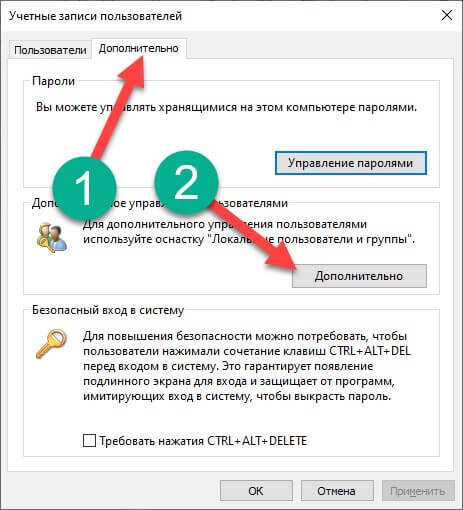
Чтобы стать администратором в Windows 10, вам потребуется войти в систему с учетной записью, уже имеющей права администратора. Затем вы можете изменить тип учетной записи другой учетной записи на администраторскую в настройках учетных записей пользователей или использовать командную строку.
Изменение типа учетной записи через Панель управления
Этот способ является наиболее простым и интуитивно понятным. Для этого:
- Откройте Панель управления.
- Перейдите в раздел «Учетные записи пользователей».
- Выберите «Изменение типа учетной записи».
- Выберите учетную запись, которую хотите сделать администратором.
- Нажмите «Изменить тип учетной записи» и выберите «Администратор».
Использование настроек
Другой способ — это использование приложения «Параметры». Он схож с Панелью Управления, но более современный. Для этого:
- Откройте приложение «Параметры» (через меню «Пуск» или сочетание клавиш Win+I).
- Перейдите в раздел «Учетные записи».
- Выберите «Семья и другие пользователи».
- Выберите учетную запись, которую хотите изменить.
- Нажмите «Изменить тип учетной записи» и выберите «Администратор».
Изменение учетной записи через командную строку (CMD)
Этот способ предполагает использование командной строки с правами администратора. Если у вас нет прав администратора, этот способ не сработает. Выполните следующие действия:
- Откройте командную строку от имени администратора (щелкните правой кнопкой мыши по меню «Пуск» и выберите «Командная строка (администратор)» или «Windows PowerShell (администратор)»).
- Введите команду
net user Имя_Пользователя /add, где «Имя_Пользователя» — это имя учетной записи, которую вы хотите сделать администратором. - Введите команду
net localgroup Администраторы Имя_Пользователя /add, заменив «Имя_Пользователя» на имя вашей учетной записи.
Использование инструмента «Управление компьютером»
Инструмент «Управление компьютером» позволяет более глубоко управлять учетными записями. Для этого:
- Откройте «Управление компьютером» (щелкните правой кнопкой мыши по меню «Пуск» и выберите «Управление компьютером»).
- В левой панели перейдите в «Локальные пользователи» -> «Пользователи».
- Выберите учетную запись, которую хотите изменить.
- Щелкните правой кнопкой мыши и выберите «Свойства».
- Перейдите на вкладку «Членство в группах».
- Нажмите кнопку «Добавить…» и введите «Администраторы», затем нажмите «ОК».
Активация учетной записи администратора по умолчанию
Если у вас нет других учетных записей с правами администратора, можно активировать встроенную учетную запись администратора. Это менее безопасный вариант, но может помочь в крайних случаях. Чтобы активировать учетную запись администратора по умолчанию:
- Откройте командную строку от имени администратора (как описано выше).
- Введите команду
net user Администратор /active:yes. - Перезагрузите компьютер.
- После перезагрузки появится учетная запись «Администратор», которая будет активирована, войдите в нее.
Как создать пользователя в Windows 10 с правами администратора?
Чтобы создать пользователя с правами администратора в Windows 10, необходимо зайти в Параметры (через меню «Пуск» или сочетанием клавиш Win+I), затем перейти в раздел «Учетные записи» и далее в раздел «Семья и другие пользователи». В разделе «Другие пользователи» нужно нажать кнопку «Добавить другого пользователя в этот компьютер». После этого, в появившемся окне Microsoft, необходимо выбрать «У меня нет данных для входа этого человека», затем «Добавить пользователя без учетной записи Майкрософт». Далее следует ввести имя пользователя, создать пароль (необязательно) и ответить на вопросы безопасности. После создания пользователя, его необходимо сделать администратором, выбрав его в списке пользователей, нажав кнопку «Изменить тип учетной записи» и выбрав в выпадающем списке «Администратор».
Добавление пользователя через параметры Windows
Чтобы добавить пользователя через параметры Windows, необходимо выполнить следующие шаги:
- Откройте Параметры Windows, нажав кнопку «Пуск» и выбрав значок шестеренки или используя сочетание клавиш Win+I.
- Перейдите в раздел «Учетные записи».
- В левой панели выберите «Семья и другие пользователи».
- В разделе «Другие пользователи» нажмите кнопку «Добавить другого пользователя в этот компьютер».
Создание локальной учетной записи
При создании локальной учетной записи, следуйте этим инструкциям:
- В открывшемся окне Microsoft выберите «У меня нет данных для входа этого человека».
- На следующем экране нажмите «Добавить пользователя без учетной записи Майкрософт».
- Введите имя пользователя.
- Создайте пароль (необязательно).
- Ответьте на вопросы безопасности.
Изменение типа учетной записи
Чтобы предоставить пользователю права администратора, выполните следующие действия:
- В разделе «Семья и другие пользователи» выберите созданного пользователя.
- Нажмите кнопку «Изменить тип учетной записи».
- В выпадающем списке «Тип учетной записи» выберите «Администратор».
- Нажмите «ОК» для сохранения изменений.
Учетные записи Microsoft против локальных учетных записей
Разница между учетными записями Microsoft и локальными заключается в следующем:
- Учетная запись Microsoft связана с вашей онлайн учетной записью, что позволяет синхронизировать настройки, получать доступ к сервисам Microsoft и использовать единый вход на разных устройствах.
- Локальная учетная запись хранится только на вашем компьютере, не связана с онлайн учетной записью и позволяет использовать компьютер автономно.
Решение проблем при создании учетной записи
Возможные проблемы и решения при создании учетной записи:
- Если кнопка «Добавить другого пользователя в этот компьютер» неактивна, убедитесь, что у вас есть права администратора.
- Если не удается создать пользователя без учетной записи Microsoft, проверьте подключение к интернету, но выберите «Добавить пользователя без учетной записи Майкрософт» игнорируя это предупреждение.
- Если не удается изменить тип учетной записи, попробуйте перезагрузить компьютер.
Как активировать администратора в Windows 10?
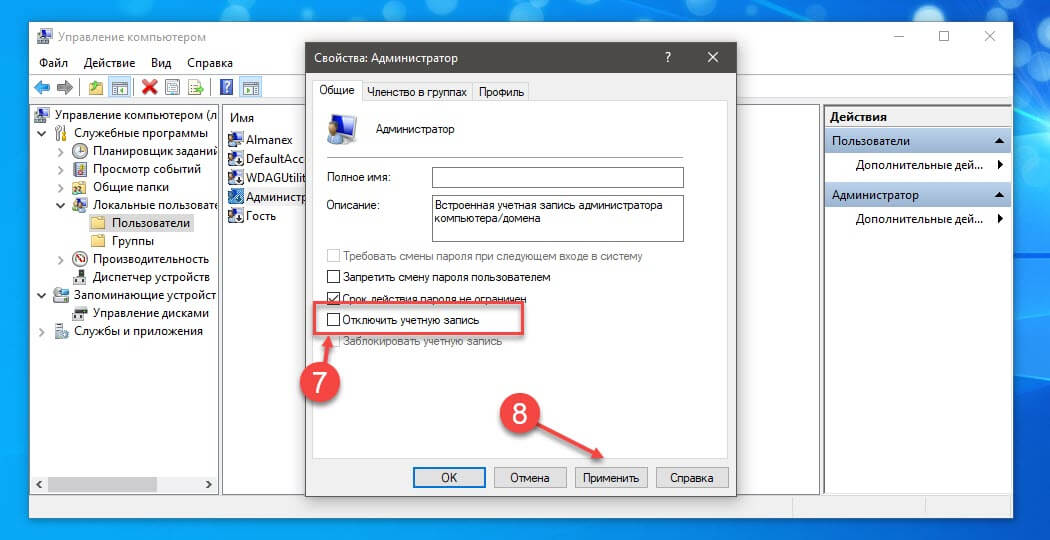
Чтобы активировать учетную запись администратора в Windows 10, можно использовать несколько способов, включая командную строку, панель управления или редактор локальных пользователей и групп. Учетная запись администратора по умолчанию обычно отключена для повышения безопасности, поэтому вам может потребоваться включить ее вручную. После активации вы сможете вносить изменения в систему, устанавливать программы и настраивать параметры, требующие прав администратора.
Часто задаваемые вопросы
Как начать процесс установки роли администратора Windows 10?
Чтобы начать процесс становления администратором, необходимо тщательно изучить предлагаемый гайд, после чего следовать пошаговым инструкциям, обычно подразумевающим изменение настроек учетной записи или запуск определенных команд в консоли.
Какие права доступа получает администратор Windows 10?
Администратор Windows 10 получает полный контроль над системой, включая возможность установки и удаления программ, изменения системных настроек, управления учетными записями других пользователей, а также доступ ко всем файлам и папкам, даже тем, которые защищены.
Существуют ли риски, связанные с использованием учетной записи администратора?
Да, существуют определенные риски. Используя учетную запись администратора, можно случайно изменить критические системные файлы или настройки, что может привести к нестабильной работе системы или ее поломке. Кроме того, учетная запись администратора является привлекательной мишенью для вредоносных программ.
Как восстановить доступ к учетной записи администратора, если пароль забыт или утерян?
В случае утери пароля администратора, существует несколько способов восстановления доступа: использование загрузочного диска для сброса пароля, переустановка системы (в крайнем случае), или обращение к специалистам, если другие методы не работают. Важно иметь заранее созданный диск восстановления или учетную запись другого администратора.