Windows 10: Скачать с Официального Сайта

Windows 10 – одна из самых популярных операционных систем в мире, предлагающая широкий функционал и удобный интерфейс. Желание обновить или установить систему на новое устройство часто приводит пользователей к поиску надёжного источника дистрибутива. В этой статье мы рассмотрим процесс загрузки Windows 10 исключительно с официального сайта Microsoft, гарантируя безопасность и актуальность полученного программного обеспечения. Узнайте, как быстро и правильно скачать дистрибутив и приступить к установке.
Windows 10: Скачать с Официального Сайта
Операционная система Windows 10 предоставляет пользователям доступ к множеству функций и возможностей, делая работу на компьютере более удобной и эффективной. Загрузить Windows 10 можно с официального сайта Microsoft, где доступны различные версии, такие как Home, Pro и Enterprise, каждая из которых предназначена для разных типов пользователей и задач. Процесс загрузки прост и включает в себя выбор необходимой версии, загрузку инструмента для создания установочного носителя (флешки или DVD) и следование инструкциям для установки на ваш компьютер. Важно убедиться, что ваш компьютер соответствует минимальным системным требованиям для бесперебойной работы Windows 10.
Какие версии Windows 10 доступны для скачивания?
Существуют несколько версий Windows 10, каждая из которых ориентирована на разные потребности пользователей.
- Windows 10 Home: Предназначена для домашнего использования и включает в себя основные функции, такие как браузер Microsoft Edge, голосовой помощник Cortana и поддержку приложений из Microsoft Store.
- Windows 10 Pro: Ориентирована на бизнес-пользователей и профессионалов, предлагая расширенные функции, такие как управление групповыми политиками, шифрование BitLocker и удаленный доступ.
- Windows 10 Enterprise: Предоставляет максимальный контроль и гибкость для крупных организаций, включая функции, необходимые для управления корпоративными сетями и обеспечения безопасности данных.
Как скачать Windows 10 с официального сайта?
Процесс скачивания Windows 10 с официального сайта Microsoft включает в себя несколько шагов.
- Перейдите на официальный сайт Microsoft и найдите раздел, посвященный Windows 10.
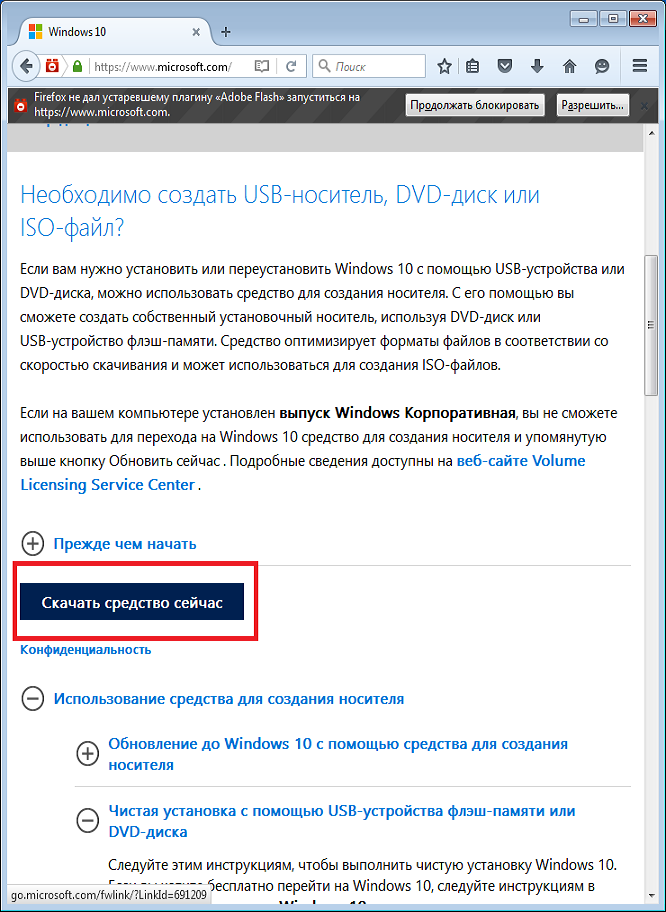
- Найдите ссылку для загрузки инструмента Media Creation Tool.
- Запустите Media Creation Tool и следуйте инструкциям, выбрав создание установочного носителя (флешки или DVD) или загрузку ISO-файла.
- Выберите версию Windows 10, которую вы хотите установить (Home, Pro, и т.д.) и архитектуру (32-bit или 64-bit), после чего инструмент начнет загрузку.
- После завершения загрузки, выполните установку на вашем компьютере.
Какие минимальные системные требования для Windows 10?
Для успешной установки и работы Windows 10 ваш компьютер должен соответствовать определенным минимальным системным требованиям.
- Процессор (CPU): 1 ГГц или быстрее, либо SoC.
- Оперативная память (RAM): 1 ГБ для 32-разрядной версии или 2 ГБ для 64-разрядной версии.
- Место на жестком диске (HDD/SSD): 16 ГБ для 32-разрядной версии или 20 ГБ для 64-разрядной версии.
- Видеокарта: DirectX 9 или более поздняя версия с драйвером WDDM 1.0.
- Дисплей: Разрешение 800×600.
Что делать, если возникли проблемы при скачивании или установке?
Если при скачивании или установке Windows 10 возникнут проблемы, существует несколько способов их решения.
- Убедитесь, что ваше интернет-соединение стабильно. Прерванная загрузка может привести к ошибкам.
- Проверьте, достаточно ли места на жестком диске.
- Запустите средство устранения неполадок, встроенное в Windows, для решения проблем с установкой.
- Проверьте, совместимо ли ваше оборудование с Windows 10, посетив веб-сайты производителей.
- Обратитесь в службу поддержки Microsoft для получения дополнительной помощи.
Как активировать Windows 10 после установки?
После установки Windows 10 вам потребуется активировать ее, чтобы получить доступ ко всем функциям.
- Убедитесь, что у вас есть действительный лицензионный ключ Windows 10.
- Перейдите в меню «Настройки» > «Обновление и безопасность» > «Активация».
- Нажмите на кнопку «Активировать» или «Изменить ключ продукта» и введите ваш лицензионный ключ.
- Следуйте инструкциям на экране для завершения активации.
- Если возникнут проблемы с активацией, убедитесь, что ваше интернет-соединение активно, или обратитесь в службу поддержки Microsoft.
Можно ли сейчас скачать Windows 10 с официального сайта?
Да, сейчас можно скачать Windows 10 с официального сайта Microsoft.
Где скачать Windows 10?
Скачать Windows 10 можно с официального сайта Microsoft, перейдя по ссылке на страницу загрузки инструмента для создания установочного носителя. Этот инструмент поможет создать загрузочный USB-накопитель или DVD, а также позволит выполнить обновление текущей операционной системы.
Как скачать Windows 10 бесплатно?
Windows 10 можно скачать бесплатно, но для активации требуется лицензионный ключ. Без лицензионного ключа вы можете использовать Windows 10, но с некоторыми ограничениями, например, наличием водяного знака и отсутствием возможности персонализации. Можно приобрести лицензионный ключ на официальном сайте Microsoft или у авторизованных продавцов.
Какие версии Windows 10 доступны для скачивания?
На официальном сайте Microsoft доступны различные версии Windows 10, включая Home, Pro и Enterprise. Выбор версии зависит от ваших потребностей и функциональных требований. Например, версия Pro предлагает дополнительные возможности для бизнеса, в то время как версия Home предназначена для домашнего использования.
Каковы требования к системе для Windows 10?
Перед загрузкой Windows 10 убедитесь, что ваш компьютер соответствует минимальным требованиям к системе:
- Процессор: 1 ГГц или быстрее, или SoC
- ОЗУ: 1 ГБ (32-разрядная версия) или 2 ГБ (64-разрядная версия)
- Место на жестком диске: 16 ГБ (32-разрядная версия) или 20 ГБ (64-разрядная версия)
- Графическая карта: DirectX 9 или более поздняя версия с драйвером WDDM 1.0
- Дисплей: 800 x 600
Как создать загрузочный носитель для установки Windows 10?
Для создания загрузочного носителя вам потребуется:
- USB-накопитель объемом не менее 8 ГБ или чистый DVD диск.
- Инструмент для создания установочного носителя Windows 10, который можно скачать с официального сайта Microsoft.
- Запустить инструмент и следовать инструкциям на экране, выбрав USB-накопитель или DVD в качестве носителя.
- Подождать, пока инструмент загрузит файлы Windows 10 и запишет их на носитель.
Как установить Windows 10 с официального сайта бесплатно?
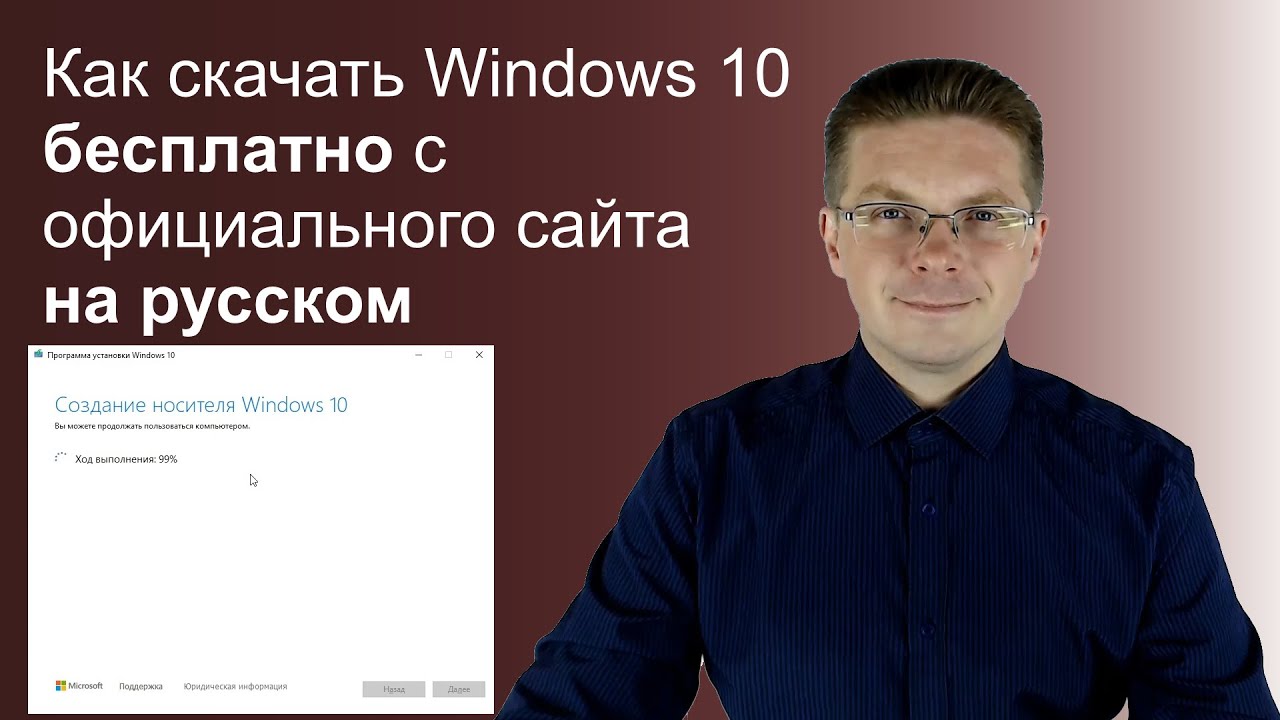
Чтобы бесплатно установить Windows 10 с официального сайта, вам нужно загрузить инструмент создания медиа с веб-сайта Microsoft, создать загрузочный USB-накопитель или DVD с установочными файлами, затем загрузиться с этого носителя и следовать инструкциям по установке. Для активации Windows вам понадобится лицензионный ключ, который может быть приобретен отдельно, если у вас нет ранее приобретенной лицензии.
Загрузка инструмента Media Creation Tool
Первым шагом является загрузка инструмента Media Creation Tool с официального сайта Microsoft. Этот инструмент позволяет создать установочный носитель (USB-накопитель или DVD) с последней версией Windows 10. Перейдите на официальный сайт Microsoft, найдите раздел загрузки Windows 10 и скачайте инструмент. После загрузки запустите его.
Создание загрузочного носителя
После запуска Media Creation Tool, вам будет предложено выбрать между обновлением текущего компьютера или созданием установочного носителя. Выберите «Создать установочный носитель (USB-накопитель, DVD или ISO-файл) для другого компьютера». Следуйте инструкциям, чтобы выбрать нужную архитектуру (32- или 64-разрядную) и выпуск Windows 10. Инструмент загрузит необходимые файлы и запишет их на выбранный носитель.
- Выберите USB-накопитель или ISO-файл.
- Убедитесь, что USB-накопитель имеет достаточный объем памяти (минимум 8 ГБ).
- При создании ISO-файла, вам потребуется записать его на DVD-диск с помощью сторонней программы.
Загрузка с установочного носителя
После создания загрузочного носителя, вам нужно загрузиться с него. Для этого необходимо изменить порядок загрузки в BIOS/UEFI вашего компьютера. Обычно, при загрузке компьютера нужно нажать клавишу (Del, F2, F12 или Esc), чтобы войти в настройки BIOS/UEFI. В разделе «Boot Order» или «Порядок загрузки» выберите USB-накопитель или DVD-привод как первое загрузочное устройство. Сохраните изменения и перезагрузите компьютер.
- Войдите в BIOS/UEFI во время загрузки.
- Измените порядок загрузки, выбрав USB или DVD.
- Сохраните изменения и перезагрузите компьютер.
Установка Windows 10
После загрузки с установочного носителя, вы увидите экран установки Windows 10. Следуйте инструкциям на экране. Вам будет предложено выбрать язык, часовой пояс и раскладку клавиатуры. Затем выберите «Установить». Вам потребуется ввести лицензионный ключ, если у вас его нет, вы можете нажать на «У меня нет ключа продукта» и продолжить установку, но Windows будет работать в ограниченном режиме до активации. Выберите тип установки («Выборочная: установка только Windows (для опытных пользователей)»).
- Настройте язык, время и раскладку клавиатуры.
- Выберите «Установить».
- При необходимости, введите ключ продукта или выберите «У меня нет ключа».
- Выберите «Выборочная: установка только Windows».
Активация Windows 10
После завершения установки Windows 10, вам потребуется активировать систему. Если у вас есть лицензионный ключ, введите его в разделе «Активация» в настройках Windows. Если вы устанавливали Windows без ключа, вы можете приобрести его позже в магазине Microsoft. После активации, вы получите доступ ко всем функциям Windows и сможете получать обновления.
- Перейдите в «Настройки» -> «Обновление и безопасность» -> «Активация».
- Введите ключ продукта или активируйте через интернет.
- Проверьте статус активации.
Где можно скачать официальную версию Windows 10?
Официальную версию Windows 10 можно скачать на официальном сайте Microsoft. Это единственный безопасный и легальный способ получения лицензионной копии операционной системы.
Где найти установочный файл Windows 10 на сайте Microsoft?
На сайте Microsoft, найдите раздел, посвященный Windows 10. Обычно он расположен в разделе «Windows» или «Скачать». Там будет предложена опция загрузки инструмента для создания установочного носителя. Это позволит вам скачать необходимые файлы для установки на USB-накопитель или DVD.
Как убедиться, что скачиваемый файл — официальный?
Для уверенности в подлинности скачиваемого файла, всегда скачивайте его только с официального сайта Microsoft. Избегайте сторонних ресурсов и торрент-трекеров. Убедитесь, что URL-адрес сайта начинается с «https://» и содержит домен Microsoft.
Что делать после скачивания установочного файла?
После загрузки файла, вам потребуется использовать инструмент для создания установочного носителя, предоставленный Microsoft. Этот инструмент поможет вам записать установочный файл на USB-накопитель или DVD. Затем вам нужно будет загрузиться с этого носителя на компьютере, чтобы начать процесс установки Windows 10.
Какие версии Windows 10 доступны для скачивания?
На сайте Microsoft обычно доступны для скачивания различные версии Windows 10, включая Home, Pro и Education. Выбор версии зависит от ваших потребностей. Например, версия Pro имеет больше функций для бизнеса и продвинутых пользователей.
Какие требования к компьютеру для установки Windows 10?
Перед установкой Windows 10 убедитесь, что ваш компьютер соответствует минимальным требованиям, указанным на сайте Microsoft. Это включает в себя:
- Процессор с частотой не менее 1 ГГц или быстрее.
- Не менее 1 ГБ ОЗУ для 32-разрядной версии или 2 ГБ ОЗУ для 64-разрядной версии.
- Не менее 16 ГБ свободного места на жестком диске для 32-разрядной версии или 20 ГБ для 64-разрядной версии.
- Графическая карта с поддержкой DirectX 9 или более поздней версии.
- Дисплей с разрешением не менее 800 x 600.
Откуда скачать Windows 10 на флешку?
Вы можете скачать Windows 10 на флешку с официального сайта Microsoft. Там доступен инструмент создания установочного носителя (Media Creation Tool), который поможет вам загрузить образ ISO и записать его на флешку.
Официальный сайт Microsoft
Самый надежный способ скачать Windows 10 — это с официального сайта Microsoft. Здесь вы найдете Media Creation Tool, который упрощает загрузку и запись образа на флешку. Этот инструмент гарантирует, что у вас будет последняя версия Windows 10 без вирусов и с официальной поддержкой.
- Перейдите на страницу загрузки Windows 10 на сайте Microsoft.
- Нажмите на кнопку «Скачать средство сейчас».
- Запустите Media Creation Tool и следуйте инструкциям.
- Выберите «Создать установочный носитель (USB-накопитель, DVD или ISO-файл) для другого компьютера».
- Выберите язык, редакцию и архитектуру (32-бит или 64-бит).
- Выберите USB-накопитель в качестве носителя.
- Начнется загрузка и запись Windows 10 на флешку.
Использование Media Creation Tool
Media Creation Tool — это официальное приложение от Microsoft, которое максимально упрощает процесс. Он автоматически загружает нужный образ Windows 10, а затем записывает его на флешку, делая ее загрузочной. Это исключает необходимость ручной работы с ISO-файлами и сторонними программами.
- Загрузите Media Creation Tool с сайта Microsoft.
- Запустите приложение с правами администратора.
- Примите условия лицензионного соглашения.
- Выберите опцию «Создать установочный носитель (USB-накопитель, DVD или ISO-файл) для другого компьютера».
- Выберите язык, редакцию и архитектуру (32-бит или 64-бит).
- Выберите USB-накопитель, который будет отформатирован.
- Дождитесь завершения процесса загрузки и записи.
Подготовка USB-накопителя
Перед началом загрузки, важно подготовить USB-накопитель. Убедитесь, что на флешке достаточно места (не менее 8 ГБ). Также рекомендуется отформатировать флешку, чтобы удалить все данные и избежать возможных ошибок. Рекомендуется использовать формат файловой системы FAT32, хотя в некоторых случаях подойдет и NTFS.
- Подключите USB-накопитель к компьютеру.
- Откройте «Этот компьютер» (или «Проводник»).
- Щелкните правой кнопкой мыши по USB-накопителю.
- Выберите «Форматировать».
- Выберите файловую систему (FAT32 или NTFS).
- Нажмите «Начать» и подтвердите удаление данных.
Альтернативные методы (с осторожностью)
Существуют и другие способы, например, загрузка ISO-образа Windows 10 со сторонних сайтов и последующая запись на флешку с помощью программ, таких как Rufus или Ventoy. Однако, будьте осторожны при загрузке с неофициальных источников, так как существует риск заражения вирусами или загрузки нелегальных версий. Предпочтительнее использовать официальные ресурсы.
- Найдите надежный источник для загрузки ISO-образа Windows 10 (с осторожностью).
- Скачайте и установите программу для записи образа на флешку (например, Rufus или Ventoy).
- Запустите программу и выберите ISO-образ Windows 10.
- Выберите USB-накопитель.
- Начните процесс записи.
Устранение неполадок
Во время загрузки и записи на флешку могут возникнуть проблемы. Например, ошибка при записи или невозможность загрузки с флешки. Убедитесь, что USB-накопитель правильно отформатирован, а в BIOS/UEFI включена загрузка с USB. Также попробуйте использовать другой USB-порт или другую флешку, если проблема не решается.
- Проверьте, правильно ли выбрана флешка в Media Creation Tool или другой программе.
- Убедитесь, что в BIOS/UEFI включена загрузка с USB.
- Попробуйте другой USB-порт.
- Попробуйте другую флешку.
- Запустите Media Creation Tool от имени администратора.
Часто задаваемые вопросы
Где скачать Windows 10 с официального сайта?
Windows 10 можно скачать с официального сайта Microsoft. Просто найдите раздел загрузки или страницу, посвященную Windows 10, на сайте Microsoft. Обычно там есть прямая ссылка для загрузки инструмента создания носителя, который поможет вам установить Windows 10.
Какие требования к компьютеру для установки Windows 10?
Для установки Windows 10 потребуется процессор с частотой 1 ГГц или выше, 1 ГБ RAM для 32-битной версии или 2 ГБ RAM для 64-битной версии, 16 ГБ (32-битная версия) или 20 ГБ (64-битная версия) свободного места на жестком диске, графическая карта с поддержкой DirectX 9 или более поздней версии и дисплей с разрешением 800×600.
Как установить Windows 10 с помощью загрузочной флешки?
Чтобы установить Windows 10 с загрузочной флешки, нужно сначала создать ее с помощью инструмента создания носителя от Microsoft. Затем, загрузите ваш компьютер с USB-накопителя, изменив порядок загрузки в BIOS или UEFI. Следуйте инструкциям на экране во время установки.
Что делать, если не получается активировать Windows 10 после установки?
Если не получается активировать Windows 10 после установки, убедитесь, что у вас есть действительный ключ продукта. Проверьте ваше подключение к интернету. Если проблема сохраняется, возможно, вам потребуется обратиться в службу поддержки Microsoft или использовать инструмент устранения неполадок активации.