Новый Пользователь в Windows 7: Создаем
Новый пользователь в Windows 7 – это первый шаг к полноценному использованию операционной системы. Создание учетной записи необходимо для разделения рабочих сред, обеспечения безопасности данных и настройки индивидуальных параметров. В данной статье мы подробно рассмотрим процесс создания нового пользователя в Windows 7, начиная от простых шагов и заканчивая расширенными настройками. Вы узнаете, как назначить права доступа, установить пароль и настроить профиль, чтобы максимально эффективно использовать возможности операционной системы.
Новый пользователь в Windows 7: Создание
Для создания нового пользователя в Windows 7 необходимо обладать правами администратора. Процесс включает в себя несколько шагов, начиная с открытия панели управления, выбора раздела «Учетные записи пользователей», и далее следования инструкциям для добавления нового пользователя. После указания имени пользователя и, при необходимости, пароля, вы сможете выбрать тип учетной записи: стандартную или администратора.
Шаг 1: Открытие Панели Управления
Для начала процесса, нужно открыть Панель управления. Это можно сделать несколькими способами: через меню «Пуск», выбрав соответствующий пункт, либо используя поиск в меню «Пуск» и введя «Панель управления».
Шаг 2: Выбор Раздела «Учетные записи пользователей»
После открытия Панели управления, необходимо найти и выбрать раздел, который называется «Учетные записи пользователей» или «Учетные записи семьи».
Шаг 3: Добавление нового пользователя
В разделе «Учетные записи пользователей», найдите опцию для добавления нового пользователя. Обычно она четко обозначена, например, «Добавить или удалить учетные записи пользователей».
Шаг 4: Указание имени и пароля
В процессе добавления нового пользователя потребуется ввести имя пользователя. Также вам предложат задать пароль для учетной записи.
Шаг 5: Выбор типа учетной записи
На последнем этапе необходимо выбрать тип учетной записи для нового пользователя. Доступны два основных варианта:
- Стандартная учетная запись: имеет ограниченные права доступа к системе, подходит для повседневного использования.
- Учетная запись администратора: обладает полным доступом к системе, позволяет вносить изменения в настройки и устанавливать программное обеспечение.
Как создать новую учетную запись в Windows 7?
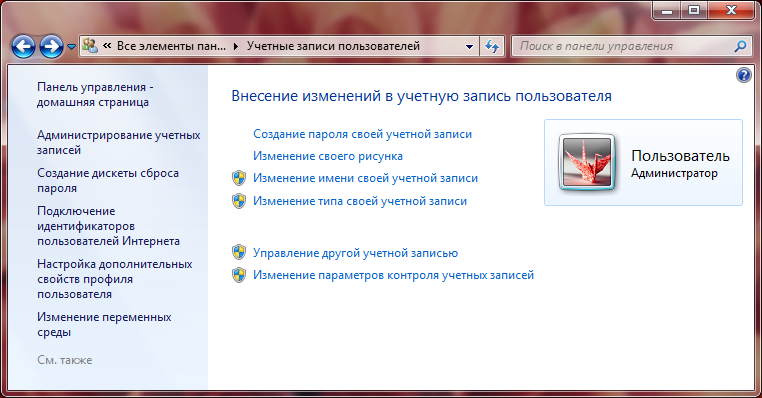
Чтобы создать новую учетную запись в Windows 7, вам нужно открыть панель управления, перейти в раздел «Учетные записи пользователей и семейная безопасность», выбрать «Учетные записи пользователей» и нажать «Управление другой учетной записью». Затем выберите «Создать новую учетную запись» и следуйте инструкциям на экране, чтобы ввести имя учетной записи, выбрать тип учетной записи (стандартная или администратор) и, при необходимости, установить пароль.
Как открыть панель управления
Для начала создания новой учетной записи необходимо открыть панель управления. Это можно сделать несколькими способами: через меню «Пуск», выбрав пункт «Панель управления»; нажав клавиши Win+R, введя в появившемся окне команду «control» и нажав Enter; или через проводник, найдя ярлык «Панель управления» в списке.
Переход к разделу «Учетные записи пользователей и семейная безопасность»
После открытия панели управления, найдите и щелкните по разделу «Учетные записи пользователей и семейная безопасность». Обычно этот раздел отображается в виде значка и текста. Если вы используете вид по категориям, он находится среди других элементов управления. Если же у вас установлен вид по значкам, раздел будет показан среди прочих значков.
Выбор «Учетные записи пользователей»
Внутри раздела «Учетные записи пользователей и семейная безопасность» найдите и выберите пункт «Учетные записи пользователей». Эта опция позволит вам получить доступ к управлению учетными записями, включая создание новых. Если вы используете другой вид панели управления, этот пункт может быть отображен немного иначе, но его легко узнать по названию, которое отражает возможность изменения параметров учетных записей.
Нажмите «Управление другой учетной записью»
После выбора пункта «Учетные записи пользователей» вам будет предложено несколько вариантов. Выберите «Управление другой учетной записью«. Это действие откроет список существующих учетных записей на вашем компьютере и предоставит вам возможность добавить новую. Необходимо обладать правами администратора для выполнения этой операции.
Создание новой учетной записи
Наконец, выберите «Создать новую учетную запись«. Вам будет предложено ввести имя новой учетной записи и выбрать её тип: стандартная или администратор. После ввода имени и выбора типа учетной записи, вам может быть предложено установить пароль. Следуйте инструкциям на экране, чтобы завершить процесс. Вот шаги:
- Введите имя учетной записи.
- Выберите тип учетной записи.
- Установите (или не устанавливайте) пароль для безопасности.
Как создать нового пользователя?
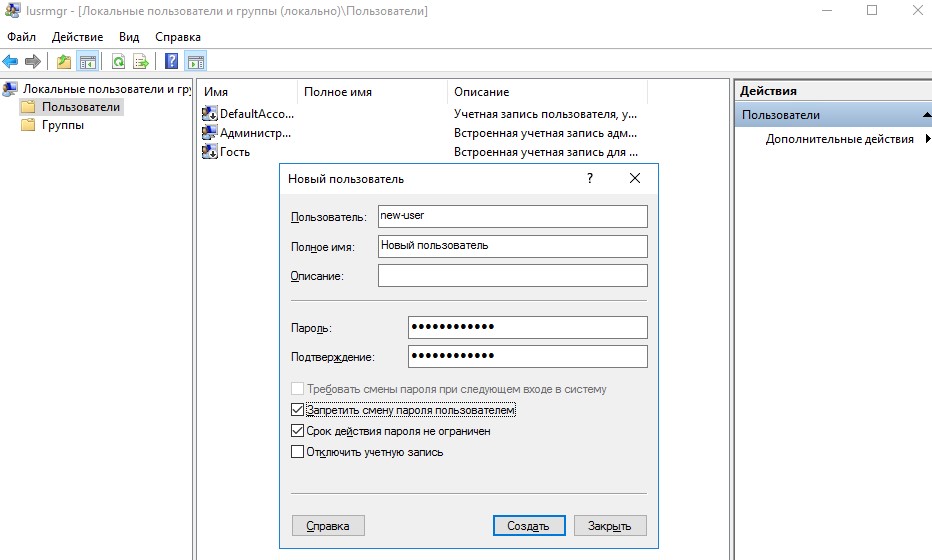
Чтобы создать нового пользователя, необходимо использовать команды операционной системы или графический интерфейс пользователя (GUI). В Linux это обычно делается с помощью команды useradd в терминале или через утилиты управления пользователями в графической среде. В Windows это осуществляется через панель управления или настройки учетных записей. Необходимо указать имя пользователя, пароль, а также другие параметры, такие как домашний каталог и права доступа.
Установка с использованием командной строки (Linux)
Для создания пользователя в Linux с использованием командной строки, обычно используется команда useradd. Эта команда позволяет установить имя пользователя, домашний каталог, оболочку входа и другие параметры. Например, чтобы создать пользователя с именем «testuser», можно ввести sudo useradd testuser. После этого, необходимо установить пароль для пользователя с помощью команды passwd testuser.
- sudo useradd [имя_пользователя]: Создает новую учетную запись пользователя.
- sudo passwd [имя_пользователя]: Устанавливает или изменяет пароль для пользователя.
- sudo usermod -aG [имя_группы] [имя_пользователя]: Добавляет пользователя в группу, например, для предоставления определенных прав доступа.
Создание через графический интерфейс (GUI) (Linux)
Многие дистрибутивы Linux предоставляют графические инструменты для управления пользователями. Например, в Ubuntu это утилита «Пользователи». В этой утилите можно легко создавать новых пользователей, задавать им пароли и настраивать права доступа. Процесс обычно включает в себя нажатие кнопки «Добавить пользователя», ввод необходимой информации (имя пользователя, пароль) и настройку прав доступа.
- Откройте приложение «Настройки» или «Параметры».
- Найдите раздел «Пользователи» или «Учетные записи».
- Нажмите кнопку «Добавить пользователя» или аналогичную.
Создание нового пользователя в Windows
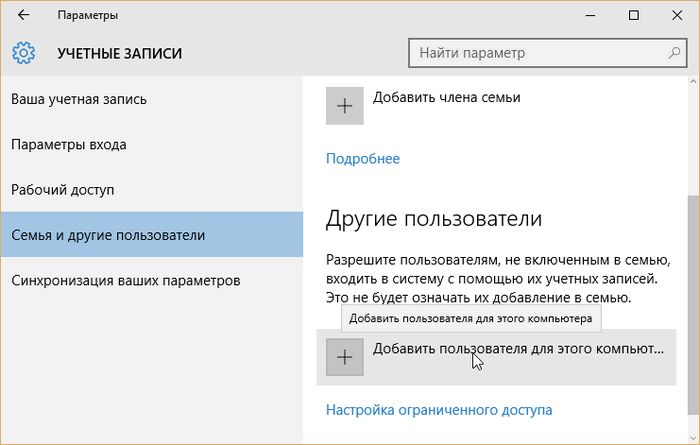
В Windows, создание нового пользователя осуществляется через панель управления или настройки учетных записей. В Панели управления, перейдите в раздел «Учетные записи пользователей» и выберите «Добавление или удаление учетных записей пользователей». В настройках, перейдите в раздел «Учетные записи» -> «Семья и другие пользователи». Затем, выберите «Добавить другого пользователя в этот компьютер» и следуйте инструкциям на экране. Необходимо указать имя пользователя и, при желании, пароль.
- Откройте «Панель управления» или «Настройки».
- Перейдите в раздел «Учетные записи пользователей» или «Учетные записи».
- Выберите «Добавить другого пользователя» или аналогичную опцию.
Настройка прав доступа
После создания пользователя важно настроить его права доступа. Это определяет, какие ресурсы (файлы, папки, приложения) пользователь сможет видеть и изменять. В Linux это часто связано с добавлением пользователя в группы (например, sudo для административных прав). В Windows используются группы и разрешения для отдельных файлов и папок. Настройка прав доступа помогает защитить систему и данные.
- Определение групп пользователей: Решите, какие группы пользователей нужны (например, администраторы, пользователи, разработчики).
- Добавление пользователя в группы: Добавьте нового пользователя в соответствующие группы.
- Настройка разрешений для файлов и папок: Установите разрешения на доступ к файлам и папкам для каждой группы и пользователя.
Рекомендации по безопасности
При создании нового пользователя необходимо учитывать вопросы безопасности. Всегда устанавливайте надежные пароли (длинные, с использованием различных символов, букв и цифр). Не используйте простые пароли, которые легко угадать. Регулярно проверяйте учетные записи пользователей и удаляйте тех, которые больше не нужны. Ограничивайте права доступа пользователя, чтобы минимизировать возможный ущерб в случае компрометации учетной записи.
- Используйте надежные пароли: Придумайте пароли, которые трудно угадать.
- Настройте политики паролей: Установите требования к сложности паролей и периодичности их смены.
- Удалите ненужные учетные записи: Удаляйте учетные записи пользователей, которые больше не нужны.
Как создать учетную запись с правами администратора Windows 7?
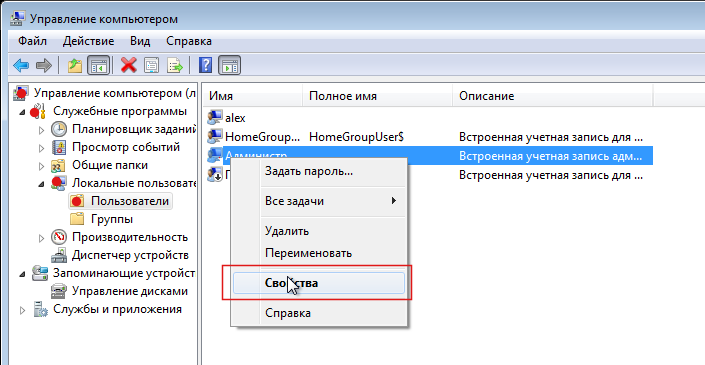
Чтобы создать учетную запись администратора в Windows 7, необходимо войти в систему с существующей учетной записью администратора, затем открыть «Панель управления», перейти в раздел «Учетные записи пользователей» и выбрать «Управление другой учетной записью». Далее нужно нажать «Создать учетную запись», ввести имя новой учетной записи и выбрать тип учетной записи «Администратор». После этого учетная запись администратора будет создана.
Создание новой учетной записи администратора
Первым шагом является открытие «Панели управления». Затем, в зависимости от настроек представления, можно найти и выбрать раздел «Учетные записи пользователей» или «Учетные записи пользователей и семейная безопасность». В этом разделе будет опция «Управление другой учетной записью». Щелкните по ней для продолжения.
Ввод имени учетной записи и выбор типа
После выбора «Управление другой учетной записью» вам будет предложено создать новую учетную запись. Щелкните по опции «Создать новую учетную запись». В появившемся окне введите желаемое имя для новой учетной записи. Далее вам будет предложено выбрать тип учетной записи. Выберите «Администратор», чтобы предоставить новой учетной записи права администратора.
Использование командной строки
Альтернативным способом создания учетной записи администратора является использование командной строки. Откройте командную строку от имени администратора (щелкните правой кнопкой мыши на «Командная строка» в меню «Пуск» и выберите «Запуск от имени администратора»). Затем введите команду «net user имя_пользователя /add», заменив «имя_пользователя» на желаемое имя. После создания учетной записи введите команду «net localgroup administrators имя_пользователя /add», чтобы добавить учетную запись в группу администраторов.
Настройка прав доступа
После создания учетной записи администратора рекомендуется настроить ее права доступа, если это необходимо. В частности, можно настроить политики безопасности и разрешения на доступ к определенным ресурсам. Для этого откройте Панель управления -> Администрирование -> Локальная политика безопасности. Здесь можно настроить параметры безопасности, такие как политики паролей, параметры учетных записей и права пользователей. Внимательно изучите эти параметры, чтобы обеспечить безопасность системы.
Проверка успешного создания учетной записи
После выполнения всех шагов, необходимо убедиться в успешном создании учетной записи администратора. Это можно сделать, вернувшись в раздел «Учетные записи пользователей» в Панели управления и проверив, что новая учетная запись отображается со статусом «Администратор». Также можно выйти из текущей учетной записи и войти в новую учетную запись администратора, чтобы подтвердить ее функциональность.
Можно ли создать нового пользователя на компьютере?
Да, можно создать нового пользователя на компьютере. Процесс создания нового пользователя зависит от операционной системы, но обычно включает в себя переход в настройки учетных записей, выбор опции добавления нового пользователя и следование инструкциям, которые могут включать ввод имени пользователя, пароля и выбор типа учетной записи (администратор или стандартный пользователь).
Как создать нового пользователя в Windows
В Windows процесс создания нового пользователя включает в себя открытие «Параметры» (через меню «Пуск» или сочетание клавиш Win + I), выбор «Учетные записи», затем «Семья и другие пользователи». После этого необходимо нажать на «Добавить кого-то ещё в этот компьютер». Следуйте инструкциям на экране, указав имя пользователя, пароль (по желанию) и тип учетной записи.
Как создать нового пользователя в macOS
В macOS создание нового пользователя начинается с открытия «Системные настройки» (через меню Apple или Dock). Затем выберите «Пользователи и группы». Нажмите на значок замка в левом нижнем углу, чтобы внести изменения (потребуется ввести пароль администратора). Нажмите кнопку «+», чтобы добавить нового пользователя. Заполните необходимые поля, включая имя, учетную запись (администратор или стандартный) и пароль.
Типы учетных записей пользователей
При создании нового пользователя важно понимать разницу между типами учетных записей. Это, как правило, влияет на уровень доступа к функциям и ресурсам компьютера:
- Администратор: Имеет полный доступ к компьютеру, включая установку программ, изменение настроек системы и управление другими учетными записями.
- Стандартный пользователь: Ограниченный доступ к компьютеру. Может использовать установленные программы, но не может вносить изменения в системные настройки или устанавливать новое программное обеспечение без разрешения администратора.
- Гостевая учетная запись: Предоставляет ограниченный доступ к компьютеру без необходимости ввода пароля. Используется для временного доступа, например, для гостей.
Настройка прав доступа для нового пользователя
После создания учетной записи можно настроить права доступа нового пользователя. Это включает в себя:
- Ограничение доступа к определенным файлам и папкам: Можно установить разрешения для чтения, записи или полного запрета доступа к определенным данным.
- Настройка родительского контроля: Возможно ограничить доступ к определенному контенту в интернете, ограничить время использования компьютера, и фильтровать контент.
- Установка программ и приложений: В зависимости от типа учетной записи, можно разрешить или запретить установку нового программного обеспечения.
Удаление пользователя
Удаление пользователя производится в настройках учетных записей. Важно помнить, что при удалении учетной записи удаляются все данные, сохраненные в ее профиле (документы, изображения, настройки). Перед удалением рекомендуется создать резервную копию данных пользователя. После удаления учетной записи освобождается место на диске, и пользователь больше не сможет получить доступ к компьютеру под этим именем.
Часто задаваемые вопросы
Как создать новую учетную запись пользователя в Windows 7?
В Windows 7 создание новой учетной записи пользователя очень просто. Нужно зайти в Панель управления, затем выбрать «Учетные записи пользователей и семейная безопасность», после этого кликнуть на «Учетные записи пользователей» и нажать «Создание учетной записи». Следуйте инструкциям на экране, указав имя пользователя и тип учетной записи.
Какие типы учетных записей существуют в Windows 7 и в чем их различия?
В Windows 7 существуют два основных типа учетных записей: «Администратор» и «Обычная учетная запись». Учетная запись «Администратор» имеет полный доступ к системе, может устанавливать программы, изменять настройки и управлять другими учетными записями. «Обычная учетная запись» имеет ограниченный доступ, что обеспечивает большую безопасность системы.
Как изменить параметры существующей учетной записи в Windows 7?
Чтобы изменить параметры существующей учетной записи, необходимо снова перейти в Панель управления, выбрать «Учетные записи пользователей и семейная безопасность» и затем кликнуть на «Учетные записи пользователей». Здесь можно изменить имя пользователя, пароль, изображение и тип учетной записи. Для изменения некоторых параметров, например, типа учетной записи, потребуется учетная запись администратора.
Как удалить учетную запись пользователя в Windows 7?
Для удаления учетной записи пользователя необходимо зайти в Панель управления, выбрать «Учетные записи пользователей и семейная безопасность» и затем кликнуть на «Учетные записи пользователей». Далее нужно выбрать учетную запись, которую хотите удалить, и нажать на «Удалить учетную запись». После этого система предложит удалить файлы пользователя или сохранить их.