Пользователь в Windows 10: Добавляем

В Windows 10 управление учетными записями пользователей – ключевой аспект настройки системы. Создание новых профилей позволяет эффективно разделять доступ к ресурсам, обеспечивая индивидуальные настройки и безопасность для каждого члена семьи или сотрудника. Эта статья подробно расскажет, как легко и быстро добавить нового пользователя на ваш компьютер, используя различные методы, доступные в операционной системе. Мы рассмотрим все этапы процесса, чтобы вы могли с легкостью управлять своей системой.
Пользователь в Windows 10: Добавление
В Windows 10 добавление нового пользователя — важная процедура для организации доступа к компьютеру нескольким людям или для создания отдельных учетных записей для разных целей. Это позволяет каждому пользователю иметь свои собственные настройки, файлы и приложения, обеспечивая конфиденциальность и удобство работы. Добавление пользователя в Windows 10 предоставляет возможность настроить его учетную запись с правами администратора или стандартного пользователя, определяя уровень доступа к системе и ресурсам.
Шаги добавления нового пользователя
Чтобы добавить нового пользователя в Windows 10, выполните следующие шаги:
- Откройте приложение «Параметры», нажав на кнопку «Пуск» и выбрав соответствующий пункт меню.
- Перейдите в раздел «Учетные записи», а затем выберите пункт «Семья и другие пользователи».
- В разделе «Другие пользователи» нажмите кнопку «Добавить другого пользователя в этот компьютер».
Создание учетной записи Microsoft или локальной учетной записи
При добавлении пользователя Windows 10 предложит вам создать учетную запись Microsoft или локальную учетную запись. Выбор зависит от ваших предпочтений и потребностей.
- Учетная запись Microsoft позволяет синхронизировать ваши настройки, приложения и файлы на разных устройствах и обеспечивает доступ к службам Microsoft.
- Локальная учетная запись предоставляет возможность работать без привязки к учетной записи Microsoft, что обеспечивает большую конфиденциальность, но ограничивает возможности синхронизации.
Настройка прав доступа: администратор или стандартный пользователь
После создания учетной записи можно настроить права доступа для нового пользователя.
- Администратор имеет полный доступ к системе, может устанавливать программы, изменять настройки и управлять другими учетными записями.
- Стандартный пользователь имеет ограниченные права, что повышает безопасность системы, предотвращая случайные изменения или установку вредоносного ПО.
Управление учетными записями: удаление, изменение пароля
После создания учетной записи можно управлять ею через раздел «Учетные записи» в приложении «Параметры».
- Удаление учетной записи позволяет удалить ненужного пользователя с компьютера.
- Изменение пароля обеспечивает безопасность учетной записи.
- Также можно изменить имя пользователя, его тип (администратор/стандартный пользователь) и параметры входа.
Учетные записи и безопасность данных
Важно помнить о безопасности данных при работе с несколькими учетными записями.
- Пароли: используйте сложные и уникальные пароли для каждой учетной записи.
- Защита данных: сохраняйте важные файлы в защищенных папках, доступных только для определенных учетных записей.
- Регулярные обновления: всегда устанавливайте обновления Windows для защиты от угроз безопасности.
Как добавить еще одного пользователя в Windows 10?
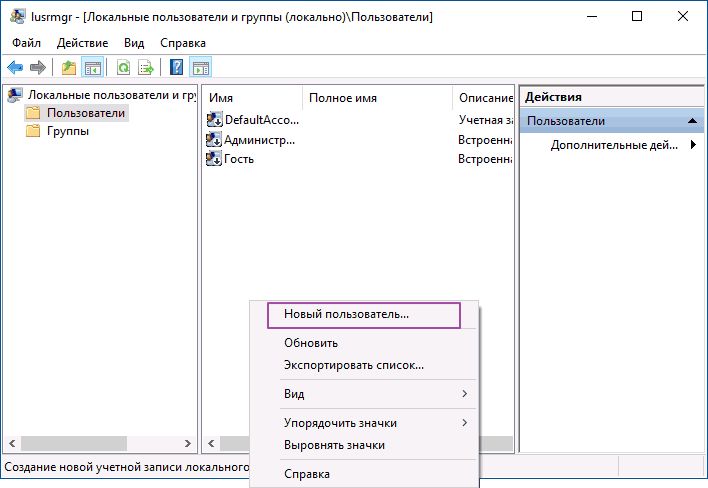
Чтобы добавить нового пользователя в Windows 10, вам нужно перейти в Параметры, затем в раздел Учетные записи, выбрать Семья и другие пользователи, и нажать «Добавить другого пользователя на этот компьютер». Далее следуйте инструкциям, чтобы создать новую учетную запись, выбрав тип учетной записи и предоставив необходимые данные.
Как добавить нового пользователя через Параметры
Самый простой способ добавить пользователя — это использовать приложение Параметры. Откройте его, выбрав пункт в меню Пуск или нажав клавиши Win + I. В параметрах перейдите в раздел Учетные записи. Затем выберите пункт Семья и другие пользователи. Нажмите кнопку «Добавить другого пользователя на этот компьютер».
- Windows попросит вас ввести адрес электронной почты или создать учетную запись Microsoft. Если у вас ее нет, выберите пункт «У меня нет данных для входа этого человека».
- На следующем экране выберите «Добавить пользователя без учетной записи Майкрософт».
- Далее вам нужно будет ввести имя пользователя, пароль и подсказку для пароля. После этого новый пользователь будет создан.
Как добавить нового пользователя через Панель управления
Хотя этот способ менее современный, он все еще работает. Откройте Панель управления. Выберите пункт «Учетные записи пользователей». Затем нажмите «Управление другой учетной записью». Нажмите «Добавить нового пользователя в параметрах компьютера». После этого вы попадете в раздел Параметров, описанный выше, и можете продолжить добавление пользователя, как указано ранее.
- Перейдите в раздел «Учетные записи пользователей» в Панели управления.
- Выберите «Управление другой учетной записью».
- Нажмите «Добавить нового пользователя в параметрах компьютера».
Как добавить пользователя с правами администратора
По умолчанию, созданный пользователь будет иметь стандартные права. Чтобы предоставить пользователю права администратора, вам потребуется войти в систему под учетной записью с правами администратора. После создания новой учетной записи, перейдите в Параметры -> Учетные записи -> Семья и другие пользователи. Выберите только что созданную учетную запись, нажмите кнопку «Изменить тип учетной записи» и выберите «Администратор».
- Войдите под учетной записью администратора.
- Перейдите в Параметры -> Учетные записи -> Семья и другие пользователи.
- Выберите учетную запись нового пользователя.
- Нажмите «Изменить тип учетной записи».
- Выберите «Администратор».
Создание локальной учетной записи
При добавлении пользователя, вам будет предложено использовать учетную запись Microsoft. Если вы хотите создать локальную учетную запись (без привязки к онлайн-сервисам Microsoft), при запросе адреса электронной почты выберите «У меня нет данных для входа этого человека», а затем выберите «Добавить пользователя без учетной записи Майкрософт». Это позволит вам создать учетную запись с локальным именем пользователя и паролем.
- При запросе адреса электронной почты выберите «У меня нет данных для входа этого человека».
- Выберите «Добавить пользователя без учетной записи Майкрософт».
- Введите имя пользователя, пароль и подсказку.
Удаление пользователя
Если вам больше не нужен какой-либо пользователь, его можно удалить. Для этого перейдите в Параметры -> Учетные записи -> Семья и другие пользователи. Выберите учетную запись, которую хотите удалить, и нажмите кнопку «Удалить». Система спросит, хотите ли вы удалить файлы и данные пользователя. Если вы уверены, выберите «Удалить учетную запись и данные». Обратите внимание, что это приведет к удалению всех файлов и настроек, связанных с этой учетной записью.
- Перейдите в Параметры -> Учетные записи -> Семья и другие пользователи.
- Выберите учетную запись для удаления.
- Нажмите кнопку «Удалить».
- Выберите «Удалить учетную запись и данные» (если вы хотите удалить файлы пользователя).
Как добавить 2 пользователя?
Как добавить двух пользователей зависит от операционной системы. В Linux это обычно делается через команды в терминале, например, используя useradd и passwd. В Windows можно добавить пользователей через Панель управления или в настройках учетных записей.
Добавление пользователей в Linux
Для добавления пользователей в Linux, вам понадобится доступ с правами администратора.
- Использование команды useradd: Откройте терминал и введите sudo useradd [имя_пользователя]. Затем установите пароль для нового пользователя с помощью команды sudo passwd [имя_пользователя].
- Настройка привилегий: Если пользователь должен иметь права администратора, добавьте его в группу sudo командой sudo usermod -aG sudo [имя_пользователя].
- Создание домашней директории: По умолчанию домашняя директория создается автоматически. Если нужно изменить параметры, используйте опции команды useradd.
Добавление пользователей в Windows
В Windows добавление пользователей можно осуществить несколькими способами, но вам потребуются права администратора.
- Через Панель управления: Откройте Панель управления, перейдите в раздел «Учетные записи пользователей» и выберите «Добавить или удалить учетные записи пользователей». Затем следуйте инструкциям для создания нового пользователя.
- Через Настройки: Перейдите в «Настройки» (через меню Пуск), затем «Учетные записи», «Семья и другие пользователи». Нажмите «Добавить другого пользователя в эту систему» и следуйте инструкциям.
- Установка пароля: После создания учетной записи, установите пароль через те же настройки, или используя команду net user [имя_пользователя] в командной строке (от имени администратора).
Управление группами пользователей
Группы позволяют управлять правами доступа для нескольких пользователей одновременно, облегчая администрирование.
- В Linux: Используйте команды groupadd для создания групп и usermod -aG [имя_группы] [имя_пользователя] для добавления пользователей в группы.
- В Windows: В Панели управления или Настройках можно создать группы и добавлять пользователей в эти группы, присваивая им определенные разрешения и доступ к ресурсам.
- Права доступа: Настройка прав доступа к файлам и папкам осуществляется через вкладку «Безопасность» в свойствах объекта.
Учетные записи гостей
Учетная запись гостя предоставляет ограниченный доступ к системе, без возможности изменения настроек или установки программ.
- В Linux: Учетная запись гостя обычно создается по умолчанию или настраивается в менеджере дисплея (например, GNOME, KDE).
- В Windows: Учетная запись гостя может быть включена или отключена в Панели управления.
- Ограничения: Гостевая учетная запись имеет ограниченные права, и данные, сохраненные в ней, удаляются при завершении сеанса.
Удаление пользователей
Удаление пользователей подразумевает удаление их учетных записей и, опционально, их домашних директорий и данных.
- В Linux: Используйте команду userdel [имя_пользователя] для удаления учетной записи. Чтобы удалить домашнюю директорию, используйте опцию -r.
- В Windows: В Панели управления или Настройках можно удалить учетную запись. При этом можно удалить или сохранить данные пользователя.
- Резервное копирование: Перед удалением пользователя рекомендуется создать резервную копию его данных, если это необходимо.
Как сделать гостевой профиль в Windows 10?
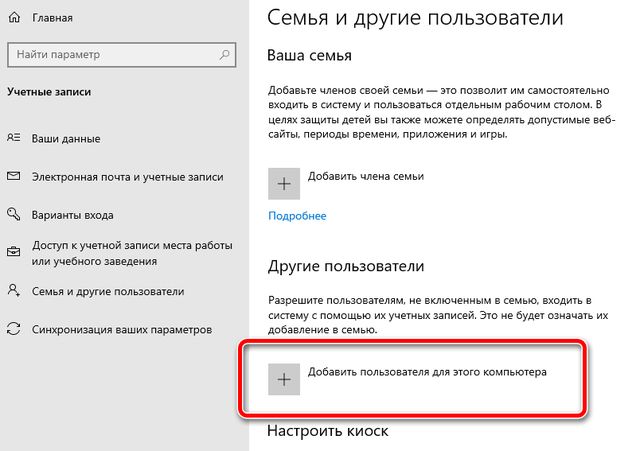
Чтобы создать гостевую учетную запись в Windows 10, вам необходимо перейти в «Параметры», затем в раздел «Учетные записи», выбрать «Семья и другие пользователи» и добавить гостя, выбрав «Добавить другого пользователя на этот компьютер». После этого вы можете настроить ограничения и разрешения для гостевой учетной записи.
Создание гостевого профиля через Параметры
Этот метод является наиболее простым и интуитивным. Вам нужно открыть приложение «Параметры», перейдя в раздел «Учетные записи». Здесь вы найдете опцию «Семья и другие пользователи». Именно здесь можно добавить нового пользователя на ваш компьютер. Нажмите «Добавить другого пользователя на этот компьютер» и следуйте инструкциям на экране.
- Откройте «Параметры» (Windows + I).
- Перейдите в раздел «Учетные записи».
- Выберите «Семья и другие пользователи».
- Нажмите «Добавить другого пользователя на этот компьютер».
- Следуйте инструкциям для создания учетной записи без учетной записи Microsoft.
Использование командной строки (CMD)
Если вы предпочитаете более продвинутый способ, можно использовать командную строку. Это позволяет более гибко настраивать параметры. Откройте командную строку от имени администратора, выполнив поиск в меню «Пуск» (введите «cmd», щелкните правой кнопкой мыши и выберите «Запуск от имени администратора»). Используйте команду для создания нового пользователя и установите параметры. Этот метод требует знания команд и их синтаксиса.
- Откройте командную строку от имени администратора.
- Введите команду
net user Guest /active:yesдля активации гостевой учетной записи (если ее нет). - Чтобы установить пароль, введите
net user Guestи следуйте инструкциям. - (Опционально) Измените права пользователя через управление учетными записями пользователей (lusrmgr.msc).
Редактирование параметров безопасности
После создания гостевой учетной записи, важно настроить ее параметры безопасности, чтобы ограничить доступ к вашим личным файлам и приложениям. Это можно сделать через «Параметры» -> «Учетные записи» -> «Семья и другие пользователи». Здесь вы можете изменить права пользователя, установив ограничения на доступ к приложениям, установку программ, и другим системным параметрам.
- Перейдите в «Параметры» -> «Учетные записи» -> «Семья и другие пользователи».
- Выберите созданную гостевую учетную запись.
- Измените тип учетной записи (если необходимо), чтобы ограничить права доступа.
- Используйте «Контроль учетных записей», чтобы настроить дополнительные ограничения.
Проверка и активация гостевого профиля
После создания и настройки гостевого профиля, важно проверить его работоспособность и убедиться, что он активирован. Выйдите из своей основной учетной записи и войдите в гостевой профиль. Убедитесь, что ограничения, которые вы установили, работают корректно. Проверьте доступ к файлам, приложениям и другим функциям системы.
- Выйдите из текущей учетной записи.
- Войдите в гостевую учетную запись.
- Проверьте доступ к файлам, папкам и приложениям.
- Убедитесь, что ограничения, которые вы установили, действуют.
Удаление гостевого профиля
Если вам больше не нужен гостевой профиль, его можно удалить. Перейдите в «Параметры» -> «Учетные записи» -> «Семья и другие пользователи», выберите гостевую учетную запись и нажмите кнопку «Удалить». Помните, что удаление гостевой учетной записи удалит все данные, сохраненные в ней.
- Перейдите в «Параметры» -> «Учетные записи» -> «Семья и другие пользователи».
- Выберите гостевую учетную запись.
- Нажмите кнопку «Удалить».
- Подтвердите удаление.
Как добавить пользователя в Windows 10 без учетной записи?
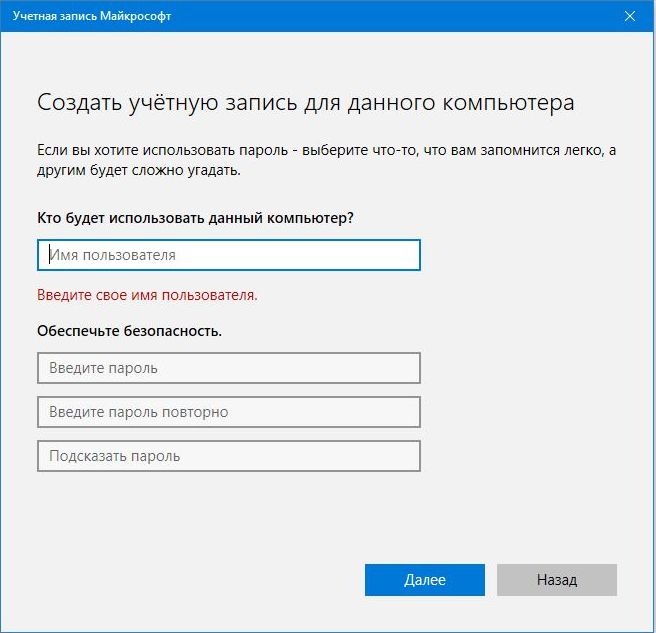
Чтобы добавить пользователя в Windows 10 без учетной записи Microsoft, можно создать локальную учетную запись. Это позволяет использовать компьютер без необходимости входить в систему с учетной записью Microsoft, используя локальное имя пользователя и пароль. Для этого необходимо перейти в «Параметры», затем в раздел «Учетные записи», выбрать «Семья и другие пользователи» и нажать кнопку «Добавить другого пользователя на этот компьютер». Далее следует выбрать «У меня нет данных для входа этого человека», а затем «Добавить пользователя без учетной записи Майкрософт». После этого нужно ввести имя пользователя, пароль (при желании) и ответы на секретные вопросы.
Как создать локальную учетную запись?
Создание локальной учетной записи — это основной способ добавить пользователя в Windows 10 без учетной записи Microsoft. Процесс включает в себя переход в «Параметры», выбор «Учетные записи» и затем «Семья и другие пользователи». Далее необходимо нажать «Добавить другого пользователя на этот компьютер» и следовать инструкциям, выбирая вариант создания локальной учетной записи. Важно помнить, что, используя локальную учетную запись, вы не сможете синхронизировать настройки с другими устройствами, подключенными к учетной записи Microsoft.
Что делать, если нет кнопки «Добавить другого пользователя»?
Если кнопка «Добавить другого пользователя» отсутствует, возможно, вы уже вошли в систему с правами администратора или у вас есть какие-либо ограничения. Убедитесь, что вы вошли в систему с учетной записью, имеющей права администратора. Если у вас все еще нет доступа, возможно, придется изменить настройки групповой политики, но это более сложный процесс и может потребовать определенных знаний о Windows. В крайнем случае, можно попробовать создать новую учетную запись администратора и попытаться добавить нового пользователя с этой учетной записи.
Как установить пароль для локальной учетной записи?
При создании локальной учетной записи вам будет предложено установить пароль. Если вы пропустили этот шаг, или хотите изменить пароль, вам нужно перейти в раздел «Параметры» -> «Учетные записи» -> «Параметры входа». Здесь вы сможете изменить пароль, добавить секретные вопросы для восстановления пароля или настроить другие параметры безопасности для вашей локальной учетной записи. Рекомендуется устанавливать надежные пароли для защиты информации на вашем компьютере.
Какие ограничения у локальных учетных записей?
Локальные учетные записи имеют несколько ограничений по сравнению с учетными записями Microsoft. Основным является отсутствие синхронизации настроек между устройствами. Также, вам не будет доступен ряд функций, связанных с сервисами Microsoft, такими как OneDrive или Microsoft Store. Локальные учетные записи более подходят для пользователей, которые не хотят или не могут использовать учетную запись Microsoft.
Можно ли преобразовать локальную учетную запись в учетную запись Microsoft?
Да, локальную учетную запись можно преобразовать в учетную запись Microsoft. Для этого необходимо перейти в «Параметры» -> «Учетные записи» -> «Ваши данные» и выбрать «Войти с учетной записью Майкрософт вместо локальной учетной записи». Вам потребуется ввести данные вашей учетной записи Microsoft. После этого ваша локальная учетная запись будет связана с учетной записью Microsoft, что позволит вам синхронизировать настройки и получать доступ к соответствующим сервисам.
Часто задаваемые вопросы
Как добавить нового пользователя в Windows 10?
Чтобы добавить нового пользователя в Windows 10, необходимо открыть «Параметры», перейти в раздел «Учетные записи», затем «Семья и другие пользователи». После этого выберите «Добавить пользователя для этого компьютера» и следуйте инструкциям, указывая имя пользователя и, при необходимости, пароль.
Как предоставить права администратора новому пользователю?
Чтобы предоставить права администратора новому пользователю, после добавления пользователя в «Параметрах» (Учетные записи > Семья и другие пользователи), выберите добавленного пользователя, нажмите «Изменить тип учетной записи» и измените тип учетной записи с «Стандартный» на «Администратор».
Как удалить пользователя в Windows 10?
Чтобы удалить пользователя в Windows 10, перейдите в «Параметры» (Учетные записи > Семья и другие пользователи), выберите пользователя, которого хотите удалить, и нажмите кнопку «Удалить». Внимание: это удалит все файлы и настройки, связанные с этим профилем.
Как изменить пароль пользователя в Windows 10?
Чтобы изменить пароль пользователя, войдите в систему под учетной записью, для которой хотите изменить пароль или под учетной записью администратора. Откройте «Параметры» (Учетные записи > Параметры входа) и найдите раздел «Пароль». Нажмите «Изменить» и следуйте инструкциям для создания нового пароля.