Раздел Диска Windows 10: Создаем
Раздел диска – ключевой элемент для организации данных на вашем компьютере с Windows 10. Создание раздела позволяет разделить пространство жесткого диска, улучшая управление файлами и повышая безопасность информации. В данной статье мы рассмотрим процесс создания разделов диска, шаг за шагом, с использованием встроенных инструментов Windows. Узнайте, как легко и эффективно разделить диск для установки нескольких операционных систем, хранения резервных копий или просто для удобной систематизации ваших файлов.
Раздел Диска Windows 10: Создание
После создания раздела диска в Windows 10, вы получаете возможность организовать и хранить данные более эффективно. Это позволяет отделить системные файлы от личных, улучшить производительность и обеспечить более быстрый доступ к данным. Раздел также полезен при установке нескольких операционных систем или при создании образов системы для восстановления.
Подготовка к созданию раздела
Перед созданием нового раздела диска в Windows 10, важно сделать несколько подготовительных шагов. В первую очередь, следует сделать резервную копию всех важных данных на внешнем накопителе. Необходимо определить размер нового раздела, учитывая будущие потребности в хранении данных. Также следует убедиться, что на диске достаточно свободного места для создания нового раздела, что можно проверить в Управлении дисками.
Разметка диска в Управлении дисками
Разметка диска в Windows 10 осуществляется с помощью утилиты «Управление дисками».
- Для начала нужно открыть утилиту, найдя её в поиске Windows.
- Далее, выберите диск, на котором вы хотите создать раздел.
- Щелкните правой кнопкой мыши по свободному пространству (или по разделу, который хотите сжать) и выберите опцию «Сжать том» или «Создать новый том».
- Следуйте инструкциям мастера, указав размер нового раздела и его параметры, такие как буква диска и файловая система.
Форматирование нового раздела
После создания раздела диска в Windows 10, его необходимо отформатировать. Форматирование определяет файловую систему, которая будет использоваться для хранения данных. Обычно, для новых разделов рекомендуется использовать файловую систему NTFS, которая обеспечивает хорошую производительность и поддержку больших файлов.
- В утилите «Управление дисками» щелкните правой кнопкой мыши по созданному разделу.
- Выберите опцию «Форматировать».
- Укажите файловую систему (например, NTFS), размер кластера и метку тома.
- Нажмите «ОК» и дождитесь завершения процесса форматирования.
Расширение и сжатие разделов
В Windows 10 можно изменять размеры существующих разделов диска. Расширение раздела позволяет увеличить его размер, используя незанятое пространство на диске. Сжатие раздела, наоборот, уменьшает его размер, освобождая пространство для создания новых разделов.
- Для расширения раздела, щелкните по нему правой кнопкой мыши в «Управлении дисками» и выберите «Расширить том».
- Для сжатия раздела, щелкните правой кнопкой мыши по нему и выберите «Сжать том».
- Следуйте инструкциям мастера, указав новый размер раздела.
- Важно помнить, что при сжатии раздела нельзя сжать системный раздел, если на нем установлена операционная система.
Управление буквами дисков
После создания и форматирования разделов, каждому из них присваивается буква диска, что облегчает доступ к ним в проводнике Windows. В «Управлении дисками» можно изменять эти буквы, что может быть полезно для организации файлов или при возникновении конфликтов букв.
- Чтобы изменить букву диска, щелкните правой кнопкой мыши по разделу в «Управлении дисками».
- Выберите опцию «Изменить букву диска или пути к диску».
- Нажмите кнопку «Изменить».
- Выберите новую букву из выпадающего списка и нажмите «ОК».
Как создать раздел диска Windows 10?
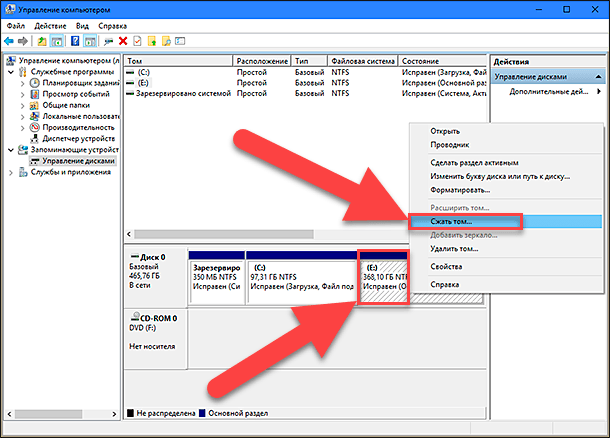
Чтобы создать раздел диска в Windows 10, можно использовать утилиту «Управление дисками». Зайдите в нее через поиск Windows, введя «Управление дисками». Затем выберите диск, на котором хотите создать раздел, щелкните правой кнопкой мыши по незанятому пространству или существующему разделу (если хотите его уменьшить для создания нового) и выберите «Создать простой том». Следуйте инструкциям мастера, указав размер нового раздела, букву диска и файловую систему.
Что такое «Управление дисками» и как его найти?
Управление дисками – это встроенная утилита Windows, позволяющая управлять разделами на жестких дисках и SSD. Она позволяет создавать, удалять, форматировать и изменять размеры разделов. Чтобы найти ее, выполните поиск в строке поиска Windows (обычно в левом нижнем углу экрана), введя «Управление дисками» или «disk management» (если у вас английский язык).
Выбор диска и незанятого пространства.
После открытия «Управление дисками», вам нужно выбрать диск, на котором вы хотите создать новый раздел. Обычно это диск «0» (C:). Затем вам нужно найти незанятое пространство. Если на диске нет незанятого пространства, вам придется уменьшить размер существующего раздела (например, диск C:), чтобы освободить место. Не уменьшайте диск, если не знаете, что делаете.
Создание простого тома: Пошаговая инструкция.
После выбора диска и незанятого пространства, щелкните правой кнопкой мыши по незанятому пространству и выберите «Создать простой том». Появится мастер создания нового раздела. Далее следует:
- Указать размер раздела: Введите размер нового раздела в мегабайтах.
- Назначить букву диска: Выберите букву диска для нового раздела (например, D:, E:, F: и т.д.).
- Форматирование раздела: Выберите файловую систему (обычно NTFS), размер кластера (оставьте по умолчанию) и метку тома (имя диска). Убедитесь, что отмечена опция «Быстрое форматирование».
- Завершение: Нажмите «Готово» для завершения процесса.
Форматирование нового раздела.
Форматирование — это процесс подготовки нового раздела для хранения данных. Во время форматирования выбирается файловая система (NTFS, FAT32 и т.д.). NTFS — рекомендуется для большинства случаев, особенно для раздела с операционной системой. Вы также можете задать размер кластера, который влияет на эффективность хранения данных, но обычно оставляется значение по умолчанию. Вам также будет предложено установить метку тома (имя диска).
Возможные проблемы и решения.
При создании разделов могут возникнуть различные проблемы. Например, если на диске MBR (Master Boot Record) у вас будет ограничение в 4 основных раздела. Если нужно больше разделов, придётся использовать логические диски внутри расширенного раздела. Другая проблема может возникнуть при форматировании, если раздел содержит ошибки. В этом случае, попробуйте повторить форматирование, используя другой метод (например, полное форматирование вместо быстрого) или проверьте диск на наличие ошибок.
Как создать раздел диска?

Чтобы создать раздел диска, вам понадобится инструмент управления дисками, встроенный в вашу операционную систему (например, «Управление дисками» в Windows или «Дисковая утилита» на macOS). С помощью этого инструмента вы сможете сжать существующие разделы (если необходимо), создать новый раздел на нераспределенном пространстве, выбрать файловую систему (например, NTFS, FAT32, APFS, HFS+) и присвоить букву диска или точку монтирования. Важно помнить о резервном копировании данных перед внесением изменений в разделы диска.
Запуск Управления Дисками/Дисковой Утилиты
Для начала, вам нужно открыть инструмент управления дисками в вашей операционной системе. В Windows, вы можете нажать Win+R, ввести diskmgmt.msc и нажать Enter. В macOS, найдите «Дисковую утилиту» через Spotlight или в папке «Утилиты» в «Приложениях». Это позволит вам увидеть все подключенные диски и существующие разделы.
Сжатие Существующего Раздела
Если на диске уже есть существующие разделы, вам, вероятно, потребуется сжать один из них, чтобы освободить место для нового раздела. Выберите раздел, который хотите сжать, щелкните по нему правой кнопкой мыши и выберите «Сжать том» (в Windows) или используйте опцию «Разделить» (в macOS). Введите размер, на который вы хотите сжать раздел, и нажмите «Сжать». После этого у вас появится нераспределенное пространство, где вы сможете создать новый раздел.
Создание Нового Раздела
Когда у вас есть нераспределенное пространство, щелкните правой кнопкой мыши по нему и выберите «Создать простой том» (в Windows) или «Разделить» (в macOS). Запустится мастер создания нового раздела. Введите размер нового раздела, выберите букву диска (в Windows) или точку монтирования (в macOS) и выберите файловую систему. Убедитесь, что выбранная файловая система совместима с вашей операционной системой и задачами, для которых будет использоваться раздел.
Выбор Файловой Системы
При создании раздела вам потребуется выбрать файловую систему. Вот некоторые распространенные варианты:
- NTFS: Стандартная файловая система для Windows.
- FAT32: Совместима со многими операционными системами и устройствами, но имеет ограничения по размеру файлов (максимум 4 ГБ).
- exFAT: Более современная альтернатива FAT32, не имеющая ограничения по размеру файлов, но не поддерживается старыми операционными системами.
- APFS: Файловая система, разработанная Apple для macOS.
Форматирование и Применение
После выбора файловой системы и завершения настройки, система предложит отформатировать новый раздел. Нажмите «Готово» или «Применить». Форматирование удалит все данные на новом разделе. После форматирования, новый раздел станет доступным для использования. Убедитесь, что выбрали правильный диск и раздел перед форматированием, чтобы избежать потери данных.
Зачем создавать разделы на диске?
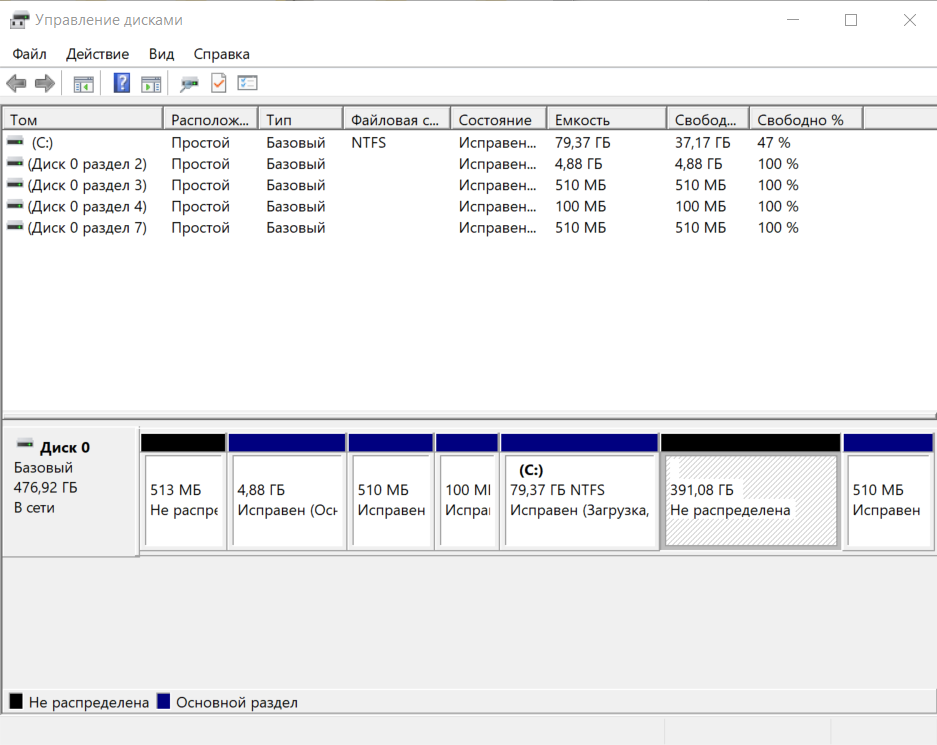
Разделы на диске создаются для упорядочения и организации данных, повышения эффективности работы операционной системы и обеспечения безопасности информации. Разделение диска позволяет изолировать разные типы данных, операционные системы и приложения, что упрощает управление, резервное копирование и восстановление системы.
Улучшение организации данных
Разделение диска позволяет организовать данные более эффективно. Например, можно создать отдельные разделы для операционной системы, программ, личных файлов и резервных копий. Это облегчает поиск файлов, управление ими и предотвращает беспорядок на диске. Это также помогает избежать проблем при переустановке системы, поскольку данные пользователя можно сохранить на другом разделе.
Повышение производительности системы
Создание разделов может улучшить производительность системы. Например, можно установить операционную систему на отдельный раздел, который будет оптимизирован для работы с ней. Это может ускорить загрузку системы, запуск приложений и работу в целом. Также можно использовать разные файловые системы на разных разделах, выбирая ту, которая лучше всего подходит для конкретных задач.
Обеспечение безопасности данных
Разделение диска повышает безопасность данных. Например, можно зашифровать один раздел, содержащий конфиденциальную информацию, что защитит ее от несанкционированного доступа. В случае заражения вирусом или сбоя системы, можно восстановить только затронутый раздел, не затрагивая остальные данные. Также это упрощает резервное копирование, позволяя создавать образы только важных разделов.
Установка нескольких операционных систем
Создание нескольких разделов необходимо для установки нескольких операционных систем на одном компьютере. Каждый раздел будет содержать отдельную операционную систему, что позволит пользователю выбирать, какую систему загружать при запуске компьютера. Это полезно для тестирования различных операционных систем, использования специализированного программного обеспечения или просто для удобства работы.
Упрощение резервного копирования и восстановления
Разделы упрощают процесс резервного копирования и восстановления данных. Можно создавать образы только важных разделов, например, содержащего операционную систему и приложения. Это значительно уменьшает время и объем резервного копирования. В случае сбоя системы, можно легко восстановить только поврежденный раздел, не затрагивая остальные данные, что экономит время и ресурсы.
Как разделить диск на 2 части?

Для разделения диска на две части можно воспользоваться встроенными инструментами операционной системы, такими как «Управление дисками» в Windows, или сторонними программами для управления разделами, такими как GParted для Linux. В процессе важно помнить о резервном копировании данных, так как разделение диска может привести к потере информации. После выбора инструмента необходимо выделить незанятое пространство или сжать существующий раздел, а затем создать новый раздел и отформатировать его.
Использование «Управление дисками» в Windows
В Windows самый простой способ разделения диска – это использование утилиты «Управление дисками». Чтобы получить к ней доступ, нажмите клавиши Win + R, введите diskmgmt.msc и нажмите Enter.
- Щелкните правой кнопкой мыши по диску, который вы хотите разделить.
- Выберите пункт «Сжать том».
- Укажите размер нового раздела.
- После сжатия появится незанятое пространство. Щелкните по нему правой кнопкой мыши и выберите «Создать простой том».
- Следуйте инструкциям мастера создания тома, выберите букву диска и отформатируйте новый раздел.
Применение стороннего программного обеспечения (GParted)
GParted — это мощный редактор разделов для Linux, который можно использовать для разделения дисков на многих операционных системах. Он часто поставляется в виде загрузочного диска или USB-накопителя.
- Загрузите GParted с загрузочного носителя.
- Выберите диск, который нужно разделить.
- Щелкните правой кнопкой мыши по разделу, который хотите изменить, и выберите «Изменить размер/переместить».
- Перетащите границы раздела, чтобы изменить его размер, или введите нужный размер вручную.
- Нажмите «Применить» (обычно значок с галочкой) для применения изменений.
- После завершения операции, перезагрузите компьютер.
Создание резервной копии данных
Перед разделением диска обязательно создайте резервную копию всех важных данных. Разделение может привести к потере информации, поэтому резервное копирование – это критически важный шаг.
- Используйте внешний жесткий диск или облачное хранилище для резервного копирования.
- Скопируйте все важные файлы, документы, фотографии и видео.
- Проверьте резервную копию, чтобы убедиться, что все файлы скопированы правильно.
Выбор файловой системы для нового раздела
После создания нового раздела необходимо выбрать файловую систему. Выбор файловой системы зависит от операционной системы, которую вы используете, и от того, как вы планируете использовать новый раздел.
- Для Windows рекомендуется NTFS.
- Для Linux обычно используется ext4.
- Для обмена данными между Windows и Linux можно использовать FAT32 (но он имеет ограничения по размеру файлов).
Оптимизация производительности после разделения
После разделения диска, если у вас диск HDD, рекомендуется дефрагментация разделов для повышения производительности. Для SSD дефрагментация не требуется и даже не рекомендуется.
- Для HDD используйте встроенную утилиту дефрагментации в Windows.
- Не дефрагментируйте SSD диски.
- Перенесите редко используемые файлы на новый раздел, чтобы освободить место на основном.
Часто задаваемые вопросы
Как создать раздел диска в Windows 10?
Создание раздела диска в Windows 10 выполняется с помощью утилиты «Управление дисками». Для этого нужно щелкнуть правой кнопкой мыши по кнопке «Пуск», выбрать этот пункт, затем выбрать диск, на котором хотите создать раздел, щёлкнуть правой кнопкой мыши по неразмеченной области и выбрать «Создать простой том».
Что произойдет с данными при создании раздела?
Если вы создаете раздел на новом, неразмеченном пространстве, данные на нём не будут затронуты. Если же вы создаете раздел путем уменьшения существующего тома, то данные с этого существующего тома не будут удалены, но перед операцией рекомендуется сделать резервную копию.
Можно ли создать раздел диска без форматирования?
После создания раздела он будет недоступен для хранения файлов до тех пор, пока не будет отформатирован. Хотя процесс форматирования подразумевает удаление данных, некоторые параметры форматирования позволяют сохранить файлы (но не всегда).
Что делать, если не могу создать раздел диска?
Если создание раздела не удается, убедитесь, что на диске есть неразмеченное пространство. Также проверьте, не превышает ли размер создаваемого раздела максимальный размер, поддерживаемый файловой системой. Если проблема сохраняется, перезагрузите компьютер или обратитесь к специалисту.