Удаляем Windows Defender: Инструкция

Windows Defender – встроенный защитник Windows, обеспечивающий базовую защиту от вирусов и вредоносных программ. Однако, для опытных пользователей или тех, кто предпочитает альтернативные решения, его удаление может быть оправданным. Данная статья представляет собой подробную инструкцию о том, как полностью удалить Windows Defender с вашей системы. Мы рассмотрим различные методы и предостережем от возможных подводных камней, чтобы обеспечить безопасность и оптимальную производительность вашего компьютера.
Удаление Windows Defender: Пошаговое руководство
Windows Defender, как и любое другое программное обеспечение, можно удалить, если пользователь того пожелает. Однако, это требует определенных мер предосторожности, так как его отсутствие может сделать систему более уязвимой для вредоносных программ. Необходимо убедиться, что у вас есть альтернативный антивирус или брандмауэр, прежде чем предпринимать какие-либо действия по удалению. Также стоит отметить, что полное удаление может быть затруднительно из-за интеграции с операционной системой.
Отключение Windows Defender
Отключение Windows Defender — это первый шаг, если вы не хотите полного удаления, но желаете, чтобы он не мешал работе других программ. Это можно сделать через Параметры безопасности Windows, где вы можете отключить защиту в реальном времени, облачную защиту и автоматическую отправку образцов. Важно помнить, что отключение защиты делает систему более уязвимой, поэтому рекомендуется временное отключение только при необходимости.
Удаление Windows Defender с помощью PowerShell
Удаление Windows Defender через PowerShell — это более продвинутый метод, который позволяет обойти некоторые ограничения. Для этого необходимо запустить PowerShell от имени администратора и использовать команды для удаления соответствующих служб и файлов. Этот процесс требует внимательности и знания командной строки, так как неправильное использование может привести к нестабильности системы. Перед началом работы рекомендуется создать точку восстановления системы.
Удаление Windows Defender с помощью сторонних утилит
Существуют сторонние утилиты, разработанные для более простого удаления Windows Defender. Эти инструменты обычно предлагают графический интерфейс, упрощая процесс и предоставляя пользователю больше контроля. Однако, перед использованием любой сторонней утилиты, рекомендуется ознакомиться с отзывами и убедиться в ее надежности и безопасности. Некорректное использование таких утилит может повредить систему.
Восстановление Windows Defender
Если вы удалили Windows Defender и решили его вернуть, можно попробовать несколько способов. Один из них – зайти в Параметры безопасности Windows и включить защиту в реальном времени. Если это не помогает, можно использовать точку восстановления системы, если она была создана. В крайнем случае, можно выполнить переустановку операционной системы, чтобы вернуть Windows Defender в исходное состояние.
Последствия удаления Windows Defender
Удаление Windows Defender имеет определенные последствия. Вот некоторые из них:
- Повышенная уязвимость: Система становится более восприимчивой к вирусам и другим угрозам, если не установлен другой антивирус.
- Потеря функциональности: Отсутствие Defender может повлиять на работу других приложений, использующих его компоненты.
- Необходимость в альтернативе: Требуется установить и настроить альтернативный антивирус и брандмауэр для обеспечения безопасности.
Как полностью вырезать Windows Defender?
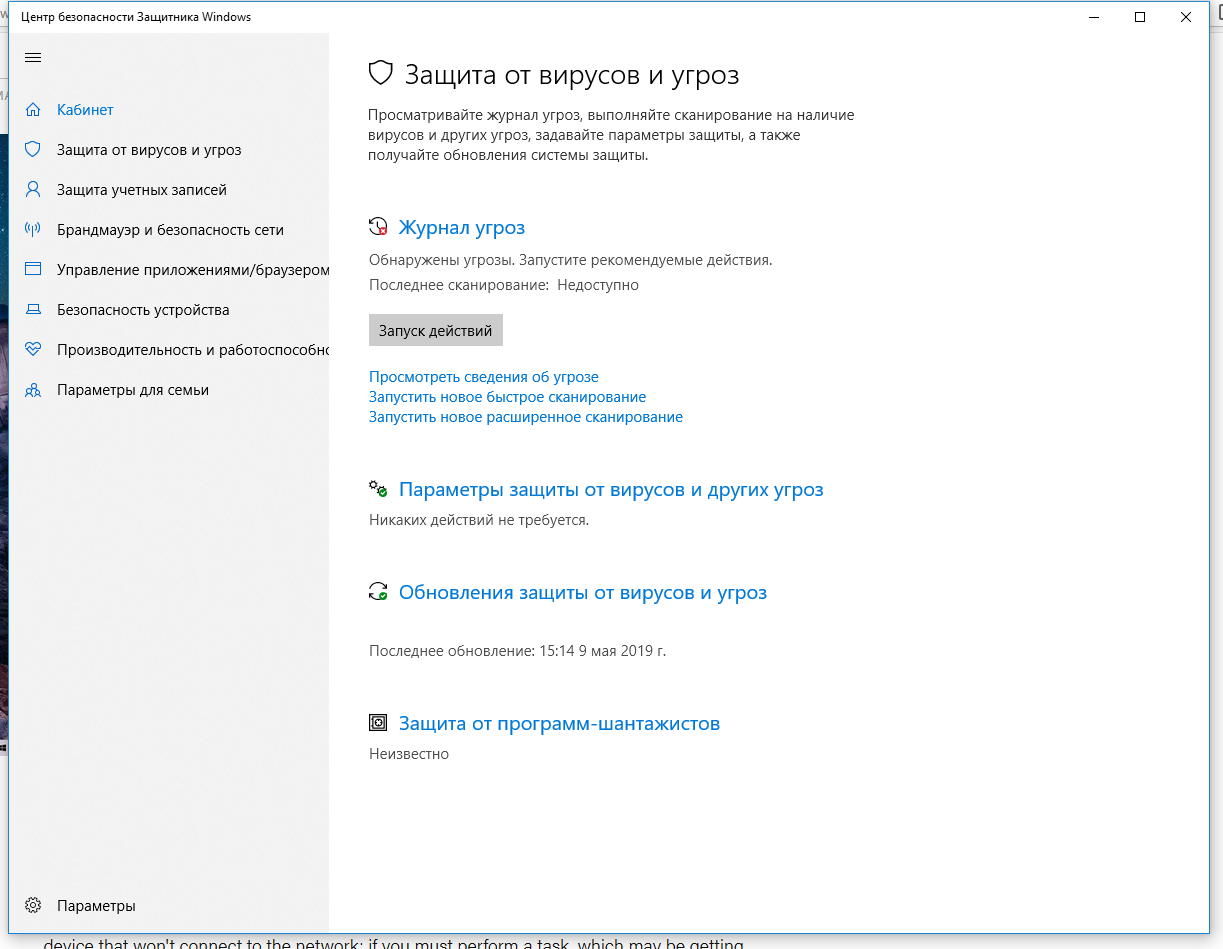
Windows Defender полностью удалить невозможно штатным способом, но можно значительно снизить его активность и функциональность. Для этого потребуется внести изменения в реестр, настроить групповые политики и использовать сторонние инструменты. Полное удаление обычно связано с риском для безопасности системы.
Отключение Защитника Windows через редактор реестра
Для отключения Defender через реестр необходимо выполнить следующие действия:
- Откройте редактор реестра, введя regedit в строке поиска Windows.
- Перейдите по пути: HKEY_LOCAL_MACHINESOFTWAREPoliciesMicrosoftWindows Defender. Если папки Windows Defender нет, создайте ее.
- Создайте параметр DWORD (32-bit) с именем DisableAntiSpyware и значением 1.
- Перезагрузите компьютер.
Отключение Защитника Windows через групповые политики
Для отключения Defender через групповые политики выполните следующие действия:
- Откройте редактор групповой политики, введя gpedit.msc в строке поиска Windows.
- Перейдите по пути: Computer ConfigurationAdministrative TemplatesWindows ComponentsWindows Defender Antivirus.
- В правой панели найдите параметр «Turn off Windows Defender Antivirus» и установите его в положение «Enabled».
- Перезагрузите компьютер.
Установка стороннего антивируса
Установка стороннего антивируса может отключить некоторые функции Defender, поскольку Windows по умолчанию отключает Defender при обнаружении другого антивирусного программного обеспечения. Однако, Defender останется на системе и может включаться при удалении стороннего антивируса.
- Выберите и установите антивирусное программное обеспечение по своему усмотрению.
- Убедитесь, что антивирус работает корректно и защищает систему.
Удаление служб Windows Defender
Удаление служб Windows Defender — более сложный процесс, который может потребовать сторонних инструментов и привести к нестабильности системы. Не рекомендуется новичкам.
- Используйте специализированные программы для удаления служб, такие как Defender Control или аналогичные.
- Перед удалением создайте точку восстановления системы.
- После удаления перезагрузите компьютер.
Оценка рисков и альтернатив
Прежде чем предпринимать какие-либо действия по отключению Defender, необходимо оценить риски, связанные с отсутствием защиты. Рассмотрите возможность настройки Defender для более удобной работы, например, отключение уведомлений или настройку исключений для определенных файлов и папок, вместо полного отключения.
- Оцените риски, связанные с отсутствием защиты от вредоносных программ.
- Рассмотрите альтернативные варианты настройки Defender.
Можно ли удалять Windows Defender?

Можно, но не рекомендуется удалять Windows Defender полностью.
Защита компьютера
Windows Defender предоставляет основную защиту от вредоносных программ и вирусов. Удаление Defender ослабляет защиту вашего компьютера, делая его более уязвимым для угроз.
Влияние на безопасность
Удаление Defender увеличивает риск заражения вашего компьютера.
- Вирусы: Без Defender компьютер становится более подвержен атакам вирусов, которые могут повредить файлы и данные.
- Шпионское ПО: Удаление Defender делает компьютер уязвимым для шпионского ПО, которое может красть личную информацию.
- Рекламное ПО: Без Defender компьютер становится более подвержен установке нежелательного рекламного ПО, которое может замедлить его работу.
Альтернативные антивирусные решения
Если вы хотите использовать другое антивирусное программное обеспечение, можно отключить Windows Defender, но не удалять его полностью.
Последствия удаления
Полное удаление Windows Defender может привести к проблемам с другими программами и обновлениями системы, так как он интегрирован в операционную систему.
Рекомендации
Не рекомендуется удалять Windows Defender. Лучше его отключить и установить альтернативный антивирус, если это необходимо.
Как избавиться от Microsoft Defender?
Microsoft Defender интегрирован в Windows, и его полное удаление может быть сложной задачей, поскольку это встроенная система безопасности. Однако, можно отключить некоторые его функции или заменить его другим антивирусным ПО. Важно понимать, что отключение Defender может снизить уровень защиты вашего компьютера, поэтому делайте это осторожно и с пониманием рисков.
Отключение Microsoft Defender в Настройках Windows
- Откройте «Параметры» (Settings) в меню «Пуск».
- Перейдите в раздел «Обновление и безопасность» (Update & Security).
- Выберите «Безопасность Windows» (Windows Security).
- Нажмите «Защита от вирусов и угроз» (Virus & threat protection).
- В разделе «Параметры защиты от вирусов и угроз» (Virus & threat protection settings) нажмите «Управление настройками» (Manage settings).
- Отключите переключатель «Защита в режиме реального времени» (Real-time protection). Будет появляться предупреждение, что компьютер уязвим.
- Если вы используете другую антивирусную программу, Microsoft Defender, как правило, автоматически отключается.
Использование групповой политики (для Windows Pro и выше)
- Откройте «Редактор групповой политики» (Group Policy Editor) нажав Win + R, введите «gpedit.msc» и нажмите Enter.
- Перейдите в раздел «Конфигурация компьютера» (Computer Configuration) -> «Административные шаблоны» (Administrative Templates) -> «Компоненты Windows» (Windows Components) -> «Microsoft Defender Antivirus».
- Найдите и дважды щелкните параметр «Выключить Microsoft Defender Antivirus» (Turn off Microsoft Defender Antivirus).
- Выберите «Включено» (Enabled), чтобы отключить Defender. Включенное состояние здесь означает отключение.
- Примените изменения и перезагрузите компьютер.
Отключение Microsoft Defender через PowerShell
- Откройте PowerShell от имени администратора (щелкните правой кнопкой мыши по меню «Пуск» и выберите «Windows PowerShell (Admin)» или «Windows Terminal (Admin)» и выберите PowerShell).
- Введите команду Set-MpPreference -DisableRealtimeMonitoring $true и нажмите Enter.
- Введите команду Set-MpPreference -DisableBehaviorMonitoring $true и нажмите Enter (опционально, для отключения поведенческого мониторинга).
- Введите команду Set-MpPreference -DisableIOAVProtection $true и нажмите Enter (опционально, для отключения защиты от сканирования файлов при загрузке).
- Введите команду Set-MpPreference -DisableScriptScanning $true и нажмите Enter (опционально, для отключения сканирования скриптов).
- После отключения рекомендуется установить другое антивирусное ПО.
Установка стороннего антивирусного ПО
- Установите выбранное вами стороннее антивирусное программное обеспечение (например, Kaspersky, ESET, Avast и т.д.).
- Во время установки новое ПО должно автоматически отключить Microsoft Defender.
- Убедитесь, что Microsoft Defender отключен, проверив его статус в «Безопасность Windows». Часто требуется перезагрузка.
- Если Defender не отключился, используйте методы, описанные выше, чтобы отключить его вручную.
Отказ от автоматического запуска Microsoft Defender (если другие методы не работают)
- Откройте «Диспетчер задач» (Task Manager) (Ctrl + Shift + Esc).
- Перейдите на вкладку «Автозагрузка» (Startup).
- Найдите процесс, связанный с Microsoft Defender (обычно что-то с «Security Health Service»).
- Отключите его, щелкнув правой кнопкой мыши и выбрав «Отключить».
- Этот метод может не полностью отключить Defender.
Что будет, если отключить защитник Windows?
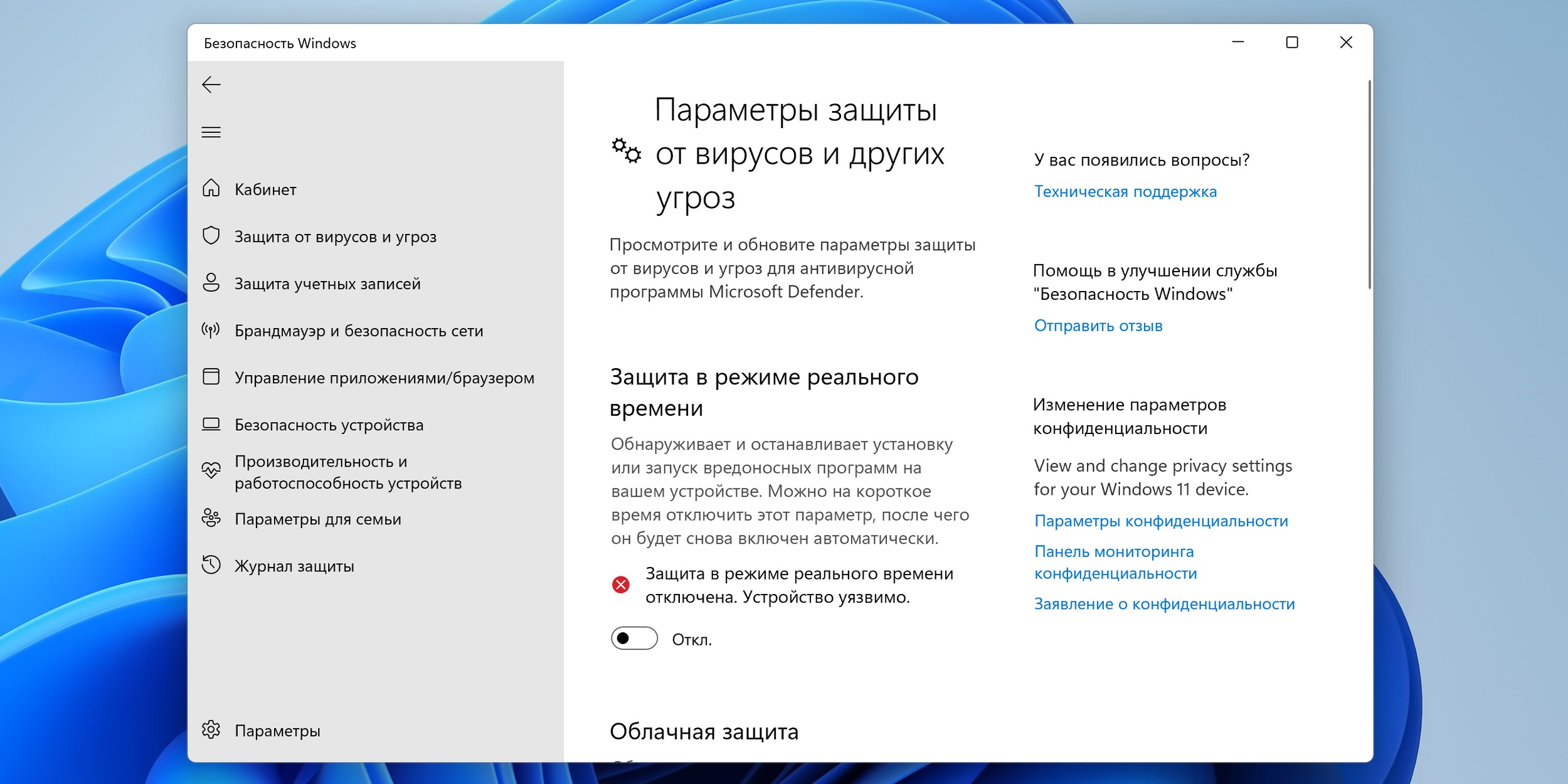
Если отключить Защитник Windows, ваш компьютер станет более уязвимым к вредоносным программам, вирусам и другим угрозам безопасности. Без активной защиты, система будет менее способна обнаруживать и блокировать вредоносное ПО, которое может привести к утечке данных, повреждению файлов, краже личной информации и другим серьезным последствиям.
Повышенный риск заражения
Отключение Защитника Windows открывает двери для различных видов вредоносного ПО. Без встроенного антивируса, компьютер становится уязвим для вирусов, троянов, червей и других угроз, которые могут проникнуть через скачиваемые файлы, посещение зараженных сайтов или подключение к ненадежным сетям.
- Вирусы: Могут повредить файлы, украсть данные или вывести систему из строя.
- Трояны: Маскируются под легитимное ПО, но выполняют вредоносные действия, например, устанавливают шпионское ПО.
- Черви: Распространяются по сети и могут заражать другие компьютеры.
Увеличенная вероятность кражи данных
Когда Защитник Windows отключен, злоумышленники получают больше возможностей для кражи конфиденциальной информации, такой как пароли, данные банковских карт, личные фотографии и документы.
- Фишинг: Злоумышленники могут отправлять поддельные электронные письма или сообщения, чтобы украсть личную информацию.
- Шпионское ПО: Может отслеживать действия пользователя, собирать пароли и другую информацию.
- Кража учетных записей: Вредоносное ПО может похитить учетные данные для доступа к онлайн-сервисам.
Снижение общей безопасности системы
Отключение Защитника Windows снижает общий уровень безопасности операционной системы, делая ее более уязвимой к атакам. Это может привести к потере контроля над компьютером и использованию его в злонамеренных целях.
- Эксплойты: Могут использовать уязвимости в программном обеспечении для получения доступа к системе.
- DoS-атаки: Могут сделать компьютер недоступным для других пользователей.
- Рут-киты: Могут скрыть вредоносное ПО от обнаружения.
Повреждение файлов и программ
Вредоносное ПО, которое может проникнуть в систему при отключенном Защитнике Windows, может привести к повреждению или удалению важных файлов и программ, что может вызвать нестабильность в работе компьютера.
- Повреждение системных файлов: Может привести к сбою операционной системы.
- Удаление важных программ: Может нарушить работу важных приложений.
- Шифрование файлов: Программы-вымогатели могут зашифровать файлы и потребовать выкуп.
Сложность восстановления после заражения
Восстановление компьютера после заражения вредоносным ПО может быть сложным и затратным. Защитник Windows помогает предотвратить заражение, а при отключении — увеличивается вероятность дорогостоящего ремонта или переустановки системы.
- Удаление вредоносного ПО: Может потребоваться использование специальных инструментов или обращение к специалистам.
- Восстановление данных: Может быть сложным и дорогим, если данные были потеряны или зашифрованы.
- Переустановка системы: В некоторых случаях, это единственный способ избавиться от заражения.
Часто задаваемые вопросы
Как полностью удалить Windows Defender?
Полное удаление Windows Defender напрямую, как традиционную программу, невозможно из-за его интеграции в операционную систему. Однако, вы можете его отключить и ограничить его функциональность с помощью различных методов, включая использование сторонних антивирусных программ и настроек групповой политики.
Какие последствия удаления Windows Defender?
Удаление или отключение Windows Defender может повысить уязвимость вашей системы к вредоносным программам, если вы не используете альтернативное антивирусное решение. Это особенно важно, если вы регулярно посещаете ненадежные веб-сайты или загружаете файлы из неизвестных источников.
Можно ли восстановить Windows Defender после его отключения?
Да, Windows Defender можно восстановить после отключения. Обычно, это достигается путем включения его настроек или удаления стороннего антивирусного программного обеспечения. Система автоматически активирует Windows Defender, если он не обнаруживает альтернативную защиту.
Какие альтернативы Windows Defender рекомендуется использовать?
Существует множество альтернативных антивирусных программ, которые обеспечивают защиту от вредоносных программ. Некоторые популярные варианты включают Avast, Kaspersky, Bitdefender и Norton. Выбор зависит от ваших личных предпочтений, бюджета и потребностей в безопасности.