Windows 10 (32/64 Бит): Как Узнать
Определение разрядности вашей операционной системы Windows 10 – важный шаг для эффективной работы с программным обеспечением и драйверами. Неправильный выбор может привести к проблемам совместимости и снижению производительности. В этой статье мы подробно рассмотрим простые и надежные способы узнать, какая версия Windows 10 установлена на вашем компьютере – 32-битная или 64-битная. Следуйте нашим инструкциям, чтобы убедиться в правильности конфигурации вашей системы.
Windows 10 (32/64 бит): Как узнать
Чтобы определить, какая версия Windows 10 установлена на вашем компьютере (32-битная или 64-битная), можно воспользоваться несколькими способами. Эта информация важна, так как она влияет на то, какие программы вы можете установить и как много оперативной памяти (RAM) система сможет использовать.
1. Через «Свойства системы»
Для начала, нажмите Win + Pause/Break на клавиатуре или щелкните правой кнопкой мыши по значку «Этот компьютер» (или «Мой компьютер») на рабочем столе и выберите «Свойства». В открывшемся окне вы увидите информацию о системе, включая тип системы (32-разрядная операционная система или 64-разрядная операционная система).
2. Через «Панель управления»
Чтобы найти информацию через Панель управления, вам нужно открыть её. Для этого можно ввести «Панель управления» в строку поиска Windows или найти ее в меню «Пуск». Затем перейдите в раздел «Система и безопасность», а затем в «Система». Здесь вы также найдете информацию о типе системы.
3. Использование «Сведений о системе»
В строке поиска Windows введите «Сведения о системе» и откройте соответствующее приложение. В левой панели найдите раздел «Сводка системы». В правой панели вы найдете информацию о вашей системе, в том числе о типе процессора и операционной системы.
- В строке «Тип системы» отображается версия операционной системы.
- Если написано «x86-based PC», это означает 32-битную систему.
- Если написано «x64-based PC», это означает 64-битную систему.
4. Проверка с помощью PowerShell
Откройте PowerShell (можно найти в поиске Windows). Введите команду `Get-ComputerInfo | Select OsArchitecture`. Нажмите Enter. Результатом будет «64-bit» или «32-bit» , что указывает на архитектуру вашей операционной системы.
5. В командной строке (CMD)
Откройте командную строку (CMD), набрав «cmd» в поиске Windows. Введите команду `wmic os get osarchitecture`. Нажмите Enter. Вы увидите либо «32-bit» либо «64-bit» в зависимости от установленной версии Windows.
Как узнать версию Windows 10 32 или 64?
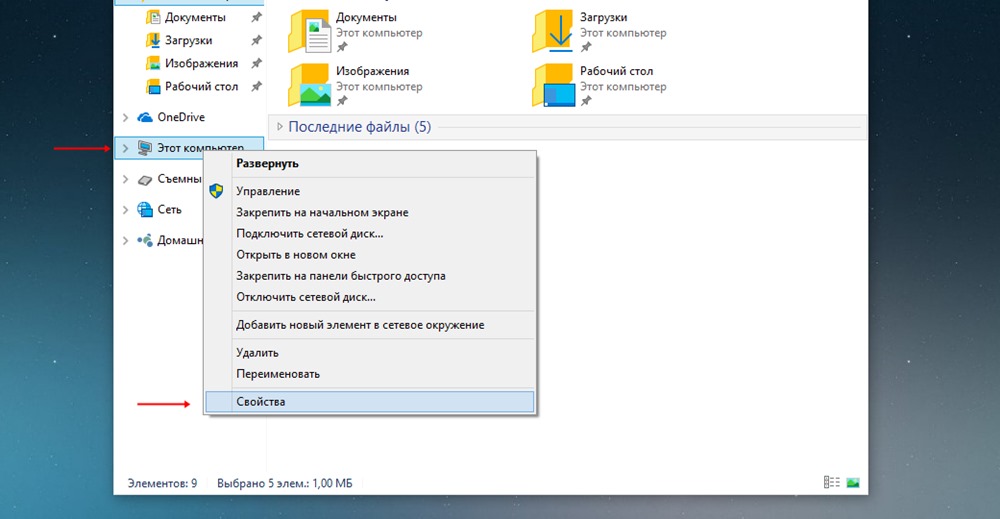
Чтобы узнать, какая версия Windows 10 (32- или 64-разрядная) у вас установлена, вам нужно зайти в Параметры, затем перейти в Система, далее выбрать О программе. В разделе «Тип системы» будет указано, какая у вас версия операционной системы (32- или 64-разрядная).
Как узнать версию Windows 10 32 или 64 через Параметры?
Откройте меню «Пуск» и кликните по значку «Параметры» (шестеренка). В открывшемся окне выберите раздел «Система». В левой колонке, найдите и кликните по пункту «О программе». В разделе «Тип системы» вы увидите информацию о вашей системе, например, «64-разрядная операционная система, процессор x64» или «32-разрядная операционная система, процессор x86».
Как узнать версию Windows 10 32 или 64 через Панель управления?
Для более старых версий Windows или если вы предпочитаете использовать Панель управления, выполните следующие действия: Откройте Панель управления (через поиск в меню «Пуск» или нажав Win+R и введя «control»). Выберите пункт «Система и безопасность». Затем нажмите на «Система». В разделе «Тип системы» будет указана версия вашей операционной системы.
Как узнать версию Windows 10 32 или 64 используя командную строку?
Вы можете использовать командную строку для определения разрядности вашей Windows: Откройте командную строку (нажмите Win+R, введите «cmd» и нажмите Enter). Введите команду wmic os get osarchitecture и нажмите Enter. В выводе будет указано, «64-bit» (64-разрядная) или «32-bit» (32-разрядная).
Как узнать версию Windows 10 32 или 64 используя PowerShell?
PowerShell предоставляет ещё один способ: Откройте PowerShell (нажмите Win+X и выберите «Windows PowerShell» или «Windows Terminal» с PowerShell). Введите команду Get-WmiObject -Class Win32_OperatingSystem | Select-Object OSArchitecture и нажмите Enter. В результате будет отображено значение OSArchitecture, которое покажет разрядность вашей системы.
Как узнать версию Windows 10 32 или 64 используя System Information?
Приложение «Сведения о системе» также предоставляет эту информацию: Откройте меню «Пуск» и начните вводить «Сведения о системе» и выберите соответствующий пункт. В разделе «Сводка системы» найдите строку «Тип системы». Здесь будет указана разрядность вашей операционной системы.
Как узнать 32 или 64 бит Windows 10?
Чтобы узнать, какая версия Windows 10 установлена на вашем компьютере (32- или 64-разрядная), можно воспользоваться несколькими способами: перейти в «Параметры», затем в раздел «Система», далее в «О программе», где будет указан тип системы. Также можно открыть «Панель управления», выбрать «Система и безопасность», а затем «Система». В появившемся окне будет отображена информация о типе операционной системы.
Проверка через «Параметры»
Откройте приложение «Параметры» (нажмите клавиши Win + I). Затем выберите «Система» -> «О программе». В разделе «Тип системы» будет указано, какая у вас операционная система: 32-разрядная или 64-разрядная. Этот способ является наиболее простым и быстрым для получения информации.
Использование «Панели управления»
Откройте «Панель управления». Для этого можно воспользоваться поиском в меню «Пуск» или щелкнуть правой кнопкой мыши по кнопке «Пуск» и выбрать «Панель управления». Далее выберите «Система и безопасность», а затем «Система». В разделе «Тип системы» будет указана разрядность вашей операционной системы.
Просмотр информации о системе с помощью «Сведений о системе»
В поле поиска на панели задач введите «Сведения о системе» и откройте приложение. В разделе «Сводка системы» найдите пункт «Тип системы». Здесь будет указана информация о типе операционной системы (x86 для 32-разрядной или x64 для 64-разрядной).
Проверка через командную строку
Откройте командную строку (cmd) от имени администратора. Введите команду wmic os get osarchitecture и нажмите Enter. В результате будет отображена информация о разрядности системы. Если отображается «32-bit», значит у вас 32-разрядная система. Если «64-bit», значит 64-разрядная.
Использование PowerShell
Откройте PowerShell. Введите команду Get-ComputerInfo | Select-Object OsArchitecture и нажмите Enter. PowerShell отобразит информацию о разрядности операционной системы. Это ещё один способ автоматизировать получение информации о системе.
Как понять, какую винду ставить 32 или 64?

Как определить, какую версию Windows выбрать — 32-битную или 64-битную? В первую очередь, необходимо учитывать характеристики вашего процессора. Если процессор поддерживает 64-битную архитектуру, рекомендуется установить 64-битную версию Windows, так как она может работать с большим объемом оперативной памяти и обеспечивать более высокую производительность. Если же процессор старый и поддерживает только 32-битную архитектуру, то выбор очевиден — 32-битная версия. Также важно учитывать объем оперативной памяти: если у вас 4 ГБ ОЗУ или больше, лучше использовать 64-битную версию, так как 32-битная версия ограничена в использовании памяти до 3,2 ГБ.
Процессор
Важнейшим фактором является архитектура вашего процессора. Чтобы узнать, поддерживает ли ваш процессор 64-битную архитектуру:
- Проверьте документацию к вашему процессору на сайте производителя (Intel или AMD).
- Откройте «Панель управления» -> «Система» в Windows. В разделе «Тип системы» будет указано, поддерживает ли ваш процессор 64-битную архитектуру.
Объем оперативной памяти (ОЗУ)
Объем оперативной памяти также влияет на выбор версии Windows:
- 32-битная Windows может использовать не более 3,2 ГБ ОЗУ. Если у вас больше памяти, она будет использоваться неэффективно.
- 64-битная Windows способна работать с значительно большим объемом ОЗУ (до 128 ГБ и более), что особенно важно для ресурсоемких задач.
Совместимость программного обеспечения
Большинство современных программ совместимы с 64-битными операционными системами. Однако:
- Некоторые старые 32-битные программы могут не работать на 64-битной Windows, хотя большинство из них работает нормально.
- Если вы используете специфическое или устаревшее программное обеспечение, стоит проверить его совместимость с 64-битной версией Windows.
Драйверы устройств
Важно убедиться в наличии драйверов для вашего оборудования:
- 64-битная Windows требует 64-битных драйверов.
- Убедитесь, что для всех ваших устройств (видеокарта, принтер, сканер и т.д.) доступны 64-битные драйверы.
- Если драйверов нет, вам придется использовать 32-битную версию или искать альтернативное оборудование.
Производительность
64-битная версия Windows обычно обеспечивает более высокую производительность, особенно при работе с ресурсоемкими задачами:
- 64-битные приложения могут использовать больше памяти, что позволяет им работать быстрее и эффективнее.
- Многопоточные приложения также получают выгоду от 64-битной архитектуры.
- Если у вас достаточно памяти и современный процессор, 64-битная версия будет оптимальным выбором.
Как узнать, какую версию Windows устанавливать, 32 или 64?
Чтобы узнать, какая версия Windows подходит для вашего компьютера, нужно проверить процессор и объем оперативной памяти. Если у вас процессор поддерживает 64-разрядную архитектуру, а объем оперативной памяти составляет 4 ГБ или больше, рекомендуется установить 64-разрядную версию Windows для лучшей производительности. Если процессор поддерживает только 32-разрядную архитектуру, или объем оперативной памяти меньше 4 ГБ, следует установить 32-разрядную версию.
Проверка типа процессора
Узнать, какой процессор установлен на вашем компьютере и поддерживает ли он 64-разрядную архитектуру, можно следующим образом:
- Нажмите клавиши Windows + R.
- В появившемся окне «Выполнить» введите «msinfo32» и нажмите Enter.
- В открывшемся окне «Сведения о системе» найдите строку «Тип системы».
- Если указано «x64-based PC», процессор поддерживает 64-разрядную архитектуру. Если указано «x86-based PC», процессор поддерживает только 32-разрядную архитектуру.
Проверка объема оперативной памяти
Объем оперативной памяти также влияет на выбор версии Windows. 64-разрядные системы могут использовать больше оперативной памяти, чем 32-разрядные.
- Откройте «Параметры» (можно нажать Windows + I).
- Перейдите в раздел «Система».
- Выберите пункт «О программе».
- В разделе «Спецификации устройства» найдите строку «Установленная оперативная память (RAM)».
- Если объем оперативной памяти 4 ГБ или больше, рекомендуется 64-разрядная версия Windows.
Преимущества 64-разрядной системы
64-разрядные операционные системы имеют несколько преимуществ перед 32-разрядными:
- Поддержка большего объема оперативной памяти. 64-разрядные системы могут использовать значительно больше оперативной памяти, что позволяет запускать более требовательные приложения и улучшает общую производительность.
- Улучшенная производительность. 64-разрядные процессоры могут обрабатывать данные более эффективно, что приводит к более быстрой работе приложений и системы в целом.
- Доступ к большему количеству функций. 64-разрядные системы могут поддерживать более современные технологии и функции, недоступные в 32-разрядных системах.
Преимущества 32-разрядной системы
Несмотря на преимущества 64-разрядных систем, 32-разрядные также могут быть полезны в определенных ситуациях:
- Совместимость со старым программным обеспечением. Некоторые старые программы и драйверы могут не работать на 64-разрядных системах. 32-разрядная система может быть необходима для запуска этих программ.
- Меньшие системные требования. 32-разрядные системы обычно требуют меньше ресурсов, что может быть полезно для старых компьютеров с ограниченными характеристиками.
- Меньший размер установочного диска. Файлы 32-разрядных операционных систем обычно меньше по размеру, что может быть полезно при установке с диска или USB-накопителя.
Установка неподходящей версии Windows
Если вы установите неправильную версию Windows, это может привести к проблемам:
- Неэффективное использование ресурсов. Если на 64-разрядном процессоре установлена 32-разрядная Windows, вы не сможете использовать всю доступную оперативную память.
- Несовместимость программ. Некоторые программы могут не работать на неправильной версии Windows.
- Снижение производительности. В некоторых случаях, установка неподходящей версии Windows может привести к снижению общей производительности системы.
Часто задаваемые вопросы
Как узнать разрядность моей системы Windows 10?
Чтобы узнать разрядность вашей системы Windows 10, нужно зайти в «Параметры» (или «Настройки»), затем выбрать «Система», далее «О программе» (или «Об устройстве»). В разделе «Тип системы» будет указана разрядность вашего операционной системы.
Почему важно знать разрядность Windows 10?
Разрядность Windows 10 важна, так как она определяет, какие программы и драйверы могут быть установлены на ваш компьютер. 32-битная система поддерживает меньше оперативной памяти, чем 64-битная, и не может запускать некоторые современные приложения, предназначенные для 64-битных систем.
Что делать, если у меня 32-битная Windows 10?
Если у вас 32-битная Windows 10, вы можете использовать только 32-битные версии программ и драйверов. Обновить до 64-битной версии обычно невозможно без переустановки Windows. Вам потребуется выполнить чистую установку 64-битной версии, предварительно убедившись в совместимости вашего процессора.
Как узнать, совместим ли мой процессор с 64-битной Windows?
Чтобы узнать, совместим ли ваш процессор с 64-битной Windows, нужно снова перейти в «Параметры» (или «Настройки»), затем «Система», «О программе» (или «Об устройстве»). Если в строке «Тип системы» указано «64-разрядная операционная система, процессор x64«, ваш процессор поддерживает 64-битную версию. Если там указано «32-разрядная операционная система», значит процессор может быть не совместим, или уже установлена 32-битная версия.