Ускоряем Ноутбук Windows 7: Советы
Устали от медленной работы вашего ноутбука на Windows 7? Загрузка занимает вечность, программы открываются медленно, а работа превращается в пытку? Не отчаивайтесь! В этой статье мы поделимся простыми, но эффективными советами, которые помогут значительно ускорить работу вашей операционной системы. От оптимизации автозагрузки до очистки диска, вы узнаете, как вдохнуть новую жизнь в ваш верный помощник и вернуть ему былую скорость и производительность.
Ускоряем Ноутбук Windows 7: Советы
Для ускорения работы ноутбука с Windows 7 необходимо предпринять ряд шагов, направленных на оптимизацию системы. Это включает в себя очистку диска от ненужных файлов, дефрагментацию жесткого диска, управление автозагрузкой программ, удаление неиспользуемых приложений и обновление драйверов. Также полезно регулярно проверять систему на наличие вредоносного ПО и вирусов, чтобы предотвратить замедление работы из-за вредоносных программ. Следуя этим советам, можно значительно повысить производительность ноутбука и сделать его работу более плавной и быстрой.
Очистка диска от ненужных файлов
Очистка диска является первым шагом к оптимизации производительности. Система накапливает множество временных файлов, кэшей и остатков от удаленных программ, которые занимают место на диске и замедляют работу. Для очистки диска можно использовать встроенную утилиту «Очистка диска» в Windows 7 или сторонние программы. Процесс очистки предполагает:
- Удаление временных файлов, которые больше не нужны.
- Очистку корзины.
- Удаление устаревших файлов системы.
- Удаление файлов, содержащих личную информацию.
Дефрагментация жесткого диска
Дефрагментация жесткого диска улучшает доступ к данным, упорядочивая фрагментированные файлы. Фрагментация происходит, когда файлы сохраняются в разных частях диска, что замедляет чтение и запись. Дефрагментацию следует проводить регулярно, особенно если вы часто устанавливаете и удаляете программы. Windows 7 включает в себя встроенный дефрагментатор диска, который может быть настроен на автоматическое выполнение.
- Запустите программу «Дефрагментация диска».
- Выберите диск для дефрагментации.
- Запустите процесс дефрагментации, следуя инструкциям.
Управление автозагрузкой программ
Многие программы автоматически запускаются при включении ноутбука, что может значительно замедлить загрузку системы и работу в целом. Отключение ненужных программ из автозагрузки позволяет освободить ресурсы и ускорить запуск Windows 7. Для управления автозагрузкой можно использовать утилиту «Конфигурация системы» (msconfig) или сторонние программы. Рекомендуется отключить все программы, которые не требуются для работы в момент включения ноутбука.
- Откройте «Конфигурацию системы» (msconfig).
- Перейдите на вкладку «Автозагрузка».
- Снимите флажки с ненужных программ.
- Перезагрузите ноутбук.
Удаление неиспользуемых приложений
Удаление ненужных приложений освобождает место на диске, что также положительно влияет на производительность. Неиспользуемые приложения могут занимать значительный объем памяти и ресурсов. Регулярно проверяйте список установленных программ и удаляйте те, которые больше не нужны. Используйте функцию «Удаление программ» в панели управления Windows 7.
- Откройте «Удаление программ» в панели управления.
- Выберите программу, которую нужно удалить.
- Нажмите кнопку «Удалить» и следуйте инструкциям.
Обновление драйверов
Устаревшие драйверы могут приводить к проблемам с производительностью и стабильностью работы системы. Регулярно проверяйте наличие обновлений для драйверов видеокарты, звуковой карты, сетевой карты и других устройств. Обновить драйверы можно через «Диспетчер устройств» или с помощью программ для автоматического обновления драйверов.
- Откройте «Диспетчер устройств».
- Найдите устройства, для которых требуется обновление.
- Щелкните правой кнопкой мыши на устройстве и выберите «Обновить драйверы».
- Следуйте инструкциям для установки обновлений.
Как можно ускорить ноутбук с Windows 7?
Чтобы ускорить работу ноутбука с Windows 7, можно предпринять несколько шагов, направленных на оптимизацию системы и повышение производительности. Важно следить за состоянием жесткого диска, удалять ненужные программы и файлы, регулярно проводить дефрагментацию (если используется HDD), а также обновлять драйверы. Также полезно отключить ненужные визуальные эффекты и службы, которые потребляют ресурсы.
Оптимизация системы загрузки
Оптимизация системы загрузки является ключевым шагом для ускорения ноутбука. Это включает в себя отключение ненужных программ, которые запускаются автоматически при включении компьютера.
- Откройте «Диспетчер задач» (Ctrl + Shift + Esc) и перейдите на вкладку «Автозагрузка».
- Отключите все программы, которые вам не нужны при запуске системы. Будьте осторожны, чтобы не отключить критически важные для работы системы процессы.
- Перезагрузите компьютер, чтобы применить изменения.
Очистка диска от ненужных файлов
Со временем на жестком диске накапливается множество временных файлов, кеша и других ненужных данных, которые замедляют работу системы. Очистка диска помогает освободить место и улучшить производительность.
- Запустите «Очистку диска» (найдите в меню Пуск).
- Выберите диск C: (или другой диск, на котором установлена Windows).
- Отметьте все типы файлов, которые вы хотите удалить (временные файлы, файлы из корзины, файлы установки и т. д.).
- Нажмите «ОК» и подтвердите удаление файлов.
Дефрагментация жесткого диска (для HDD)
Дефрагментация объединяет фрагментированные файлы на жестком диске, что позволяет компьютеру быстрее находить и загружать данные. Важно, что этот метод актуален только для HDD, для SSD дефрагментация вредна.
- Откройте «Дефрагментацию диска» (найдите в меню Пуск).
- Выберите диск C: (или другой диск, на котором установлена Windows).
- Нажмите «Дефрагментировать диск» (или «Анализировать» перед дефрагментацией).
- Дождитесь завершения процесса. Это может занять некоторое время.
Обновление драйверов
Устаревшие драйверы могут привести к снижению производительности и проблемам в работе ноутбука. Регулярное обновление драйверов помогает обеспечить оптимальную работу оборудования.
- Откройте «Диспетчер устройств» (найдите в меню Пуск).
- Проверьте наличие значков с восклицательными знаками или вопросами рядом с устройствами. Это указывает на проблемы с драйверами.
- Обновите драйверы, щелкнув правой кнопкой мыши на устройстве и выбрав «Обновить драйвер».
- Перезагрузите компьютер, если потребуется.
Удаление ненужных программ
Много установленных программ, особенно если они работают в фоновом режиме, потребляют ресурсы и замедляют работу ноутбука. Удаление ненужных программ поможет освободить ресурсы и повысить производительность.
- Откройте «Панель управления» и выберите «Удаление программы».
- Найдите в списке программы, которые вы больше не используете.
- Щелкните правой кнопкой мыши на программе и выберите «Удалить».
- Следуйте инструкциям на экране, чтобы завершить удаление.
Как включить максимальную производительность в Windows 7?
Чтобы включить максимальную производительность в Windows 7, можно настроить параметры электропитания, отключить ненужные визуальные эффекты, оптимизировать запуск программ, освободить место на жестком диске и обновить драйверы. Эти меры помогут улучшить скорость работы системы и повысить общую производительность.
Настройка параметров электропитания
Одним из самых простых способов повышения производительности является настройка схемы электропитания. Windows 7 предлагает несколько предустановленных схем, включая «Сбалансированную» и «Высокую производительность». Чтобы переключиться на «Высокую производительность», необходимо:
- Откройте «Панель управления».
- Перейдите в раздел «Электропитание».
- Выберите схему «Высокая производительность«.
- При использовании ноутбука это может немного сократить время работы от батареи, но значительно увеличит скорость работы.
Отключение визуальных эффектов
Windows 7 имеет множество визуальных эффектов, которые могут отвлекать ресурсы системы. Для отключения ненужных эффектов:
- Откройте «Панель управления».
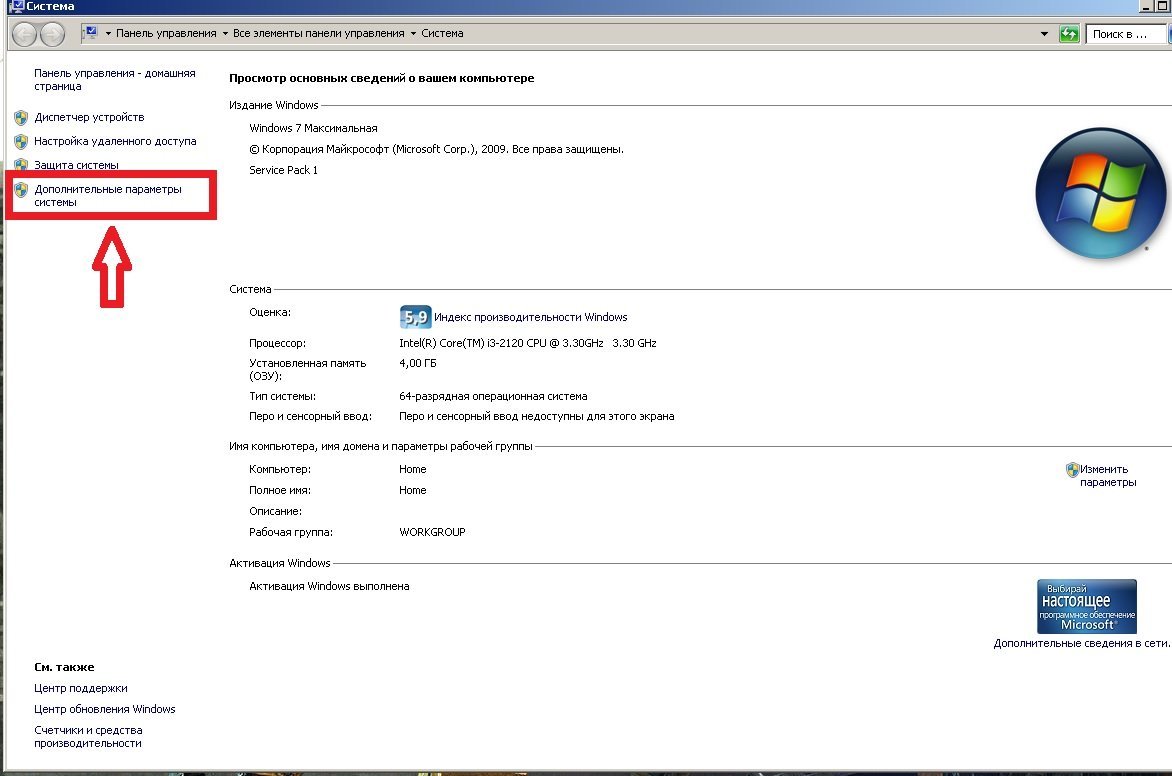
- Перейдите в раздел «Система».
- Выберите «Дополнительные параметры системы».
- В разделе «Производительность» нажмите кнопку «Параметры».
- Выберите «Обеспечить наилучшее быстродействие«. Это отключит все визуальные эффекты.
- Можно выбрать «Особые эффекты» и отключить только не нужные, например, анимацию окон.
Оптимизация запуска программ
Загрузка большого количества программ при запуске Windows может замедлить работу системы. Для оптимизации запуска:
- Нажмите «Пуск» и в строке поиска введите «msconfig».
- Откройте «Конфигурация системы».
- Перейдите на вкладку «Автозагрузка».
- Отключите ненужные программы, которые запускаются автоматически при старте Windows. Будьте осторожны и не отключайте программы, которые вам неизвестны.
- Нажмите «Применить» и перезагрузите компьютер.
Освобождение места на жестком диске
Недостаток свободного места на жестком диске может негативно сказаться на производительности. Для освобождения места:
- Запустите утилиту «Очистка диска».
- Выберите диск, который хотите очистить (обычно диск C:).
- Отметьте файлы, которые хотите удалить (временные файлы, файлы из корзины и т.д.).
- Запустите очистку.
- Регулярно удаляйте ненужные файлы и программы.
Обновление драйверов
Устаревшие драйверы могут приводить к снижению производительности и сбоям в работе системы. Чтобы обновить драйверы:
- Откройте «Диспетчер устройств» (найдите его через поиск в меню «Пуск»).
- Разверните разделы с устройствами.
- Щелкните правой кнопкой мыши по каждому устройству и выберите «Обновить драйверы…».
- Следуйте инструкциям на экране для поиска и установки обновленных драйверов.
- Обновляйте драйверы для видеокарты, сетевой карты и других важных устройств.
Как заставить старый ноутбук работать быстрее?
Обновление оборудования
Самый радикальный способ ускорить старый ноутбук — это обновить его оборудование. Замена жесткого диска (HDD) на твердотельный накопитель (SSD) значительно увеличит скорость загрузки операционной системы и запуска приложений. Также можно увеличить объем оперативной памяти (RAM), что позволит ноутбуку обрабатывать больше данных одновременно. Однако, следует учитывать совместимость компонентов с материнской платой ноутбука.
- SSD против HDD: SSD предлагает значительно более быструю скорость чтения/записи, что ускоряет работу всего ноутбука.
- Увеличение RAM: Больше оперативной памяти позволяет запускать больше приложений одновременно без снижения производительности.
- Процессор (CPU): Замена процессора сложнее и может быть невозможна в некоторых ноутбуках.
- Видеокарта (GPU): Обновление видеокарты обычно невозможно в ноутбуках.
Оптимизация программного обеспечения
Оптимизация программного обеспечения включает в себя ряд действий, направленных на удаление ненужных программ, очистку диска и настройку параметров операционной системы. Удаление неиспользуемых программ освобождает место на диске и уменьшает количество процессов, работающих в фоновом режиме. Очистка диска от временных файлов и кэша также помогает освободить ресурсы. Также стоит настроить параметры запуска программ, чтобы минимизировать время загрузки системы.
- Удаление ненужных программ: Удалите программы, которые вы больше не используете.
- Очистка диска: Используйте встроенные инструменты операционной системы для очистки временных файлов и кэша.
- Дефрагментация (для HDD): Выполняйте дефрагментацию жесткого диска (HDD) для оптимизации расположения файлов (если у вас HDD).
- Автозагрузка: Отключите ненужные программы из автозагрузки, чтобы ускорить запуск системы.
Обновление драйверов
Устаревшие драйверы могут стать причиной замедления работы ноутбука. Регулярное обновление драйверов для видеокарты, сетевой карты, звуковой карты и других устройств улучшает производительность и исправляет ошибки. Драйверы можно обновить через диспетчер устройств или с сайтов производителей оборудования. Убедитесь, что вы скачиваете драйверы, совместимые с вашей операционной системой.
- Видеокарта: Обновляйте драйверы видеокарты для повышения производительности в играх и при работе с графикой.
- Сетевая карта: Обновляйте драйверы сетевой карты для улучшения скорости и стабильности подключения к интернету.
- Звуковая карта: Обновляйте драйверы звуковой карты для исправления проблем со звуком.
- Диспетчер устройств: Используйте диспетчер устройств для автоматического поиска и установки драйверов.
Оптимизация операционной системы
Операционная система (ОС) играет ключевую роль в производительности ноутбука. Оптимизация ОС включает в себя настройку визуальных эффектов, отключение ненужных служб и настройку параметров электропитания. Отключение визуальных эффектов, таких как анимация и тени, может освободить ресурсы процессора. Также можно отключить ненужные службы, работающие в фоновом режиме, и настроить параметры электропитания на максимальную производительность.
- Визуальные эффекты: Отключите анимацию, тени и другие визуальные эффекты.
- Службы: Отключите ненужные службы, работающие в фоновом режиме.
- Электропитание: Настройте параметры электропитания на максимальную производительность.
- Обновления ОС: Установите все доступные обновления операционной системы.
Проверка на вирусы и вредоносное ПО
Вирусы и вредоносное ПО могут значительно замедлить работу ноутбука. Регулярное сканирование системы антивирусным программным обеспечением необходимо для обнаружения и удаления вредоносных программ. Также рекомендуется использовать инструменты для очистки от вредоносного ПО, такие как Malwarebytes. Своевременное удаление вирусов и вредоносного ПО поможет восстановить производительность ноутбука.
- Антивирус: Установите и регулярно обновляйте антивирусное программное обеспечение.
- Сканирование: Регулярно сканируйте систему на наличие вирусов и вредоносного ПО.
- Malwarebytes: Используйте Malwarebytes для дополнительной очистки от вредоносного ПО.
- Безопасный режим: Запускайте сканирование в безопасном режиме для более эффективного обнаружения вредоносных программ.
Что делать, если тормозит ноутбук Windows 7?
Если ноутбук с Windows 7 тормозит, необходимо предпринять ряд мер для оптимизации его работы. Сначала следует проверить загрузку процессора и памяти в диспетчере задач, чтобы выявить приложения, потребляющие больше всего ресурсов. Также важно очистить диск от временных файлов и ненужных программ, обновить драйверы, особенно видеокарты, и провести дефрагментацию жесткого диска, если он не SSD. Рассмотрите возможность сканирования системы на наличие вирусов и вредоносных программ. Если проблема сохраняется, попробуйте отключить визуальные эффекты Windows для повышения производительности или рассмотрите вариант переустановки операционной системы.
Проверка загрузки процессора и памяти
Для начала откройте Диспетчер задач (Ctrl+Shift+Esc). В разделе «Производительность» можно увидеть загрузку процессора, памяти и диска в реальном времени. Перейдите во вкладку «Процессы» и отсортируйте приложения по использованию процессора или памяти. Закройте ресурсоемкие программы, которые вам не нужны в данный момент. Это поможет освободить ресурсы системы и ускорить работу ноутбука.
Очистка диска и удаление ненужных программ
Запустите утилиту «Очистка диска» (введите «Очистка диска» в поиске меню «Пуск»). Выберите диск, который необходимо очистить (обычно диск C:). Отметьте все типы временных файлов, кэш браузеров, файлы дампа памяти и другие ненужные данные. Нажмите «ОК» и подтвердите удаление файлов. Затем перейдите в «Панель управления» -> «Программы и компоненты» и удалите программы, которые вы больше не используете. Это освободит место на диске и может ускорить загрузку системы.
Обновление драйверов
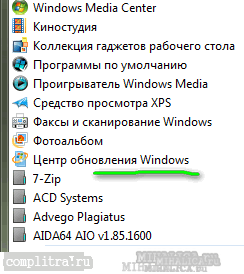
Устаревшие драйверы могут быть причиной медленной работы ноутбука. Особенно важно обновить драйверы видеокарты. Вы можете скачать последние версии драйверов с сайтов производителей вашего ноутбука (например, HP, Dell, Lenovo) или с сайтов производителей видеокарт (NVIDIA, AMD, Intel). Также можно воспользоваться утилитой «Центр обновления Windows» для обновления других драйверов.
Дефрагментация жесткого диска (если HDD)
Если у вас установлен жесткий диск (HDD), со временем файлы на нем фрагментируются, что замедляет доступ к ним. Для дефрагментации диска откройте «Мой компьютер», щелкните правой кнопкой мыши на диске C: и выберите «Свойства». Перейдите на вкладку «Сервис» и нажмите кнопку «Дефрагментировать». Запустите процесс дефрагментации. На SSD дефрагментацию делать не нужно.
Сканирование на вирусы и вредоносные программы
Вирусы и вредоносные программы могут значительно замедлять работу ноутбука. Установите и запустите антивирусную программу (например, Avast, Kaspersky, Norton или Windows Defender). Выполните полное сканирование системы, чтобы обнаружить и удалить вредоносное ПО. Регулярно обновляйте антивирусные базы данных.
Часто задаваемые вопросы
Как ускорить загрузку Windows 7?
Удаление ненужных программ из автозагрузки является ключевым шагом. Также, рекомендуется дефрагментация жесткого диска и отключение неиспользуемых служб Windows.
Какие программы замедляют работу ноутбука?
Программы, запускающиеся при старте системы, антивирусы и ресурсоемкие приложения, такие как редакторы видео или графические редакторы, могут значительно замедлить работу ноутбука.
Как оптимизировать использование оперативной памяти?
Закрытие неиспользуемых программ и обновление драйверов, особенно для видеокарты, помогут освободить оперативную память и повысить производительность системы.
Стоит ли переустанавливать Windows 7 для повышения скорости?
В некоторых случаях, переустановка Windows может быть эффективным способом, чтобы избавиться от накопленных ошибок и оптимизировать работу системы, особенно если ноутбук сильно замедлился со временем.