Windows 10 с Флешки (через BIOS): Установка
Установка Windows 10 с флешки — один из самых популярных способов переустановки операционной системы или её первоначальной установки на новый компьютер. Данная статья предоставит пошаговую инструкцию по созданию загрузочной флешки с образом Windows 10, а также детально опишет процесс загрузки с флешки через BIOS, необходимый для начала установки. Следуя этим инструкциям, даже начинающий пользователь сможет легко справиться с этой задачей.
Windows 10 с Флешки (через BIOS): Установка
Установка Windows 10 с флешки через BIOS — это процесс загрузки операционной системы с внешнего накопителя, когда компьютер настроен для загрузки с USB-устройства. Это позволяет установить или переустановить Windows на компьютере, если система не загружается с жесткого диска или SSD.
Подготовка к установке
Перед началом установки, необходимо подготовить загрузочную флешку с образом Windows 10. Для этого скачайте образ ISO с официального сайта Microsoft. Затем используйте программу, например, Rufus, для записи образа на флешку. Важно выбрать правильную файловую систему (обычно FAT32 или NTFS) и убедиться, что флешка отформатирована.
- Скачайте образ ISO Windows 10 с сайта Microsoft.
- Используйте программу, например, Rufus, для записи образа на флешку.
- Убедитесь, что флешка отформатирована и выбрана правильная файловая система.
Настройка BIOS
После подготовки флешки, необходимо настроить BIOS компьютера для загрузки с USB-устройства. Войдите в BIOS (обычно нажатием клавиш Del, F2, F12 или Esc при загрузке компьютера). Найдите раздел «Boot» или «Boot Order» и измените порядок загрузки, чтобы USB-устройство (флешка) было первым в списке. Сохраните изменения и перезагрузите компьютер.
- Войдите в BIOS компьютера (клавиши Del, F2, F12 или Esc).
- Найдите раздел «Boot» или «Boot Order».
- Измените порядок загрузки, чтобы USB-устройство было первым.
Запуск установки
После перезагрузки с настроенным BIOS, компьютер загрузится с флешки. На экране появится интерфейс установки Windows 10. Следуйте инструкциям на экране, выберите язык, формат времени и раскладку клавиатуры. Нажмите «Установить».
- Компьютер загрузится с флешки.
- Выберите язык, формат времени и раскладку клавиатуры.
- Нажмите «Установить».
Выбор типа установки
На этапе выбора типа установки, вам будет предложено выбрать между «Обновлением» и «Выборочной установкой (для опытных пользователей)». Выберите «Выборочная установка», чтобы выполнить чистую установку Windows 10. Это позволит вам выбрать диск для установки и удалить существующие разделы (если необходимо).
- Выберите «Выборочная установка (для опытных пользователей)».
- Выберите диск для установки Windows 10.
- При необходимости, удалите существующие разделы.
Завершение установки
После выбора диска для установки, Windows 10 начнет копировать файлы и устанавливаться. Во время установки компьютер может несколько раз перезагрузиться. После завершения установки, необходимо будет настроить параметры операционной системы, создать учетную запись пользователя и установить необходимые драйверы.
- Windows 10 начнет копировать файлы и устанавливаться.
- Компьютер может несколько раз перезагрузиться.
- Настройте параметры ОС, создайте учетную запись и установите драйверы.
Как установить Windows с флешки через BIOS?
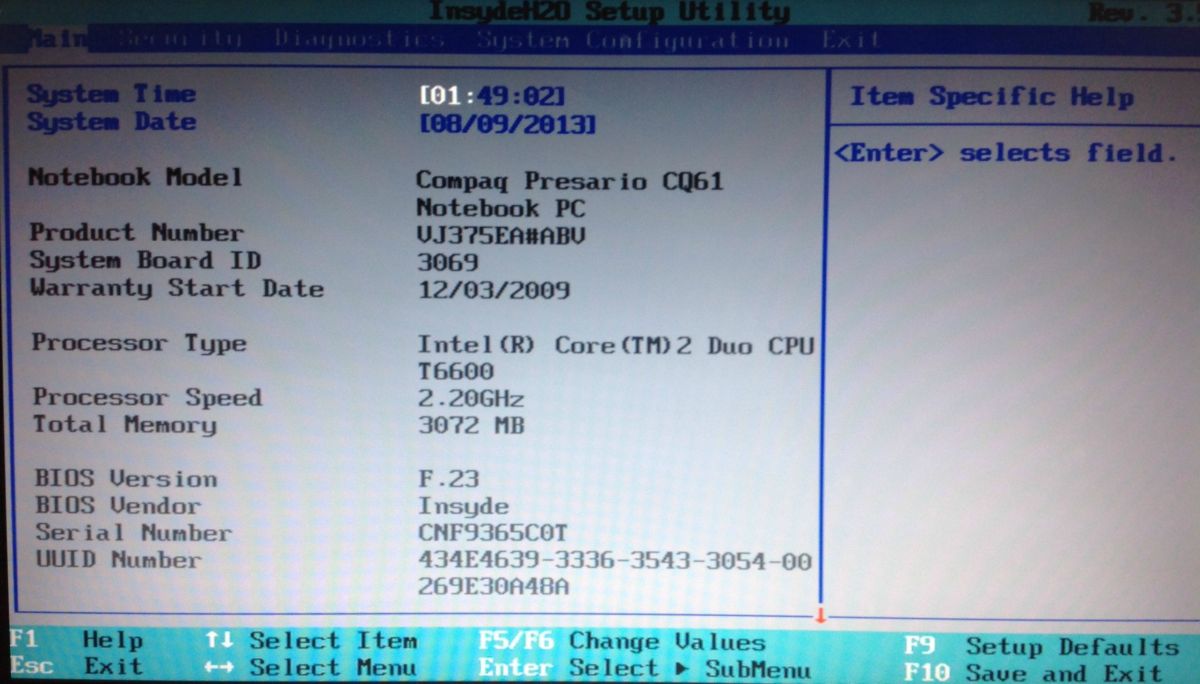
Как установить Windows с флешки через BIOS: необходимо создать загрузочную флешку с образом Windows, зайти в BIOS вашего компьютера, изменить порядок загрузки, чтобы компьютер загружался с флешки, сохранить изменения и перезагрузить компьютер. После этого начнется установка Windows с флешки, следуйте инструкциям на экране для завершения процесса.
Подготовка загрузочной флешки
Для начала вам понадобится флешка объемом не менее 8 ГБ и образ Windows (файл ISO). Существует множество программ для создания загрузочных флешек, например, Rufus, Media Creation Tool (от Microsoft) или Ventoy. Выберите программу, скачайте ее, вставьте флешку в компьютер, выберите флешку в программе, выберите образ Windows и запустите процесс создания загрузочной флешки. Убедитесь, что вы выбрали правильный образ Windows и не забыли сделать резервную копию данных с флешки, так как процесс форматирует ее.
Вход в BIOS
После создания загрузочной флешки вам нужно будет зайти в BIOS вашего компьютера. Для этого вам нужно перезагрузить компьютер и во время загрузки нажать определенную клавишу. Обычно это клавиши Del, F2, F12, Esc или другие клавиши, которые указаны на экране во время загрузки. Точная клавиша зависит от производителя вашей материнской платы. Попробуйте разные клавиши, если не знаете наверняка. После нажатия клавиши вы попадете в BIOS.
Изменение порядка загрузки
В BIOS вам нужно будет найти раздел, отвечающий за порядок загрузки. Он может называться Boot Order, Boot Sequence, Boot Options или подобным образом. В этом разделе вы увидите список устройств, с которых компьютер пытается загрузиться. Вам нужно изменить порядок загрузки, чтобы флешка стояла на первом месте. Для этого выберите флешку и переместите ее на первое место в списке. Обычно это можно сделать с помощью клавиш со стрелками и клавиш +/-, F5/F6 или других клавиш, указанных в инструкции к BIOS.
Сохранение настроек BIOS и перезагрузка
После изменения порядка загрузки вам нужно сохранить настройки BIOS. Обычно это делается путем выбора опции «Save & Exit» (Сохранить и выйти) или подобной опции. После сохранения настроек компьютер перезагрузится. Если все сделано правильно, то компьютер загрузится с вашей флешки, и вы увидите начальный экран установки Windows. Если компьютер продолжает загружаться с жесткого диска, убедитесь, что флешка правильно подключена и что вы правильно выбрали устройство загрузки в BIOS.
Установка Windows
После загрузки с флешки начнется процесс установки Windows. Следуйте инструкциям на экране. Вам будет предложено выбрать язык, раскладку клавиатуры, принять лицензионное соглашение, выбрать раздел для установки Windows (если у вас несколько жестких дисков или разделов). Важно выбрать правильный раздел, чтобы не потерять данные. Если вы хотите переустановить Windows, обычно выбирают опцию «Пользовательская установка» (Custom Installation). После выбора раздела начнется копирование файлов и установка Windows. После завершения установки компьютер перезагрузится несколько раз. Следуйте инструкциям на экране для завершения настройки Windows.
Как установить Windows 10 с USB через BIOS?
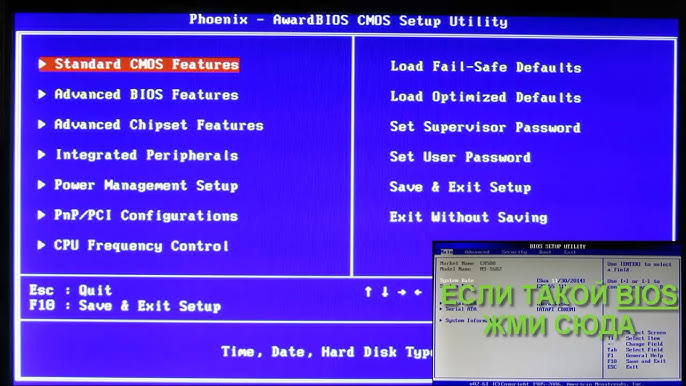
Чтобы установить Windows 10 с USB через BIOS, вам потребуется подготовить загрузочный USB-накопитель с установочным образом Windows 10, зайти в BIOS вашего компьютера при запуске, изменить порядок загрузки, чтобы компьютер загружался с USB-накопителя, и запустить процесс установки, следуя инструкциям на экране.
Подготовка загрузочного USB-накопителя
Перед установкой Windows 10 с USB, необходимо создать загрузочный USB-накопитель. Это можно сделать с помощью таких программ, как Rufus или Media Creation Tool (от Microsoft).
- Загрузите установочный образ Windows 10 (файл ISO) с официального сайта Microsoft.
- Скачайте и запустите утилиту для создания загрузочных дисков (Rufus, например).
- Вставьте USB-накопитель (объемом не менее 8 ГБ) в компьютер.
- Выберите USB-накопитель в программе и укажите путь к файлу ISO Windows 10.
- Начните процесс создания загрузочного накопителя. Этот процесс может занять некоторое время.
Вход в BIOS/UEFI
Для изменения порядка загрузки, нужно попасть в BIOS/UEFI вашего компьютера. Клавиша для входа в BIOS зависит от производителя материнской платы. Обычно это клавиши Delete, F2, F12 или Esc, которые необходимо нажимать сразу после включения компьютера. Посмотрите на экран при загрузке, обычно там указано, какая клавиша используется. Если вы пропустили, перезагрузите компьютер и попробуйте снова.
Изменение порядка загрузки
В BIOS/UEFI найдите раздел с настройками загрузки (Boot). Найдите опцию, позволяющую изменить порядок загрузки устройств. Вам нужно будет переместить ваш USB-накопитель в самый верх списка, чтобы компьютер загружался с него первым. Обычно это делается стрелками на клавиатуре, клавишами «+» и «-«, или путем перетаскивания устройств. Сохраните изменения и выйдите из BIOS (обычно клавиша F10).
Запуск установки Windows 10
После перезагрузки, компьютер должен загрузиться с USB-накопителя. Появится экран установки Windows 10. Следуйте инструкциям на экране: выберите язык, раскладку клавиатуры и нажмите «Установить». Вам может потребоваться ввести ключ продукта. Выберите тип установки (обычно «Выборочная: только установка Windows (для опытных пользователей)»).
Установка Windows 10 на диск
Вам будет предложено выбрать диск для установки Windows. Если вы хотите установить Windows на новый диск или переустановить систему, вам может потребоваться отформатировать диск или удалить разделы. Будьте осторожны при выборе диска, чтобы не удалить важные данные с другого диска. После выбора диска начнётся процесс установки. Компьютер может перезагрузиться несколько раз во время установки. После завершения установки, вам нужно будет настроить Windows.
Как зайти в BIOS и поставить загрузку с флешки?
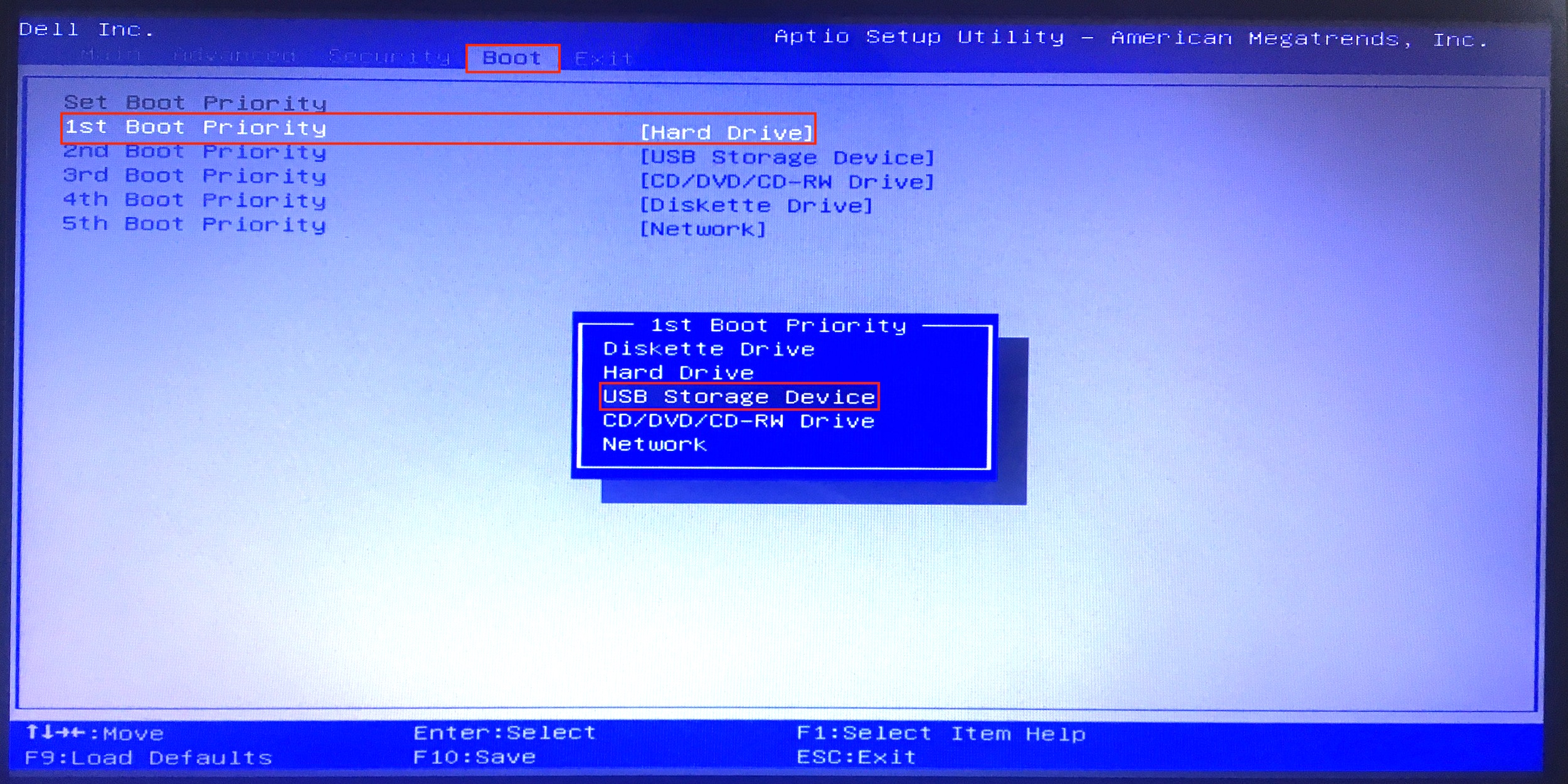
Чтобы войти в BIOS и настроить загрузку с флешки, вам нужно перезагрузить компьютер и нажать определенную клавишу во время запуска. Эта клавиша зависит от производителя материнской платы, но обычно это Del, F2, F12 или Esc. После входа в BIOS найдите раздел «Boot» или «Boot Order», где вы сможете изменить порядок загрузки устройств и установить загрузку с вашей флешки.
Как узнать клавишу для входа в BIOS?
Определить клавишу для входа в BIOS можно несколькими способами:
- Проверьте руководство пользователя вашей материнской платы или компьютера. Там должна быть указана нужная клавиша.
- Посмотрите на экран во время загрузки. Часто внизу экрана отображается подсказка вроде «Press DEL to enter setup» или что-то подобное.
- Поищите в интернете. Найдите модель вашей материнской платы или компьютера и поищите информацию о клавише BIOS.
Как попасть в BIOS при перезагрузке?
Чтобы попасть в BIOS, вам нужно нажать правильную клавишу в начале загрузки компьютера.
- Перезагрузите компьютер.
- Начните быстро нажимать нужную клавишу (например, Del, F2, F12) сразу после включения. Попробуйте несколько клавиш, если не уверены.
- Если вы пропустили, компьютер загрузится в обычный режим, и вам придется перезагрузиться и попробовать снова.
Как найти раздел загрузки (Boot) в BIOS?
Раздел загрузки в BIOS может называться по-разному, но обычно он находится в одном из следующих разделов:
- Boot (Загрузка). Это самый распространенный вариант.
- Boot Order (Порядок загрузки).
- Advanced BIOS Features (Расширенные функции BIOS).
- Setup или Configuration.
Как изменить порядок загрузки устройств в BIOS?
Изменение порядка загрузки позволяет компьютеру загружаться с флешки или другого устройства.
- Найдите раздел Boot Order или его аналог.
- Используйте клавиши навигации (стрелки) для перемещения по списку устройств.
- Поставьте вашу флешку на первое место в списке загрузки.
- Сохраните изменения и выйдите из BIOS (обычно клавишей F10 или соответствующей опцией).
Что делать, если флешка не отображается в BIOS?
Иногда флешка не отображается в BIOS, и есть несколько причин для этого:
- Убедитесь, что флешка правильно подключена и работает. Попробуйте другой USB-порт.
- Проверьте, включена ли поддержка USB в BIOS. Найдите опцию вроде «USB Legacy Support» и убедитесь, что она включена.
- Флешка может быть не отформатирована правильно или не содержать загрузочные файлы.
- Попробуйте другую флешку. Некоторые флешки могут быть несовместимы с вашей материнской платой.
Как установить Windows 10 с флешки на чистый компьютер?

Чтобы установить Windows 10 с флешки на чистый компьютер, вам потребуется создать загрузочную флешку с образом Windows 10, настроить BIOS/UEFI для загрузки с флешки, затем загрузиться с нее, следовать инструкциям установщика Windows, выбрать раздел для установки, отформатировать его при необходимости и дождаться завершения установки. После установки необходимо установить драйверы и настроить систему.
Подготовка к установке
Перед началом установки убедитесь, что у вас есть:
- Загрузочная флешка с образом Windows 10 (скачать с официального сайта Microsoft).
- Компьютер, на который планируется установка (убедитесь, что он пуст или готов к переустановке).
- Ключ продукта Windows 10 (если у вас его нет, можно приобрести).
Создание загрузочной флешки
Для создания загрузочной флешки:
- Скачайте утилиту Media Creation Tool с сайта Microsoft.
- Запустите утилиту и выберите опцию «Создать установочный носитель».
- Выберите язык, издание и архитектуру (32 или 64 бит) Windows 10.
- Выберите «USB-устройство флэш-памяти» в качестве носителя.
- Выберите свою флешку (все данные на ней будут удалены).
- Дождитесь завершения процесса записи образа на флешку.
Настройка BIOS/UEFI
Чтобы компьютер загружался с флешки, необходимо изменить порядок загрузки в BIOS/UEFI:
- Перезагрузите компьютер и заходите в BIOS/UEFI (обычно нажатием клавиш Del, F2, F12, Esc или другой клавиши, указанной при загрузке).
- Найдите раздел «Boot» или «Boot Order».
- Переместите USB-устройство (флешку) на первое место в списке загрузки.
- Сохраните изменения и выйдите из BIOS/UEFI.
Установка Windows 10
После загрузки с флешки:
- Выберите язык, формат времени и раскладку клавиатуры.
- Нажмите «Установить».
- Введите ключ продукта (если требуется).
- Выберите «Выборочная: только установка Windows (для опытных пользователей)».
- Выберите диск, на который хотите установить Windows.
- При необходимости отформатируйте диск.
- Нажмите «Далее» и дождитесь завершения установки.
После установки
После завершения установки:
- Компьютер перезагрузится.
- Настройте параметры Windows, создайте учетную запись.
- Установите драйверы для вашего оборудования.
- Установите необходимые программы и настройте систему по своему желанию.
Часто задаваемые вопросы
Как подготовить флешку для установки Windows 10?
Для подготовки флешки необходимо использовать специальную программу, например, Media Creation Tool от Microsoft. Загрузите эту программу с официального сайта Microsoft, выберите опцию создания установочного носителя (флешки), и следуйте инструкциям, выбрав ISO-образ Windows 10.
Как войти в BIOS и настроить загрузку с флешки?
Чтобы войти в BIOS, обычно нужно нажать клавишу, такую как Del, F2, F12 или Esc, во время загрузки компьютера. В BIOS найдите раздел, относящийся к загрузке (Boot). Там измените порядок загрузки, установив флешку на первое место.
Что делать, если BIOS не видит флешку?
Если BIOS не видит флешку, убедитесь, что флешка правильно подключена к порту USB и отформатирована в формате, поддерживаемом BIOS (обычно FAT32). Попробуйте использовать другой USB порт, возможно, порт USB 3.0 не поддерживается. Также убедитесь, что в BIOS включена поддержка USB.
Как установить Windows 10 с флешки?
После настройки BIOS, перезагрузите компьютер. Он должен загрузиться с флешки. Следуйте инструкциям на экране, выбрав язык, раскладку клавиатуры и другие настройки. Выберите тип установки (обычно, пользовательская/Custom) и выберите диск, на который хотите установить Windows. Завершите установку, следуя указаниям.