Windows 8: Устанавливаем Правильно
Windows 8 – революционная операционная система, которая предлагает совершенно новый опыт работы с компьютером. Установка Windows 8 может показаться сложной задачей, особенно для новичков. В этой статье мы подробно рассмотрим процесс правильной установки Windows 8, от подготовки к установке до настройки системы после ее завершения. Следуйте нашим инструкциям, чтобы избежать распространенных ошибок и насладиться всеми преимуществами этой современной операционной системы. Готовы? Тогда начинаем!
Windows 8: Устанавливаем Правильно
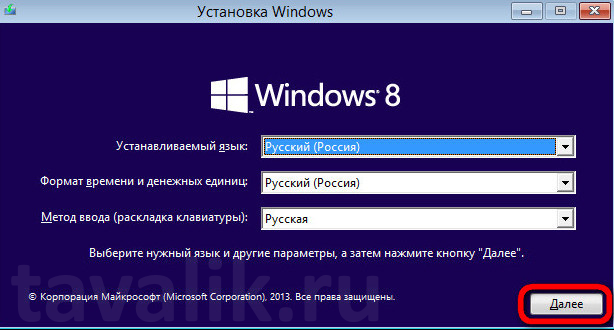
Установка Windows 8 требует внимательности и соблюдения нескольких важных шагов. Необходимо подготовить носитель с дистрибутивом, будь то USB-накопитель или DVD-диск. Далее следует настроить BIOS для загрузки с выбранного носителя. После запуска установки необходимо выбрать язык, формат времени и раскладку клавиатуры. Затем потребуется принять условия лицензионного соглашения и выбрать тип установки — обновление или чистая установка. При чистой установке необходимо выбрать раздел жесткого диска для установки операционной системы, отформатировать его и дождаться завершения процесса установки, после чего можно приступить к настройке системы и установке драйверов.
Подготовка к установке
Перед началом установки Windows 8 критически важно правильно подготовиться. Это включает в себя выбор подходящего носителя для установки: USB-накопитель или DVD-диск. Необходимо убедиться в том, что носитель содержит актуальный образ Windows 8. Также рекомендуется сделать резервную копию важных данных с жесткого диска, чтобы избежать потери информации в случае проблем. Важно проверить совместимость оборудования и скачать необходимые драйверы для вашего железа.
Настройка BIOS
Настройка BIOS — ключевой этап перед установкой Windows 8. Вам потребуется получить доступ к BIOS (обычно нажатием клавиш Del, F2, F10 или Esc во время загрузки компьютера). В BIOS необходимо найти раздел, отвечающий за порядок загрузки (Boot Order) и установить в качестве первого устройства для загрузки выбранный вами носитель (USB-накопитель или DVD-диск). Сохраните настройки BIOS перед выходом.
Выбор типа установки
При установке Windows 8 вам будет предложено два основных варианта: обновление и чистая установка. Обновление позволяет сохранить ваши файлы и настройки, но может столкнуться с проблемами совместимости. Чистая установка стирает все данные на выбранном разделе, обеспечивая наиболее стабильную работу системы.
- Рекомендуется делать чистую установку для оптимальной производительности.
- При выборе чистой установки необходимо указать раздел жесткого диска, на который будет установлена система.
- Перед чистой установкой обязательно сделайте резервную копию важных данных.
Разбиение и форматирование диска
Во время чистой установки Windows 8, если у вас несколько дисков или разделов, вам потребуется выбрать раздел, на который будет установлена операционная система. Если вы устанавливаете систему на новый диск или хотите переразбить существующий раздел, необходимо отформатировать его. Форматирование удаляет все данные с раздела. При необходимости можно создать новые разделы и установить размер каждого из них.
Установка драйверов и настройка системы
После завершения установки Windows 8 необходимо установить драйверы для вашего оборудования, такие как драйверы для видеокарты, звуковой карты, сетевой карты и других устройств. Драйверы обеспечивают корректную работу оборудования. Затем рекомендуется настроить параметры системы, включая подключение к интернету, установку обновлений, настройку безопасности и установку необходимых программ.
Как обновить Windows 8.1 до 10 в 2024 году?
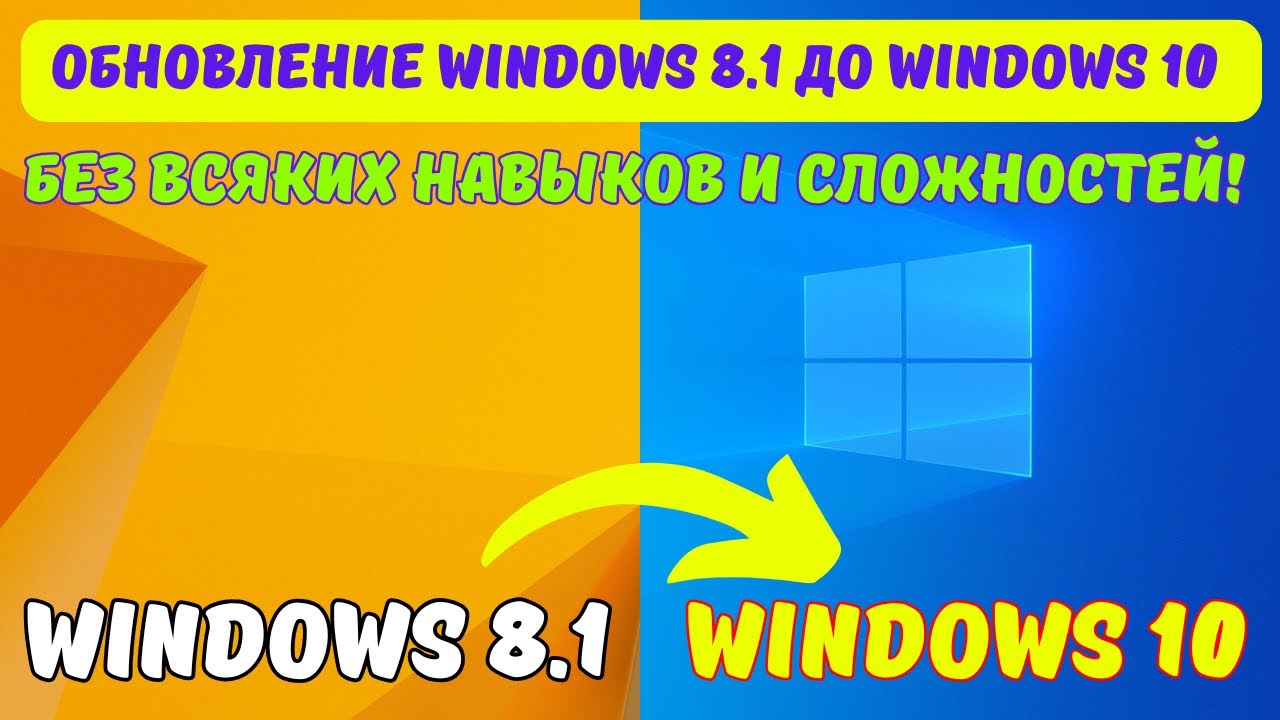
Вы можете обновить Windows 8.1 до Windows 10 в 2024 году, хотя Microsoft официально больше не поддерживает бесплатное обновление. Для этого можно использовать несколько способов: либо создать установочный носитель Windows 10 с помощью Media Creation Tool и выполнить чистую установку, либо попытаться обновить систему через активацию Windows 10 с ключом от Windows 7 или 8.1, хотя это может быть не гарантировано. Также стоит учитывать, что после обновления необходимо будет установить все необходимые драйверы для оборудования.
Подготовка к обновлению
Прежде чем приступить к обновлению, необходимо выполнить несколько подготовительных шагов:
- Создайте резервную копию данных: Это необходимо, чтобы избежать потери данных в случае возникновения проблем.
- Убедитесь, что ваш компьютер соответствует минимальным требованиям Windows 10: Проверьте процессор, оперативную память, место на диске и видеокарту.
- Удалите ненужные программы и файлы: Освободите место на диске и удалите программы, которые вам больше не нужны.
- Отключите антивирусное программное обеспечение: Антивирус может мешать процессу обновления.
Обновление с помощью Media Creation Tool
Этот метод является одним из наиболее надежных:
- Скачайте Media Creation Tool с официального сайта Microsoft.
- Запустите утилиту и выберите опцию «Создать установочный носитель (USB-накопитель, DVD или ISO-файл) для другого компьютера».
- Выберите язык, выпуск и архитектуру (32- или 64-разрядную) Windows 10.
- Выберите носитель, на который вы хотите записать установочный файл (USB-накопитель или ISO-файл).
- Запустите установку с созданного носителя и следуйте инструкциям на экране.
- При запросе ключа продукта, введите ключ от вашей Windows 8.1 (если у вас нет ключа, то вы можете пропустить этот шаг и активировать Windows 10 позже).
Попытка активации с лицензией Windows 7/8.1
Некоторые пользователи сообщают об успешной активации Windows 10 с использованием ключей от предыдущих версий Windows, хотя Microsoft официально не поддерживает этот метод:
- Установите Windows 10 любым доступным способом.
- После установки перейдите в «Параметры» -> «Обновление и безопасность» -> «Активация».
- Нажмите на «Изменить ключ продукта» и введите ключ от вашей Windows 7 или 8.1.
- Попробуйте активировать Windows.
Решение проблем с драйверами
После обновления до Windows 10 необходимо установить драйверы для вашего оборудования:
- Перейдите в «Диспетчер устройств»: Найдите его через поиск в меню «Пуск».
- Проверьте наличие устройств с желтыми значками (означает, что драйвер не установлен).
- Загрузите драйверы с веб-сайтов производителей вашего оборудования (материнской платы, видеокарты, звуковой карты и т.д.).
- Установите скачанные драйверы.
- Перезагрузите компьютер после установки драйверов.
После обновления: проверка и настройка
После завершения обновления выполните следующие действия:
- Проверьте активацию Windows 10: Убедитесь, что Windows активирована в «Параметры» -> «Обновление и безопасность» -> «Активация».
- Установите все доступные обновления Windows: Перейдите в «Параметры» -> «Обновление и безопасность» -> «Центр обновления Windows» и установите все обновления.
- Настройте параметры конфиденциальности: Перейдите в «Параметры» -> «Конфиденциальность» и настройте параметры конфиденциальности в соответствии с вашими предпочтениями.
- Установите необходимые программы: Установите программы, которые вы использовали в Windows 8.1.
В каком формате форматировать флешку для установки Windows 8?
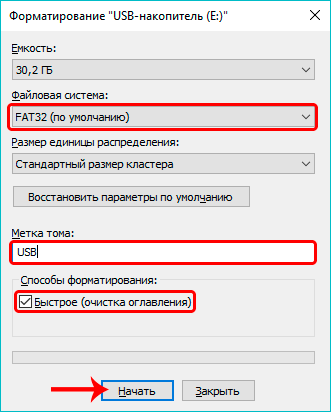
Для установки Windows 8 рекомендуется форматировать флешку в формате FAT32 или NTFS. Выбор зависит от нескольких факторов, включая размер файла установочного образа и поддержку BIOS/UEFI.
Формат FAT32
FAT32 является более старым форматом, который имеет широкую поддержку на различных устройствах, включая старые BIOS. Однако, FAT32 имеет ограничение на размер отдельных файлов в 4 ГБ. Если ваш установочный образ Windows 8 меньше 4 ГБ, то FAT32 будет подходящим вариантом. Преимуществом является совместимость.
- Совместимость: Широкая поддержка на старых BIOS и устройствах.
- Ограничение размера файла: Максимальный размер файла – 4 ГБ.
- Простота: Легко форматировать и использовать.
Формат NTFS
NTFS – более современный формат, который не имеет ограничений на размер файлов. Он является более предпочтительным, если установочный образ Windows 8 больше 4 ГБ. NTFS обычно рекомендуется для установки Windows 8, особенно если ваша система поддерживает UEFI. Однако, некоторые старые BIOS могут не распознавать NTFS. Преимущество — отсутствие ограничения по размеру файла.
- Отсутствие ограничения размера файла: Поддерживает файлы больше 4 ГБ.
- Поддержка UEFI: Рекомендуется для систем с UEFI.
- Совместимость BIOS: Может быть несовместим со старыми BIOS.
Процесс форматирования флешки
Форматирование флешки можно выполнить с помощью инструмента «Управление дисками» в Windows. Необходимо выбрать флешку, щелкнуть правой кнопкой мыши и выбрать «Форматировать». В окне форматирования выбирается формат файловой системы (FAT32 или NTFS), размер кластера (оставляйте значение по умолчанию) и указывается метка тома (название диска). Убедитесь, что выбран правильный диск, чтобы не потерять данные.
- Откройте «Управление дисками»: Поиск в Windows или через Панель управления.
- Выберите флешку: Осторожно, чтобы не выбрать другой диск.
- Начать форматирование: Щелкните правой кнопкой мыши и выберите «Форматировать».
Использование Rufus
Rufus – это бесплатная программа для создания загрузочных USB-дисков. Она упрощает процесс форматирования и копирования файлов установки Windows на флешку. Rufus может самостоятельно форматировать флешку в нужный формат (FAT32 или NTFS) и позволяет выбрать образ Windows 8 для записи. Rufus часто рекомендуют для создания загрузочных носителей. Удобство — автоматизация процесса.
- Загрузите Rufus: С официального сайта.
- Выберите флешку: Укажите устройство USB.
- Выберите ISO-образ: Файл образа Windows 8.
- Нажмите «Старт»: Rufus автоматически выполнит форматирование и запись.
Создание загрузочной флешки через командную строку
Для опытных пользователей существует возможность создания загрузочной флешки с помощью командной строки (Diskpart). Этот метод позволяет более тонко настроить процесс, но требует определенных знаний и аккуратности. Сначала запускается Diskpart, выбирается нужный диск (флешка), очищается, форматируется (FAT32 или NTFS) и устанавливается активный раздел. Этот способ рекомендуется для более опытных пользователей. Точность — возможность детальной настройки.
- Запустите командную строку от имени администратора: Нажмите Win+X и выберите «Командная строка (Администратор)».
- Запустите Diskpart: В командной строке введите «diskpart» и нажмите Enter.
- Выполните команды: list disk, select disk X (где X – номер флешки), clean, create partition primary, select partition 1, active, format fs=fat32 (или ntfs) quick, assign, exit.
Можно ли установить Windows 8?
Можно, но Microsoft официально прекратила поддержку Windows 8 в январе 2016 года, поэтому установка Windows 8 может быть связана с определенными сложностями, включая отсутствие обновлений безопасности и несовместимость с новым программным обеспечением и оборудованием. Однако, если у вас есть лицензия и необходимость в использовании этой операционной системы, то технически установить её возможно.
Преимущества установки Windows 8
В Windows 8 есть некоторые положительные стороны, которые могут быть привлекательны для определенных пользователей:
- Более быстрая загрузка: Windows 8 была разработана с акцентом на быструю загрузку, что может быть полезно для пользователей, которые ценят скорость.
- Улучшенная производительность: В некоторых случаях Windows 8 показывает лучшую производительность в сравнении с более старыми версиями, особенно на компьютерах с определенными конфигурациями.
- Интеграция с облачными сервисами: Windows 8 хорошо интегрировалась с облачными сервисами Microsoft, предоставляя пользователям удобный доступ к своим файлам и приложениям.
Недостатки установки Windows 8
Несмотря на некоторые преимущества, установка Windows 8 имеет ряд существенных недостатков:
- Отсутствие поддержки: Microsoft больше не предоставляет обновления безопасности для Windows 8, что делает систему уязвимой для новых угроз.
- Несовместимость: Многие современные программы и оборудование не поддерживают Windows 8, что может ограничить возможности пользователя.
- Сложности с поиском драйверов: Найти драйверы для Windows 8 для нового оборудования может быть сложно, если они вообще существуют.
Требования к системе для установки Windows 8
Прежде чем пытаться установить Windows 8, необходимо убедиться, что ваш компьютер соответствует минимальным требованиям:
- Процессор: 1 ГГц или быстрее с поддержкой PAE, NX и SSE2.
- Оперативная память (RAM): 1 ГБ (32-разрядная) или 2 ГБ (64-разрядная).
- Место на жестком диске: 16 ГБ (32-разрядная) или 20 ГБ (64-разрядная).
Альтернативы Windows 8
Учитывая прекращение поддержки Windows 8, есть смысл рассмотреть альтернативные операционные системы:
- Windows 10 или 11: Эти операционные системы поддерживаются Microsoft и предлагают новейшие функции и обновления безопасности.
- Linux дистрибутивы: Если вам нужна более легковесная и настраиваемая операционная система, Linux может быть отличным выбором.
- macOS: Если у вас есть оборудование Apple, macOS может быть хорошей альтернативой.
Процесс установки Windows 8
Если вы все же решили установить Windows 8, процесс выглядит следующим образом:
- Подготовка: Создайте загрузочный носитель (DVD или USB-накопитель) с установочным образом Windows 8.
- Настройка BIOS/UEFI: Измените настройки BIOS/UEFI, чтобы загружаться с вашего установочного носителя.
- Установка: Запустите установку Windows 8 с загрузочного носителя, следуя инструкциям на экране.
- Установка драйверов: После установки установите драйверы для вашего оборудования.
Можно ли обновить Windows 8 до 11 бесплатно?

К сожалению, обновить напрямую с Windows 8 до Windows 11 бесплатно невозможно. Обновление Windows 11, как правило, доступно бесплатно только для пользователей, у которых есть лицензионная копия Windows 10. Для обновления с Windows 8 потребуется либо приобрести лицензию на Windows 11, либо выполнить чистую установку Windows 11, что потребует активации системы после установки.
Почему обновление с Windows 8 до Windows 11 не бесплатное?
Компания Microsoft предоставила возможность бесплатного обновления только для пользователей, имеющих лицензионные версии Windows 10. Windows 8, как устаревшая операционная система, не входит в эту программу бесплатного обновления. Microsoft хочет стимулировать пользователей использовать более современные и безопасные системы.
Требования к обновлению Windows 11 с Windows 8
Если вы решите установить Windows 11 на компьютере с Windows 8, вам нужно будет выполнить чистую установку, так как прямого обновления не существует. Это означает, что вам потребуется:
- Создать загрузочный USB-накопитель или DVD-диск с установочным образом Windows 11.
- Сделать резервную копию всех важных данных, так как процесс установки удалит все данные с жесткого диска.
- Убедиться, что ваш компьютер соответствует минимальным системным требованиям Windows 11.
- После установки Windows 11, вам потребуется активировать систему, используя ключ продукта или учетную запись Microsoft.
Возможно ли обойти ограничения и обновить бесплатно?
Технически, существуют способы обойти официальные ограничения и установить Windows 11 без лицензии или с использованием сторонних инструментов. Однако, такие методы не рекомендуются, так как они могут быть рискованными и привести к проблемам со стабильностью системы, а также нарушить лицензионное соглашение Microsoft. Кроме того, вы не получите доступ к обновлениям и технической поддержке.
Альтернативные варианты при отсутствии бесплатного обновления
Если вы не хотите платить за Windows 11, вам доступны несколько альтернатив:
- Продолжать использовать Windows 8, помня о том, что Microsoft больше не предоставляет для нее обновления безопасности, что делает систему уязвимой.
- Рассмотреть возможность установки Linux, которая является бесплатной операционной системой с открытым исходным кодом и предоставляет множество дистрибутивов на выбор.
- Приобрести новую лицензию Windows 11, чтобы получить все преимущества современной операционной системы.
Соответствие компьютера требованиям Windows 11
Перед установкой Windows 11, крайне важно убедиться, что ваш компьютер соответствует минимальным системным требованиям. Эти требования включают в себя: процессор с архитектурой 64-bit с частотой 1 ГГц или выше, не менее 4 ГБ оперативной памяти, 64 ГБ хранилища, поддержку UEFI и Secure Boot, а также модуль TPM версии 2.0. Если ваш компьютер не соответствует этим требованиям, установка Windows 11 может быть невозможна или может работать нестабильно. Необходимо проверить наличие данных функций en la BIOS.
Часто задаваемые вопросы
Как правильно подготовиться к установке Windows 8?
Перед установкой Windows 8 рекомендуется создать резервную копию всех важных данных. Также необходимо убедиться, что ваш компьютер соответствует минимальным системным требованиям для Windows 8, включая процессор, память и место на жестком диске.
Как начать процесс установки Windows 8?
Для начала установки необходимо загрузиться с установочного носителя (DVD или USB-накопитель) Windows 8. В BIOS компьютера необходимо выбрать этот носитель в качестве устройства загрузки. Затем следуйте инструкциям на экране, выбирая язык, раскладку клавиатуры и другие настройки.
Как активировать Windows 8 после установки?
После завершения установки Windows 8 вам потребуется активировать систему. Это можно сделать, введя лицензионный ключ продукта. Убедитесь, что у вас есть этот ключ, полученный при покупке Windows 8. Если возникнут проблемы с активацией, следуйте инструкциям по устранению неполадок.
Что делать, если возникли проблемы во время установки?
Если во время установки возникнут какие-либо проблемы, такие как ошибки или сбои, попробуйте перезагрузить компьютер и начать процесс установки заново. Убедитесь, что установочный носитель не поврежден. Если проблема не исчезает, рекомендуется проверить совместимость вашего оборудования с Windows 8 или обратиться за помощью к специалистам.