Форматируем Флешку для Windows: Подготовка
В современном мире цифровых данных, флешка – незаменимый инструмент для переноса и хранения информации. Но что делать, если накопитель работает некорректно, или требуется подготовить его для новых задач? Форматирование флешки – это простой и эффективный способ очистить устройство от ненужных файлов и настроить его файловую систему для оптимальной работы в среде Windows. В данной статье мы рассмотрим все этапы подготовки флеш-накопителя к форматированию.
Форматирование Флешки для Windows: Подготовка
Процесс подготовки флешки для использования в Windows включает в себя несколько важных этапов, обеспечивающих корректную работу и оптимальную производительность. Необходимо убедиться, что флешка правильно подключена к компьютеру и распознается системой. Далее следует определить необходимость резервного копирования данных, если на флешке содержится важная информация. Затем, используя встроенные инструменты Windows или сторонние программы, можно приступать к форматированию, выбрав подходящую файловую систему. После форматирования можно проверить работоспособность флешки, убедившись, что на неё можно записывать и считывать данные.
Проверка Подключения и Распознавания Флешки
Первым шагом является убедиться, что флешка физически подключена к компьютеру через порт USB. После подключения необходимо проверить, распознается ли она операционной системой Windows. Для этого можно открыть проводник и посмотреть, отображается ли флешка в списке доступных устройств. Если флешка не отображается, следует попробовать подключить её к другому USB порту или перезагрузить компьютер. Также стоит проверить, установлены ли необходимые драйверы для работы с USB устройствами.
- Проверьте физическое подключение к USB порту.
- Убедитесь, что флешка отображается в проводнике Windows.
- Попробуйте подключить к другому USB порту.
- Перезагрузите компьютер.
- Проверьте наличие необходимых драйверов.
Резервное Копирование Данных с Флешки
Перед форматированием флешки критически важно выполнить резервное копирование всех важных данных, которые на ней хранятся. Форматирование приведет к удалению всех файлов и папок, находящихся на флешке, без возможности восстановления. Резервное копирование можно выполнить путем простого копирования файлов с флешки на компьютер или на другое устройство хранения данных.
- Оцените важность данных на флешке.
- Скопируйте все важные файлы на компьютер или другое хранилище.
- Убедитесь, что резервная копия сохранена в надежном месте.
- Рассмотрите возможность использования специальных программ для резервного копирования.
Выбор Файловой Системы для Форматирования
Выбор файловой системы зависит от целей использования флешки и совместимости с различными устройствами. Наиболее распространенными файловыми системами для флешек в Windows являются FAT32, exFAT и NTFS. FAT32 обеспечивает максимальную совместимость с большинством устройств, но имеет ограничение на размер отдельных файлов в 4 ГБ. exFAT лучше подходит для больших файлов и объемов памяти, но может быть несовместима со старыми операционными системами или устройствами. NTFS обеспечивает хорошую производительность и поддержку расширенных функций, но может быть несовместима с некоторыми устройствами, например телевизорами.
- Учтите совместимость с устройствами, которые будут использовать флешку.
- Определите максимальный размер файлов, которые будут храниться.
- Выберите между FAT32, exFAT и NTFS в зависимости от потребностей.
- Узнайте о ограничениях каждой файловой системы.
Форматирование Флешки с Помощью Инструментов Windows
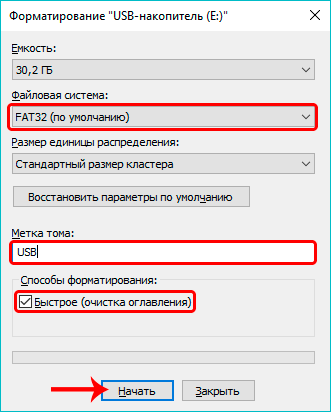
Форматирование флешки можно выполнить с помощью встроенных инструментов Windows. Для этого необходимо открыть проводник, найти флешку, щелкнуть по ней правой кнопкой мыши и выбрать пункт «Форматировать». В появившемся окне необходимо выбрать файловую систему, указать размер кластера (обычно выбирается значение по умолчанию), задать метку тома (имя флешки) и нажать кнопку «Начать».
- Откройте проводник Windows.
- Найдите вашу флешку.
- Щелкните правой кнопкой мыши по флешке и выберите «Форматировать».
- Выберите файловую систему, размер кластера и метку тома.
- Нажмите кнопку «Начать» для запуска процесса форматирования.
Проверка Работоспособности Флешки После Форматирования
После завершения процесса форматирования необходимо проверить работоспособность флешки. Для этого можно попробовать записать на неё несколько файлов, а затем прочитать их. Если запись и чтение данных проходят успешно, значит, флешка правильно отформатирована и готова к использованию. В случае возникновения ошибок, необходимо повторить процесс форматирования, возможно, выбрав другую файловую систему или используя другое средство форматирования.
- Запишите на флешку несколько файлов.
- Прочитайте записанные файлы.
- Проверьте, открываются ли файлы корректно.
- Если возникли ошибки, повторите форматирование.
- Рассмотрите возможность использования утилиты для проверки ошибок диска.
Как правильно отформатировать флешку для Windows?
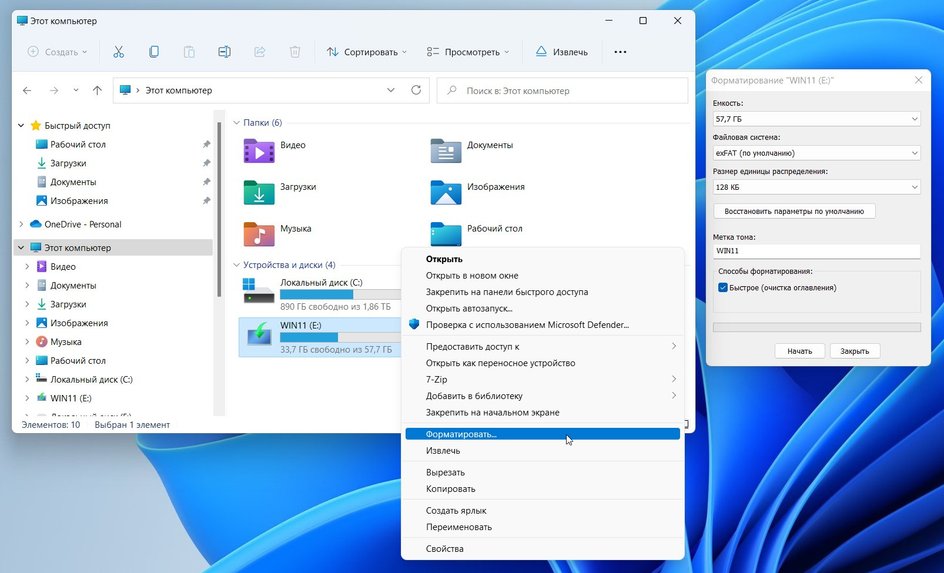
Для форматирования флешки в Windows, подключите её к компьютеру. Откройте «Этот компьютер» или «Проводник». Щелкните правой кнопкой мыши по значку флешки и выберите «Форматировать». В появившемся окне выберите файловую систему (например, NTFS или FAT32), размер кластера (обычно оставляют по умолчанию) и метку тома (имя флешки). Установите флажок напротив «Быстрое форматирование» для более быстрого процесса. Нажмите «Начать». Предупреждение о потере данных появится, подтвердите его, нажав «OK». После завершения форматирования флешка будет готова к использованию.
Выбор файловой системы
Важно правильно выбрать файловую систему для вашей флешки. Наиболее распространенные варианты — FAT32 и NTFS. FAT32 совместима практически со всеми устройствами, но имеет ограничение на размер файлов (до 4 ГБ). NTFS поддерживает большие файлы и обеспечивает лучшую производительность, но может быть несовместима со старыми устройствами. Если вы планируете использовать флешку на разных операционных системах (например, Windows и Mac), рекомендуется использовать FAT32, если размер файлов не превышает 4 ГБ. Для Windows рекомендуется NTFS, если совместимость не является критичным фактором.
Опции форматирования
В процессе форматирования можно настроить несколько параметров. «Быстрое форматирование» удаляет только таблицу файлов, делая процесс гораздо быстрее, но не проверяет физическое состояние флешки на наличие ошибок. Если у вас есть проблемы с флешкой, или вы хотите быть уверены в ее работоспособности, уберите флажок «Быстрое форматирование». Размер кластера (размер единицы хранения данных на диске) обычно оставляют по умолчанию, но в некоторых случаях может потребоваться его изменение для оптимизации производительности (например, для больших файлов).
Метка тома
Метка тома — это имя, которое будет отображаться для вашей флешки в «Этот компьютер» или «Проводнике». Вы можете ввести любое понятное вам название, чтобы легко идентифицировать флешку среди других устройств хранения. Имя может содержать буквы, цифры и пробелы, но не должно содержать специальных символов, которые могут вызвать проблемы.
Процесс форматирования
После выбора параметров форматирования и нажатия кнопки «Начать», Windows отобразит предупреждение о том, что все данные на флешке будут удалены. Подтвердите это предупреждение, нажав «OK», если вы уверены, что на флешке нет важной информации. Процесс форматирования может занять от нескольких секунд до нескольких минут, в зависимости от размера флешки, выбранной файловой системы и выбранных опций (например, быстрое или полное форматирование).
Решение проблем при форматировании
Иногда при форматировании флешки могут возникать проблемы. Если форматирование не удается, попробуйте следующие шаги:
- Убедитесь, что флешка правильно подключена к компьютеру и не повреждена.
- Попробуйте подключить флешку к другому USB-порту или другому компьютеру.
- Запустите проверку диска (chkdsk) для выявления и исправления ошибок файловой системы.
- Если ничего не помогает, попробуйте использовать специальные утилиты для форматирования флешек, которые можно найти в интернете (например, HP USB Disk Storage Format Tool).
Что лучше для загрузочной флешки FAT32 или NTFS?
FAT32 и NTFS имеют свои преимущества и недостатки для загрузочной флешки. FAT32 лучше подходит для совместимости с различными операционными системами и устройствами, в то время как NTFS обеспечивает поддержку больших файлов и более высокую безопасность, но может быть не распознана некоторыми старыми BIOS. В итоге, выбор зависит от конкретных потребностей и окружения, но для универсальной загрузочной флешки FAT32 часто является более предпочтительным вариантом.
Совместимость
FAT32 имеет преимущество в совместимости. Большинство BIOS и операционных систем, включая старые версии, распознают этот формат. Это делает FAT32 идеальным выбором, если нужно загрузиться с флешки на разных компьютерах или устройствах. NTFS, с другой стороны, может быть не распознана на некоторых старых системах или BIOS, ограничивая ее использование в качестве загрузочного носителя.
Ограничения размера файлов
FAT32 имеет ограничение на размер отдельных файлов до 4 ГБ. Это может быть проблемой, если необходимо записать на флешку образ операционной системы или другие файлы большего размера. NTFS не имеет такого ограничения, что позволяет хранить и использовать файлы любого размера. Это делает NTFS предпочтительным выбором, если нужно работать с большими файлами.
Безопасность
NTFS предлагает лучшую поддержку безопасности, включая контроль доступа к файлам и шифрование. Это может быть важно, если на флешке хранится конфиденциальная информация. FAT32 не имеет таких возможностей, что делает его менее безопасным. Хотя для загрузочной флешки безопасность не всегда является приоритетом, это стоит учитывать.
Производительность
В целом, производительность FAT32 и NTFS для загрузки системы может быть примерно одинаковой. Однако, NTFS может быть немного быстрее при работе с большими файлами, благодаря своей более эффективной структуре файловой системы. Разница в производительности обычно незначительна для загрузочной флешки.
Поддержка операционных систем
FAT32 поддерживается всеми современными операционными системами, включая Windows, macOS и Linux. NTFS также поддерживается большинством операционных систем, но может потребоваться установка дополнительных драйверов для чтения NTFS разделов в некоторых Linux системах или macOS. Это делает FAT32 более универсальным выбором для межплатформенной совместимости.
Как форматировать флешку в FAT32, если предлагается только exFAT?
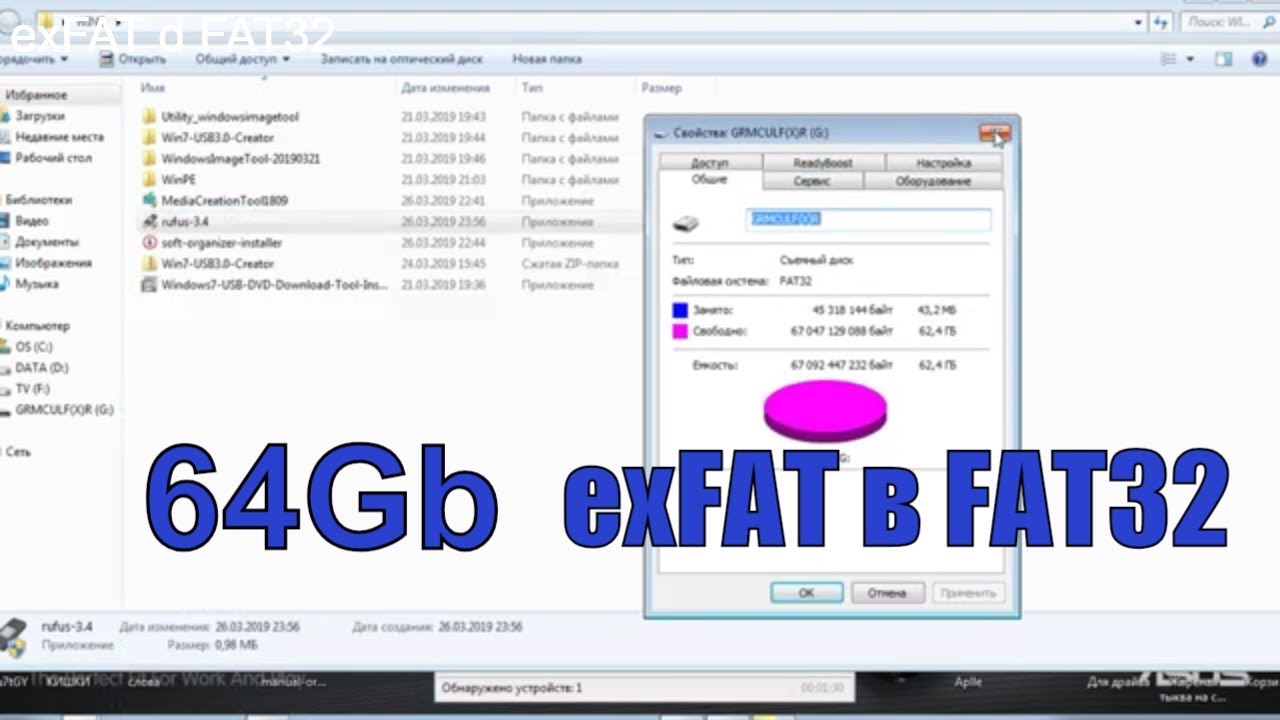
Для форматирования флешки в FAT32, если предлагается только exFAT, можно использовать встроенные инструменты Windows, сторонние программы или командную строку. Windows может ограничивать форматирование в FAT32 для больших накопителей.
Использование Windows
Попробуйте отформатировать флешку в FAT32 через проводник Windows. Щелкните правой кнопкой мыши по флешке, выберите «Форматировать». Если FAT32 недоступна, возможно, размер флешки слишком большой. В этом случае потребуется использовать альтернативные методы.
- Откройте «Этот компьютер» или «Проводник».
- Щелкните правой кнопкой мыши на USB-накопителе.
- Выберите «Форматировать».
- В «Файловой системе» выберите «FAT32».
- Нажмите «Начать».
Использование утилиты Diskpart
Diskpart — это утилита командной строки Windows, которая позволяет форматировать диски с большим контролем. Откройте командную строку от имени администратора и введите команды, чтобы выбрать диск вашей флешки и отформатировать его в FAT32. Будьте осторожны, чтобы выбрать правильный диск, чтобы не потерять данные.
- Откройте командную строку от имени администратора (Win + X, затем «Командная строка (администратор)» или «Windows PowerShell (администратор)»).
- Введите
diskpartи нажмите Enter. - Введите
list diskи нажмите Enter (чтобы увидеть список дисков). - Определите номер диска вашей флешки (обычно это диск 1 или 2, но проверьте по размеру).
- Введите
select disk X(замените X на номер диска флешки) и нажмите Enter. - Введите
cleanи нажмите Enter (очистит диск, все данные будут удалены!). - Введите
create partition primaryи нажмите Enter. - Введите
select partition 1и нажмите Enter. - Введите
activeи нажмите Enter. - Введите
format fs=fat32 quickи нажмите Enter (быстрое форматирование). - Введите
assignи нажмите Enter (присвоит букву диска). - Введите
exitи нажмите Enter (дважды, чтобы выйти из diskpart и командной строки).
Использование сторонних программ
Существуют сторонние программы, такие как «MiniTool Partition Wizard» или «EaseUS Partition Master», которые могут форматировать диски в FAT32, даже если Windows этого не позволяет. Эти программы обычно имеют графический интерфейс, что упрощает процесс. Установите программу, выберите флешку, выберите FAT32 и отформатируйте.
- Скачайте и установите программу для работы с разделами (например, MiniTool Partition Wizard или EaseUS Partition Master).
- Запустите программу.
- Выберите вашу флешку в списке дисков.
- Выберите опцию для форматирования (например, «Format Partition» или «Format»).
- Выберите файловую систему «FAT32».
- Нажмите «Применить» или «Apply» для начала процесса.
Проверка ограничений размера
Windows может иметь ограничения по размеру флешки для форматирования в FAT32. Обычно это 32 ГБ. Если ваша флешка больше, форматирование в FAT32 может быть ограничено встроенными средствами. Сторонние программы, такие как MiniTool Partition Wizard, часто обходят эти ограничения.
- Убедитесь, что ваша флешка менее 32 ГБ для использования встроенных средств Windows.
- Если флешка больше 32 ГБ, используйте сторонние программы или Diskpart.
Альтернативные файловые системы
Если вам не удается отформатировать в FAT32, рассмотрите возможность использования exFAT, которая более современна и поддерживает файлы большего размера, чем FAT32. NTFS также может быть вариантом, но не все устройства совместимы с NTFS. Если же требуется максимальная совместимость, FAT32 предпочтительна.
- Если нужна совместимость со старыми устройствами, выбирайте FAT32.
- Если важен размер файлов и накопитель больше 32 ГБ, используйте exFAT.
- Учитывайте совместимость устройств при выборе файловой системы.
В каком формате надо форматировать флешку для установки Windows?
{Ruso}
Для установки Windows рекомендуется форматировать флешку в формате FAT32 или NTFS. FAT32 обычно предпочтительнее из-за его совместимости с большинством компьютеров и BIOS, но имеет ограничение на размер файла в 4 ГБ. NTFS поддерживает файлы большего размера и предоставляет больше возможностей, но может быть несовместима со старыми системами. Выбор зависит от версии Windows и вашего оборудования.
Формат FAT32
FAT32 является старым, но до сих пор популярным форматом. Он совместим практически со всеми компьютерами, включая те, у которых устаревший BIOS. Однако, формат FAT32 имеет ограничение на размер отдельного файла в 4 ГБ. Если образ вашей Windows больше, вам придется использовать другой формат.
- Совместимость: высокая со старыми системами.
- Ограничение размера файла: 4 ГБ.
- Преимущества: широкая поддержка.
- Недостатки: ограничение размера файла.
Формат NTFS
NTFS – это более современный формат, предлагающий лучшую поддержку файлов большого размера и дополнительные функции, такие как шифрование и контроль доступа. Однако, NTFS может быть несовместима со старыми BIOS или некоторыми установочными программами. Если у вас современная система, NTFS, вероятно, будет лучшим выбором.
- Совместимость: зависит от BIOS.
- Ограничение размера файла: отсутствует.
- Преимущества: поддержка больших файлов, продвинутые функции.
- Недостатки: может быть несовместима со старыми системами.
Различия в совместимости BIOS
Важно учитывать совместимость BIOS. Некоторые старые BIOS могут не распознавать NTFS, что сделает невозможной загрузку с флешки, отформатированной в этом формате. Если у вас есть проблемы с загрузкой, попробуйте отформатировать флешку в FAT32. Большинство современных BIOS поддерживают NTFS.
- FAT32: высокая совместимость с BIOS.
- NTFS: может быть ограничена совместимостью.
- Рекомендация: проверьте BIOS вашего компьютера.
Инструменты для форматирования
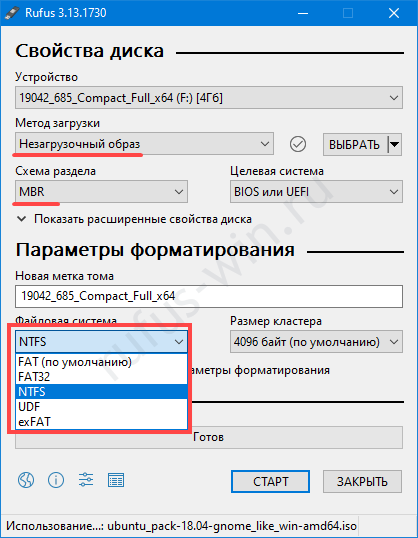
Для форматирования флешки можно использовать встроенные инструменты Windows, такие как «Управление дисками», или сторонние программы, например, Rufus. Rufus обычно рекомендуется для создания загрузочных USB-накопителей, поскольку он упрощает процесс выбора формата и записи образа Windows.
- Встроенные инструменты: «Управление дисками» в Windows.
- Сторонние программы: Rufus (рекомендовано).
- Функциональность Rufus: выбор формата, запись образа.
Процесс форматирования
Форматирование флешки удалит все данные, поэтому перед началом процесса убедитесь, что вы скопировали все важные файлы. В Windows выберите флешку в «Управлении дисками» или в Rufus, выберите формат FAT32 или NTFS и начните форматирование. После завершения скопируйте файлы установки Windows на флешку.
- Резервное копирование данных: обязательно перед форматированием.
- Выбор инструмента: «Управление дисками» или Rufus.
- Процедура: выбор формата, запуск форматирования.
- Копирование файлов: после форматирования.
Часто задаваемые вопросы
Как подготовить флешку к форматированию?
Перед началом форматирования необходимо скопировать все важные данные с флешки на другое устройство, так как форматирование удалит все файлы. Также рекомендуется убедиться, что флешка подключена к компьютеру и видна в проводнике.
Какой файловой системе следует отформатировать флешку?
Для Windows обычно рекомендуется использовать файловую систему NTFS для большей производительности и возможности хранения файлов размером более 4 ГБ. Однако, если требуется совместимость с другими устройствами (например, телевизорами), можно выбрать exFAT, но стоит учитывать ограничения по скорости.
Как запустить процесс форматирования флешки?
Чтобы начать форматирование, нужно открыть «Проводник», найти флешку, щелкнуть по ней правой кнопкой мыши и выбрать «Форматировать». В открывшемся окне можно выбрать файловую систему, размер кластера (оставить по умолчанию) и задать имя тома. Затем нажать «Начать».
Что делать, если форматирование не удается?
Если форматирование не удается, проверьте, нет ли ошибок на флешке, используя встроенные инструменты Windows. Также можно попробовать отформатировать флешку с помощью сторонних программ, если проблема сохраняется. Иногда причиной может быть физическое повреждение флешки.