Монитор Ресурсов Windows 10: Полный Контроль
Windows 10 предлагает множество инструментов для контроля над производительностью системы, но одним из самых мощных и зачастую недооцененных является Монитор ресурсов. Этот встроенный инструмент предоставляет детальную информацию о использовании центрального процессора, оперативной памяти, диска и сети в режиме реального времени. Благодаря Монитору ресурсов, вы можете выявлять процессы, потребляющие излишние ресурсы, диагностировать причины замедления работы компьютера и оптимизировать его производительность. В этой статье мы рассмотрим возможности Монитора ресурсов Windows 10 и научим вас использовать его для полного контроля над вашей системой.
Монитор Ресурсов Windows 10: Ваш Центр Управления Производительностью
Монитор ресурсов Windows 10 – это мощный инструмент, встроенный в операционную систему, который позволяет пользователям отслеживать использование системных ресурсов в режиме реального времени. Он предоставляет детальную информацию о работе ЦП, памяти, диска и сети, что позволяет выявлять узкие места в производительности и оптимизировать работу компьютера. Это незаменимый инструмент для диагностики проблем, связанных с медленной работой приложений или высокой загрузкой системы.
Как Открыть Монитор Ресурсов?
Существует несколько способов открытия монитора ресурсов. Самый простой – это через диспетчер задач. Откройте диспетчер задач (Ctrl+Shift+Esc), перейдите на вкладку «Производительность» и нажмите кнопку «Открыть монитор ресурсов» внизу окна. Альтернативно, можно воспользоваться поиском Windows, набрав «Монитор ресурсов» и выбрав соответствующий результат. Вы также можете запустить его через командную строку, введя команду `resmon.exe`.
Разделы Монитора Ресурсов: Краткий Обзор
Монитор ресурсов разделен на пять основных разделов, каждый из которых отображает информацию об определенном типе ресурсов:
- Обзор: Предоставляет сводную информацию об использовании всех ресурсов.
- ЦП: Отображает информацию об использовании каждого ядра процессора, а также о процессах, использующих ЦП.
- Память: Показывает информацию об использовании оперативной памяти, включая объем свободной памяти, занятой памяти и кэшированной памяти.
- Диск: Отображает информацию о чтении и записи данных на диски, а также о процессах, использующих диски.
- Сеть: Показывает информацию о сетевой активности, включая отправленные и полученные данные, а также о процессах, использующих сеть.
Каждый раздел содержит графики и таблицы, которые позволяют визуально оценить использование ресурсов.
Выявление Проблем с Производительностью с Помощью Монитора Ресурсов
Монитор ресурсов помогает выявлять проблемы с производительностью, показывая, какие процессы потребляют больше всего ресурсов. Например, если ЦП постоянно загружен на 100%, это указывает на то, что какой-то процесс использует слишком много вычислительной мощности. Аналогично, высокая загрузка диска может указывать на проблему с чтением или записью данных. Если объем свободной памяти постоянно низкий, возможно, потребуется увеличить объем оперативной памяти. Анализируя эти данные, можно определить источник проблемы и принять меры для ее устранения.
Оптимизация Работы Системы с Использованием Данных Монитора Ресурсов
Получив информацию о том, какие процессы и приложения потребляют больше всего ресурсов, можно оптимизировать работу системы. Например, можно закрыть неиспользуемые приложения, ограничить автозапуск программ, потребляющих много ресурсов, или удалить ненужные файлы с диска. Также можно настроить параметры системы, чтобы улучшить производительность, например, отключить визуальные эффекты или изменить настройки электропитания. Эти действия помогут освободить ресурсы и повысить общую производительность компьютера.
Примеры Использования Монитора Ресурсов на Практике
Представьте, что компьютер начал работать медленнее, чем обычно. С помощью монитора ресурсов можно быстро определить причину. Если загрузка ЦП постоянно высокая из-за определенного процесса, это может указывать на проблему с этим процессом. Возможно, это вредоносное ПО или программа с ошибкой. Если диск постоянно загружен на 100% из-за процесса, связанного с антивирусом, возможно, он проводит полное сканирование системы. В этом случае можно отложить сканирование на более позднее время, когда компьютер не используется активно. Анализ данных, предоставленных монитором ресурсов, позволяет принимать обоснованные решения для оптимизации работы системы.
Чем Монитор ресурсов отличается от диспетчера задач?
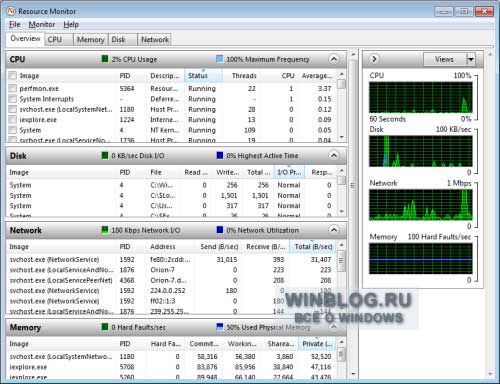
Диспетчер задач и монитор ресурсов – это оба инструмента Windows, предназначенные для мониторинга производительности системы, но они предлагают разные уровни детализации и функциональности. Диспетчер задач предоставляет обзор текущих процессов, использования ЦП, памяти, диска и сети, позволяя пользователям завершать процессы и управлять автозагрузкой. Монитор ресурсов, с другой стороны, предлагает более глубокий анализ использования ресурсов, предоставляя подробную информацию о каждом процессе, файлах, дисковых операциях, сетевых подключениях и использовании памяти. Он также позволяет выявлять процессы, вызывающие наибольшую нагрузку на систему, и определять причины задержек.
Общий Обзор vs. Детальный Анализ
Диспетчер задач предоставляет общий моментальный снимок производительности системы.
- Он отображает основные процессы и их потребление ресурсов.
- Позволяет быстро завершить задачи, если они зависают.
- Удобен для быстрого просмотра и управления основными параметрами.
Интерфейс и Отображение Данных
Интерфейс диспетчера задач проще и интуитивнее.
- Он использует графики и таблицы для отображения информации.
- Данные представлены в агрегированном виде.
- Легко найти процессы, потребляющие больше всего ресурсов.
Глубина Информации о Ресурсах
Монитор ресурсов предлагает подробную информацию об использовании ресурсов, разбив ее по компонентам.
- Можно увидеть, какие файлы использует конкретный процесс.
- Отслеживать операции ввода-вывода на диске.
- Анализировать сетевые подключения и трафик.
Возможности Диагностики Проблем
Монитор ресурсов более эффективен для диагностики проблем с производительностью.
- Он позволяет выявлять узкие места в системе.
- Определять причины задержек и блокировок.
- Помогает оптимизировать использование ресурсов.
Уровень Пользователя
Диспетчер задач ориентирован на широкую аудиторию пользователей.
- Он прост в использовании и не требует специальных знаний.
- Монитор ресурсов больше подходит для продвинутых пользователей и системных администраторов.
- Предлагает более глубокий контроль над системой.
Как использовать монитор ресурсов Windows 10?
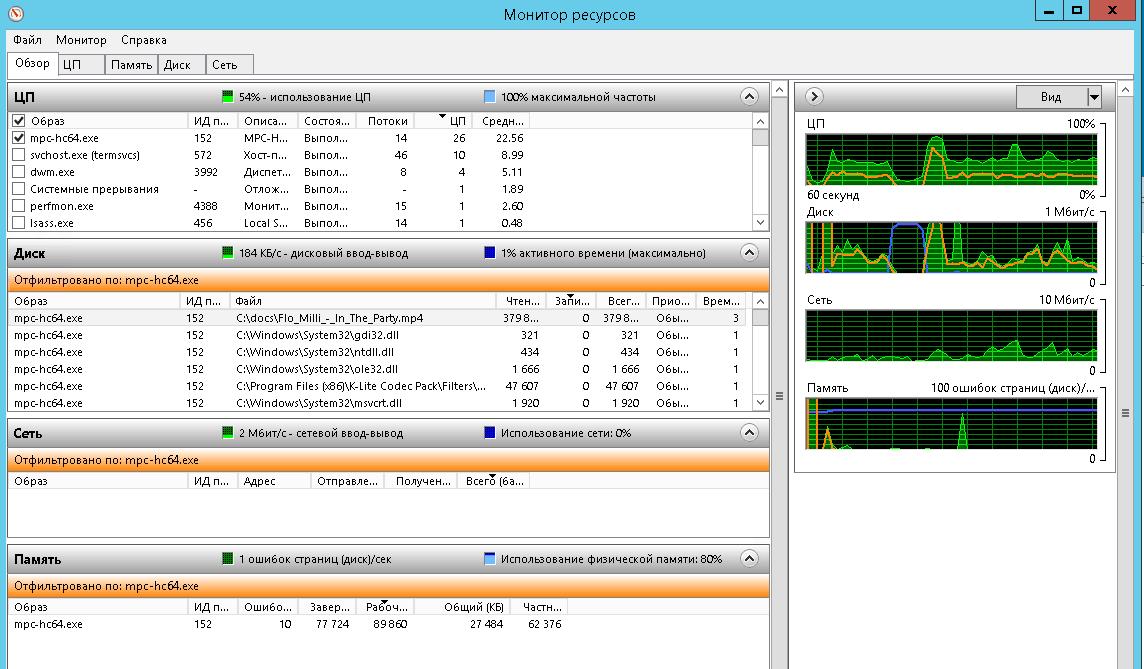
Ресурсный монитор Windows 10 – это мощный инструмент для анализа производительности системы в реальном времени. Он отображает информацию об использовании ЦП, памяти, диска и сети, позволяя выявлять процессы, потребляющие ресурсы, и узкие места в системе. Запустить его можно через диспетчер задач (вкладка «Производительность», кнопка «Открыть монитор ресурсов») или поиском в меню «Пуск». Он полезен для диагностики проблем с производительностью, оптимизации работы системы и мониторинга активности программ.
Обзор интерфейса монитора ресурсов
Монитор ресурсов разделен на пять основных вкладок, каждая из которых посвящена определенному типу ресурсов: ЦП, Память, Диск и Сеть.
- На вкладке «ЦП» отображается использование каждого ядра процессора и список процессов, использующих ЦП. Вы можете увидеть, какой процесс создает наибольшую нагрузку на процессор.
- Вкладка «Память» показывает информацию об использовании оперативной памяти, включая объем используемой, свободной и зарезервированной памяти. Здесь можно увидеть, какие программы потребляют больше всего памяти.
- На вкладке «Диск» отображается активность дисковой подсистемы, включая скорость чтения и записи, а также список процессов, использующих диск. Это поможет выявить процессы, активно использующие диск.
- Вкладка «Сеть» показывает сетевую активность, включая входящий и исходящий трафик, а также список процессов, использующих сеть. Здесь вы увидите, какие приложения обмениваются данными по сети.
- Каждая вкладка содержит графики, отображающие использование ресурсов в реальном времени, и списки процессов, сгруппированные по использованию ресурсов.
Анализ использования ЦП
Вкладка «ЦП» позволяет детально изучить использование центрального процессора.
- Обратите внимание на общий процент использования ЦП. Высокий процент (близкий к 100%) может указывать на перегрузку процессора.
- В списке процессов обратите внимание на столбец «% загрузки ЦП». Процессы с высоким процентом загрузки ЦП могут быть причиной проблем с производительностью.
- Используйте контекстное меню (правой кнопкой мыши) на процессе, чтобы завершить его или открыть его расположение в файловой системе.
Анализ использования памяти
Вкладка «Память» предоставляет информацию об использовании оперативной памяти.
- Проверьте раздел «Физическая память». Обратите внимание на «Доступно» – это объем свободной оперативной памяти. Низкий показатель «Доступно» может означать, что системе не хватает памяти.
- Список процессов показывает, сколько памяти использует каждый процесс. Процессы, потребляющие много памяти, могут быть причиной замедления работы системы.
- Обратите внимание на колонку «Жесткие ошибки страницы/сек». Большое количество жестких ошибок страницы может указывать на недостаток оперативной памяти, из-за чего система использует файл подкачки.
Анализ дисковой активности
Вкладка «Диск» показывает активность дисковой подсистемы.
- Обратите внимание на столбцы «Скорость ответа» и «Чтение (Б/сек)», «Запись (Б/сек)». Высокая скорость ответа и большая нагрузка на чтение/запись могут указывать на перегрузку диска.
- В списке процессов обратите внимание на «Скорость чтения (Б/сек)» и «Скорость записи (Б/сек)» для каждого процесса. Процессы с высокой дисковой активностью могут быть причиной замедления работы системы.
- Дефрагментация диска может помочь улучшить производительность, особенно если у вас HDD.
Анализ сетевой активности
Вкладка «Сеть» отображает сетевую активность системы.
- Обратите внимание на графики «Сетевой интерфейс». Высокий процент использования сети может указывать на проблемы с сетью.
- В списке процессов обратите внимание на «Отправить (Б/сек)» и «Получить (Б/сек)» для каждого процесса. Процессы, активно обменивающиеся данными по сети, могут быть причиной замедления работы сети.
- Проверьте TCP-соединения, чтобы увидеть активные подключения и их состояние.
Для чего нужен Монитор ресурсов?
Монитор ресурсов — это системный инструмент, предоставляющий детальную информацию о производительности оборудования и использовании ресурсов операционной системы в режиме реального времени. Он позволяет анализировать, какие процессы и службы активно используют процессор, память, диск и сеть, помогая выявлять узкие места, оптимизировать производительность и диагностировать проблемы.
Обзор использования ЦП
Монитор ресурсов отображает загрузку каждого ядра процессора. Это помогает:
- Определить, какие процессы создают наибольшую нагрузку на ЦП.
- Выявить процессы, потребляющие ЦП в фоновом режиме.
- Обнаружить аномальное поведение процессов, указывающее на возможные проблемы или вредоносное ПО.
Анализ использования памяти
В этом разделе отображается информация об использовании оперативной памяти (RAM). Это нужно, чтобы:
- Увидеть, какие приложения используют больше всего памяти.
- Выявить утечки памяти в приложениях.
- Определить, требуется ли увеличение объема оперативной памяти для улучшения производительности системы.
Мониторинг дисковой активности
Этот раздел показывает, какие процессы читают и записывают данные на диск. Он позволяет:
- Определить процессы, наиболее активно использующие дисковую подсистему.
- Выявить узкие места, связанные с производительностью диска.
- Обнаружить процессы, выполняющие избыточные операции ввода-вывода.
Отслеживание сетевой активности
Здесь отображается информация о сетевом трафике, генерируемом процессами. Это помогает:
- Увидеть, какие приложения активно обмениваются данными по сети.
- Выявить сетевые узкие места.
- Обнаружить подозрительную сетевую активность, которая может указывать на вредоносное ПО.
Определение блокирующих процессов
Монитор ресурсов позволяет выявлять процессы, ожидающие доступа к ресурсам, например, к файлам или памяти. Это нужно, чтобы:
- Определить процессы, находящиеся в состоянии ожидания и блокирующие другие процессы.
- Выявить причины блокировок, связанные с конкуренцией за ресурсы.
- Устранить причины блокировок для повышения производительности системы.
Как посмотреть мониторинг ресурсов?
Вот как можно посмотреть мониторинг ресурсов в различных операционных системах: в Windows это можно сделать через Диспетчер задач (Ctrl+Shift+Esc), во вкладке «Производительность». В macOS используется Мониторинг системы (Activity Monitor), который находится в папке «Утилиты» (Utilities) в «Программах» (Applications). В Linux существует множество инструментов, включая top, htop, vmstat, iostat и графические интерфейсы вроде GNOME System Monitor или KDE System Monitor.
Использование Диспетчера задач в Windows
- Откройте Диспетчер задач, нажав Ctrl+Shift+Esc или через поиск в меню «Пуск».
- Перейдите на вкладку «Производительность». Здесь вы увидите графики и информацию о загрузке процессора (CPU), памяти (RAM), диска (Disk) и сети (Network).
- Для получения более детальной информации, кликните по каждому элементу. Например, для CPU будет указана загрузка каждого ядра.
Применение Мониторинга системы в macOS
- Откройте Finder, перейдите в «Программы» (Applications), затем в «Утилиты» (Utilities) и запустите «Мониторинг системы» (Activity Monitor).
- В Мониторинге системы вы увидите несколько вкладок: «ЦП» (CPU), «Память» (Memory), «Диск» (Disk), «Сеть» (Network) и «Энергия» (Energy). Каждая вкладка отображает использование соответствующих ресурсов.
- Вы можете отсортировать процессы по различным параметрам, например, по использованию ЦП, чтобы увидеть, какие процессы потребляют больше всего ресурсов.
Использование команды top/htop в Linux
- Откройте терминал.
- Введите команду top и нажмите Enter. Вы увидите список процессов, отсортированных по использованию ЦП. Команда htop является более продвинутой версией top и предоставляет больше информации, а также позволяет управлять процессами. Для установки htop может потребоваться выполнить sudo apt install htop или аналогичную команду для вашего дистрибутива.
- Нажмите q для выхода из top или htop.
Применение команды vmstat/iostat в Linux
- Откройте терминал.
- Введите команду vmstat и нажмите Enter. Эта команда отображает статистику виртуальной памяти, процессов, ЦП и ввода-вывода. Вы можете добавить интервал в секундах, например, vmstat 1, чтобы видеть статистику каждую секунду.
- Введите команду iostat и нажмите Enter. Эта команда предоставляет статистику ввода-вывода для устройств хранения. Для установки iostat может потребоваться установить пакет sysstat (sudo apt install sysstat).
Использование графических интерфейсов в Linux
- В зависимости от вашего дистрибутива Linux, откройте GNOME System Monitor или KDE System Monitor (или аналогичный).
- В этих графических интерфейсах вы увидите графики и информацию о загрузке ЦП, памяти, диска и сети. Это более удобный способ для мониторинга ресурсов, чем использование командной строки.
- Ищите в меню приложений или используйте поиск.
Часто задаваемые вопросы
Как открыть Монитор ресурсов в Windows 10?
Чтобы открыть Монитор ресурсов, можно воспользоваться несколькими способами. Самый простой — это нажать клавиши Win + R, ввести `resmon` и нажать Enter. Также можно найти его через Панель управления -> Система и безопасность -> Администрирование -> Монитор ресурсов. Другой способ — через Диспетчер задач, выбрав вкладку Производительность и нажав кнопку «Открыть монитор ресурсов» внизу окна.
Какие основные разделы содержит Монитор ресурсов?
Монитор ресурсов состоит из пяти основных разделов: Обзор, ЦП, Память, Диск и Сеть. В разделе «Обзор» отображается сводная информация о загруженности каждого ресурса. Разделы «ЦП«, «Память«, «Диск» и «Сеть» предоставляют подробную информацию об использовании соответствующих ресурсов, включая процессы, использующие их, и степень их загруженности.
Как определить, какая программа использует больше всего ресурсов ЦП?
Для определения программы, потребляющей больше всего ресурсов ЦП, откройте раздел «ЦП» в Мониторе ресурсов. В списке процессов, отображаемых в этом разделе, отсортируйте столбцы «Среднее значение ЦП» или «Максимальное значение ЦП» по убыванию. Это позволит увидеть процессы, которые наиболее интенсивно используют процессор. Обратите внимание на название процесса и использование ЦП (в процентах).
Как использовать Монитор ресурсов для диагностики проблем с сетью?
Монитор ресурсов помогает диагностировать проблемы с сетью, отображая информацию о сетевой активности каждого процесса и о пропускной способности сети. В разделе «Сеть» можно увидеть, какие процессы отправляют и получают данные по сети, а также текущую скорость обмена данными. Обратите внимание на процессы, которые потребляют больше всего трафика, и проверьте, нет ли подозрительной активности или программ, использующих сеть без вашего ведома.