Установка Windows с Флешки: Ошибка Запуска
В мире информационных технологий установка операционной системы Windows остается фундаментальным навыком. Флеш-накопитель стал удобной альтернативой традиционным дискам, упрощая процесс. Однако, пользователи часто сталкиваются с проблемой: флешка создана корректно, BIOS настроен, но запуск установки не происходит. Ошибка запуска Windows с флешки — распространенная ситуация, вызывающая разочарование и задержки. В этой статье мы подробно рассмотрим наиболее частые причины этой проблемы, начиная от неправильной настройки BIOS и заканчивая несовместимостью флеш-накопителя, а также предложим эффективные решения для успешной установки Windows.
Ошибка запуска установки Windows с флешки
Ошибка запуска установки Windows с флешки может быть вызвана множеством факторов, начиная от неправильной подготовки флешки и заканчивая проблемами с настройками BIOS или аппаратной несовместимостью. Важно последовательно проверить каждый возможный источник проблемы, чтобы выявить причину и успешно установить операционную систему.
Неправильно подготовленная загрузочная флешка
Неправильная подготовка загрузочной флешки — одна из самых распространенных причин ошибки запуска. Убедитесь, что вы использовали надежную программу для создания загрузочного диска, такую как Rufus или Media Creation Tool. Проверьте, что образ Windows не поврежден и скачан с официального сайта Microsoft. Также, необходимо правильно выбрать схему разделов (MBR или GPT), которая соответствует вашей материнской плате.
Неправильные настройки BIOS/UEFI
Неправильные настройки BIOS/UEFI могут блокировать загрузку с USB-накопителя. Войдите в BIOS/UEFI (обычно клавиши Del, F2, F12, Esc при загрузке компьютера) и убедитесь, что USB-накопитель выбран в качестве приоритетного устройства загрузки. Отключите Secure Boot, если он включен, так как он может препятствовать загрузке с неподписанных загрузочных носителей. Убедитесь, что режим загрузки (UEFI или Legacy/CSM) соответствует вашей материнской плате и способу создания загрузочной флешки. Попробуйте сбросить настройки BIOS/UEFI к заводским значениям.
Проблемы с USB-портом
Иногда проблема может быть связана с самим USB-портом.
- Попробуйте использовать другой USB-порт на компьютере, предпочтительно USB 2.0, если возникают проблемы с USB 3.0.
- Убедитесь, что порт исправен, подключив к нему другое USB-устройство и проверив его работоспособность.
- Избегайте использования USB-хабов и удлинителей, подключайте флешку непосредственно к материнской плате.
Несовместимость оборудования
В редких случаях, проблема может быть связана с несовместимостью оборудования. Проверьте минимальные системные требования Windows и убедитесь, что ваш компьютер им соответствует. Обновите BIOS/UEFI до последней версии, если это возможно, так как это может исправить проблемы совместимости. Попробуйте запустить установку на другом компьютере, чтобы исключить проблему с конкретным аппаратным обеспечением.
Поврежденный установочный файл
Если загрузочный носитель создан правильно и BIOS настроен, а ошибка по-прежнему возникает, возможно, поврежден сам установочный файл Windows. Скачайте новый образ Windows с официального сайта Microsoft и создайте новую загрузочную флешку. Проверьте целостность образа после скачивания, используя контрольную сумму (MD5, SHA-1, SHA-256), предоставленную Microsoft. Убедитесь, что диск, на который вы устанавливаете Windows не содержит ошибок, запустив проверку диска (chkdsk).
Почему не запускается установка Windows с флешки?

Причин, по которым установка Windows с флешки не запускается, может быть несколько. Самые распространенные включают неправильно записанный образ Windows на флешку, неверный порядок загрузки в BIOS/UEFI, проблемы с самой флешкой, несовместимость системы с версией Windows, а также поврежденные файлы установки. Необходимо проверить каждый из этих аспектов, чтобы определить источник проблемы и устранить ее.
Неправильная запись образа Windows на флешку
- Убедитесь, что вы использовали надежную программу для записи образа, такую как Rufus или Windows USB/DVD Download Tool.
- Проверьте, что образ ISO не поврежден. Скачайте его заново, если подозреваете, что он испорчен.
- Попробуйте другой метод записи, например, с использованием другого программного обеспечения или с использованием командной строки (Diskpart).
Неверный порядок загрузки в BIOS/UEFI
- Войдите в BIOS/UEFI вашей системы (обычно нажатием Del, F2, F12 или Esc при загрузке).
- Найдите параметры загрузки (Boot Order, Boot Sequence).
- Убедитесь, что флешка установлена как первый приоритет загрузки. Сохраните изменения и перезагрузите компьютер.
Проблемы с флешкой
- Проверьте, что флешка работоспособна и не имеет повреждений. Подключите ее к другому компьютеру и попробуйте открыть файлы.
- Попробуйте другую флешку. Возможно, ваша текущая флешка несовместима или имеет проблемы с контроллером.
- Убедитесь, что флешка отформатирована в правильном формате (FAT32 для старых систем или NTFS для больших файлов).
Несовместимость системы с версией Windows
- Убедитесь, что ваша система соответствует минимальным требованиям для установки выбранной версии Windows.
- Проверьте, что архитектура Windows (32-bit или 64-bit) совместима с вашей системой.
- Если у вас старая система, попробуйте установить более старую версию Windows, например, Windows 7.
Поврежденные файлы установки
- Заново скачайте образ Windows с официального сайта Microsoft или другого надежного источника.
- Убедитесь, что контрольная сумма скачанного образа соответствует контрольной сумме, указанной на сайте.
- При записи образа на флешку, проверьте целостность файлов, если такая опция доступна в используемой программе.
Почему не запускается загрузочная флешка Windows 10?
Вот ответ на ваш вопрос:
Загрузочная флешка Windows 10 может не запускаться по нескольким причинам, включая неправильную запись образа на флешку, неверные настройки BIOS/UEFI, поврежденную флешку или несовместимость с оборудованием. Важно проверить каждый из этих аспектов, чтобы определить причину проблемы и устранить ее.
Неправильная запись образа Windows на флешку
Неправильная запись образа Windows на флешку является одной из самых распространенных причин, по которой она может не запускаться. Убедитесь, что вы использовали правильную программу для записи образа, например, Rufus или Media Creation Tool. Проверьте, что образ Windows не поврежден, перекачав его с официального сайта Microsoft, если это необходимо. Также важно убедиться, что флешка отформатирована в правильную файловую систему, обычно FAT32 или NTFS, в зависимости от выбранного вами метода загрузки.
- Проверьте целостность ISO-образа Windows. Загрузите его заново, если есть подозрения на повреждение.
- Используйте надежную программу для записи образа, такую как Rufus или Media Creation Tool от Microsoft.
- Убедитесь, что программа записи выбрала правильные параметры, включая схему разделов и файловую систему.
Неправильные настройки BIOS/UEFI
Неправильные настройки BIOS/UEFI могут препятствовать загрузке с флешки. Важно убедиться, что в настройках BIOS/UEFI приоритет загрузки установлен на флешку. Также необходимо проверить, включен ли режим загрузки USB (если он есть) и что режим загрузки (Legacy/CSM или UEFI) соответствует тому, как был записан образ на флешку. Неправильные настройки могут привести к тому, что компьютер просто проигнорирует флешку при загрузке.
- Войдите в BIOS/UEFI, обычно нажатием клавиши Delete, F2, F12 или Esc при запуске компьютера.
- Установите флешку в качестве первого устройства загрузки в настройках порядка загрузки.
- Проверьте режим загрузки (Legacy/CSM или UEFI) и убедитесь, что он соответствует настройкам вашей флешки.
Поврежденная флешка или несовместимость
Сама флешка может быть повреждена или несовместима с вашим компьютером. Попробуйте использовать другую флешку, чтобы исключить эту возможность. Также убедитесь, что флешка имеет достаточный объем памяти для записи образа Windows. Проверьте флешку на наличие ошибок, подключив ее к другому компьютеру и запустив проверку диска.
- Протестируйте флешку на другом компьютере, чтобы убедиться в ее работоспособности.
- Используйте другую флешку, если подозреваете, что текущая повреждена.
- Убедитесь, что флешка имеет достаточный объем памяти (не менее 8 ГБ) для записи образа Windows.
Проблемы с безопасной загрузкой (Secure Boot)
Secure Boot — это функция, которая проверяет цифровые подписи загрузочных файлов, чтобы предотвратить загрузку вредоносного программного обеспечения. Однако Secure Boot может препятствовать загрузке с флешки, если цифровая подпись образа Windows не распознается. В таком случае, необходимо временно отключить Secure Boot в настройках BIOS/UEFI. После установки Windows Secure Boot можно будет снова включить.
- Войдите в BIOS/UEFI и найдите настройки Secure Boot.
- Отключите Secure Boot, установив значение Disabled.
- Сохраните изменения и перезагрузите компьютер.
Несовместимость с оборудованием или драйверами
В редких случаях, проблема может быть связана с несовместимостью оборудования или драйверами. Это особенно актуально, если вы пытаетесь установить Windows на устаревшее оборудование. Убедитесь, что ваше оборудование соответствует минимальным системным требованиям Windows 10. Проверьте наличие обновленных драйверов для вашего оборудования на веб-сайте производителя.
- Убедитесь, что ваше оборудование соответствует минимальным системным требованиям Windows 10.
- Проверьте совместимость оборудования с выбранной версией Windows.
- Обновите драйверы для вашего оборудования, если это необходимо.
Как сделать, чтобы Windows запускался с флешки?
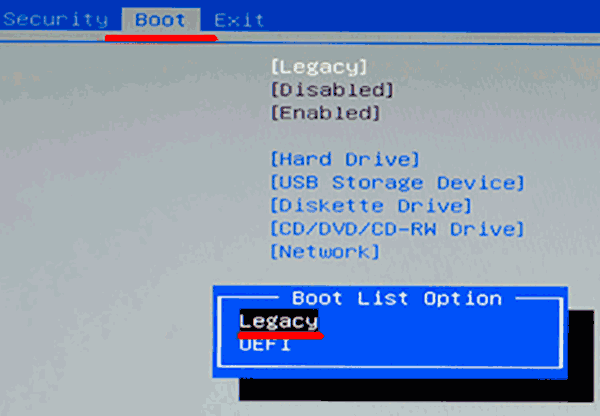
Для загрузки Windows с флешки необходимо создать загрузочную флешку с образом Windows, затем изменить порядок загрузки в BIOS/UEFI компьютера, чтобы флешка была первым устройством для загрузки.
Создание загрузочной флешки Windows
Для создания загрузочной флешки вам потребуется:
- ISO-образ Windows: Скачайте официальный ISO-образ Windows с сайта Microsoft или используйте имеющийся у вас.
- USB-накопитель: Подготовьте USB-накопитель объемом не менее 8 ГБ.
- Программа для создания загрузочной флешки: Используйте такие программы, как Rufus, Media Creation Tool (от Microsoft) или другие аналогичные инструменты.
Настройка BIOS/UEFI для загрузки с флешки
Чтобы компьютер загружался с флешки, необходимо изменить настройки BIOS/UEFI:
- Войдите в BIOS/UEFI: Перезагрузите компьютер и во время запуска нажмите клавишу, обычно это Del, F2, F12, Esc или другая клавиша, указанная на экране загрузки.
- Найдите настройки загрузки: В BIOS/UEFI найдите раздел, отвечающий за порядок загрузки (Boot Order или Boot Priority).
- Установите флешку первым устройством: Переместите USB-накопитель в начало списка загрузочных устройств и сохраните изменения.
Выбор режима загрузки (UEFI или Legacy)
Важно учитывать режим загрузки:
- UEFI: Современный режим загрузки, поддерживающий более быстрый запуск и большие диски.
- Legacy (CSM): Устаревший режим, необходимый для старых систем или при возникновении проблем с UEFI.
- Совместимость: Убедитесь, что BIOS/UEFI настроен в соответствии с режимом, используемым при создании загрузочной флешки. Обычно в настройках BIOS/UEFI можно выбрать режим «UEFI» или «Legacy» («CSM»).
Устранение неполадок при загрузке с флешки
Если возникают проблемы при загрузке:
- Проверьте флешку: Убедитесь, что флешка правильно создана и не повреждена.
- Проверьте настройки BIOS/UEFI: Убедитесь, что флешка установлена в качестве первого устройства загрузки и что выбран правильный режим загрузки.
- Отключите Secure Boot: Secure Boot может блокировать загрузку с флешки. Попробуйте отключить его в настройках BIOS/UEFI.
Запуск установки Windows
После успешной загрузки с флешки:
- Выберите язык и параметры: Выберите язык установки, формат времени и раскладку клавиатуры.
- Начните установку: Следуйте инструкциям на экране, чтобы начать установку Windows на выбранный диск.
- Форматирование диска: При необходимости отформатируйте диск, на который устанавливаете Windows, чтобы обеспечить чистую установку.
Как запустить установку Windows с флешки через BIOS?
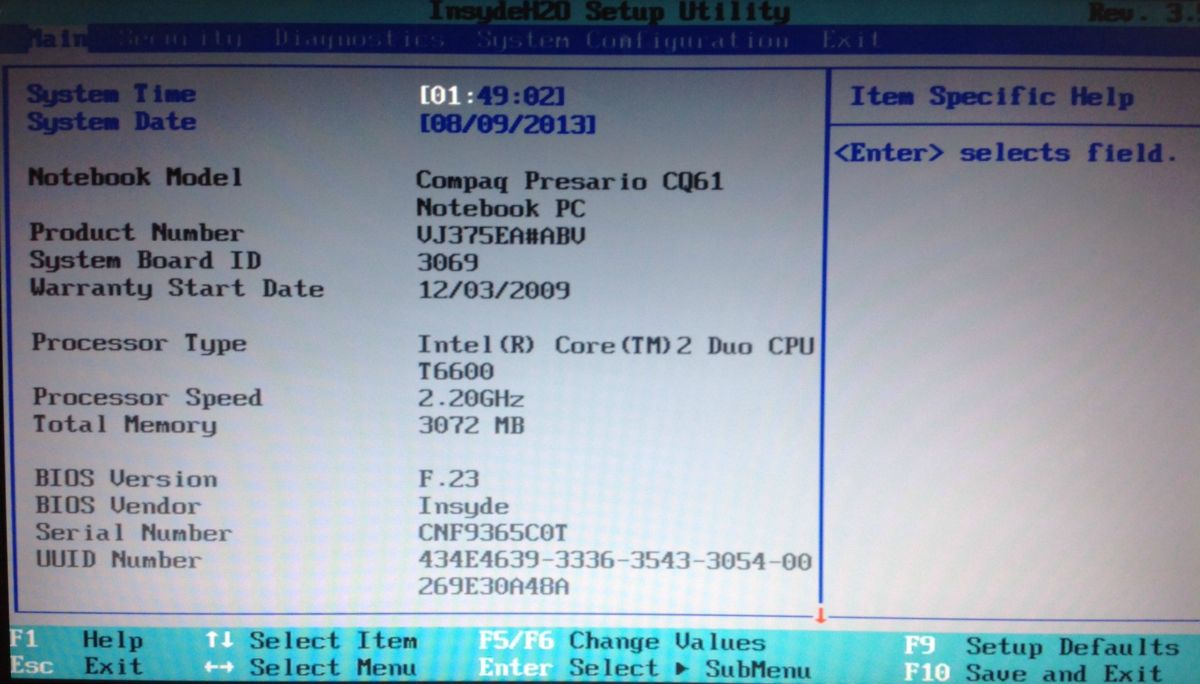
Для запуска установки Windows с флешки через BIOS необходимо перезагрузить компьютер и войти в BIOS/UEFI, обычно нажатием клавиш Del, F2, F12 или Esc во время загрузки. В BIOS/UEFI нужно найти раздел, отвечающий за порядок загрузки (Boot Order или Boot Priority), и установить флешку в качестве первого загрузочного устройства. Сохраните изменения и перезагрузите компьютер. Он должен загрузиться с флешки и начать установку Windows.
Как войти в BIOS/UEFI?
Для входа в BIOS/UEFI необходимо быстро нажать определенную клавишу во время загрузки компьютера. Обычно это Del, F2, F12 или Esc. Какая именно клавиша используется, зависит от производителя материнской платы. Если вы не знаете, какая клавиша вам нужна, посмотрите на экран во время загрузки или обратитесь к документации к вашей материнской плате.
- Внимательно следите за экраном во время загрузки.
- Попробуйте несколько клавиш, если не уверены.
- Обратитесь к документации к вашей материнской плате.
Как изменить порядок загрузки (Boot Order)?
После входа в BIOS/UEFI необходимо найти раздел, отвечающий за порядок загрузки. Обычно он называется Boot Order, Boot Priority или Boot Sequence. В этом разделе вы увидите список устройств, с которых компьютер может загружаться. Необходимо переместить вашу флешку на первое место в этом списке.
- Найдите раздел Boot Order/Priority.
- Используйте клавиши +/- или стрелки для изменения порядка.
- Убедитесь, что флешка стоит на первом месте.
Как определить, какая флешка является моей?
В списке загрузочных устройств флешка может отображаться по-разному. Обычно она содержит слова «USB», «Removable Device» или название производителя флешки. Если у вас несколько USB-устройств, отключите все остальные, чтобы было проще определить нужную.
- Ищите слова «USB», «Removable Device» или название производителя.
- Отключите другие USB-устройства.
- Попробуйте перезагрузить компьютер и посмотреть, какое устройство появляется при загрузке с флешки.
Как сохранить изменения в BIOS/UEFI?
После изменения порядка загрузки необходимо сохранить изменения и выйти из BIOS/UEFI. Обычно для этого нужно нажать клавишу F10 и подтвердить сохранение. Убедитесь, что вы подтвердили сохранение, иначе изменения не будут применены.
- Нажмите клавишу F10 (обычно).
- Подтвердите сохранение изменений.
- Компьютер автоматически перезагрузится.
Что делать, если компьютер не загружается с флешки?
Если компьютер не загружается с флешки после изменения порядка загрузки, убедитесь, что: флешка загрузочная, правильно выбрана в BIOS/UEFI, и включена поддержка USB Legacy. Если проблема не решается, попробуйте другую флешку или другой USB-порт.
- Убедитесь, что флешка загрузочная.
- Проверьте порядок загрузки в BIOS/UEFI.
- Включите поддержку USB Legacy (если есть такая опция).
- Попробуйте другую флешку или USB-порт.
Часто задаваемые вопросы
Что делать, если компьютер не загружается с флешки Windows?
Первым делом проверьте, правильно ли выставлен приоритет загрузки в BIOS/UEFI. Убедитесь, что флешка указана как первое устройство для загрузки. Также, проверьте, активна ли флешка и правильно ли она отформатирована (обычно FAT32 или NTFS). Если проблема сохраняется, попробуйте другой USB-порт, особенно порты USB 2.0, так как некоторые старые компьютеры могут плохо поддерживать USB 3.0 при загрузке.
Почему появляется сообщение об ошибке при попытке загрузки с флешки?
Сообщение об ошибке может указывать на проблему с самой флешкой или с файлами установки Windows. Попробуйте пересоздать загрузочную флешку, используя проверенное программное обеспечение, такое как Rufus или Media Creation Tool от Microsoft. Убедитесь, что образ Windows, который вы используете, не поврежден и соответствует архитектуре вашего компьютера (32-битная или 64-битная). Возможно, BIOS/UEFI требует отключения Secure Boot для загрузки с USB.
Как правильно отформатировать флешку для установки Windows?
Оптимальный формат для загрузочной флешки Windows – FAT32 для BIOS и NTFS для UEFI, хотя FAT32 часто более универсален. Используйте программу Rufus или аналогичную для создания загрузочной флешки, которая автоматически отформатирует флешку и скопирует файлы установки Windows. При форматировании важно выбрать правильную схему разделов (MBR или GPT) в соответствии с типом вашей материнской платы.
Что делать, если после выбора флешки в BIOS, экран остается черным?
Черный экран после выбора флешки в BIOS может говорить о несовместимости или проблеме с драйверами. Убедитесь, что ваша флешка исправна и правильно отформатирована. Проверьте настройки BIOS/UEFI на предмет включения Legacy USB support или CSM (Compatibility Support Module), если они доступны. В некоторых случаях, требуется обновление BIOS/UEFI, чтобы обеспечить совместимость с современными USB-накопителями.